
【マイクラ】鯖落ちする原因と直し方!サーバーが重い・落ちるときの診断
2026.10.16広告・PRを含む記事です
マイクラサーバーが起動しない・クラッシュする原因と直し方【管理者向け】
- 英語の長いエラーメッセージが出て、どこを直せばいいかわからない
- 設定は合っているはずなのに、サーバーが急に起動しなくなって焦っている
- 検索しても自分とまったく同じエラーが見つからず、手詰まりになっている
run.batを押すと黒い画面が一瞬で閉じる場合は、まず画面を残してエラー文を読みます。Javaの起動前に止まると、logs/latest.logがまだ作られないこともあります。
エラー文が、Javaの版、ファイルの場所、メモリのどれを直すか絞る手掛かりです。ワールドを削除したり、別の記事の起動コマンドへ丸ごと置き換えたりする前に、止まった場所を確かめましょう。
この記事では、英語ログの効率的な読み方から、主要なエラー文ごとの具体的な直し方、MODやプラグインの切り分け手順までを整理しました。
起動後のクラッシュや接続エラーも、表示された文と直前の変更に合わせて調べます。直したあとに自分で参加できるところまで確認すれば、友達を呼び戻せます。

起動用の黒い画面がすぐ閉じるとき

Windowsでrun.batを使っている場合の手順です。レンタルサーバーの管理画面から起動している人は、管理画面のコンソールに残ったエラーから調べてください。
手順1:先にコマンドプロンプトを開く
サーバーがすでに動いていないことを確認し、スタートメニューでcmdを検索してコマンドプロンプトを開きます。二重起動はポートの競合を起こすため、動いているサーバーに重ねて実行しません。
補足
コマンドプロンプトは、文字でWindowsへ操作を伝える画面です。以下の例はPowerShellではなく、この画面へ入力します。
サーバーの保存場所へ移動します。次のパスは例なので、エクスプローラーで確かめた自分のフォルダへ置き換えてください。
cd /d "C:\MinecraftServer"cd /dは、フォルダとドライブをまとめて切り替える指定です。表示された行の先頭がサーバーフォルダになったら、ファイルを確認します。
dir /brun.batがあることを確かめてから実行します。start.batなど別名なら、そのファイル名に読み替えます。
cmd /k run.bat/kは実行後も画面を残す指定です。画面が止まったら、最後の行だけでなく、その少し上にあるエラーも読みます。
手順2:表示されたエラーで確認先を分ける
| 画面に出た内容 | 最初に確認すること |
|---|---|
javaが認識されない | Javaの導入と起動に使われる場所 |
UnsupportedClassVersionError | サーバーとJavaの対応する版 |
Unable to access jarfile | 起動ファイルに書いたjar名と保存場所 |
could not openとuser_jvm_args.txt | 現在のフォルダとForgeのインストール一式 |
Could not find or load main class @user_jvm_args.txt | 古いJavaで引数ファイルを読ませていないか |
Invalid maximum heap size | メモリ値の単位や書き方 |
Javaを確認するときは、同じコマンドプロンプトで次を実行します。
java -versionwhere javajava -versionはその画面で使うJavaの版、where javaは候補の保存場所を示します。複数のJavaが入っていても、新しいものが使われるとは限りません。
起動ファイルがjavaではなく"C:\...\java.exe"のように場所を指定している場合は、その指定先も確かめます。確認用のjava -versionと、起動ファイルのJavaが別物では比較になりません。
手順3:Forgeの起動ファイルを丸ごと置き換えない
Forgeでrun.batとuser_jvm_args.txtが用意されている構成は、配布された起動ファイルを使います。バニラ用のjava -jar server.jarへ書き換えると、Forgeに必要な引数を失います。
run.batだけをデスクトップへ移した場合は、インストール先へ戻して起動してください。librariesやuser_jvm_args.txtを含む一式が必要です。
不足しているファイルを作り直すときは、まず停止したサーバー一式を退避します。同じMinecraft版とForge版を別フォルダへインストールし、生成された起動ファイルと比較する順なら、元のワールドを上書きせずに調べられます。
導入から見直す場合はForge公式のサーバー導入手順で、対象の版に合う起動方法を確認してください。メモリだけの変更は、Forgeのメモリ割り当てで扱っています。
エラーが消えて起動完了の表示が出たら、自分で参加できるか確認します。別のエラーへ変わった場合は、その文を読み直して1項目ずつ対処しましょう。
まず確認すること

どんなエラーが出ていても、最初にやることは同じです。

英語のエラーが出た時点で、もう何もわかりません…
まずCaused byやErrorを含む行と、その前後を読みます。原因になるファイル名やMOD名を残し、最後の1行だけで判断しないようにします。
| 系統 | 主な原因 |
|---|---|
| 起動設定のミス | Java・jar・EULA・メモリ |
| 接続設定のミス | ポート開放・ファイアウォール・IP |
| バージョン不一致 | クライアント・サーバー・MOD |
| MOD・プラグインの不具合や競合 | MOD構成・依存関係 |
| ワールドやチャンクの破損 | level.dat・regionファイル |
まずは次の3つの手順を行い、原因を絞り込みます。
- ログファイルを開いてエラーの原因を確認する
- エラー文をそのままコピーして調べる
- 最近変えた設定や追加したファイルを確認する
ログファイルを開いてエラーの原因を確認する

サーバーフォルダ内のlogs/latest.logを開いてください。
ほとんどのエラーは、ここにエラー文やスタックトレース(エラーが発生した場所の詳細記録)として記録されています。
latest.logには、画面に出ない行番号やプラグイン名まで記録されているため、原因の絞り込みに役立ちます。
クラッシュした場合はcrash-reportsフォルダにもレポートが作成される仕組みです。ファイル名は日時入りなので、直近のものを確認します。
エラー文をそのままコピーして調べる
エラー文は英語の長い文字列が多いですが、そのままコピーして検索するのが正解です。
略したり日本語に訳したりすると検索精度が落ちます。
特にスタックトレースにはat com.example.pluginのようにプラグイン名が含まれていることが多く、原因のプラグインを特定する手がかりになります。
AIツールの活用
エラー文やスタックトレースをコピーしてChatGPTやClaudeなどのAIツールに貼り付け、「このエラーの原因と対策を教えて」と質問すると、問題箇所を素早く特定できることがあります。
最近変えた設定や追加したファイルを確認する
問題が起きる直前にやったことを思い出します。
- プラグインやMODを追加・削除した
server.propertiesを編集した- Javaを更新した
- サーバーソフトを更新した
変えた直後に問題が出た場合、まずその変更を元に戻して確認します。
直れば、そこが原因です。
サーバーソフトを更新した直後なら、PaperMCの更新手順も見直します。
補足
設定変更やプラグイン整理の前は、正常停止してからサーバーフォルダ一式を退避します。戻す場合も停止中に行い、元のソフト構成と対応するデータを使います。
サーバーが起動しないエラー

サーバーが起動しない場合、コンソール画面やコマンドプロンプトにエラーが表示されて即座に停止します。
主な原因はJavaのバージョンや設定、jarファイルの名前、ポートの競合、メモリ割り当てのいずれかです。表示されているエラーメッセージに合わせて、以下の該当する項目を確認してください。
起動まわりの設定値をまとめて見直すなら、server.propertiesの設定ガイドも参考になります。
jarファイルが見つからないとき
サーバーを起動しようとすると、次のように表示されて止まります。
Error: Unable to access jarfile server.jar起動スクリプト(.batや.shファイル)に書いてあるjarファイル名と、実際のjarファイル名が一致していないときに出ます。
確認することは2つです。
- jarファイルがサーバーフォルダ内にあるか
- 起動スクリプトのファイル名と完全一致しているか(大文字小文字、バージョン番号含む)
たとえばjarの実ファイルがpaper-1.21.4-195.jarなのに、スクリプト側がserver.jarのままだとこのエラーになります。
スクリプトのjar名を実際のファイル名に合わせるのが解決策です。
Paper、Spigot、Vanillaのどれを使うか迷っている場合は、サーバーソフト比較も参考になります。
EULAに同意していないとき
初回起動時に、コンソールへ次のメッセージが出ます。
You need to agree to the EULA in order to run the serverサーバーを初めて起動したときに必ず出るメッセージです。
エラーではなく、利用規約への同意を求めているだけなので焦らなくて大丈夫です。
eula.txtに記載されたMinecraftのEULAを読み、同意する場合だけeula=falseをeula=trueへ変更して保存します。
同意した場合は保存後にサーバーを再起動してください。
再起動の基本手順はマイクラサーバーを再起動する方法でもまとめています。
EULAへの同意は、内容を読んでから判断してください。
ポートが別のプロセスに使われているとき
起動の途中で、次のように表示されて止まります。
Failed to bind to portPerhaps a server is already running on that port?同じポート番号をすでに別のプロセスが使っているのが原因です。
まず、同じサーバーを二重に起動していないか確認します。動作中の対象サーバーなら、そのコンソールのstopや管理画面から正常停止してください。別のサーバーやゲームのJavaプロセスまで終了しないようにします。
自宅でサーバーを立てている場合は、server.propertiesのserver-ip=が空欄になっているか確認します。
server-ipに外部IPを書かない
server.propertiesのserver-ip=に外部IPアドレスを記入すると、ポートのバインドに失敗してサーバーが起動しません。特殊な固定IP環境でない限り、空欄のままにしてください。
server-ip=server-port=25565ポート番号を変えたい場合はポート変更の手順が参考になる記事です。
Javaバージョンのエラー
起動時に、次のようなメッセージが出ます。
UnsupportedClassVersionErrorUnsupported class file major versionインストールしているJavaのバージョンが、サーバーソフトの要求するバージョンより古いときに出ます。
| マイクラJava版 | 必要なJava |
|---|---|
| 26.1以降 | Java25 |
| 1.20.5〜1.21.11 | Java21 |
| 1.18〜1.20.4 | Java17 |
| 1.17系 | Java16 |
| 1.16.5以前のForge | Java8 |
導入するJavaはサーバーソフトとMODの対応版に合わせます。新しいJavaほどすべての古いMODが動く、という意味ではありません。
JavaのバージョンはWindowsならコマンドプロンプトで次のコマンドを実行するのが確認の基本です。
java -version必要なバージョンに満たない場合は、Javaをインストールし直します。
インストール手順はJavaの入れ方で扱っています。
javaコマンドが認識されないとき
コマンドを実行すると、次のように表示されます。
'java' is not recognized as an internal or external commandJavaがインストールされていないか、環境変数PATHが設定されていないときに出ます。
Javaをインストールしたあと、再度コマンドプロンプトを開き直してjava -versionを実行し、バージョン情報が出力されれば正常です。
command not foundやnot recognizedが続く場合はPATHが通っていません。
インストール後にPCを再起動して再確認します。OS別の入れ方はJavaのインストール方法に分けて載せています。
メモリ設定のエラー
起動直後に、次のようなメッセージが出ています。
Could not reserve enough space for object heapInvalid maximum heap sizeInitial heap size set to a larger value than the maximum heap size起動コマンドの-Xmsと-Xmxの指定が正しくないときに出ます。-Xmsは初期メモリ、-Xmxは最大メモリの指定です。
java -Xms2G -Xmx2G -jar server.jar --noguiメモリ設定の構文ミスに注意
-Xmsが-Xmxより大きい場合や、単位を書き忘れて極端に小さい値になった場合はエラーの原因になります。過大な指定も、起動失敗・スワップによる低速化・強制終了につながります。
人数に対してどれくらいのメモリが必要か迷う場合は、マイクラサーバーの必要スペックも目安になります。割り当てる値の決め方と変更手順はメモリ割り当ての目安で扱います。
設定ファイルの破損・読み込みエラー
起動時に、次のように表示されています。
Failed to load properties from file: server.propertiesFailed to parse white-list.jsonFailed to parse ops.json設定ファイルが壊れているか、文字コードや改行コードがおかしいときに出ます。
バックアップがあれば、まずそれで復元するのが確実です。手動で修復するより安全に対処できます。
バックアップがない場合は、問題のあるファイルを削除してサーバーを再起動すると自動生成されます。
設定ファイル削除時のリセットに注意
ファイルを削除して再生成させると、変更した設定値がすべて初期状態に戻ります。削除前に必ずバックアップやメモを取ってから作業してください。
設定を戻す前のバックアップは、バックアップと復元の手順で先に取っておきます。
起動後に接続でつまずくエラー

サーバーは起動しているのに参加できない場合、自分だけなのか全員なのかで確認場所が変わります。
外の友達だけ入れないならポート開放の手順やグローバルIP、全員入れないならサーバーの起動状態とポート番号から確認してください。
代表的な接続エラーと原因
よく出るエラー文と原因を突き合わせます。
| エラー文 | 主な原因 |
|---|---|
Connection timed out | ポート開放、グローバルIP、回線の不安定さ |
Connection refused | サーバー停止、ポート番号のズレ |
Unknown host | サーバーアドレスの入力ミス、DNS設定の反映待ち |
You are not whitelisted / You are banned | ホワイトリスト未登録、BAN |
Connection reset / ReadTimeoutException | 接続の途中切断、回線やセキュリティソフトによる遮断 |
エラー文ごとの直し方と、自分だけ・友達だけ・全員入れないケース別の切り分け手順は、接続エラー専門の記事で症状ごとに分けています。
接続の途中で切れる場合の対処
Connection resetやReadTimeoutExceptionが出る場合だけは、接続の途中で切れているか、通信が遮断されています。
VPNを使っている場合は、まず一度無効にして再接続してみてください。
VPNで変わらなければ、WindowsファイアウォールまたはセキュリティソフトがJavaの通信を遮断していないか確認し、Javaまたはサーバーのjarファイルを許可リストに追加します。
バージョン・認証エラー
接続画面でエラーが出て弾かれる場合は、バージョン不一致か認証まわりの問題がほとんどです。
バージョン不一致
| エラー文 | 主な原因 |
|---|---|
Outdated server / Outdated client | マイクラ本体とサーバーのバージョン不一致 |
本体とサーバーのバージョンをそろえる操作は、接続トラブルの解決手順にJava版と統合版それぞれの手順があります。
アカウント設定
| エラー文 | 主な原因 |
|---|---|
Failed to verify usernameやInvalid session | ランチャーのセッション情報が古い |
Multiplayer is disabled | MicrosoftやXboxの設定でマルチプレイが制限されている |
This server requires a secure profile | サーバーがMojang署名付きの公開鍵(セキュアプロファイル)を要求している |
Multiplayer is disabledが出る場合は、MicrosoftアカウントやXboxの設定でマルチプレイが制限されています。
Xbox.comにサインインし、プロフィール→プライバシーと安全性→Xboxプライバシーの順に進んで、マルチプレイヤーゲームが許可されているか確認します。
子ども用アカウントでは、保護者アカウント側からも許可操作が必要です。
This server requires a secure profileが出る場合は、サーバー側でMojang署名付き公開鍵の検証(enforce-secure-profile=true)が有効になっています。
ランチャーから一度サインアウトして再ログインするか、サーバー管理者にenforce-secure-profileの設定を確認してもらいます。
認証サーバー障害
Authentication servers are downと表示される場合だけは、原因がサーバー側ではなくMojang・Microsoftの認証サーバー障害です。
まずX(旧Twitter)の@MojangStatusやhelp.minecraft.netで障害情報が出ていないか確認します。
障害が出ていなければ、VPNを一度無効にして再接続を試してください。
hostsファイルの確認
過去のMOD導入や別ゲームの設定によって、WindowsのC:\Windows\System32\drivers\etc\hostsファイル内にMojang関連のドメインが書き換えられていないか確認してください。
重い・落ちる・クラッシュするエラー
サーバーは起動するが重い、突然落ちる、クラッシュするという場合はパフォーマンス系のエラーです。
ラグの原因はメモリ不足だけではないため、まずTPS(処理速度の数値。正常時は20)とログを見て絞ります。
体感だけで原因を決めつけず、sparkプロファイラで処理時間を計測すると、どの処理が重いのか具体的に特定できます。
処理が追いつかず警告が出るとき
サーバーのログには、次のメッセージが繰り返し出ています。
Can't keep up! Is the server overloaded? Running xxms or y ticks behindサーバーの処理が1tick(50ms)以内に終わらないときに定期的に出ます。
TPSが低下しているサインです。
主な原因は、Mob・村人の密集、ホッパーや自動装置、重いプラグイン、view-distanceの高すぎる設定です。
どれが原因かは、サーバーが重い・落ちるときの診断で順に見分けられます。
設定値をまとめて軽くしたい場合は、おすすめのサーバー設定まとめも役立ちます。
メモリ不足で落ちるとき
ログに、次のようなエラーが出ます。
java.lang.OutOfMemoryError: Java heap spaceGC overhead limit exceededJVMに割り当てたメモリが足りなくなったときのエラーです。
まずはlogs/latest.logでどのプラグインやMODが直前に動いていたか確認します。
心当たりがあれば、そのプラグインをpluginsフォルダから一時的に取り出してサーバーを再起動し、エラーが消えるかどうかを見るのが先決です。
メモリを増やすより、怪しいプラグインを1つ外す方が早く解決します。
メモリ割り当てを増やす場合は、サーバーマシンの全容量を指定しないように配慮します。
OS用の空きメモリを残す
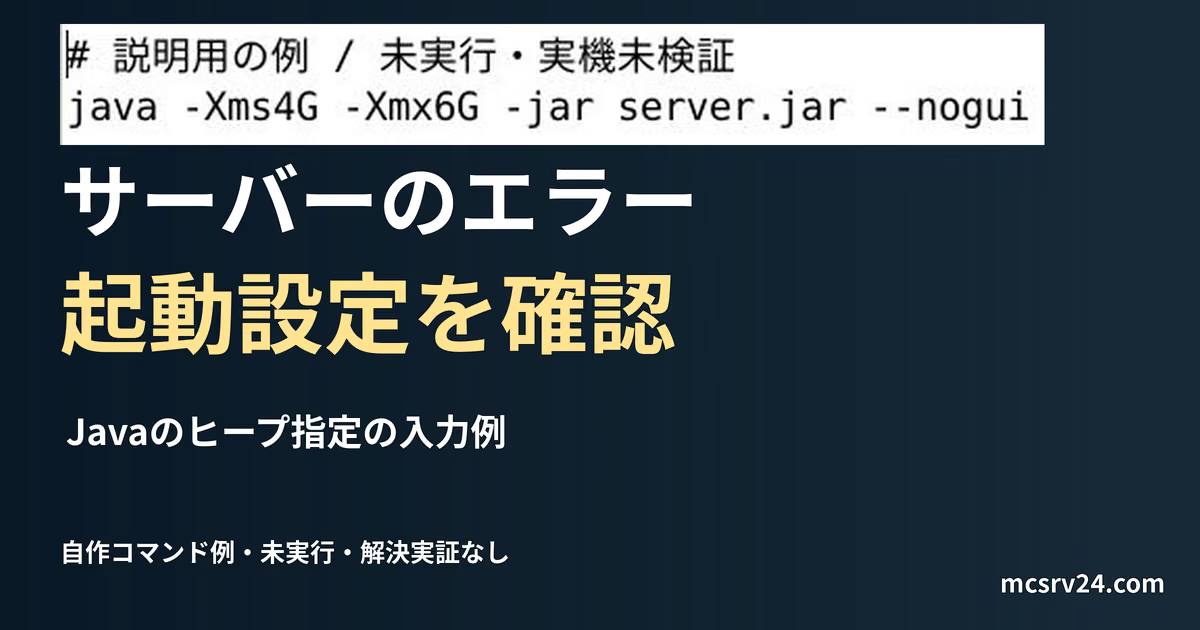
搭載メモリ全量をJavaのヒープへ割り当てると、OSやJavaのヒープ外領域、同時に動くアプリの分が不足します。必要な余裕は構成で変わるため、実際の空き容量と使用状況を確認して決めてください。
java -Xms4G -Xmx6G -jar server.jar --nogui人数が増えてスペック不足を疑う場合は、50人サーバーに必要なスペックも参考になります。
特定のエンティティやブロックで落ちるとき
クラッシュ時に、ログへ次のように出ています。
Exception in server tick loopEncountered an unexpected exceptionTicking entity [EntityType]Ticking block entity [BlockEntityType]壊れたMobや特定のブロックエンティティ(チェスト・機械系MODブロックなど)が原因でサーバーがクラッシュするときに出ます。
バックアップがあれば、クラッシュ前の状態に戻すのが一番手間がかかりません。
前の日のバックアップが残っていれば、MCA Selectorで座標を探してチャンクを消す作業をせずに、前の日の状態へ戻すだけで済みます。
バックアップがない場合は、クラッシュレポートに記録された座標付近のチャンクを外部ツール(MCA Selectorなど)で削除するか、コマンド/kill @e[type=対象タイプ]で対象エンティティを消去します。
チャンク削除やkillコマンドの実行前注意
チャンク削除や一括killコマンドは、周囲の建築や大切なMobまで巻き込んで消滅させる危険があります。実行する前に必ずワールドデータの控えを保存してください。
復旧前に現在のワールドを保全する場合は、バックアップ復元の流れを確認しておいてください。
チャンク・ワールドデータの破損
ログに、次のようなメッセージが出ます。
Failed to read chunkRegion file is corruptedFailed to load level.datServer attempted to load chunk saved with newer version of minecraftチャンクやワールドファイルが壊れているときに出ます。
level.datが壊れた場合はlevel.dat_old(同フォルダに自動生成されるバックアップ)をリネームして戻す方法が確実です。
新しいバージョンで開いたワールドを古いバージョンで読み込もうとするとnewer versionエラーになります。
ワールドのダウングレードは非対応
新しいバージョンで保存されたワールドを古いバージョンで開くことはできません。公式サポート外の操作でありデータ破損につながるため、バージョンを戻すかバックアップから復元してください。
ワールドを作り直して切り分ける場合は、新しいワールドを作る手順を使うと確認しやすいです。
サーバーが突然停止してログが残らない場合
ログが残らずいきなり止まるパターンは、サーバー側のエラーというよりOS側にプロセスを強制終了された(OOMキラーなど)場合が多くあります。
レンタルサーバーやVPS環境では、割り当てメモリの上限超過やOOMキラーによる強制終了が主な原因です。
ホスティングサービスの管理画面やシステムログで、メモリ使用量と停止の記録を確認します。
自宅サーバーとレンタルサーバーのどちらが向いているか迷う場合は、自宅サーバーの電気代とレンタル料金の比較も参考になります。
割り当てを少し削るだけで落ち着くなら、今の機械のままで大丈夫です。
削ると人数やview-distanceを元へ戻せなくなる場合は、メモリが確保された環境へ移したほうが同じ強制終了を繰り返しません。
Upgrade! 長期割引パスの新規申込・初回契約期間が時間課金の月額上限より最大76%OFF。11月13日17時まで
4GBは1ヶ月1,270円。割り当てを削って人数とview-distanceを我慢する調整から抜けられます
ConoHaのメモリ別プランを見るMOD・プラグインのエラー
プラグインやMODを入れたあとにエラーが出る場合は、読み込み失敗か依存関係の問題がほとんどです。
ログのスタックトレースにプラグイン名が出ていることが多いので、それを手がかりに探します。
プラグインを読み込めないとき
起動時に、ログへ次のように出ています。
Could not load 'plugins/xxx.jar' in folder 'plugins'Unsupported API versionUnknown dependencyプラグインが読み込めないときに出ます。よくある原因と対処です。
| エラー文 | 原因 | 対処 |
|---|---|---|
Could not load plugin | MCバージョン非対応 | 対応バージョンのプラグインに差し替え |
Unsupported API version | plugin.ymlのapi-version不一致 | 対応版のプラグインに変更 |
Unknown dependency | 前提プラグイン不足 | Vault・ProtocolLibなどを先に導入 |
Plugin already initialized | jarが重複 | pluginsフォルダ内の重複を削除 |
導入するプラグイン自体を見直す場合は、おすすめプラグインまとめも役立ちます。
プラグイン・イベント系エラー
ログに、次のようなスタックトレースが出ています。
Could not pass event PlayerJoinEvent to PluginNameTask xxx generated an exceptionNullPointerExceptionプラグインがイベントや定期タスクで例外を起こしているときに出ます。
スタックトレースにプラグイン名が出るので、そのプラグインを更新するか一時的に外して問題が消えるか確認するのが基本です。
二分探索での切り分け
プラグインが多い場合は、半分ずつ外して再起動を繰り返すと早く特定できます。具体的な切り分け手順は、後半の半分ずつ戻す手順を参照してください。
権限系プラグインでエラーが出ている場合は、LuckPermsの設定ガイドも原因確認に使えます。
ProtocolLib・Vault・PlaceholderAPIが動かない場合
これらは多くのプラグインが依存するライブラリです。依存するプラグインを入れているのにこれらが不足している、またはバージョンが古いと動作しません。
前提ライブラリの更新
ProtocolLibやVault、PlaceholderAPIなどの前提ライブラリは、本体のバージョンアップに合わせて更新が必要です。これらが古いと依存するプラグイン全体が動作しなくなります。
チャットや連携系プラグインを入れているサーバーなら、DiscordSRVの連携手順も設定確認の参考になります。
Forge・Fabric(MODサーバー)のエラー
ForgeやFabricのMODサーバーでよく出るエラーです。
サーバーとクライアントのMOD構成やバージョンが一致していないことが原因の大半を占めます。参加者側と構成をそろえるだけで直るものがほとんどです。
MOD構成が一致せず弾かれるとき
参加しようとすると、次のように表示されています。
Connection closed - mismatched mod channel listFailed to synchronize registry data from serverIncompatible FML Modded Serverクライアント側とサーバー側のMODが一致していないときに出ます。
MODサーバーに入れないときの確認
- サーバーとクライアントのMODフォルダを同じMODでそろえる
- ForgeまたはFabricのバージョンをそろえる
- マイクラバージョンとMODのバージョンが全部合っているか確認する
- クライアント専用MOD(OptiFine等)はサーバーに入れない
サーバー専用のMOD(バックアップ、チャンクプリロードなど)はクライアント側に不要ですが、ゲームプレイ系のMODは両方に必要です。
参加する側がMODをそろえる手順は、MODサーバーに招待されたときの準備をそのまま友達に送れば伝わります。
RealmsでMODが使えるか知りたい場合は、RealmsでMODを使えるかも役立ちます。
MODの重複や読み込み失敗で起動しないとき
起動時に、次のように表示されて止まっています。
Mixin apply failed : ModName.classDuplicateModsFoundExceptionMOD同士が競合しているか、同じMODのjarが重複して入っているときに出ます。
DuplicateModsFoundExceptionはmodsフォルダ内に同じMODの古いjarと新しいjarが両方残っているケースがほとんどです。
古いjarを削除します。
Mixin競合は更新または削除が必要で、クラッシュレポートに対象MODのMixin名が出ています。
MODを外したワールドが読み込めないとき
ワールド読み込み時に、次のように表示されます。
Registry remapping failedMissing registry entriesMODを途中で追加・削除したワールドで起きます。
MODが追加したブロックやアイテムのIDがワールドデータに残っているのに、そのMODがなくなった状態です。
MOD削除後のワールド読み込みに注意
アイテムやブロックを追加するMODを途中で削除すると、ワールドデータ内のID不整合により起動できなくなります。MODを元に戻すか、削除前のバックアップから復元してください。
Geyser・統合版のエラー

Geyserを使って統合版(スマホ・Switch・Xbox)からJava版サーバーに入れないときのエラーです。
Java版とはポートの種類やプロトコルが異なるため、Java版と同じ感覚で確認すると原因を見落とします。
統合版からワールドに入れないとき
統合版から参加しようとすると、次のように表示されています。
Unable to connect to worldGeyserでBedrockクライアントがJavaサーバーに入れないときによく出ます。
統合版のポート開放と入力欄に注意
統合版のポートはJava版のTCP 25565ではなくUDP 19132です。また、参加画面ではアドレス欄の後ろにポートを書くのではなく、ポート専用の入力欄に19132を入力してください。
Bedrockポート: UDP 19132(デフォルト)Javaポート: TCP 25565(デフォルト)Switchや統合版からの参加手順は、Switch版でマイクラサーバーに入る方法も参考になります。
GeyserMCの導入手順やFloodgateの設定は、GeyserMCの導入方法で手順をまとめています。
GeyserとFloodgateの連携キーが合わないとき
起動時に、ログへ次のように出ます。
Failed to encrypt messageInvalid AES key lengthGeyserとFloodgateのkeyが一致していないときに出ます。Velocityなどプロキシ経由の場合は、Geyser-VelocityやBungeeCord版のGeyserが対象です。
連携キーの同期
Velocityなどのプロキシ経由でGeyserを使う場合、プロキシ側のkey.pemをバックエンドサーバーのFloodgateフォルダへコピーして一致させる必要があります。
Geyserの更新を求められるとき
接続時に、次のように表示されます。
Outdated Geyser, please updateBedrock client is outdatedGeyserがマイクラのバージョン更新に対応していないときに出ます。
Geyserはマイクラのリリースに合わせて定期更新されるため、最新版を使うのが基本です。
対応するBedrock・Javaの範囲はGeyser公式のSupported versionsで確認できます。
統合版クライアントが古い場合は、アプリや本体の更新も見ておきます。
VelocityやBungeeCordのプロキシで出るエラー
VelocityやBungeeCordでサーバーをまとめている場合のエラーです。
プロキシとバックエンドの設定が一致していないとプレイヤーが弾かれます。
BungeeCord構成そのものを見直す場合は、BungeeCordの基本設定が参考になる記事です。
どちらもプロキシ側と子サーバー側の設定がそろえば直ります。
IP転送の設定が合っていないとき
起動時やサーバー移動時に、ログへ次のように出ます。
If you wish to use IP forwarding, please enable it in your BungeeCord config as well!Your server did not send a forwarding request to the proxy.This server requires you to connect with Velocity.プロキシからバックエンドへのプレイヤー情報転送設定が一致していないのが原因です。
Velocityのmodern forwardingを使う場合は、次の設定が全部そろっている必要があります。
| ファイル | 設定 |
|---|---|
velocity.toml | player-info-forwarding-mode = "modern" |
config/paper-global.yml | proxies.velocity.enabled: true、proxies.velocity.secret: "シークレット文字列" |
server.properties | online-mode=false(バックエンド側) |
バックエンド直結によるなりすましリスク
バックエンドをonline-mode=falseにする場合、プロキシ以外からの直接接続をファイアウォールで遮断してください。直接接続を許すと誰でも他人に偽装してログインできてしまいます。
プロキシの構成と直結防止の設定は、BungeeCordの基本設定のサーバー側の設定から進めます。
プロキシから子サーバーへつながらないとき
プロキシ経由で参加すると、次のように表示されます。
Unable to connect to server lobby.Cannot connect to the default or fallback server.バックエンドのサーバーが起動していないか、Velocityの設定したIPとポートで到達できないときに出ます。
バックエンドのサーバーが起動しているか、velocity.tomlのサーバー定義が正しいかの確認が必要です。
どうしても直らないときの切り分け手順

ここまでの手順を試しても直らない場合、原因の場所がまだ絞れていないことが多いです。
まずは不要なプラグインを外す最小構成から試し、段階的に原因を絞り込みます。
手順1:最小構成にする
サーバーを停止して一式をバックアップしたあと、別フォルダに新規ワールドの検証環境を用意します。本番のMODワールドを、MODを外した状態やバニラで開いてはいけません。
別フォルダのバニラが起動できるなら、Java自体は動いています。次に同じ版のForgeやPaperを別フォルダの新規ワールドで試し、元の環境との差を調べます。
新規ワールドでも起動できなければ、その検証環境のログからJavaや起動設定を調べてください。本番のワールドデータを消して試す必要はありません。
手順2:半分ずつ戻す
検証用の新規ワールドで、依存関係を保ちながらプラグインを半分ずつ追加して問題が出るか確認します。
問題が出た組み合わせを候補として、前提プラグインの不足や版の違いもログで確認します。
出なければ、残り半分を戻して確認してください。
組み合わせによってのみ起きる場合もあります。結果とログを残しながら範囲を絞ります。
手順3:ワールドを変えて試す
新規ワールドで同じ問題が出るか確認します。
新規ワールドで出なければ、元のワールド固有のデータや設定が候補です。これだけで破損と断定しません。
元データを退避したうえで、同じ版・MOD構成の検証用コピーへバックアップを戻して確認します。原因がわからないままリージョンファイルを削除・差し替えないでください。
手順4:Javaを変えて試す
Javaを別バージョンに変えて試すのが有効です。
特にサーバーソフトのバージョンを上げたあとは、要求Javaバージョンも変わります。この記事内の「Javaバージョンのエラー」の対応表で確認します。
手順5:公開してよい部分のログで相談する
logs/latest.logやcrash-reportsから、最初のエラーと前後の行を確認して相談します。投稿前に、IPアドレス・個人名を含むパス・トークンなどの秘密情報がないかを確認し、伏せてください。
自分で解読しなくても、コミュニティが原因を見つけてくれます。
よくある質問
Qサーバーがクラッシュしたログはどこを見ればいいですか?
A
サーバーフォルダ内のcrash-reportsフォルダにある最新ファイルか、logs/latest.logの末尾付近にあるCaused byを確認します。クラッシュを引き起こしたプラグイン名やMOD名、ブロック座標が特定できます。
QプラグインやMODを外してもエラーが消えないときは?
A
ワールドデータの破損かJavaのバージョン不一致の可能性が高いです。一度新規ワールドで起動してみてエラーが消えるか確かめ、ワールド依存の問題かどうかを切り分けてください。
まとめ:エラーは系統別に切り分けて直そう
エラーの種類は多く見えても、まず見る場所は同じです。
僕なら、ログを開く前に直前で何を変えたかを思い出すところから始めます。
サーバーフォルダのlogs/latest.logを確認します。ログがまだ生成されない場合は、コマンドプロンプトから起動して、画面に残ったエラー文を調べてください。
系統がわかれば、調べる場所は自然に絞られるはずです。
- 起動しないときは、jarの名前やEULA、ポート競合、Javaバージョンを確認する
- 接続できないときは、ポート開放、グローバルIP、ファイアウォールを確認する
- バージョンエラーのときは、サーバーとクライアントのバージョンを合わせる
- 認証エラーのときは、ランチャーを再起動してログインし直す
- 重いまたは落ちるときは、TPS、メモリ、プラグイン、view-distanceを確認する
- MODエラーのときは、MODフォルダをサーバーとクライアントでそろえる
接続エラーや重い・落ちる症状がこの記事で解決しないときは、サーバーに入れないときの切り分けで続けて確認できます。
プラグインが反映されない、ワールドが壊れたなど起動以外のトラブルは、症状別のエラー解決まとめから担当の記事へ進めます。


