【初心者向け】マイクラサーバーソフトの選び方!Vanilla・Paper・Fabricを徹底比較
2026.08.03広告・PRを含む記事です
マイクラサーバーのPaperMCとは?Spigotとの違い・メリットや導入方法を解説
- マイクラのプラグインサーバーを立てたいけど、PaperとSpigotのどっちを選べばいいのかわからない
- 「Paperが軽い」と聞いたものの、導入が難しそうで手を出せていない
- ビルドとか設定でつまずいて、結局立てられないのは避けたい
プラグインサーバーを始めるとき最初に迷うのが、どのサーバーソフトを選ぶかです。
PaperMCは「軽くて定番」とよく言われますが、Spigotと何が違うのか、自分で導入できるのかがわからないと踏み出しにくいです。
実際に僕がPaperMCとSpigotMCを同じ環境で起動して比べたところ、起動時間にもはっきり差が出ました。
この記事では、PaperMCとSpigotの違い・メリットから、導入の流れまで解説します。
読み終わると、PaperMCを選ぶ理由が自分の言葉で説明できて、導入からサーバー起動までの流れがつかめます。
PaperMCは、SpigotよりもJava Edition向けのプラグインサーバーを軽く動かせる、ビルド不要の定番サーバーソフトです。
ダウンロードしたJARファイルをそのまま使えるため、SpigotのようなBuildToolsによる自前ビルドは不要です。

PaperMCはプラグインサーバーを立てれる軽量ソフト
PaperMCは、Minecraft Java Edition向けのプラグイン対応サーバーソフトで、Spigot系プラグインをそのまま使いやすく、軽量化設定も用意されているため、プラグインを入れた少人数サーバーに向いています。
Spigotを起源としており、1.21.4以降はSpigotからハードフォークして独自に開発されています。
Bukkit/Spigot系プラグインの多くはPaperでも動作します。
すべてのプラグインが完全互換とは限らないため、各プラグインのダウンロードページで対応バージョンを確認してから導入できます。
新規構築なら導入しやすいですが、SpigotやCraftBukkitから移行する場合は、バージョンによってワールドの移し方が変わります。
同じマイクラバージョン同士なら、サーバーを停止してワールドフォルダをバックアップし、サーバーJARをPaperのものへ差し替えて起動し直すだけで移せ、プラグインもpluginsフォルダごと引き継げます。
マイクラのバージョンも同時に上げる場合は、先にJARの差し替えだけを済ませて起動を確認し、そのあとでバージョンを上げると原因の切り分けが楽です。
プラグインサーバーとは、チャット管理・経済システム・ワープなど追加機能(プラグイン)を入れられるマイクラサーバーのことです。
Java Edition向けのバニラサーバーには、プラグインを入れられません。
プラグインとMODの違いがピンとこない場合は、そちらに目を通しておくと、このあとの話がわかりやすくなります。
Paperかどうかにかかわらずサーバーソフト全体で選びたい場合は、先に比較記事で候補を絞っておくと選びやすいです。
PaperMCでマイクラのプラグインサーバーが劇的に軽くなる
軽量化の差が出やすい場面は主に3つです。
- SpigotMCよりもサーバーの起動が速くなる
- プラグインを複数導入してもラグが起きにくくなる
- チャンクの読み込みが非同期処理で高速化される
SpigotMCよりもサーバーの起動が速くなる
僕の環境ではPaperMCが約10秒、SpigotMCが約14秒で起動しました。
起動時間はPC性能・ワールドサイズ・プラグイン数で変わるため、あくまで参考値です。
PaperMCは非同期処理などの最適化を積極的に取り入れており、設定変更のたびに再起動するサーバー管理ではこの差が積み重なります。
地味な差に見えますが、テスト中に何度も立ち上げ直す場面では、この数秒がじわじわ効いてくるはずです。
プラグインを複数導入してもラグが起きにくくなる
PaperMCは軽量化されているため、複数のプラグインを入れてもラグが発生しにくいです。
ただし、プラグインの品質や数によっては重くなったり起動に失敗したりするため、欲張って一気に入れず、対応バージョンを確認してから1つずつ追加します。
何を入れるか迷っているなら、目的別のおすすめプラグインから必要なものだけ選ぶと失敗しにくいです。
チャンクの読み込みが非同期処理で高速化される
PaperMCは非同期処理によってチャンクの読み込みを高速化しています。
非同期処理とは複数の作業を並行して処理する仕組みで、スポーン地点から遠い場所を探検するときや、複数のプレイヤーが同時に移動するときのラグが減ります。
PaperMCを導入する3つのメリット
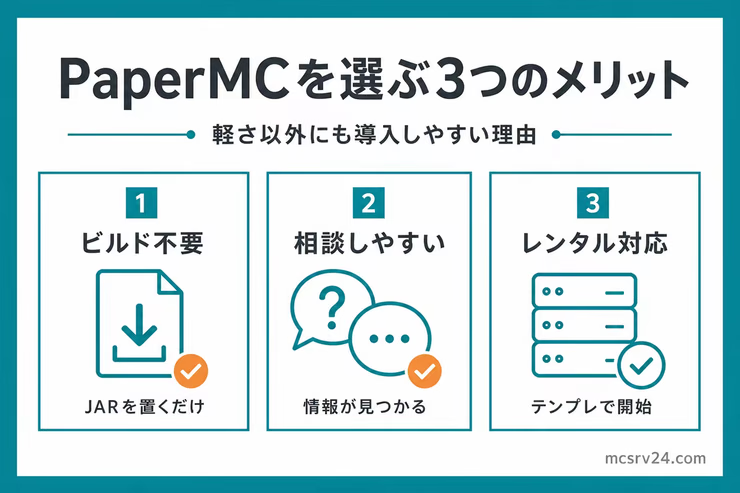
軽量性以外にも、次の3点があります。
- ビルド作業が不要で簡単に導入できる
- 活発なコミュニティがあってトラブル対処しやすい
- レンタルサーバーでも手軽に利用できる
ビルド作業が不要で簡単に導入できる
PaperMCはビルド作業が一切不要で導入でき、SpigotMCがBuildToolsという専用ツールで自前ビルドが必要なのに対し、PaperMCは公式サイトからJARをダウンロードするだけで済みます。
環境構築の手順が1つ減るぶん、初心者が詰まりやすいポイントも少ないのが利点です。
活発なコミュニティがあってトラブル対処しやすい
PaperMCのコミュニティは5万人以上が参加しており、公式フォーラムやDiscordサーバーで設定方法やトラブル解決を質問できます。
日本語の解説記事も多いため、英語が苦手でもトラブルを調べやすいです。
レンタルサーバーでも手軽に利用できる
ConoHa for GAMEやXServer GAMEsはPaperMCのテンプレートを用意しているため、テンプレートを選ぶだけでPaper入りのサーバーが立ち上がります。
自宅でポート開放を設定する手間がなく、始めるまでの時間も短いです。
遊ぶことが目的なら、最初からレンタルサーバーに寄せてしまう方法もあります。
ConoHaでの具体的な進め方は、別記事で画像付きで解説しています。
PaperMCの導入は3ステップで進む
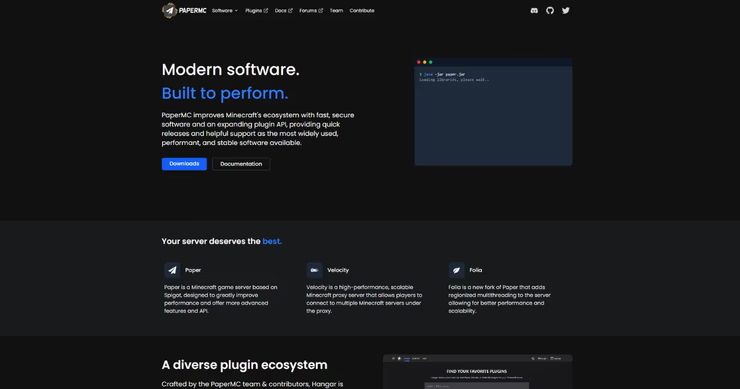
PaperMCの導入は、次の3ステップです。
- 公式サイト(papermc.io/downloads/paper)から使いたいバージョンのJARをダウンロードする
- JavaのバージョンとメモリをPaperMCに合わせて起動用ファイルを作る
- 初回起動でeula.txtを生成し、trueに書き換えてもう一度起動する
Paper 26.1以降はJava 25、1.20〜1.21.11はJava 21が必要です。
まだJavaを入れていない場合は、バージョンに合わせた入れ方を先に済ませます。
起動用ファイルの作り方、eula.txtの編集、pluginsフォルダへのプラグイン配置まで含めた具体的な手順は、こちらにまとめています。

PaperMCの更新は手動でJARを差し替える
PaperMC本体に、自動でバージョンを上げる機能はありません。
更新は、新しいJARファイルをダウンロードし、古いJARと差し替えて再起動する手作業です。
自動で最新へ上げない理由は、ビルドごとに内部仕様が変わり、確認せず上げるとプラグインが動かなくなるからです。
更新前にはサーバーフォルダのバックアップを取り、新しいビルドで不具合が出たときに元のJARへ戻せる状態にしておきます。
配布APIを使えばJARのダウンロード自体は自動化できますが、本番へ適用するかは安定版を自分で確認してから判断します。

よくある質問
Qサーバーを立てたけど友達がアクセスできません
A
外部からの接続にはポート開放が必要です。初心者にはポート開放はハードルが高いため、当サイトではポート開放なしでのサーバー運用をおすすめしています。
QPaperMCのアップデート頻度はどのくらいですか?
A
PaperMCは活発に開発されていますが、対応時期はマイクラ本体の変更内容によって変わります。新バージョンへ上げる前に、安定版の有無・プラグイン対応・バックアップを確認します。
QPaperMCにMODを入れられますか?
A
PaperMCにForge・Fabric・NeoForge用のMODは入れられません。PaperMCで機能を増やしたい場合は、似た機能を持つPaper対応プラグインを探します。MODで遊びたいなら、そのMODに対応したForge・Fabric・NeoForgeサーバーを選んでください。
まとめ:PaperMCで軽量なプラグインサーバーを構築しよう
PaperMCを選ぶ理由は以下の5つです。
- SpigotMCより早く起動して、再起動のたびに作業の手が止まらない
- ビルド作業が不要で公式サイトからダウンロードするだけ
- Bukkit/Spigot系プラグインをそのまま使いやすい高い互換性
- 5万人以上のコミュニティと日本語情報でトラブルを調べやすい
- ConoHa for GameやXServer GAMEsのテンプレートで手軽に始められる
一般的なプラグインサーバーならPaperMCは有力な選択肢です。
大規模・特殊構成ではFoliaなども候補になります。
軽量なプラグインサーバーを手に入れれば、参加者が増えてもラグが出にくい環境を作れます。