マイクラサーバーが起動しない・クラッシュする原因と直し方【管理者向け】
2026.09.15広告・PRを含む記事です
マイクラサーバー用Javaの入れ方とJava17・Java21・Java25の選び方
- マイクラサーバーを起動しようとしたら、Javaのエラーで止まった…
- 言われた通りJavaを入れ直したのに、また別のエラーが出た…
- Java8、Java17、Java21、Java25…結局どれを入れればいいの?
こうしたエラーのほとんどは、設定の間違いではありません。
サーバー本体のバージョンと、Javaのバージョンが合っていないだけです。
バージョンの組み合わせを間違えると、設定をいくら見直しても起動しません。
この記事では、サーバーバージョンに合うJavaの選び方、インストール手順、複数Javaの切り替え方をまとめます。
読み終える頃には、自分のサーバーに合うJavaを選んでインストールし、エラーが出ても対処できる状態です。

マイクラJava版のインストールとサーバー用Javaのインストールは別物
マイクラのJavaには、2つの種類があります。
| 区分 | 内容 |
|---|---|
| マイクラJava版 | ゲーム本体。公式ランチャーから購入して起動する |
| マイクラサーバー用Java | server.jarを動かすための実行環境(JDK) |
マイクラJava版を遊ぶだけなら、公式ランチャーがJavaを内蔵しているため、別途インストールする必要はありません。
一方、マイクラサーバーを自分で立てる場合は、OSにJDKを別途インストールする必要があります。OSは、Windows、Mac、Linuxなど、パソコンを動かす土台になるソフトです。
▼配布元の話は飛ばしていい、Windowsに入れるだけの人は、ここから手順へ飛んでください▼Javaを入れる前にマイクラサーバーのバージョンを確認する
マイクラサーバーを一度起動すると、起動時のログに「Starting minecraft server version X.X.X」という行が表示されます。
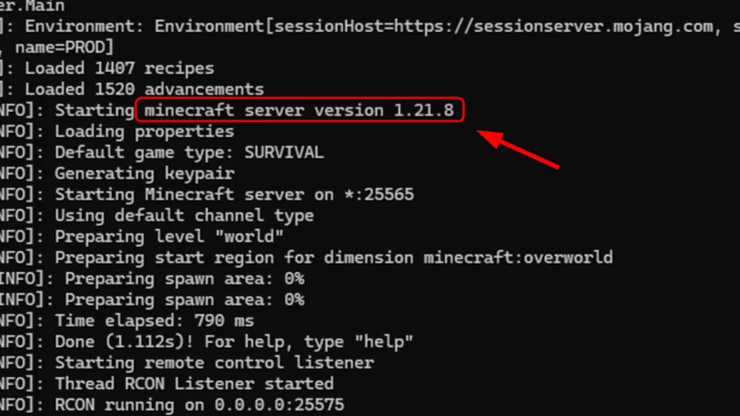
ここに書かれている数字が、マイクラサーバーのバージョンです。
途中でエラーが出て止まっていても、この行さえ表示されていれば、必要なJavaバージョンを判断できる目印です。
Java17・Java21・Java25のどれを入れるべきか早見表
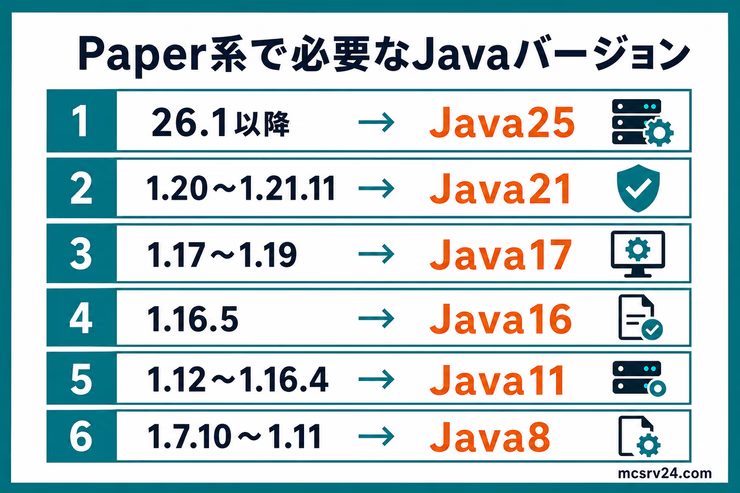
必要なJavaバージョンは、マイクラ本体のバージョンとサーバーソフトの指定を見て決めます。Vanilla、Paper、Spigot、Forge、Fabricなど、配布元によって要件が異なるためです。
次の表は、マイクラサーバーを動かす際に必要なJavaの目安です。
| マイクラのバージョン | 必要なJava |
|---|---|
| 26.1以降 | Java25 |
| 1.20.5〜1.21.11 | Java21 |
| 1.18〜1.20.4 | Java17 |
| 1.17 | Java16 |
| 1.16以前 | Java8 |
ForgeやFabric、MODパックが公式ドキュメントで独自のJavaバージョンを指定している場合は、その案内を最優先してください。

とりあえず一番新しいJavaを入れておけば大丈夫じゃないんですか?
サーバーソフトによっては新しすぎるJavaで起動しない場合があります。必ず配布元が対応を明記している推奨バージョンを選びましょう。
26.1以降はJava25が必要
26.1以降のマイクラサーバーを動かす場合は、Java25を選びます。
26.1のアップデートでJava25が必須要件となったため、Java21以下の環境で起動するとUnsupportedClassVersionErrorが出て起動しません。
補足
UnsupportedClassVersionErrorは、サーバーソフトが要求するJavaより古いJavaで起動したときに出るエラーです。
このエラーが出たら、まずサーバーソフトが要求するJavaバージョンを確認します。
1.20.5〜1.21.11はJava21が必要
1.20.5〜1.21.11のマイクラサーバーには、Java21を選びます。
Java21より古い環境では、同じくエラーが出て起動できません。
1.18〜1.20.4はJava17が必要
1.18〜1.20.4のマイクラサーバーには、Java17が必要です。
26.1以降へ更新する場合はJava25へ、1.20.5以降へ更新する場合はJava21へ切り替えます。
起動しないときは、使っているサーバーソフトの指定とjava -versionの表示を確認します。
1.17以前はJava16またはJava8を選ぶ
1.17はJava16、1.16以前の古い構成はJava8が目安です。
古いサーバーソフトやMODパックは独自のJavaバージョンを指定する場合があるため、配布元の要件を優先します。
Javaを複数入れる場合は、サーバーごとの起動スクリプトで使うJavaを固定すると混同しません。
Javaのバージョン管理を自分でやりたくない場合は、対応バージョンがあらかじめ用意されたレンタルサーバーも候補になります。
PLAYHUB! 長期割引パスの新規申込が時間課金の月額上限より最大76%OFF。10月9日17時まで
4GBは1ヶ月1,292円。対応バージョンのJavaが入ったテンプレートから起動でき、JDKの入れ替え作業がいりません
Javaのバージョンを選ばずに始められるプランを見るマイクラサーバーにはJDKの64bit版を選ぶ
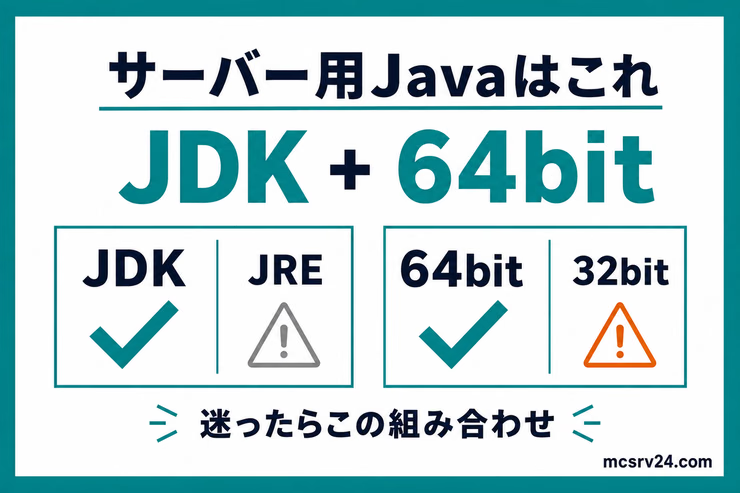
マイクラサーバー用には、JDK(Java Development Kit)を入れます。
補足
JDKは、Javaで作られたソフトを動かすための実行環境を含んだパッケージです。
マイクラサーバーを動かすだけでも、JDKを選べば必要なものがそろいます。
昔はJREとJDKが別々のパッケージとして扱われることが多く、ここで迷いやすいポイントでした。JREは、Javaを動かすためだけのソフトで、開発用の機能を省いたものです。
今は、配布元のダウンロード画面でJDKを選べば、迷わず進められます。
また、インストールするときは64bit版を選ぶのが基本です。
32bit版はサーバーに使えるメモリが少なく、人数を増やしたときやMODを入れたときにラグが出やすくなります。
最近のパソコンなら、Windowsのダウンロード欄のx64版を選べば問題ありません。
JDKの配布元はMicrosoft OpenJDK、Adoptium、Oracleから選ぶ
マイクラサーバー用のJDKは、複数の配布元から無料でダウンロードできます。
代表的な配布元は、Microsoft Build of OpenJDK、Eclipse Temurin(Adoptium)、Oracle JDKの3つです。
| 配布元 | ライセンス |
|---|---|
| Microsoft Build of OpenJDK | 無償、商用利用も可能 |
| Eclipse Temurin(Adoptium) | 無償、商用利用も可能 |
| Oracle JDK | バージョンによってライセンス条件が異なる |
補足
ライセンスとは、ソフトを使うときの決まりごとです。
個人でマイクラサーバーを動かすだけなら、表のどの配布元を選んでも基本的に無料で使えます。
どの配布元のJDKでも、サーバーが要求するJava17やJava21、Java25といったバージョンに合わせれば、マイクラサーバーを問題なく動かせます。
- 初心者はMicrosoft Build of OpenJDKかAdoptiumが無難
- Oracle JDKを使う場合の注意点
初心者はMicrosoft Build of OpenJDKかAdoptiumが無難
初心者には、Microsoft Build of OpenJDKかEclipse Temurin(Adoptium)をおすすめします。
どちらもライセンス費が0円で、商用利用を含めて追加の手続きなしで使えます。
サーバーが要求するバージョンを確認し、該当のJDKをダウンロードしてインストールするだけで完了です。
Oracle JDKを使う場合の注意点
Oracle JDKは、個人のマイクラサーバー用途であればそのまま動作します。
ただし、Oracle JDKはバージョンによってライセンス条件が異なり、商用利用や長期運用では条件の確認が必要です。
長期運用や商用利用を考えている場合は、ライセンス条件を確認しやすいMicrosoft Build of OpenJDKかAdoptiumを選ぶと管理しやすくなります。
WindowsでJava17・Java21・Java25をインストールする手順
サーバーバージョンに合わせて、Java17、Java21、Java25をインストールします。
- JDKをダウンロードする
- インストーラーを実行する
- Windowsでバージョンを確認する
- javaコマンドが認識されない時のPATH設定方法
この順番で進めれば、ダウンロードから動作確認までを迷わず終えられる手順です。
JDKをダウンロードする
Microsoft Build of OpenJDKまたはEclipse Temurin(Adoptium)の公式サイトにアクセスし、必要なJavaバージョンのJDKをダウンロードします。
Windows向けには.msi形式のインストーラーが用意されており、ファイル名にはバージョン番号が含まれています。
Java25ならmicrosoft-jdk-25.x.x-windows-x64.msi、Java21ならmicrosoft-jdk-21.x.x-windows-x64.msiのような名前です。
Java25、Java21、Java17のどれが必要な場合も、同じサイトでバージョンを切り替えてダウンロードできます。
ダウンロード画面では、必ずWindows x64版を選びます。
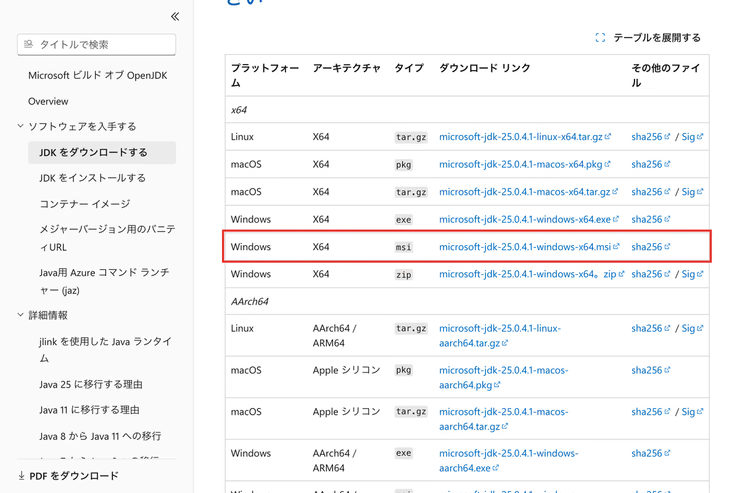
Microsoftのページでは、プラットフォームがWindows、アーキテクチャがX64、タイプがmsiの行を選んでください。
Oracle JDKを使う場合は、前章の「Oracle JDKを使う場合の注意点」を確認しておいてください。
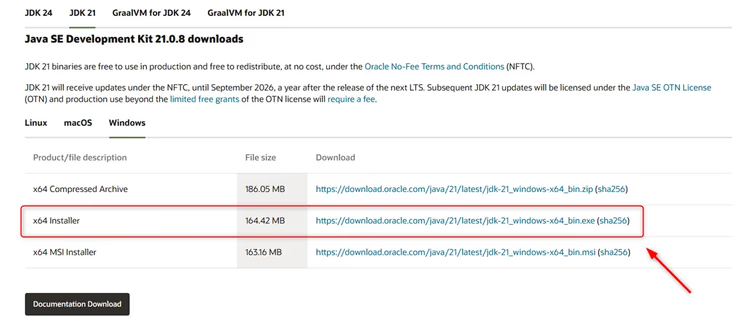
Oracle公式サイトからJDK25、JDK21、JDK17のページを開き、「Windows x64 Installer」をダウンロードします。
インストーラーを実行する
ダウンロードしたインストーラー(.msiまたは.exeファイル)をダブルクリックして実行し、画面が表示されたら「次へ」を押して標準設定で進めます。
インストール先フォルダは、特別な理由がない限りデフォルトのままで問題ありません。
変更した場合、あとでPATHや起動スクリプトに書くパスもそれに合わせる必要があります。
Windowsでバージョンを確認する
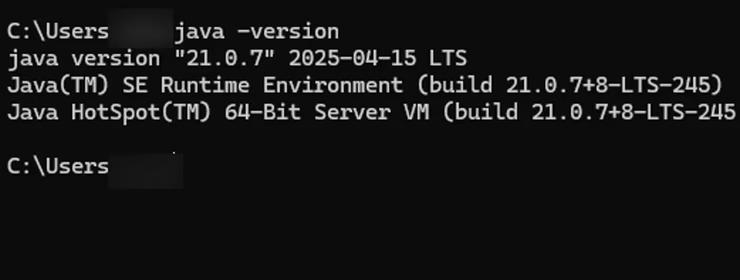
インストールが完了したら、Javaが正しく使える状態になっているか確認しましょう。
Windowsキー + Rを押してcmdと入力し、コマンドプロンプトを開きます。
補足
コマンドプロンプトは、文字を入力してパソコンに指示を出すための画面です。
ボタンをクリックする代わりに、決まった文字を入力してEnterキーを押すと、パソコンがその通りに動きます。
黒い画面で少し難しそうに見えますが、入力するのは1行だけです。
java -versionJava25を入れた場合はopenjdk version "25.0.x"、Java21を入れた場合はjava version "21.0.x"、Java17を入れた場合はopenjdk version "17.0.x"のような表示が出ます。
早見表のバージョンと一致していれば、インストールは完了です。
javaコマンドが認識されない時のPATH設定方法
もし「javaは、内部コマンドまたは外部コマンド…」というエラーが出た場合は、環境変数の設定を見直す必要があります。
補足
環境変数のPATHは、javaと入力したときにどのプログラムを使うかをパソコンに教えるためのリストです。
このリストにJavaの場所が登録されていないと、javaと入力してもパソコンがJavaを見つけられません。
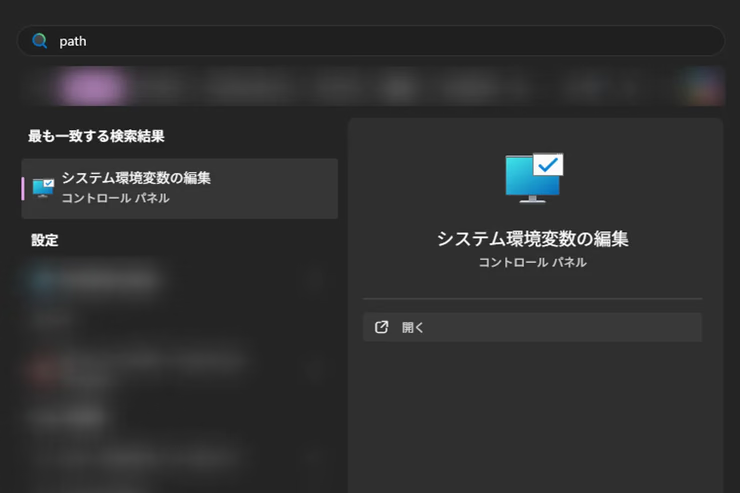
「システム環境変数の編集」を開き、システム環境変数のPathを確認します。
Windowsの検索欄にpathと入力し、検索結果の「システム環境変数の編集」を開きます。
Oracle JDKのインストーラーで入れた場合は、javapathがPATHに入っていることも珍しくありません。
手動で設定する場合は、実際にインストールしたJDKのbinフォルダを入れます。
Java21なら、以下のどちらかがPATHに入っていれば確認できる状態です。
C:\Program Files\Common Files\Oracle\Java\javapathC:\Program Files\Java\jdk-21\binJava17やJava25を入れた場合は、jdk-21の部分を実際のフォルダ名(jdk-17やjdk-25など)に読み替えます。
手動で追加する場合は、「新規」ボタンを押してJavaのbinフォルダのパスを入力します。
MacでJava17・Java21・Java25をインストールする方法
MacでJavaをインストールするなら、パッケージマネージャーのHomebrewを使うとコマンドで管理できます。
補足
Homebrewは、Macにコマンドラインツールやソフトウェアをまとめて入れられるパッケージマネージャーです。
一度入れておくと、Java以外の開発ツールも同じコマンドで管理できます。
まだHomebrewを入れていない場合は、ターミナルで以下のコマンドを実行します。
補足
ターミナルは、Macで文字を入力してパソコンに指示を出すための画面です。
Windowsのコマンドプロンプトと同じような役割です。
/bin/bash -c "$(curl -fsSL https://raw.githubusercontent.com/Homebrew/install/HEAD/install.sh)"- Apple Silicon Macでインストールする
- Intel Macでインストールする
- Macでバージョンを確認する
Macの種類によって、コマンドのパスが変わります。
Apple Silicon Macでインストールする
Apple Silicon(M1、M2、M3、M4)のMacを使っている場合は、26.1以降のサーバーならJava25、1.20.5〜1.21.11ならJava21、1.18〜1.20.4ならJava17をインストールします。
Java25を入れる場合は、次のコマンドです。
brew install openjdk@25インストール後は、macOSがJavaを認識できるようにシンボリックリンクを作成してください。
補足
シンボリックリンクは、ファイルの場所を示す目印です。
sudoでパスワードを聞かれたら、Macのログインパスワードを入力します。
sudo ln -sfn /opt/homebrew/opt/openjdk@25/libexec/openjdk.jdk /Library/Java/JavaVirtualMachines/openjdk-25.jdkJava21やJava17が必要な場合は、コマンド内の25を21や17に置き換えて実行します。
Intel Macでインストールする
Intel MacはHomebrewのインストール先が異なるため、シンボリックリンクのパスも別です。
brew install openjdk@25sudo ln -sfn /usr/local/opt/openjdk@25/libexec/openjdk.jdk /Library/Java/JavaVirtualMachines/openjdk-25.jdkJava21やJava17が必要なサーバーでは、コマンド内の25を21や17に置き換えます。
Macでバージョンを確認する
インストールできたら、ターミナルで確認します。
java -versionJava25ならopenjdk version "25.0.x"、Java21ならopenjdk version "21.0.x"、Java17ならopenjdk version "17.0.x"と表示されれば成功です。
ここで早見表のバージョンと違う表示が出た場合は、インストールしたJavaのバージョンやシンボリックリンクのパスを見直します。
LinuxでJava17・Java21・Java25をインストールする方法
Linux環境でのJavaインストール方法は、ディストリビューションによってコマンドが異なる点がポイントです。
- UbuntuとDebianでaptを使ってインストールする
- RHEL系でdnfやyumを使ってインストールする
- Linuxでバージョンを確認する
自分の環境に合う方を選んで進めます。
UbuntuとDebianでaptを使ってインストールする
Ubuntu系のディストリビューションなら、aptパッケージマネージャーからJavaを入れられます。
補足
ディストリビューションはLinuxの種類、aptはリポジトリからソフトを取り寄せて管理するコマンドです。
まず必要になるのが、パッケージリストの更新です。
sudo apt updateJava25を入れる場合は、次のコマンドを実行します。
sudo apt install openjdk-25-jdk-headlessパッケージが見つからない場合は、利用中のUbuntuやDebianのリポジトリにJava25がまだ用意されていません。
その場合はOSを更新するか、Microsoft Build of OpenJDKやAdoptiumなどのLinux向けJDKを使います。
Java21を入れる場合は、以下のコマンドです。
sudo apt install openjdk-21-jdk-headlessJava17が必要な場合は、次のコマンドを使います。
sudo apt install openjdk-17-jdk-headlessheadless版は、GUI機能を省いたサーバー向けのJavaです。
マイクラサーバー用途では画面表示の機能を使わないため、headless版で足ります。
RHEL系でdnfやyumを使ってインストールする
RedHat系のディストリビューションでは、yumまたはdnfコマンドを使い、Java21までならRHEL系のリポジトリから入れられます。
sudo dnf install java-21-openjdk-headless26.1以降のサーバーを動かす場合は、利用中のリポジトリにJava25があるか確認し、なければOracle、Microsoft、AdoptiumなどのLinux向けJDKを使います。
yum環境でJava17を入れる場合は、次のコマンドです。
sudo yum install java-17-openjdk-headlessどちらも管理者権限が必要なので、sudoを付けて実行します。
Linuxでバージョンを確認する
Linuxでも、インストール後に必要なのはバージョン確認です。
java -version表示されたバージョンが早見表のバージョンと違う場合は、インストールコマンドのバージョン番号を見直します。
Javaを入れたのにマイクラサーバーが起動しない原因
Javaインストール時のエラーは、表示される内容によって原因が様々です。
- UnsupportedClassVersionErrorが出る
- javaコマンドが認識されない
- 古いJavaが優先されている
- 起動スクリプトが別のJavaを見ている
表示されたエラーに近いものから、原因と対処法を確認します。
UnsupportedClassVersionErrorが出る
サーバー起動時にUnsupportedClassVersionErrorが出る場合は、サーバーソフトが要求するバージョンより古いJavaで起動しています。
Paperやバニラでは、26.1以降のサーバーをJava21以下で起動した場合や、1.20.5以降のサーバーをJava17以下で起動した場合、1.18〜1.20.4のサーバーをJava16以下で起動した場合に発生します。
対処法は、使っているサーバーソフトの公式ページでバージョンに対応するJavaを確認し、該当バージョンのJDKをインストールすることです。
javaコマンドが認識されない
「‘java’ は、内部コマンドまたは外部コマンド、操作可能なプログラムまたはバッチファイルとして認識されていません。」
このエラーが出る場合は、環境変数PATHにJavaのパスが設定されていません。
Windowsでは前述の「javaコマンドが認識されない時のPATH設定方法」を確認し、Linuxでは.bashrcファイルに以下の行を追加します。
export JAVA_HOME=/usr/lib/jvm/java-21-openjdk-amd64export PATH=$JAVA_HOME/bin:$PATHJava17やJava25を入れた場合は、パスのjava-21-openjdk-amd64部分を実際のフォルダ名に読み替えてください。
設定後は、ターミナルを開き直してから確認します。
開いたままのターミナルでは、変更前のPATHが残ったままになります。
古いJavaが優先されている
新しいJavaを入れたのに古いJavaが先に呼び出されるのは、よくあるケースです。
入れたはずなのに、バージョンが古いままです…
インストールに失敗したわけではなく、古いJavaのほうがPATHの先に残っているだけです。古いJavaを消すか、呼び出す順番を入れ替えれば直ります。
次のコマンドで想定より古いバージョンが出るなら、この状態です。
java -versionWindowsの場合は、「プログラムと機能」から古いJavaをアンインストールします。
Linuxの場合は、update-alternativesコマンドでデフォルトのJavaを切り替えます。
古いJavaを削除する前に、そのJavaを使うサーバーが残っていないか確認してください。複数の版を使い分ける場合は、削除せず起動スクリプトで使うJavaを指定します。
起動スクリプトが別のJavaを見ている
java -versionでは正しいバージョンが表示されるのに、サーバーが起動しない場合は、起動スクリプトが別のJavaを参照しています。
start.batやstart.shに、古いバージョンのJavaへのフルパスが書かれたままになっているケースです。
この場合は、次の章で説明する手順で、起動スクリプト内のパスを今インストールしたJavaのフルパスに書き換えます。
Java17・Java21・Java25を共存させてサーバーごとに使い分ける方法
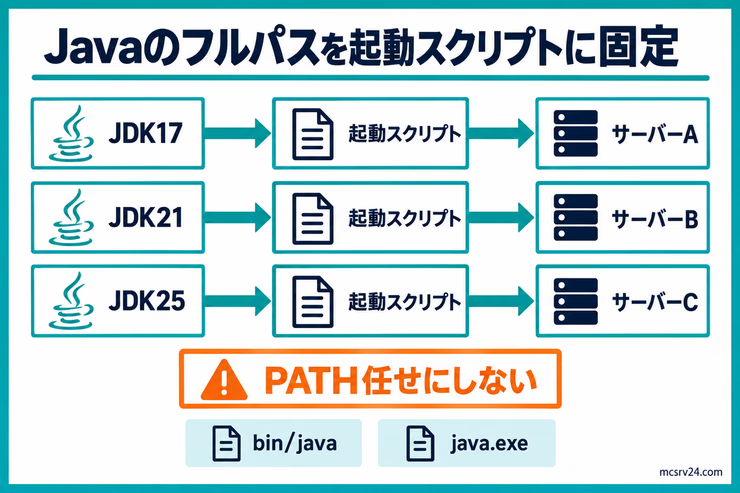
バージョンが異なるマイクラサーバーを複数動かすなら、Javaも複数バージョン入れておく必要がありますが、共存させるとどちらのJavaでサーバーが起動するか分からなくなります。
- WindowsでJavaのフルパスを指定する
- MacとLinuxでJavaのフルパスを指定する
この場合は、起動スクリプト内でJavaのフルパスを指定するのが確実です。
PATHの順番に左右されないため、使うJavaを固定できるのが利点です。
WindowsでJavaのフルパスを指定する
起動用のバッチファイル(.batファイル)にJavaのフルパスを書いておくと、環境変数の設定に関係なく指定したバージョンで起動します。
Java25を使うなら、次のようなバッチファイルを用意しておきます。
@echo off"C:\Program Files\Java\jdk-25\bin\java.exe" -Xmx2G -Xms2G -jar server.jar noguipauseJava21やJava17を使う場合も、java.exeより前のパスを実際にインストールされているフォルダに合わせます。
MacとLinuxでJavaのフルパスを指定する
LinuxとMacでは、起動シェルスクリプトにフルパスを書くと使うJavaを固定できます。
UbuntuでJava25を使うなら、スクリプトは次の形です。
#!/bin/bash/usr/lib/jvm/java-25-openjdk-amd64/bin/java -Xmx2G -Xms2G -jar server.jar noguiJava21ならjava-21-openjdk-amd64、Java17ならjava-17-openjdk-amd64に書き換えます。
MacはHomebrewのインストール先が決まっているため、使うJavaバージョンに合わせてパスを書きます。
#!/bin/bash/opt/homebrew/opt/openjdk@25/bin/java -Xmx2G -Xms2G -jar server.jar noguiJava21を使う場合はopenjdk@21、Java17を使う場合はopenjdk@17に変えます。
Qマイクラを遊ぶだけならJavaを入れる必要はありますか?
A
必要ありません。公式ランチャーが専用のJavaを同梱しているため、遊ぶだけなら別途インストールしなくても起動します。サーバーを動かす場合だけ、自分でJavaを用意します。
Q32bit版のJavaを入れてしまいました。入れ直しが必要ですか?
A
入れ直します。32bit版はメモリの割り当てに上限があり、サーバー用途では足りません。アンインストールしてから64bit版を入れてください。
QJavaは自動で最新版に更新されますか?
A
配布元によります。サーバー用のJDKは自分で入れ替えるのが基本です。マイクラ側が要求するバージョンが上がったタイミングで、合わせて更新します。
まとめ:サーバーバージョンに合うJavaを入れて起動を確認しよう
マイクラサーバーに必要なJavaは、サーバーのバージョンで決まります。
今やることは2つだけです。
- 早見表で、自分のサーバーバージョンに対応するJavaバージョンを確認する
- java -versionの表示が、その対応バージョンと一致しているか確認する
この2つが一致していれば、Javaの設定は完了です。
そのままサーバー本体を起動して動作を確認してください。
一致しない場合やエラーが出る場合は、この記事内のPATH設定、Javaの選択、起動スクリプトの書き換えを見直します。
Javaの準備ができたら、次はマイクラサーバーの立て方でサーバー本体の起動方法を確認しましょう。
それでもサーバーが起動しない、または接続できない場合は、Java以外の原因を切り分けます。
なお、Javaのインストールやバージョン管理を自分でやりたくない場合は、Javaがあらかじめ用意されているレンタルサーバーという選択肢も有効です。
ConoHa for GAMEなどはマイクラ用テンプレートから申し込めるので、Javaのバージョン選びでつまずかずに始められます。
PLAYHUB! 長期割引パスの新規申込が時間課金の月額上限より最大76%OFF。10月9日17時まで
4GBは1ヶ月1,292円。Java付きテンプレートを選べば、バージョン選びやPATH設定が不要です
ConoHaでテンプレートを確認する4GBは1ヶ月1,500円。Java付きテンプレートを選べば、バージョン選びやPATH設定が不要です
ロリポップ!for Gamersでテンプレートを確認する