【初心者向け】マイクラ用レンタルサーバー比較!おすすめ3社を人数・MOD・料金で選ぶ
2026.09.15広告・PRを含む記事です
【2026年8月更新】マイクラサーバーの立て方!自宅PCとレンタルの手順
- 友達とマルチプレイをしたいけれど、サーバーの立て方が分からない
- Java版・統合版・Realms・レンタルなど、選択肢が多すぎて手が止まっている
- 難しいコマンドや設定で挫折せず、できれば今日中に友達と遊び始めたい
マイクラサーバーの立て方にはレンタルサーバー、自宅PC、公式Realms、無料サーバーなどの選択肢があり、どれが最適かで迷う人は多いです。
早く友達と合流したいなら、面倒なルーター設定やPCのつけっぱなしが不要なレンタルサーバーから始めるのが最も失敗しにくく手軽です。
この記事では、状況別に選べる4つの立て方の特徴比較から、初心者向けの最速手順、自宅PCで完全無料で立てる手順までを網羅して整理しました。
読み終えるころには、自分たちに合ったサーバーの立て方が明確になり、今日のうちに友達全員を招待してマルチプレイをスタートできます。

結論:初心者はレンタルサーバーで立てるのが一番早い
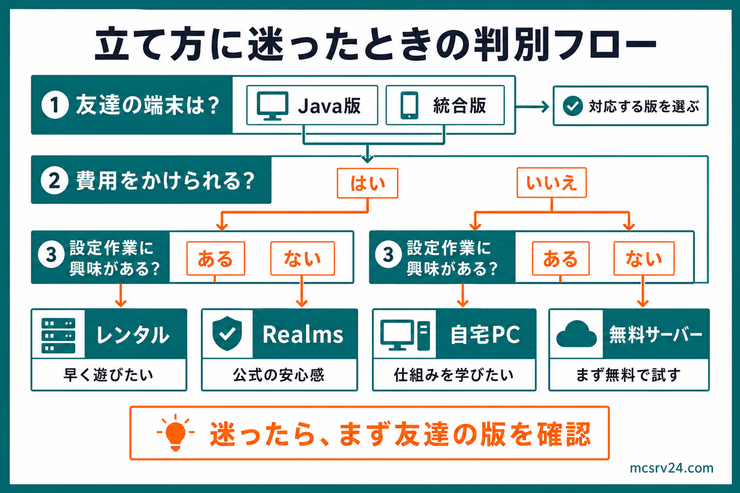
友達と普通にマルチプレイを始めたいなら、レンタルサーバーで立てるのが一番失敗しにくいです。
ポート開放を自分で設定せずに始められ、自宅PCをつけっぱなしにする必要もありません。
まずは、自分が入れて友達も入れる状態を作ることです。ホワイトリスト、バックアップ、難易度は、そのあとで順番に整えれば間に合います。
とはいえ、お金をかけずに自分のPCで立てたい人もいるはずです。この記事にはJava版と統合版それぞれの自宅サーバー手順も入れました。
契約せずに始めたいなら、レンタルの手順を飛ばして自宅PCの手順から読んでも進められます。
マイクラサーバーの立て方は4種類ある
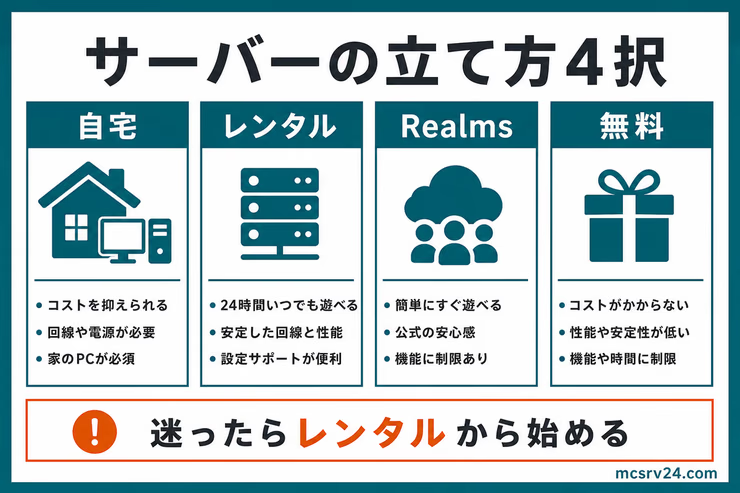
マイクラサーバーの立て方は、大きく分けると4種類です。
| 立て方 | 向いている人 | 注意点 |
|---|---|---|
| レンタルサーバー | 友達とすぐ遊びたい人 | 月額料金がかかる |
| 自宅PCサーバー | 仕組みを学びたい人 | ポート開放とPCの常時起動が必要 |
| Realms | 公式サービスで簡単に遊びたい人 | 設定や拡張の自由度は低い |
| 無料サーバー | 短時間だけ試したい人 | 性能、起動時間、保存期間に制限がある |
どの方法でもマルチプレイはできます。
ただし、ポート開放やPCの常時起動が必要かどうかで、最初の詰まりやすさがかなり変わります。
ポート開放・playit.gg・Realms・レンタルサーバーをまとめて比較したい場合は、接続方法の比較記事も参考になります。
詳しく見るのは次の4つです。
- レンタルサーバーで立てる
- 自宅PCで立てる
- Realmsを使う
- 無料サーバーを使う
表で当たりを付けてから、自分に合う立て方の項目へ進みます。
レンタルサーバーで立てる
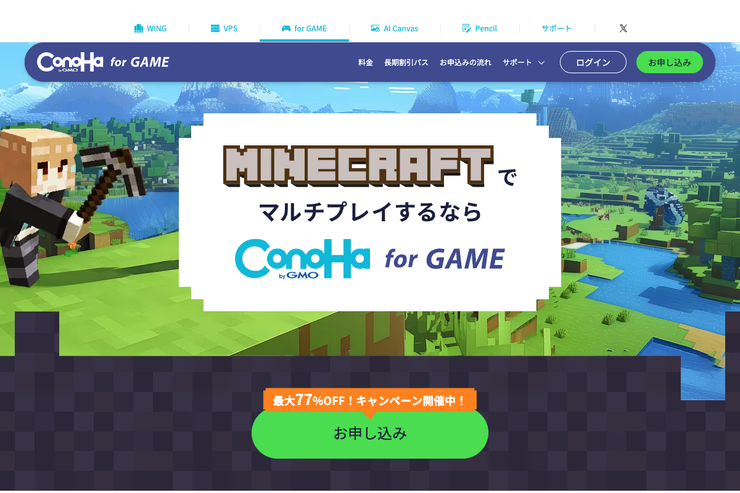
初心者が最初に選ぶなら、レンタルサーバーが一番失敗しにくいです。
ポート開放やネットワーク設定が不要で、管理画面からサーバーを作るだけで始められるからです。
契約後はサーバーリストにIPアドレスが表示されるので、それをマイクラに入力すれば接続できます。設定ファイルやコマンドを触らなくても、当日中に友達を招待できる状態になります。
月額料金を払う価値があるかは、自分の時間をどこに使いたいかで決まります。自宅PCで初心者が詰まりやすいポート開放とJava設定を丸ごとスキップして、立てたその日に友達と遊べる状態を買う、と考えると判断しやすいです。
サービスごとに、料金・時間課金や短期契約の有無・MODの導入しやすさが違います。比べてから選ぶと後悔しにくいです。
PLAYHUB! 長期割引パスの新規申込が時間課金の月額上限より最大76%OFF。10月9日17時まで
4GBは1ヶ月1,292円。時間課金なら数時間だけ試せます
ConoHaの料金・プランを確認するポート開放不要管理画面がわかりやすい時間課金でお試し
3社を人数・MOD・料金で並べた比較も用意しています。
自宅PCで立てる
無料で始められますが、初心者には難しい作業が2つあります。
1つ目はポート開放です。ルーターの設定画面を開いて通信を通す作業で、ここでつまずく人が少なくありません。
2つ目は、遊んでいる間はPCを起動し続けることです。友達が遊びたいタイミングでPCが落ちていると、そのまま入れません。
仕組みには興味あるけど、そこまで時間使いたくないんですよね……。
自宅PCを選ぶかどうかは、ネットワーク設定そのものに興味があるかで分かれます。仕組みを覚えたい人には練習になりますが、早く友達と遊ぶことだけが目的なら設定作業は単なる待ち時間になってしまいます。
電気代やPCへの負担まで含めた損得は、自宅とレンタルの比較記事で整理しています。

Realmsを使う
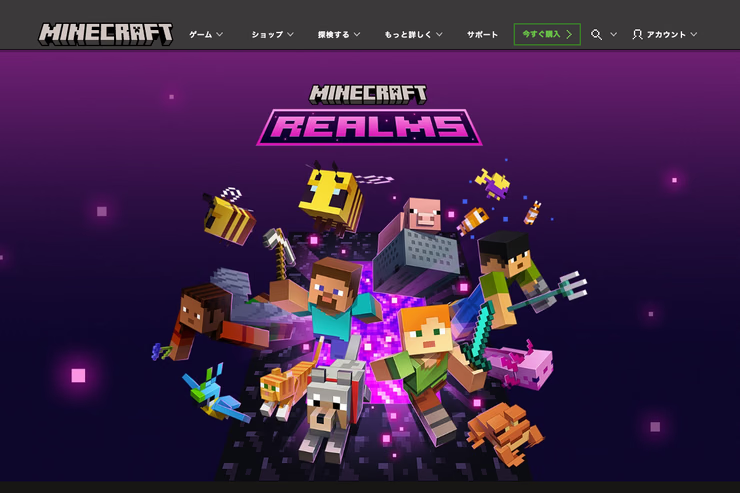
ゲーム画面内からもっとも手軽に始められる公式サービスです。
マイクラ公式のサービスで、アカウントさえあればタイトル画面から始められるからです。
ただし、プラグインやMODは使えず、同時接続できる人数も限られます。自分でサーバーをカスタマイズしていく楽しみはありません。
補足
サーバーの細かな設定を気にせず、すぐに遊び始めたい人に向いています。拡張性が限られる代わりに迷う場所もありません。あとからMODやプラグインを使いたくなった段階でレンタルサーバーへ引っ越す形でも十分です。
Java版と統合版でRealmsの料金や参加できる端末が変わります。友達の機種を先に確認してから選んでください。

無料サーバーを使う
お金をかけずに試せますが、長く使う前提には向きません。
一定時間操作がないと自動で止まるサービスがほとんどで、ワールドの保存期間にも制限があるからです。
遊ぶたびにサーバーを起動し直す手間があり、友達が急に来ても待たせることになります。
補足
無料サーバーは長く続ける拠点ではなく、マルチプレイの雰囲気を確かめるお試し場所として向いています。友達と本格的に遊びたくなった段階で、有料のレンタルサーバーへ切り替えるのがスムーズです。
無料サーバーサービスの制限や特徴については、別記事で比較しています。

Java版と統合版でサーバーの選び方が変わる
どの方法で立てるかを決めたら、次は友達の端末を確認します。ここで選び方が変わるからです。
Java版の友達だけなら、Java版サーバーで始めれば入れます。Switch、スマホ、Xboxの友達がいるなら、統合版に対応したサーバーかRealmsが必要になります。
| 項目 | Java版サーバー | 統合版サーバー |
|---|---|---|
| 主な参加端末 | PCのJava版 | Switch、スマホ、Windows、Xboxなど |
| MOD | ForgeやFabricで使える | 同じ仕組みは使えない |
| プラグイン | Paperなどで使える | Java版ほど自由ではない |
| 向いている遊び方 | PC勢で遊ぶ、拡張する | 家庭用ゲーム機やスマホ勢と遊ぶ |
MODやプラグインで拡張したいなら、選ぶのはJava版です。統合版の拡張はビヘイビアパックなど別の仕組みになります。
友達の機種が混在していて迷う場合は、端末ごとの組み合わせを整理しています。
レンタルサーバーでマイクラサーバーを立てる手順
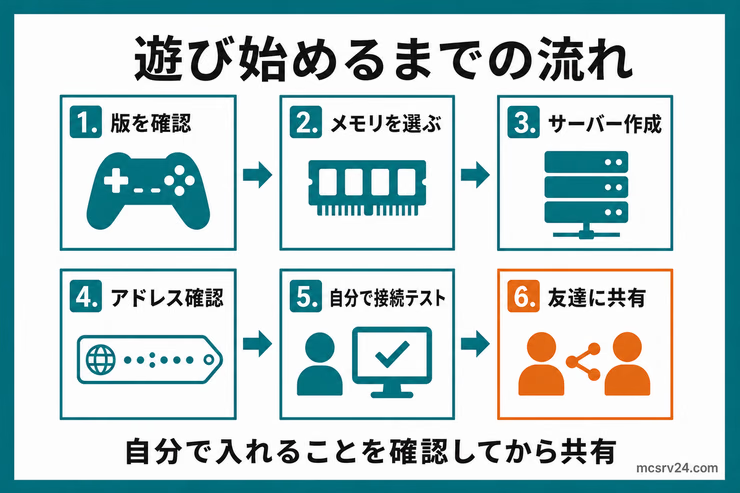
ここでは、初心者が一番始めやすいレンタルサーバーを前提に、作る流れをまとめます。
細かい画面はサービスごとに違いますが、順番はほぼ同じです。
作る流れは次の6ステップです。
- 手順1:友達がJava版か統合版か確認する
- 手順2:同時に遊ぶ人数からメモリを選ぶ
- 手順3:マイクラ用テンプレートでサーバーを作る
- 手順4:サーバーアドレスを確認する
- 手順5:自分で接続テストする
- 手順6:友達にアドレスを共有する
手順4と手順5を飛ばさなければ、伝えたアドレスで入れない事故を防げます。
手順1:友達がJava版か統合版か確認する
最初に、友達がどの版のマイクラで遊ぶかを確認します。
PCのJava版だけで遊ぶならJava版サーバー、Switchやスマホ、PS、Windowsの統合版で遊ぶ友達がいるなら統合版対応サーバーかRealmsを選びます。
Java版と統合版はマルチプレイの互換性がありません。サーバーの版を間違えると友達が参加できなくなります。特に「PCで遊んでいる」と言われたときは、Java版なのかWindowsの統合版なのかを必ず事前に確認してください。
手順2:同時に遊ぶ人数からメモリを選ぶ
次に、同時に何人くらいで遊ぶかを決めます。
初心者はCPUやストレージまで細かく見なくても、まずはメモリを目安にすれば選びやすいです。
| 同時プレイ人数 | メモリの目安 | 向いている使い方 |
|---|---|---|
| 2〜4人 | 2GB〜4GB | 友達だけの小規模サーバー |
| 5〜10人 | 4GB〜8GB | 生活サーバーや少人数コミュニティ |
| 11人以上 | 8GB以上 | 人数多め、プラグイン多め、長期運営 |
少人数なら、最初から大きすぎるプランを選ぶ必要はありません。
バニラで2〜3人の少人数なら2GBでも動きますが、村人や自動化装置が増えると動作が重くなりやすいため、4人以上で遊ぶなら最初から4GBプランを選んでおくと安心です。
人数別のメモリをもう少し細かく見たい場合は、スペックの記事が使えます。人数とMODの有無を入力するだけで目安を出したい場合は、必要スペック診断も使えます。

手順3:マイクラ用テンプレートでサーバーを作る
レンタルサーバーの管理画面から、マイクラ用テンプレートを選んでサーバーを作ります。ConoHa for GAMEを例にすると、画面の順番はこうです。
- 申し込みページを開く
- スペック選択で、手順2で決めたメモリのプランを選ぶ
- サーバーソフトの一覧から「Minecraft Java版」または「Minecraft 統合版」を選ぶ
- 料金タイプ・期間・rootパスワードを決めて契約する
- 契約が終わると、しばらくしてサーバーリストにサーバーが表示される
サーバーソフトの種類(バニラ、Forge、Spigotなど)は申し込み時に決定します。あとから別のソフトへ切り替えるにはサーバーの再構築が必要になるため、MODやプラグインを使う予定があるなら契約時に適切なイメージを選択してください。
補足
MODやプラグインを一切入れていない、Minecraft公式の標準サーバーのことです。
バニラを選んだ場合、最初からMODを入れると、接続できないときにサーバーが原因なのかMODが原因なのかわからなくなります。まず動くことを確認してから、拡張を足す順番にすると原因を絞りやすいです。
ConoHa for GAMEの契約画面(料金タイプ、rootパスワード、決済)から接続までを画面つきで追いたい場合は、手順記事へ進んでください。

手順4:サーバーアドレスを確認する
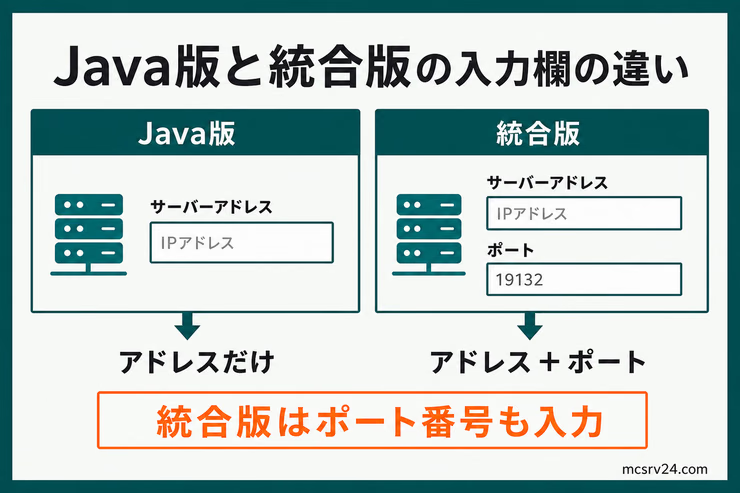
サーバーを作成したら、管理画面のサーバーリストに表示されるIPアドレス(サーバーアドレス)を確認します。レンタルサーバーなら、ポート開放は自動で済んでいるので自分で設定する必要はありません。
確認したアドレスを、マイクラ側に入力します。
補足
統合版はサーバーアドレスに加えて、19132などのポート番号入力が必要です。Java版は標準ポートのままであればアドレスだけで接続できます。
サーバーアドレスを入れる場所で迷ったら、参加手順を見ながら進めてください。
手順5:自分で接続テストする
友達に共有する前に、まず自分でサーバーへ入ります。
- サーバーが起動している
- 自分のマイクラのバージョンが合っている
- サーバーアドレスを正しく入力できている
共有する前に、この3つを確認してください。自分が入れない状態で友達にアドレスを送ると切り分けが難しくなるため、必ず先に自分の環境で接続確認を行ってから友達を招待します。
手順6:友達にアドレスを共有する
自分が入れることを確認できたら、友達にサーバーアドレスを共有する番です。
最初は、友達全員に次の情報を伝えます。
- サーバーアドレス
- 対応するマイクラの版
- 対応するマイクラのバージョン
- ホワイトリストを使う場合は、参加するプレイヤー名の送り方
入れない人がいる場合は、サーバーの版、マイクラ本体のバージョン、ホワイトリスト設定を順番に見ます。
接続エラーが出たときは、エラー文ごとに原因が別物です。焦って設定を全部変えるより、表示されたエラー文から確認したほうが原因に早くたどり着けます。

自宅PCでJava版サーバーを立てる手順
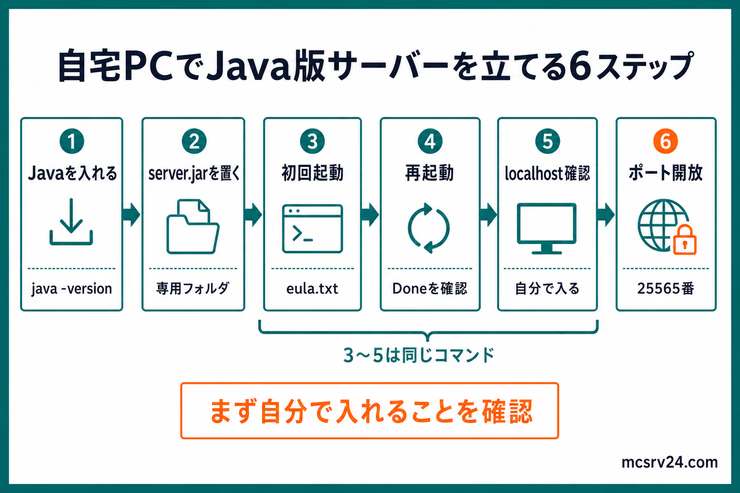
レンタルを使わず、自分のPCでJava版サーバーを動かす手順です。
MODやプラグインは入れず、まず素のサーバーが起動して友達が入れる状態を作るのがゴールになります。
つまずきやすいのは、Javaのバージョン合わせとポート開放の2箇所です。先にここを頭へ入れておくと、止まったときに原因を絞れます。
次の6ステップで進めます。
- 手順1:Javaをインストールする
- 手順2:サーバーファイルをダウンロードする
- 手順3:初回起動して利用規約に同意する
- 手順4:もう一度起動してワールドを作る
- 手順5:自分のPCから接続できるか確認する
- 手順6:ポート開放して友達を招待する
手順3から手順5まではコマンドを打つ作業ですが、入力する内容はほとんど同じです。
手順1:Javaをインストールする
サーバーを動かすには、マイクラ本体とは別にJavaが必要になります。
Java版26.x系(26.1以降)のサーバーを動かすにはJava25環境が必須です。古いバージョンのJavaが入っている状態ではサーバーが起動しません。なお、1.20.5〜1.21.11のサーバーを動かす場合はJava21が必要です。
入っているかどうかは、コマンドプロンプトかターミナルで確認できます。
java -version補足
Windowsでコマンドを打つための画面です。スタートメニューで「cmd」と入力すると起動できます。
表示された数字が25より小さい場合や、コマンドが見つからないと出た場合は、先にJavaを入れ直してください。
Javaの入れ方とバージョンの合わせ方は、OS別に分けてまとめました。
手順2:サーバーファイルをダウンロードする
サーバー本体は、Minecraft公式のサーバー配布ページから入手します。
ダウンロードの前に、サーバー専用のフォルダを1つ作ってください。デスクトップにminecraft-serverという名前で作れば十分です。
初回起動すると、設定ファイルやワールドのデータが同じ場所へ自動で作られます。デスクトップ直下に置くと、こうしたファイルが散らばって後から探しにくくなります。
ダウンロードしたserver.jarを、作ったフォルダへ移動させれば準備は終わりです。
手順3:初回起動して利用規約に同意する
作ったフォルダを開き、その場所でコマンドプロンプトかターミナルを起動します。
次のコマンドでサーバーを起動してください。
java -Xms2G -Xmx2G -jar server.jar nogui補足
-Xmsは起動時に割り当てる初期メモリ、-Xmxは使用する最大メモリの上限です。2Gを4Gに変更すれば4GB割り当てになります。noguiはサーバー管理用の簡易GUIウィンドウを表示せずに動かす指定です。
1回目の起動は途中で止まります。フォルダの中にeula.txtが作られ、利用規約への同意を求められるからです。
eula.txtをテキストエディタで開き、eula=falseと書かれた行をeula=trueへ書き換えて保存します。
補足
eula=trueへの書き換えは、マイクラのエンドユーザー使用許諾契約に同意するという意味です。
中身は公式のEULAで読めます。
手順4:もう一度起動してワールドを作る
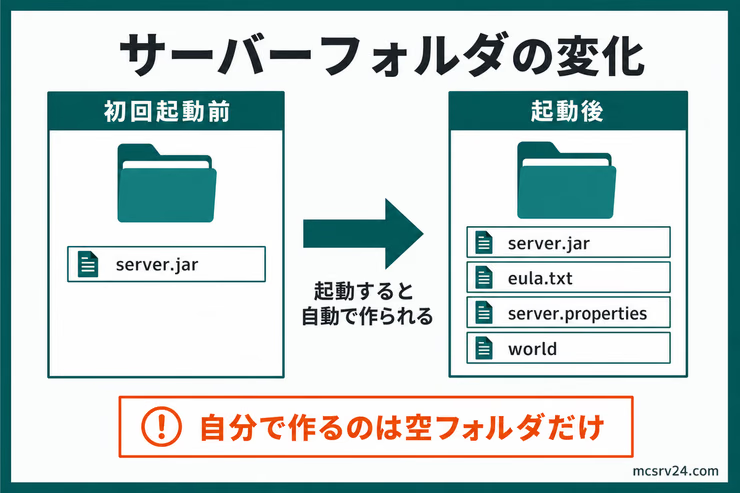
書き換えが終わったら、手順3と同じコマンドをもう一度実行してください。
今度は途中で止まらず、ワールドの生成が始まります。コンソールにDoneを含む行が出れば、サーバーは動いている状態です。
このタイミングで、フォルダの中にserver.propertiesという設定ファイルが作られます。難易度、最大人数、ホワイトリストの有効化は、このファイルで決まる仕組みです。
まだ触らなくても遊べます。まずは起動を優先し、設定は友達が入れることを確認してからで間に合います。
手順5:自分のPCから接続できるか確認する
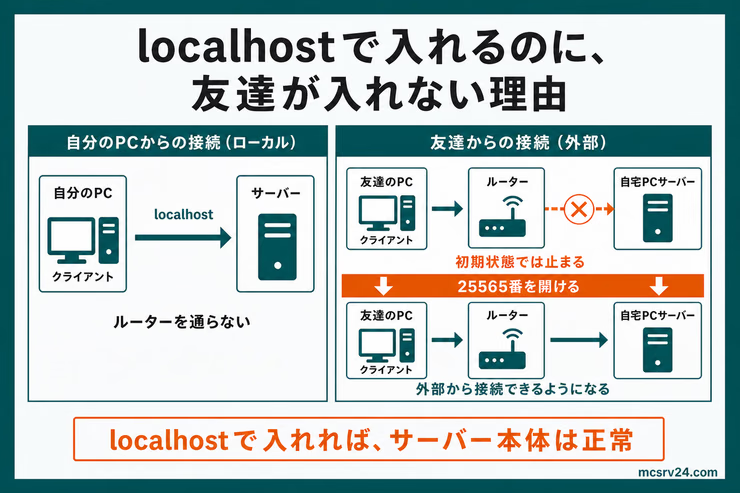
友達を呼ぶ前に、同じPCのマイクラから入れるかどうかを確かめましょう。
マイクラを起動し、マルチプレイからサーバーを追加して、サーバーアドレスへlocalhostと入力します。
ここで入れれば、サーバー本体は正常に動いています。入れない場合に疑うのは、サーバーが起動しきっていないか、マイクラ本体のバージョンがサーバーと違うかの2つです。
この確認を先に済ませておくと、あとで友達が入れなかったときに、サーバー側を疑わずに済みます。
手順6:ポート開放して友達を招待する
サーバーが起動しても、家庭用ルーターは外から届いた通信を初期状態でブロックします。
Java版が使うのは25565番です。この番号をルーターの設定画面で開けると、外から友達が入れるようになります。
ポート開放の手順は機種ごとに画面が違うため、自分のルーターに合わせて進めてください。
開放が終わったら、友達には自宅のグローバルIPアドレスを伝えます。アドレスの調べ方は別の記事にまとめました。
補足
自宅PCサーバーは、動かしている間ずっとPCを起動し続ける必要があります。
PCを閉じるとサーバーも止まり、友達も入れなくなります。
電気代やPCの負担が気になる場合は、レンタルサーバーのほうが向いています。
統合版のサーバーを自宅PCで立てる手順
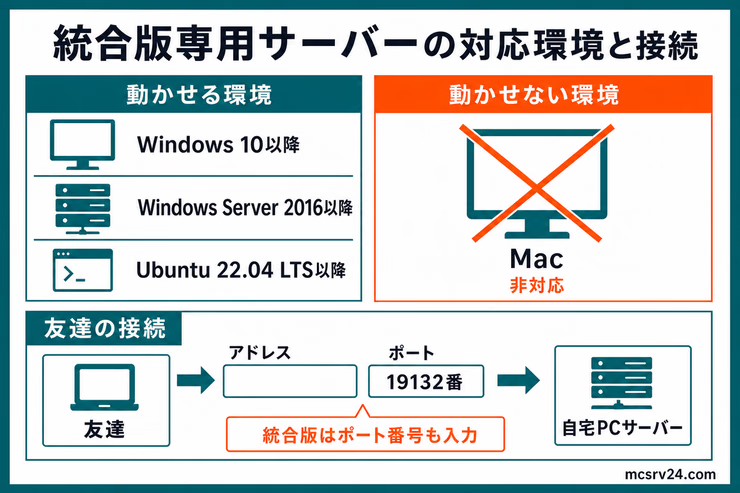
統合版にも、Mojangが配布している専用サーバーがあります。Switchやスマホの友達と遊ぶなら、この専用サーバーを使います。
ただしJava版と比べると、動かせる環境は限られています。
| 項目 | 統合版の専用サーバー |
|---|---|
| 対応OS | Windows10のbuild 10.0.15063以降、Windows Server 2016以降、Ubuntu 22.04 LTS以降 |
| Mac | 非対応 |
| 使うポート | IPv4は19132番、IPv6は19133番 |
| 配布形式 | zipファイル |
統合版専用サーバーのBDSはMac環境に非対応です。サーバー用PCがMacBookなどの場合は自宅ホストができないため、レンタルサーバーかRealmsを利用してください。
手順そのものはJava版より短めです。公式の配布ページからzipをダウンロードし、フォルダへ展開して、中にあるbedrock_serverを実行すれば起動します。
Java版と違って、コマンドでメモリを指定する必要はありません。
起動したら、友達を呼ぶ前に接続テストをしておきましょう。Windows10とWindows11のマイクラ統合版はUWPアプリのため、同じPCのBDSへlocalhostや127.0.0.1で接続する通信が標準で制限されています。
Windowsの同じPCから接続する
BDSを停止した状態で、PowerShellまたはコマンドプロンプトを管理者として起動します。次のコマンドを実行して、Minecraft統合版のLoopback除外を登録してください。
CheckNetIsolation.exe LoopbackExempt -a -p=S-1-15-2-1958404141-86561845-1752920682-3514627264-3686427144-123375526-2511718290OK.と表示されたらBDSを再起動し、マイクラのサーバー追加画面でアドレスに127.0.0.1、ポートに19132番を入力します。localhostでも接続できますが、まずは公式手順と同じ127.0.0.1で試すと切り分けやすくなります。
MinecraftのビルドによってPackage SIDが合わない場合は、指定コマンドが成功しても接続できないことがあります。その場合はPowerShellでMinecraft for WindowsのPackage Family Nameを確認し、CheckNetIsolation.exe LoopbackExempt -a -n=の後ろへ表示された値をつなげて実行してください。
Get-AppxPackage -Name Microsoft.MinecraftUWP | Select-Object -ExpandProperty PackageFamilyName接続できれば、BDSのコンソールにプレイヤー参加のログが表示されます。入れない場合も、起動未完了やzipの展開ミスだけでなく、Loopback除外とマイクラのバージョンを確認する必要があります。
同じWi-Fiのスマホから接続する
Loopbackを使わずに確認するなら、BDSを動かしているPCと同じWi-Fiに接続したスマホのマイクラから試します。ゲストWi-Fiでは端末同士の通信が分離されることがあるため、同じ家庭内LANへ接続してください。
- PCでコマンドプロンプトを開き、
ipconfigを実行します IPv4アドレスに表示されたPCのローカルIPアドレスを控えます- スマホのマイクラでサーバーを追加し、アドレスへローカルIP、ポートへ19132番を入力します
- ワールドへ入り、BDSのコンソールに参加ログが出ることを確認します
スマホから入れるなら、BDSと家庭内LANの通信は動いています。同じWi-Fiでも入れない場合は、Windowsファイアウォールのプライベートネットワーク許可、入力したローカルIP、BDSの起動状態を確認してください。
SwitchやPSの友達を呼ぶ場合は、標準のサーバー画面に外部サーバーを追加する入力欄がありません。サーバーアドレスとポート番号を渡すだけでは参加できないため、Switchで外部サーバーに参加する方法とPS4・PS5で外部サーバーに参加する方法の手順へ案内してください。
自分が入れることを確認できたら、外にいる友達のためにルーターで19132番を開放します。
補足
IPv6で接続する通信環境の場合は、19132番に加えて19133番ポートも開放しておく必要があります。
Java版で使う25565番とは番号が違うだけなので、ルーター側の設定は同じ流れで進められます。
開放が終わったら、友達には自宅のグローバルIPアドレスと19132番のポート番号を伝えます。統合版はアドレスに加えて、ポート番号の入力欄も埋める必要があるからです。
そのうえで友達だけに絞りたい場合は、server.propertiesのallow-listをtrueにしてください。Java版のホワイトリストと同じ役割ですが、項目名が違います。
trueにすると、allowlist.jsonへ登録した相手だけが接続できます。
統合版の専用サーバーは、Xbox Liveの認証を求める設定が初期状態で有効です。
この設定を切ると、アカウントの確認を通さずに誰でも接続できる状態になります。
インターネットへ公開するなら、有効のまま使ってください。
拡張の方法もJava版とは別系統です。統合版はビヘイビアパック、リソースパック、Script APIに対応しています。
一方で、Java版のMODやプラグインをそのまま持ち込む仕組みはありません。
立てた直後にやる初期設定
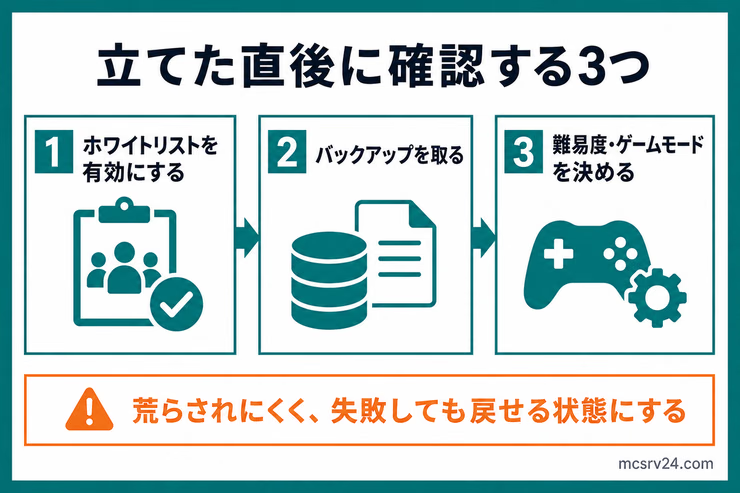
サーバーに入れるようになったら、最低限の設定だけ先に済ませます。
最初から細かく作り込む必要はありません。鯖主目線だと、まずは荒らされにくく、失敗しても戻せる状態にしておくのが大事です。
- ホワイトリストを有効にする
- バックアップを取る
- 難易度とゲームモードを決める
知らない人が入れず、万一壊れても戻せて、遊び方のルールが固まった状態をこの3ステップで作ります。細かい調整は友達が入れるようになってからで構いません。
ホワイトリストを有効にする
友達だけで遊ぶなら、必ずホワイトリストを有効にします。
ホワイトリストを有効にしていないサーバーは、アドレスを知っていれば誰でも自由に入れてしまいます。チャットの共有ミスや配信画面から意図せずアドレスが漏洩し、見知らぬプレイヤーに建築を荒らされる被害を防ぐため、遊び始める前に必ず有効化しておきましょう。
先にホワイトリストを有効にして友達のプレイヤー名を登録しておけば、それ以外の人は接続口で自動的に弾かれます。
詳しい設定方法は、追加コマンドまで含めて別記事で解説しています。
バックアップを取る
ワールドを作ったら、早めにバックアップを取ります。
建築が増えてからデータが壊れると元に戻すのが大変です。
バックアップは建築が増える前に取っておくと、あとが楽になりますよ。
補足
レンタルサーバーの自動バックアップ機能を使う場合でも、管理画面で復元ボタンの場所を一度確認しておきましょう。トラブルが起きてから探すより、事前に把握しておくほうが落ち着いて復旧できます。
難易度とゲームモードを決める
サバイバルで遊ぶなら、難易度とゲームモードも最初に決めておきます。
あとからコマンドで変えることもできますが、長く遊ぶならサーバー設定として保存しておくほうがわかりやすいです。
難易度の変え方で迷ったら、設定ファイルとコマンドの違いを確認しながら進めます。
MODやプラグインを使いたい場合の進め方
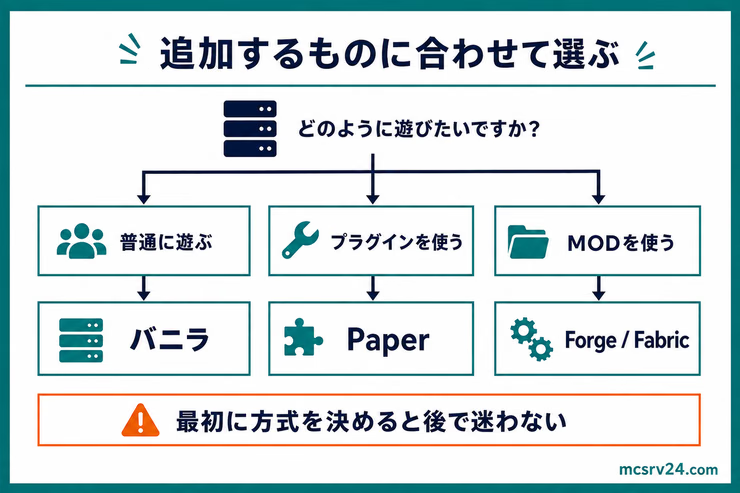
MODやプラグインを使いたい場合も、まずはバニラで接続できることを確認してから拡張に進むと、トラブル時の原因切り分けが容易です。
| やりたいこと | 選ぶサーバー |
|---|---|
| 普通にサバイバルで遊びたい | バニラサーバー |
| 土地保護や便利コマンドを使いたい | Paperなどのプラグインサーバー |
| 工業MODや魔法MODで遊びたい | ForgeやFabricなどのMODサーバー |
自宅PCならサーバーソフトのJARファイルを差し替えるだけで切り替えられますが、ConoHa for GAMEなどのレンタルサーバーでは申し込み時のサーバーソフトを変更するのにサーバー再構築が必要です。MODやプラグインを使う予定があるなら、契約時に最初からForgeやSpigotを選択してください。
プラグインを使うなら、Paperでプラグインサーバーを立てる手順が参考です。

MODで遊びたいなら、ForgeやFabricで立てる流れへ進んでください。
よくある質問
Q初心者でもMODサーバーを立てられますか?
A
立てられます。ただし、最初からMODを入れるとエラーの原因がわかりにくくなります。初めてなら、まずバニラサーバーで接続できる状態を作り、そのあとにForgeやFabricなどのMODサーバーへ進むのがおすすめです。
Q参加する友達にもサーバーソフトを入れてもらう必要がありますか?
A
通常のサーバーなら必要ありません。サーバーソフトを入れるのはサーバー主だけで、友達はマイクラから接続します。MODサーバーでは、参加者側にも同じMODが必要です。
Qスマホやタブレットだけでサーバーを立てられますか?
A
専用サーバーを動かす方法では立てられません。Java版のサーバーファイルを動かすにはPCが必要で、統合版の専用サーバーもWindowsとUbuntuにしか対応していないためです。スマホしか手元にない場合は、レンタルサーバーかRealmsを選ぶと、契約と管理画面の操作だけでサーバーを用意できます。
Qサーバーを立てるのにお金はかかりますか?
A
自宅PCで立てる方法なら、サーバーファイル自体は無料です。ただしサーバーを動かしている間はPCをつけっぱなしにするため、電気代とPCの消耗がかかります。レンタルサーバーとRealmsは月額料金が必要になる代わりに、自分のPCを起動し続けなくても友達が遊べます。
Qサーバーは24時間動かし続ける必要がありますか?
A
必要はありません。サーバーを止めている間は誰も入れなくなるだけで、ワールドのデータが消えることはないためです。ただし友達が遊びたいタイミングで止まっていると入れないので、遊ぶ時間を決めておくか、常時起動できるレンタルサーバーを使うと予定を合わせやすくなります。
まとめ:まずは友達が入れるサーバーを作ろう
サーバーの立て方、版の違い、メモリ選び、初期設定と順を追って見てきましたが、最初に決めるべきことはシンプルです。
- 友達はJava版か統合版か
- 何人くらいで遊ぶか
- レンタルサーバーか、自宅PCか
これだけ決まれば、サーバーを作り始められます。ホワイトリストやバックアップは、入れることを確認してから順番に整えれば間に合います。
まずはサービスを比べて、今日中に動かすところから始めましょう。
入れない人がいても、すぐ作り直す必要はありません。サーバーの版・マイクラのバージョン・ホワイトリスト設定を順番に見れば、ほとんどの原因は絞れます。
サーバーを立てる以外の方法も含めて、友達と遊ぶ手段を比較したいなら友達と遊ぶ方法まとめが参考になります。