マイクラのサーバーアドレスとは?調べ方と入力する場所を初心者向けに解説
2026.09.15広告・PRを含む記事です
マイクラサーバーの入り方!Java版の手順と統合版・Switchの違い
- サーバーに入ろうとするとエラーが出てしまう…
- バージョンが合っているのに接続できない…
- IPアドレスやポート番号をどこに入力するのか分からない…
サーバーに入りたいだけなのに、アドレス・ポート・バージョンが絡むと一気に分かりにくくなります。
バージョンは合っているはずと思っていても、マイナーバージョンのズレや入力欄の使い方で詰まるケースが多いです。
この記事では、機種ごとの入り方の違い、バージョンの合わせ方、サーバーアドレスの入力手順、よくあるエラーの対処法をまとめます。
読み終わると、自分の機種に合った手順で接続でき、エラーが出ても原因を絞り込めます。

入り方は遊んでいる機種で変わる
同じサーバーアドレスを渡されても、機種によって入力する場所は別々です。
Java版とスマホの統合版では入力画面が別物で、SwitchとPS、Xboxにはアドレスを入れる欄そのものがありません。
| 遊んでいる機種 | 入り方 |
|---|---|
| PCのJava版 | マルチプレイ画面のサーバー追加からアドレスを入力する |
| PC・スマホ・タブレットの統合版 | サーバータブの追加画面にアドレスとポートを分けて入力する |
| Switch版 | 本体のDNS設定を変更して入る |
| PS4・PS5版 | 本体のDNS設定を変更して入る |
| Xbox版 | 入力欄がないため、PCかスマホの統合版から入る |
PCのJava版で遊んでいるなら、このまま次の章へ進んでください。
統合版のPCとスマホの手順は、Java版の手順のあとにまとめました。
SwitchとPS4・PS5は、ゲーム内ではなく本体のネットワーク設定を変える手順になります。操作はSwitch版のDNS変更とPS4・PS5版のDNS変更でそれぞれ解説しています。
自分がJava版と統合版のどちらを遊んでいるか分からない場合は、2つのエディションの見分け方で確認できます。
接続前に用意するもの
サーバーに入る前に、次の3つをそろえておくと、接続画面で手が止まりません。
- サーバーアドレス(IPアドレスまたはドメイン)
- ポート番号(標準と違う場合だけ)
- サーバーと同じマイクラのバージョン
サーバーアドレスは、入りたいサーバーがどこにあるかで確認先が変わります。
自宅PCで立てたサーバーに外から入るなら、使うのはグローバルIPアドレスです。
レンタルサーバーなら、管理画面に表示されているIPアドレスをそのまま使います。
友達のサーバーに入るだけなら、管理者からアドレスを教えてもらえば十分です。
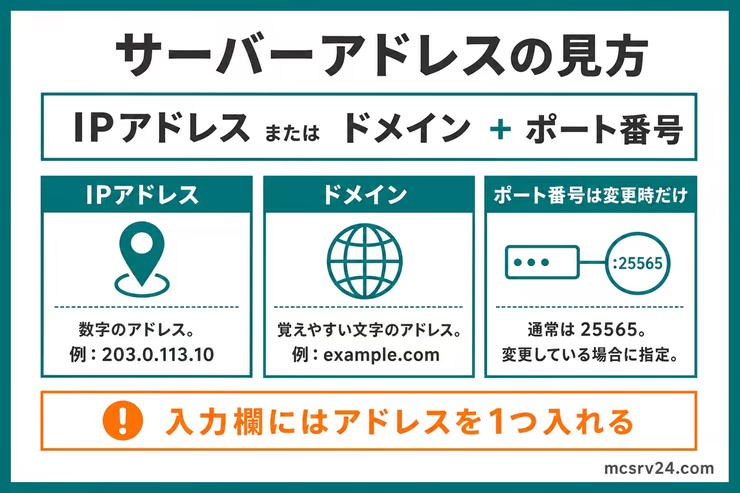
ポート番号は、標準の25565から変更されているときだけ意識します。
自分が使うアドレスがどれかわからない場合は、調べ方を先に確認しておきます。
Java版マイクラサーバーの入り方
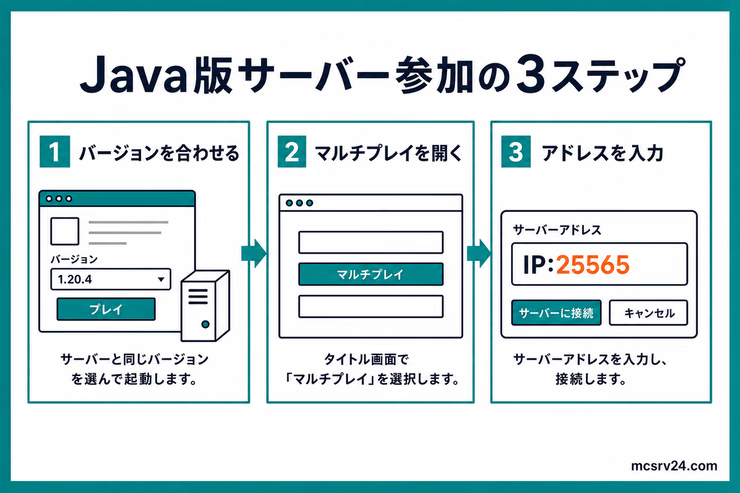
Java版マイクラサーバーの入り方を3ステップで紹介します。
- 自分のマイクラとマイクラサーバーのバージョンを合わせる
- ゲームを起動し、初期画面の「マルチプレイ」を選択する
- IPアドレスやドメインを入力してサーバーに参加する
自分のマイクラとマイクラサーバーのバージョンを合わせる
Java版のマイクラは、マイクラランチャーの起動構成から遊ぶバージョンを選べます。
そのため、マイクラサーバーとバージョンが合っていないと接続できません。

1.21と1.21.6って別扱いなんですか?
別扱いなので、数字の最後まで合わせておくと迷いません!
マイクラランチャーを起動する
マイクラランチャーを起動します。
マイクラを起動するのに使っているソフトです。
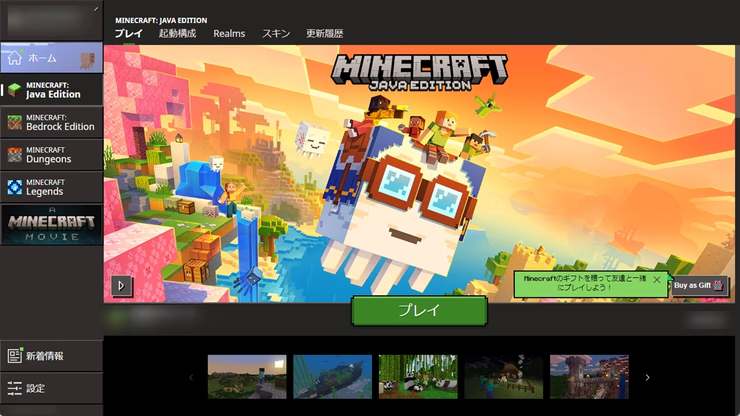
GDランチャーなど、ランチャーを変更している方はそちらで設定してもOKです。
ここからは純正ランチャーの手順で進めます。
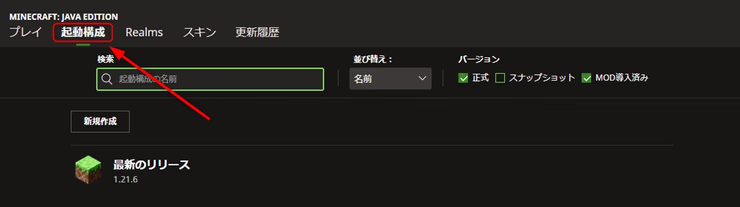
起動構成タブへ移動
起動後に、上の方にある「起動構成」をクリックします。
ここが、マイクラのバージョンを指定する画面です。
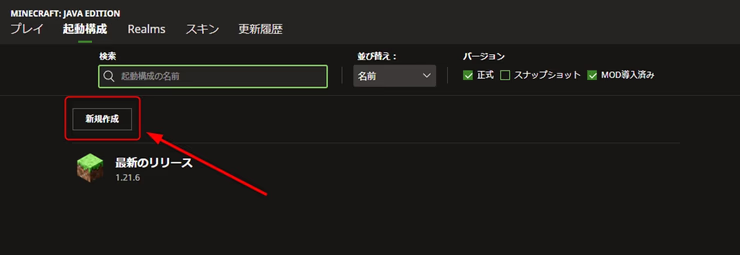
新規作成をクリック
新規作成ボタンをクリックします。
サーバー用の起動構成を1つ作っておくと、あとから同じサーバーに入り直すときも楽です。
バージョンを合わせて作成
「起動構成の作成」という画面が表示されたら、名前とバージョンを決めます。
名前は何でもOKですが、サーバー名やバージョンを入れておくと見分けやすいです。
バージョンは、サーバーのバージョンに合わせて選びます。
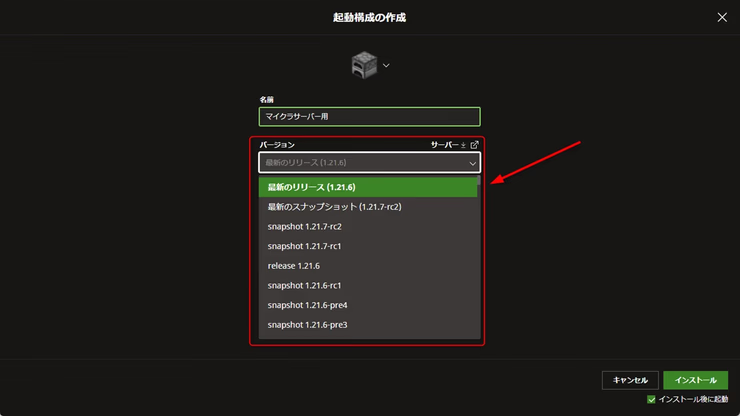
たとえば、マイクラサーバーのバージョンが1.21.6なら、release 1.21.6を選んでください。
サーバーに入るには、バージョンの末尾の数字まで完全に一致が必要です。
たとえば、サーバーのバージョンが1.21.6なのに1.21を選ぶと、別バージョンとして扱われて接続できません。
両方とも決まったら、右下の「インストール」をクリックします。
これで起動構成は完成です。
ゲームを起動し、初期画面の「マルチプレイ」を選択する
マイクラのバージョンを指定したら、ゲームを起動します。
作成した起動構成の「プレイ」をクリックします。
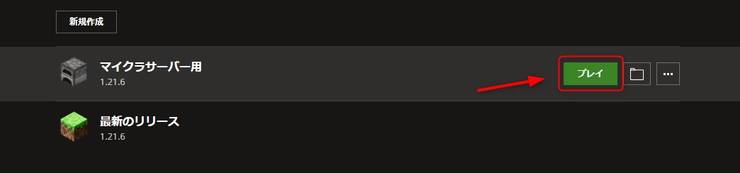
MODなどを入れていなければ、ここで通常どおりマイクラが起動するはずです。
画面の左下にバージョンが記載されています。
マイクラサーバーのバージョンと違いがないか確認します。
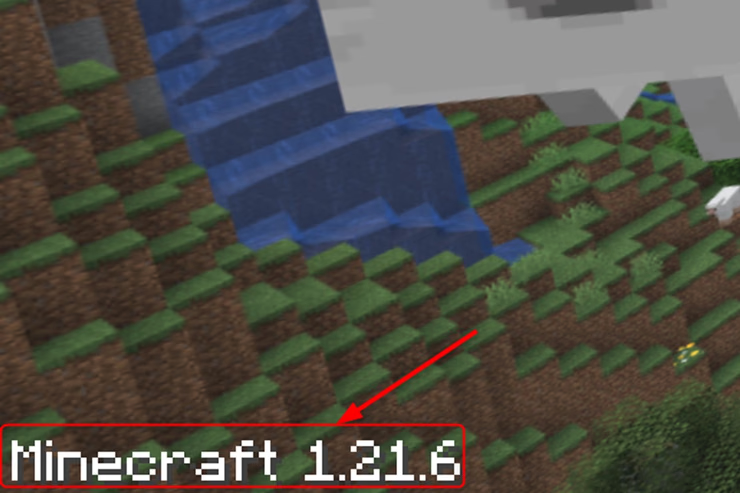
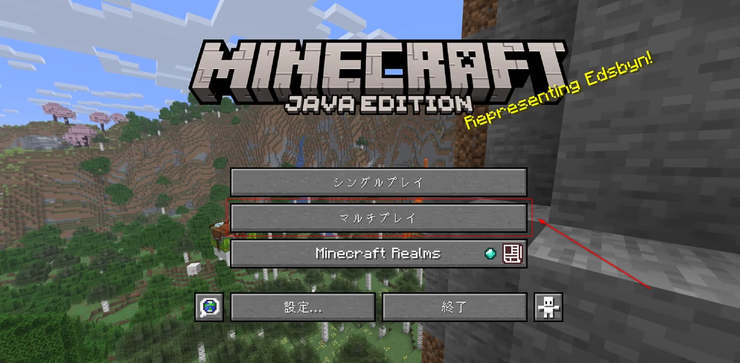
バージョンに問題がなければ、マルチプレイをクリックします。
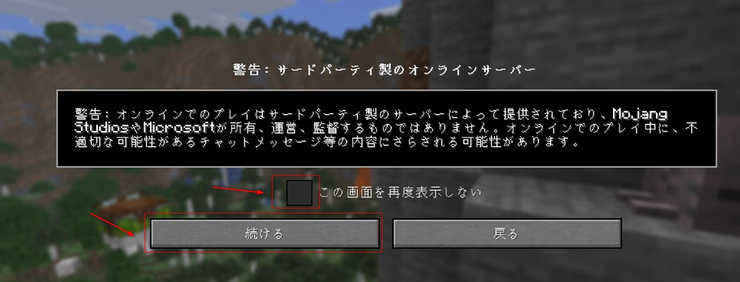
初回は、外部サーバーで遊ぶときの注意画面が表示されるので、内容を確認して「続ける」をクリックします。
次回から出したくない場合は、再表示しない設定もここで選べます。
マルチプレイの画面が出ればサーバー参加まであと少しです。
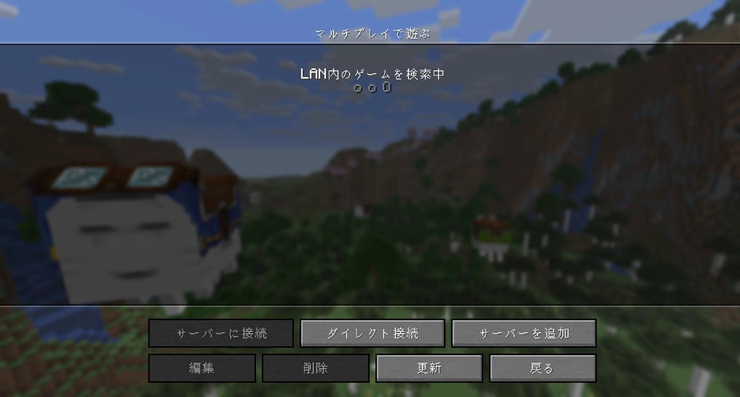
ここからは、サーバーを登録して参加するところまで進みます。
IPアドレスやドメインを入力してサーバーに参加する
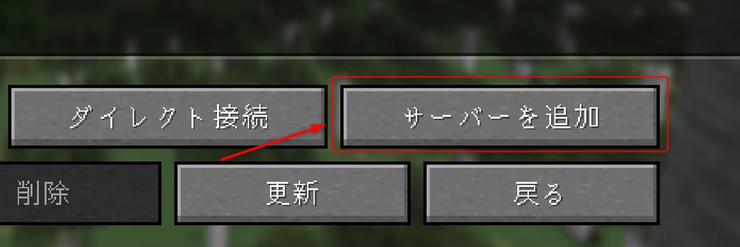
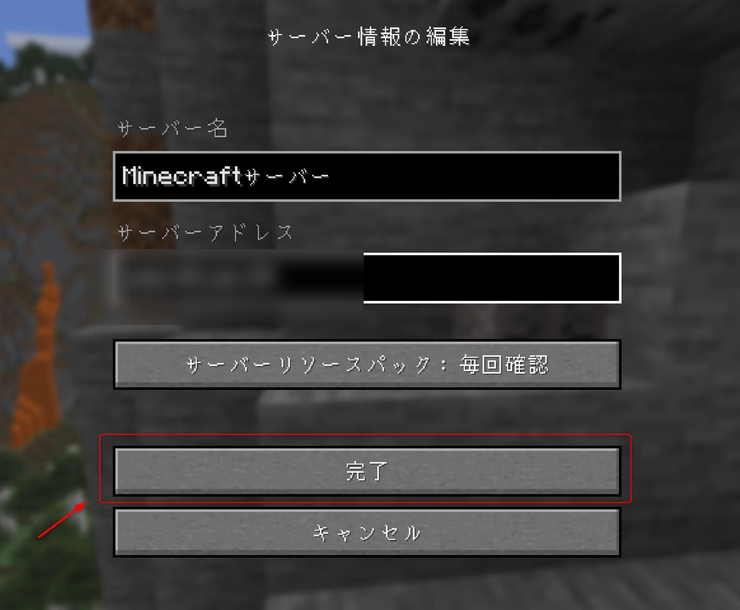
下にある「サーバーを追加」をクリックします。
サーバー名とサーバーアドレスを入力する画面が開くので、参加したいサーバーの情報をここに入れます。
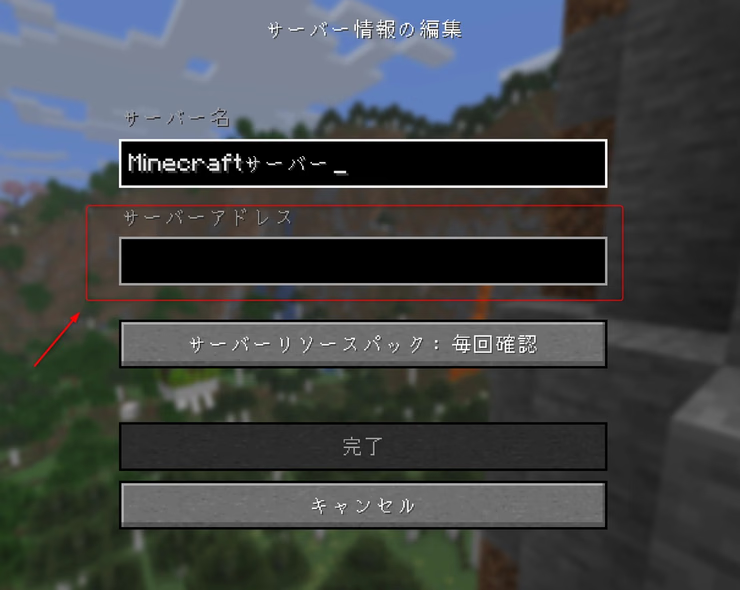
「サーバー名」はなんでもいいです。
自分が見分けやすい名前にしておいてください。
ここで付けた名前は自分のサーバー一覧にだけ表示され、相手のサーバー名は変わりません。
サーバーアドレスは、事前に確認したIPアドレスかドメインを入力します。
標準のポート番号から変更されている場合は、127.0.0.1:25566のようにアドレスの最後へポート番号を付けます。
両方とも入力したら、完了ボタンをクリックしましょう。
サーバー一覧に戻ったら、登録したサーバーに接続します。
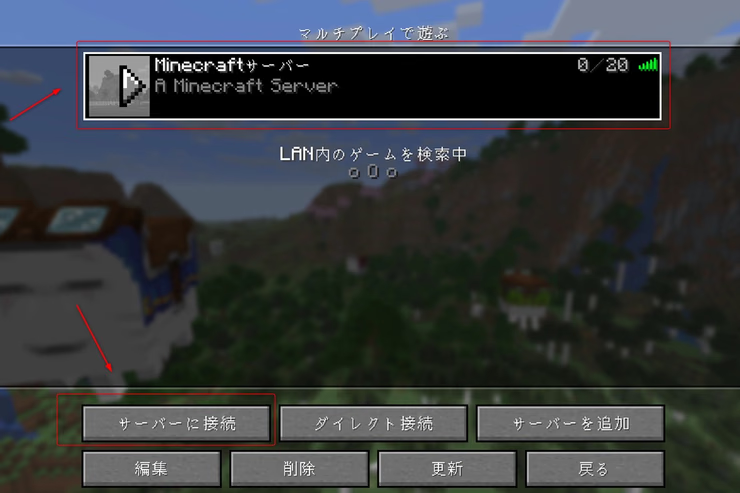
サーバーを選択してダブルクリックするか、下の「サーバーに接続」をクリックすれば参加できます。
統合版のPCとスマホでサーバーに入る方法
統合版のマイクラは、Java版と入力する画面が違います。
タイトル画面で遊ぶを選び、上部にある「サーバー」タブを開いてください。
サーバータブには特集サーバーが並んでいるので、一覧の下にある「サーバーを追加」を選びます。
追加画面では、Java版と違ってアドレスとポート番号の欄が分かれています。
- サーバー名は自分が見分けるための名前なので、何でもかまいません
- サーバーアドレスにはIPアドレスかドメインだけを入れます
- ポート番号は初期値の19132のままにし、サーバー主から別の番号を指定されたときだけ変更します
アドレス欄にexample.com:19132のようにポート番号までまとめて入れると接続できません。コロンより後ろはポート欄へ分けて入力してください。
保存するとサーバー一覧に追加され、選べば参加できます。
補足
Java版のサーバーに統合版から参加することはできません。逆も同じで、統合版のサーバーへJava版から入れません。両方から入れるようにするには、サーバー主側でGeyserMCのような橋渡しの仕組みを入れる必要があります。
なお、SwitchやPS4・PS5、Xboxなどのゲーム機版にはサーバー追加ボタンが表示されません。ゲーム機から外部サーバーに入る場合は、Switchでの接続手順やPS5・PS4での接続手順を参考に本体のDNS設定を行ってください。
接続テスト用のサーバーが手元にないときは
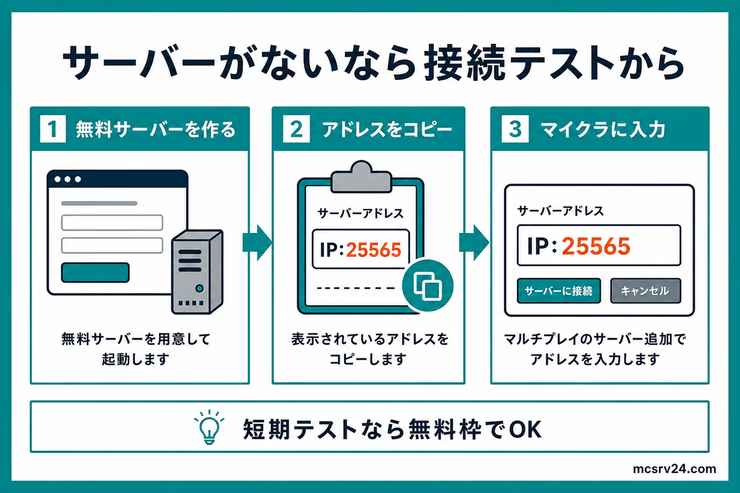
ここまでで、Java版マイクラサーバーへ参加する流れは確認できました。
ただ、手元に入れるサーバーがないと接続テストはできません。
自分のサーバーを立てるところから始めるなら、手順はマイクラサーバーの立て方にまとめています。
この記事の続きとして接続テスト用のサーバーを用意したいなら、XServer GAMEsが手軽です。
画面からゲームとバージョンを選ぶだけで、ポート開放なしですぐにマイクラサーバーを用意できます。
なお、XServer GAMEsの無料サーバーは新規受付を停止しています。手軽に接続テストを行いたい場合は、3日220円から使える有料の短期プランや、無料で試せるAternosを利用してください。
無料サーバーを選ぶところから迷う場合は、Aternosや自宅PCでの無料運用を比較した記事も見ておくと選びやすいです。

長く安定して遊ぶなら、マイクラ向けレンタルサーバーの選び方で有料プランを比較できます。
サーバーに入れないときの確認順
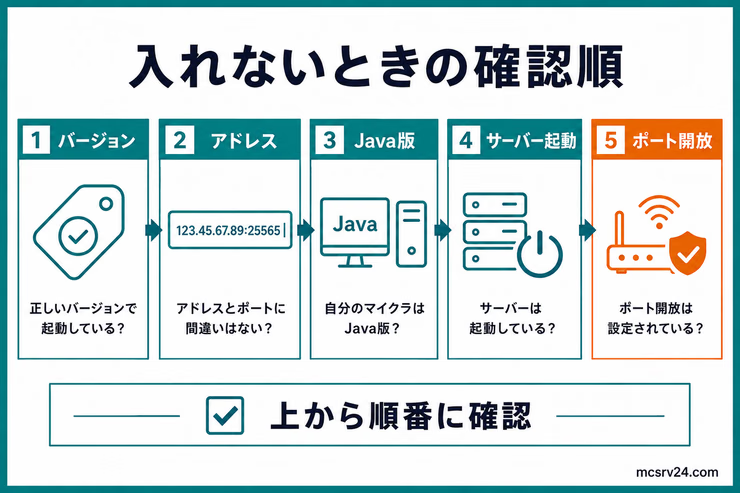
入れないときは、アドレスを何度も打ち直す前に、バージョンとアドレスの2点から確認します。
つまずきやすいのは、バージョン違いとアドレスの打ち間違いです。
サーバーの対応バージョンと、タイトル画面左下のバージョン表示をそろえると、アドレスは合っているのにバージョン違いで入れない失敗を避けられます。
アドレスは手入力よりコピーのほうが、ピリオドやコロンのミスを防げます。
エディションやポート開放、回線状況まで含めた原因別の直し方は、接続トラブルの切り分け手順で整理しています。
よくある質問
接続画面の手前で止まりやすい疑問をまとめました。
Qサーバーアドレスを教えてもらっていない場合はどうすればいいですか?
A
他人のサーバーに入る場合、アドレスは管理者から受け取る以外に知る方法がありません。まずサーバー主に聞いてください。自分で立てたサーバーへ外から入るなら、自宅回線のグローバルIPアドレスか、レンタルサーバーの管理画面に表示されているアドレスを使います。
QJava版でポート番号は必ず入力する必要がありますか?
A
標準の25565番のままなら、アドレスだけ入力すれば接続できます。ポート番号を書く必要があるのは、サーバー側で別の番号に変更されている場合だけです。その場合はアドレスの後ろにコロンを付けて番号を続けます。
Qマイクラを更新したら入れなくなったときはどうすればいいですか?
A
本体が新しいバージョンになり、サーバー側がまだ対応していない状態です。Java版ならランチャーの起動構成でサーバーと同じバージョンを選び直せば入れます。統合版は本体のバージョンを戻せないため、サーバー側の更新を待つことになります。
まとめ:まず自分の機種に合った入り方を選ぶ
マイクラサーバーへの参加手順は、遊んでいるエディションや機種によって異なります。
- PCのJava版:サーバーとバージョンを合わせ、マルチプレイ画面でアドレス(ポート含む)を入力
- 統合版(PC・スマホ):サーバータブの追加画面でアドレスとポートを分けて入力
- SwitchやPS:本体側のDNS設定を変更して外部サーバーリストを呼び出す
もし接続できないときは、バージョンの数字が末尾まで一致しているか、アドレスの入力ミスがないかを優先して確認しましょう。
エディションやポート開放、回線状況まで確認しても入れない場合は、前述の原因別チェックに沿って一つずつ切り分けます。
まずはサーバーアドレスを入力し、実際に接続できるか確認するのが最初のステップです。一度つながってしまえば、次からはサーバー一覧を選ぶだけで、友達が待っているワールドへ入れるようになります。アドレスを打ち直す作業は、これが最後でしょう。
サーバーを持っていない人は、ConoHa for GAMEで接続テストから始めると、この記事の手順をそのまま試せます。時間課金に対応しているため、数十円から動作を確かめられます。
PLAYHUB! 長期割引パスの新規申込が時間課金の月額上限より最大76%OFF。10月9日17時まで
2GBは680円/月(長期割引パス1ヶ月・初回・税込・一括前払い)。時間課金なら数時間分だけ払って試せます
ConoHaの料金プランを見る