Aternos(アテルノス)とは?無料マイクラサーバーの使い方と注意点
2026.11.04広告・PRを含む記事です
無料でマイクラサーバーを立てる方法!Aternosと自宅PCの選び方と限界
- 友達と無料でマイクラマルチを始めたい
- 無料の選択肢が多すぎて、どれを選べばいいかわからない
- 無料サーバーでワールドが消えないか不安
まず試すなら、Aternosで0円のサーバーを立ててください。ブラウザとアカウントだけで、今日から友達と遊べます。
動かし続けられるPCがあるなら、自宅PCとplayit.ggでポート開放なしに公開できます。同じワールドを1ヶ月以上育てるなら、無料にこだわらず有料サーバーへ移ってください。
自宅PCの電気代は、週末だけ起動するなら数十円です。有料といっても、週末の3日なら220円から借りられます。
どれを選んでも、ワールドのバックアップは自分で残してください。
この記事では、Aternosと自宅PCの立て方と注意点、統合版の場合、有料へ移る目安、入れないときの確認ポイントまでを整理しました。
読み終わるころには、0円のサーバーに友達を呼び、今夜から同じワールドで遊び始められます。

結論:無料で始めるならまずAternos
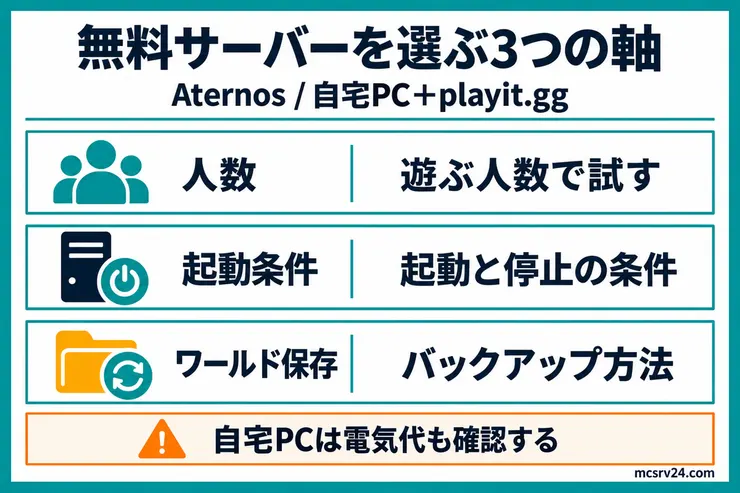
無料でマイクラサーバーを立てるなら、最初はAternosにしてください。PCがあれば自宅PCとplayit.gg、長く育てるなら有料サーバーです。
まず試すならAternos
Aternosは、アカウントを作るだけで0円のサーバーを立てられます。クレジットカードの登録もいりません。今日だけ試すなら、Aternosが一番早く始められます。
遊ぶときは、管理画面の起動ボタンを押してから接続してください。手順はAternosの作り方に画面付きでまとめています。
動かし続けられるPCがあるなら自宅PCとplayit.gg
PCを動かしておけるなら、自宅PCでサーバーを立て、playit.ggで公開してください。サーバーソフトもplayit.ggの基本のトンネルも0円で、ポート開放もいりません。
かかるのは電気代だけで、約30WのミニPCを24時間30日動かして約786円でした。週末だけ起動するなら数十円です。
1ヶ月以上育てるなら有料サーバー
同じワールドを1ヶ月以上育てるなら、有料サーバーへ移ってください。ConoHa for GAMEの2GBなら1ヶ月680円、週末だけならXServer GAMEsの2GBが3日220円です。
人数・起動時間・保存の3点で選ぶ
無料サーバーを選ぶときに見るのは、料金以外の3点です。何人で遊ぶか、どれくらい放置できるか、ワールドを残せるかで決まります。
| 比較項目 | Aternos | 自宅PCとplayit.gg |
|---|---|---|
| 料金 | 無料 | サーバーソフトは無料。電気代はかかる |
| 用意するもの | ブラウザとアカウント | 動かし続けるPC |
| 同時人数 | スロット数に一律の制限なし。バニラで2〜4人が目安 | PCの性能と設定で決まる |
| 起動 | 遊ぶたびに起動ボタンを押す | PCを起動している間は動き続ける |
| 自動停止 | 誰も接続していないと止まる | なし |
| バックアップ | Googleドライブ連携で保存できる | ワールドフォルダを自分でコピーする |
| 向いている期間 | 今日だけ〜短期のお試し | PCを動かせる間ずっと |
PCの環境を触らず手軽に試したいならAternos、遊ぶたびの起動待ちを避けて安定して遊びたいなら自宅PCとplayit.ggが向いています。
どちらを選んでも、ワールドのバックアップは自分で残す必要があります。
無料マイクラサーバー共通の立て方7ステップ
Aternosのようなホスティングを使う場合、作成手順はサービスが違っても大きくは変わりません。
- 無料で使うサービスを選ぶ
- アカウントを作る
- Java版か統合版を選ぶ
- サーバーを作成する
- サーバーを起動する
- サーバーアドレスをコピーする
- マイクラのマルチプレイ画面から接続する
自宅PCで動かす場合は、サーバーソフトのダウンロードから始まるため流れが変わります。手順は後半の自宅PCの章で説明します。
最初から細かい設定を触る必要はありません。
まずは自分が入れるサーバーを作り、そのあと友達にサーバーアドレスを共有します。
手順3:Java版・統合版を選ぶときの確認ポイント
サーバーを作る前に、友達がどのマイクラで遊ぶかを聞いておきます。
| 遊ぶ環境 | 選ぶサーバー |
|---|---|
| PCのJava版だけで遊ぶ | Java版サーバー |
| スマホ、Windows統合版、Xboxなどで遊ぶ | 統合版サーバー |
| Switchの友達がいる | 統合版サーバーを選び、Switch側の接続方法も確認する |
ここを間違えると、あなたのサーバー自体は作れても友達が入れません。
Java版と統合版の違いがわからない場合は、先にエディションの違いを確認してみてください。
Switchで遊ぶ友達がいる場合は、外部サーバーへの入り方も先に見てください。
無料マイクラサーバーの料金・人数・24時間起動の制限
無料サーバーは0円で使える代わりに、料金・人数・起動時間に制約があります。
無料で足りるかどうかを決めるために、この3つを先に見てください。
- 無料マイクラサーバーは本当に無料?
- 無料マイクラサーバーは何人まで遊べる?
- 無料マイクラサーバーは24時間起動できる?
どれか1つでも足りないと感じたら、有料サーバーを検討する目安になります。
無料マイクラサーバーは本当に無料?
Aternosは料金0円で始められるサービスです。クレジットカードの登録や支払いをしなくても、サーバーを作って遊べます。
とはいえ、制限なしで使い放題というわけではありません。
自動停止と起動待ちがあるため、遊びたい時間に起動できるか、必要な構成が動くかを確かめて使います。
自宅PCで動かす場合は、サーバーソフトもplayit.ggの基本のトンネルも0円ですが、PCを動かす電気代がかかります。
その制約を許せる範囲かどうかが、無料で続けられるかのわかれ目になります。
無料マイクラサーバーは何人まで遊べる?
Aternosにはスロット数の一律制限がないため、遊ぶ予定の人数で実際の動作を確かめてください。
同じ人数でも、読み込むチャンク数などの設定によって負荷が変わります。
| 方法 | 人数を決める前に確認すること |
|---|---|
| Aternos | 遊ぶ予定の人数とワールド設定で動作を確かめる |
| 自宅PCとplayit.gg | 実際に使うPCとサーバー設定で、参加予定の人数が接続して動作を確かめる |
動作が重い場合は、設定や遊び方を見直し、必要に応じてレンタルサーバーも比較してください。
月額を払う前に動きだけ確かめたい場合は、3日220円から契約できる短期プランの選び方を見ると、数百円で試せます。
無料マイクラサーバーは24時間起動できる?
Aternosは、最後のプレイヤーが抜けると自動でサーバーが停止します。
遊ぶたびに起動ボタンを押し、起動待ちのあとに接続する使い方が前提です。
Botやスクリプトで無人のまま起動し続ける使い方は規約違反です。
自宅PCなら自動停止こそありませんが、代わりに24時間PCを起動し続ける必要があります。電気代に加えて、意図しない再起動時に自分で立ち上げ直す手間も避けられません。
24時間動かし続ける常設サーバーが必要なら、最初から有料サーバーを選ぶほうが確実です。
Aternosで無料マイクラサーバーを作る手順と注意点
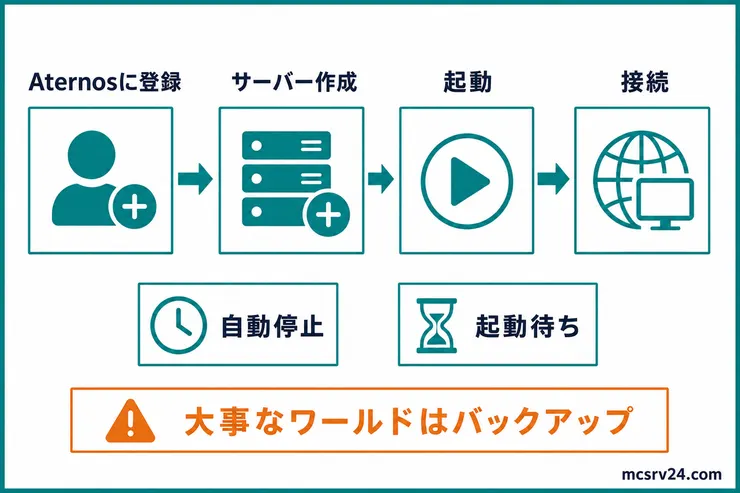
Aternosは、無料でマイクラサーバーを作れるサービスです。
登録してサーバーを作成し、起動ボタンを押せばマイクラから接続できます。
| Aternosが向いている人 | 理由 |
|---|---|
| とにかく無料で始めたい | 有料プランがなく、無料で使える |
| 今日だけ試したい | アカウント登録だけで始めやすい |
| 2〜3人で少し遊びたい | 少人数のお試しに向いている |
| バックアップも無料で残したい | Googleドライブ連携が使える |
Aternosの基本手順は次の流れです。
- Aternosにアカウント登録する
- サーバーを作成する
- Java版か統合版を選ぶ
- サーバーを起動する
- 表示されたサーバーアドレスをコピーする
- マイクラから接続する
遊ぶときに起動ボタンを押せば、起動待ちのあとマイクラから接続できます。
僕も使ってみましたが、起動ボタンを押してから接続できるまでの待ち時間は1〜3分ほどで、席を立たずに待てる長さでした。
画面付きで進めたい場合は、Aternos専用の記事で手順を確認できます。
Aternosは長く起動しないと削除対象になります。長く残すワールドは、Googleドライブ連携でバックアップを保存しておきましょう。
Aternos無料サーバーの注意点:自動停止・起動待ち・削除
Aternosを使うなら、次の3つは先に知っておいてください。
| 注意点 | 見る場所 |
|---|---|
| 自動停止する | サーバー管理画面で起動状態を見る |
| 起動待ちがある | 起動ボタンを押したあと、待ち時間を確認する |
| 長期間使わないと削除対象になる | 続けたいワールドはバックアップを取る |
AternosではGoogleドライブと連携してバックアップを残せます。
続けたいワールドは、削除される前にバックアップを取ります。
削除されたあとにバックアップがなければ、同じワールドに戻すことはできません。
自宅PCとplayit.ggならポート開放なしで公開できる
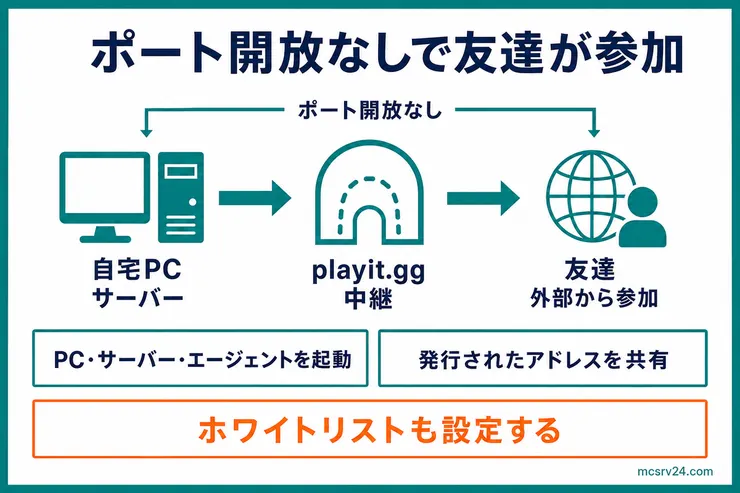
自宅のPCでサーバーソフトを動かす方法は、ソフト自体が無料です。
ただし外にいる友達に入ってもらうには、通常はルーターのポート開放が必要になります。初めての人がいちばん詰まる場所がここです。
playit.ggを使えば、面倒なポート開放の作業が要りません。PCにエージェントを入れるとlarge-sagem.joinmc.linkのようなサーバーアドレスが発行され、友達はそのアドレスを入力するだけで参加できます。
Java版と統合版のトンネル設定は、どちらも無料枠の範囲内です。参加する友達側に専用アプリやアカウントを用意してもらう必要もありません。
Aternosと違うのは、誰も接続していなくても勝手に止まらない点です。PCを起動している間は、サーバーもそのまま動き続けます。
代わりとして、PCを消したら遊べなくなります。サーバー本体とplayit.ggのエージェントが両方動いている間だけ接続できる仕組みだからです。
自宅PCでサーバーソフト本体(Java版と統合版の公式サーバーソフト)をダウンロードして起動する手順は、マイクラサーバーの立て方の自宅PC編で順に進められます。
まずはサーバー本体をPC上で正常に起動させ、その後にplayit.ggを使って外部公開へ進めましょう。
playit.ggは、playit.ggの使い方の4ステップで導入からアドレスの共有まで終わります。

料金は0円でも、PCを動かす電気代はかかります。消費電力が約30WのミニPCを24時間30日動かした場合、電気代は約786円でした。
週末だけ起動する使い方なら数十円で収まりますが、つけっぱなしにするならレンタルサーバーの2GBプランとほぼ同じ金額になります。試算の内訳は、自宅サーバーの電気代に計算式ごと載せています。
手元のPCの消費電力がわかるなら、下のツールで自分の金額に置き換えてください。

手元に24時間動かせるPCがなければ、サーバー用PCの選び方で、中古の小型PCから始める方法も比べられます。
発行されたアドレスを知っている人は誰でも接続を試せる状態になるため、ホワイトリストの設定はセットで考えてください。
統合版を無料で遊ぶ場合の選び方
統合版でも、無料の選択肢はJava版と大きくは変わりません。
Aternosは統合版サーバーにも対応しているので、ブラウザだけで始められます。
自宅PCで動かす場合は、Mojangが無料で配布しているBedrock Dedicated Serverを使います。Java版のサーバーソフトとは別物なので、ダウンロードするファイルから変わる点に注意してください。
スマホやSwitchの友達を呼ぶなら、選ぶのは統合版サーバーです。
統合版だけで遊ぶなら、自宅のPCで立てるか、Aternosを使うかを統合版を無料で遊ぶ方法で比べられます。
無料マイクラサーバーでできること・できないこと
無料サーバーは、人数や起動時間だけでなく、機能面でも有料サーバーとできることが違います。
少人数のマルチプレイは問題なく楽しめますが、本格運用に近づくほど制限が見えてきます。
| やりたいこと | 無料サーバーでの現実 |
|---|---|
| Java版・統合版を選ぶ | サービス側の対応範囲で選べる |
| MOD・プラグインを試す | 対応サーバータイプなら試せる |
| 自動でバックアップを残す | AternosのGoogleドライブ連携を除き、手動での保存が基本 |
| 大事なワールドを長期保存する | バックアップや有料サーバーへの移行が必要 |
無料サーバーは、マルチプレイを始めるハードルを下げるためのものです。
「このワールドを何ヶ月も残したい」と思ったら、無料のまま続けるより、保存に強い環境へ移したほうが確実です。
注意点は次の2つに絞れます。
- MOD・プラグインを使うときの注意点
- バックアップとワールド保存の注意点
どちらも、遊び始めてから気づくと取り返しがつきにくい部分です。
MOD・プラグインを使うときの注意点
無料サーバーでも、対応するサーバータイプを選べばMODやプラグインを試せます。
Aternosのメモリはサーバーソフトとバージョンで自動で決まり、自分では選べません。公式ヘルプの例では、バニラの1.20.1で2,400MBです。サーバーの起動中は、管理画面にいま割り当てられているRAMが表示されます。
1人あたり512MB〜1GBの目安に当てはめると、2,400MBはバニラで2〜4人分です。MODやプラグインを1つ入れるたびに起動して、管理画面のTPSが20から下がらないかを見ながら増やしてください。
プラグインで遊ぶならPaperかPurpurを選んでください。Aternosは、MODサーバーより割り当てメモリが少なくても、全体の動作はこちらが上だと案内しています。MODを多く入れて長く遊ぶなら、メモリを選べる有料サーバーへ移ります。
バックアップとワールド保存の注意点
無料サーバーは、あなたのワールドが消えるリスクと隣り合わせです。
消える条件も、ワールドの残し方も、選んだ方法で違います。
- Aternos:長期間使わないと削除対象になる。Googleドライブ連携でワールドを残せる
- 自宅PC:サービス都合で消えることはない。代わりにPCの故障やSSDの寿命がそのままリスクになる
自宅PCなら、ワールドフォルダを別のドライブやクラウドへコピーするだけでバックアップになります。
ただしAternosは、バックアップを取る前に削除されると復元できません。
続けたいワールドになった瞬間から消えたら困るデータとして扱い、早めにバックアップを残します。
無料で十分な人・有料に移るべき人
同じワールドを1ヶ月以上育てるなら、有料サーバーへ移るのがおすすめです。それより短くても、表の「有料も比べたい条件」に当てはまるなら有料を比べてください。
| 確認すること | 無料で続けやすい条件 | 有料も比べたい条件 |
|---|---|---|
| 実際の負荷 | 友達が集まっても問題なく遊べる | 設定を見直してもサーバーの処理が追いつかない |
| 起動の手間 | 遊ぶたびの起動待ちやPCの稼働を受け入れられる | 管理者が不在でも友達だけで入りたい |
| 常時稼働 | 遊ぶ時間だけ動けばよい | 自宅PCをつけっぱなしにせず動かし続けたい |
| ワールドの保存 | 自分でバックアップを残し、復元方法も把握できる | バックアップの自動化や保存世代数でサービスを選びたい |
Aternosは最後のプレイヤーが抜けると自動停止する仕組みです。管理者が遊ばない日にも使うなら、誰が起動するかを先に決めておきましょう。
有料を検討するなら、人数と運用方法で選ぶレンタルサーバー比較で候補を絞れます。バックアップ機能もサービスごとに比べれば、自分で残す作業をどこまで減らせるか判断しやすくなります。
無料・自宅・レンタルのどれが自分に向いているか迷うときは、構築診断で確認できます。

有料に移るといくらかかるか
有料と聞くと月に何千円もかかる印象がありますが、遊ぶ期間を区切れば数百円で済みます。
無料の次に選ばれやすいのは、いちばん小さい有料構成です。
| 遊び方 | 選び方 | 支払い |
|---|---|---|
| 週末だけJava版で2〜3人 | XServer GAMEsの2GBを3日 | 220円 |
| 数時間だけ動かす | ConoHa for GAMEの時間課金2GB | 3.7円/時 |
| Java版を1ヶ月続ける | ConoHa for GAMEの2GB | 680円 |
| 統合版で少人数を3日 | ロリポップ! for Gamersの2GB | 260円 |
| MODを入れて1ヶ月 | ConoHa for GAMEの4GB | 1,270円 |
統合版の有料サーバーは、ロリポップ! for Gamersなら2GBから、ConoHa for GAMEなら統合版テンプレートを選ぶ形で使えます。スマホやSwitchの友達を呼ぶなら、この2つが候補です。
無料との一番の違いは、自分で何もしなくてもサーバーが動き続ける点です。Aternosの起動待ちからも、PCをつけっぱなしにする必要からも解放されます。
Aternosで育てたワールドは、ワールドデータをダウンロードして有料サーバーへアップロードすれば引き継げます。
サーバーを乗り換える前に、必ず手元へダウンロードしておいてください。
順番待ちもPCのつけっぱなしも不要にするなら、同じワールドをどれだけ育てるつもりかで候補が分かれるところです。
横にスクロールできます →
| 目的 | 候補 | 料金の目安 | 申し込み |
|---|---|---|---|
| 週末だけなど短い期間で試したい | XServer GAMEs | 2GBが3日220円から | 料金を見る |
| 1ヶ月以上同じワールドを月単位で育てたい | ConoHa for GAME | 2GBが680円/月(長期割引パス1ヶ月・初回・税込・一括前払い) | 料金を見る |
ConoHa for GAMEは長期契約にすると488円/月(長期割引パス36ヶ月・初回・税込・一括前払い)まで下がります。
ただし、月額の安さだけで安易に選ぶと、契約更新のタイミングや容量不足で想定外の出費になりかねません。
予算は、同時に遊ぶ人数と必要なメモリ容量を決めてから見積もります。人数別の料金と契約総額で、月額換算だけでなく最初に払う金額と更新後の費用も比べましょう。
3社の短期プランを並べた格安サーバーの選び方で、見落としやすいコスト要因をあらかじめ把握しておきましょう。
無料マイクラサーバーに入れない・ラグいときの確認ポイント
無料サーバーでつまずいたら、いきなり設定を全部変えずに、次の順番で確認します。
| 症状 | 最初に見るところ |
|---|---|
| 友達が入れない | サーバーが起動中か、アドレスが合っているか |
| 自分も入れない | Java版・統合版の選択が合っているか |
| ラグが出る | 人数、MOD、プラグイン、ワールドの重さ |
| サーバーが消えそう | 未起動期間、削除の予告、バックアップの有無 |
| 設定を変えたのに反映されない | 保存後にサーバーを再起動したか |
接続で詰まった場合は、サーバーの作成手順よりもサーバーに入る手順を見直したほうが原因が見つかりやすいです。
エラー文が出ているなら、入れない原因の切り分けで同じ文言を探してください。
よくある質問
Q無料サーバーと自宅サーバー、初心者にはどっちがおすすめ?
A
まず試すだけなら、登録だけで始められる無料サーバーが手軽ですが、自宅サーバーはポート開放やセキュリティの知識が必要で、初心者にはハードルが高めです。短期のお試しは無料サーバー、本格運用はレンタルサーバーという順で考えると失敗しにくいです。
Q無料サーバーで作ったワールドを、あとから有料サーバーへ移せますか?
A
ワールドをダウンロードできるサービスなら移せます。たとえばAternosはWorlds画面からZIPを保存できます。元データを残し、移行先と同じエディションへアップロードしてください。
Qplayit.ggを使えば、ポート開放は本当に一度もしなくていいですか?
A
自宅のルーターを触る必要はありません。PCで動かしたエージェントが外部の中継サーバーへつなぎ、そこで発行されたアドレス経由で友達が入ります。ただしサーバー本体とエージェントの両方が動いている間しか接続できないため、PCを消すと遊べなくなります。
Q無料サーバーのIPアドレスは、毎回変わりますか?
A
Aternosとplayit.ggは、どちらもサービス側が発行したアドレスをそのまま使うため、遊ぶたびに教え直す必要はありません。自宅PCで発行アドレスを使わずに公開する場合だけ、回線のグローバルIPが変わるたびに友達へ伝え直すことになります。
まとめ:まずAternosで試し、1ヶ月以上育てるなら有料へ移る
まず試すならAternos、動かし続けられるPCがあるなら自宅PCとplayit.gg、同じワールドを1ヶ月以上育てるなら有料サーバーを選んでください。
まだ決まっていない、まず試したい
Aternos(無料)
動かせるPCがあり、遊ぶときだけ公開する
自宅PCとplayit.gg(無料)
無料の2つは、Aternosの作り方とplayit.ggの設定で手順を確認できます。
Aternosで育てたワールドは、有料サーバーへ乗り換える前に手元へダウンロードしてください。無料のまま続ける場合も、ワールドのバックアップは自分で残す必要があります。