マイクラのレンタルサーバーおすすめ3社を比較!期間と遊び方で選ぶ
2026.10.19広告・PRを含む記事です
Aternos(アテルノス)とは?無料マイクラサーバーの使い方と注意点
ConoHa for GAMEは新規申し込みを止めています
ConoHa for GAMEは、緊急メンテナンスのため、2026年10月24日から新規申し込みの受付を一時停止しています。本文中のConoHaへのリンクから進んでも、新しく契約することはできません。この記事のボタンは、受付停止中だけロリポップ! for Gamersへ切り替えています。
これから借りるなら、レンタルサーバーの比較からConoHa以外の会社を選んでください。受付の再開はConoHa for GAMEのお知らせで告知されます。
- Aternosで無料のマイクラサーバーを立てたい
- 友達と遊びたいけど、サーバー代は払いたくない
- 起動待ちやワールドの削除が不安
Aternosは、料金を払わずにマイクラサーバーを立てて友達と遊べるサービスです。アカウント登録からサーバーの起動、マイクラからの接続まで、すべてブラウザの管理画面で進みます。
用意するのは、Aternosのアカウントとマイクラを遊べる環境だけです。
無料で使える代わりに、先に知っておきたい条件があります。遊ぶときにサーバーを起動すると、混雑している時間帯は順番待ちです。
誰も接続していないサーバーは自動で停止し、起動しない状態がおよそ3ヶ月続くと削除されます。
削除が不安な場合は、Googleドライブへの自動バックアップを先に設定しておけば、消えたあとからでも復元できます。友達に起動を任せたいときは、AternosのAccess機能で起動の権限だけを渡す形です。
登録から接続までの手順を終えると、今日中に友達とAternosサーバーへ接続できます。
Aternosは無料でマイクラサーバーを立てたい人向け
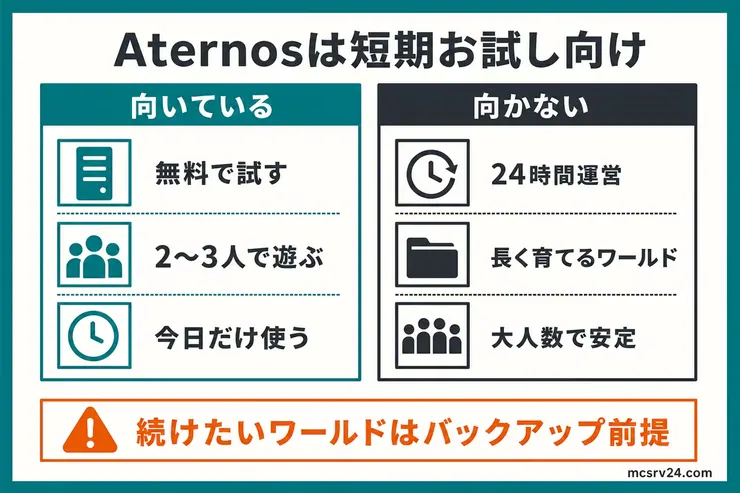
Aternosは、無料でマイクラサーバーを作れるサービスです。
料金を払わずに始められるので、支払い前に友達と接続できるか試したい人に向いています。
| 向いている人 | 理由 |
|---|---|
| とにかく無料で始めたい | 月額料金がかからない |
| 今日だけ試したい | アカウント登録だけで始めやすい |
| 2〜3人で遊びたい | 少人数なら試しやすい |
| バックアップも無料で残したい | Googleドライブ連携が使える |
逆に、24時間ずっと起動したい人や、長期でワールドを育てたい人には向きません。自宅PCで無料のまま動かす方法との違いは、無料サーバーの選び方で比べています。
長く遊ぶワールドなら、最初から有料のレンタルサーバーも候補に入れてください。
補足
Aternosは、誰も接続していない状態が続くとサーバーを自動で停止します。遊ぶたびに起動し直す前提のサービスです。
Aternosで無料サーバーを立てる流れ
Aternosでサーバーを立てる流れは、次の5ステップです。
- Aternosにアカウント登録する
- Aternosでサーバーを作成する
- サーバー管理画面を開く
- Aternosでサーバーを起動する
- マイクラからAternosサーバーに接続する
最初は聞き慣れない言葉が出てきますが、基本は画面のボタンを押して進めます。
焦らず、画面の順番どおりに進めればOKです。
Aternosにアカウント登録する
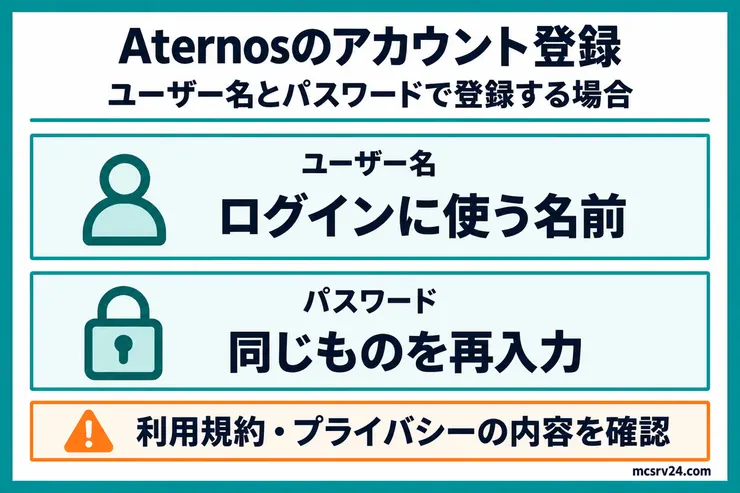
まずは、Aternosにアカウント登録します。
ユーザー名とパスワードで登録する場合は、ユーザー名を決め、利用規約とプライバシーポリシーの内容を確認して同意できる場合に進みます。
続いてパスワードを入力し、同じものをもう一度入力します。
メールアドレスは任意です。パスワードリセットや、サーバー削除前の知らせに使われます。
パスワード忘れが不安な人は、メールアドレスも登録しておいてください。
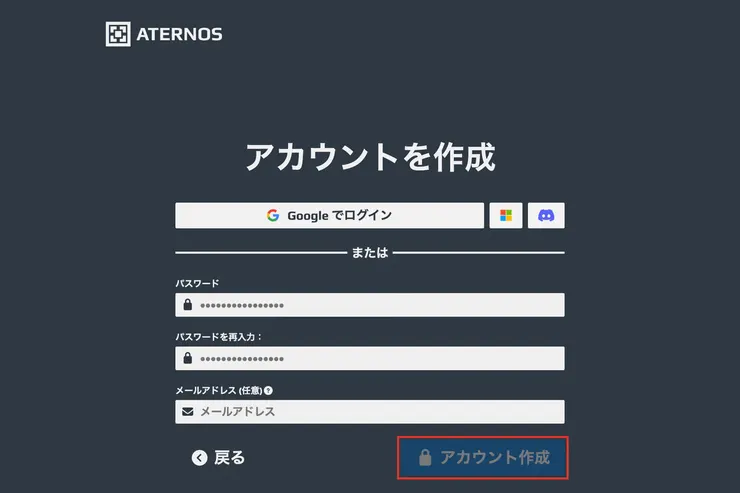
ここで決めたユーザー名とパスワードは、次からAternosにログインするときに使います。メールアドレスを空欄にしたなら、パスワードはメモしておいてください!
Aternosでサーバーを作成する
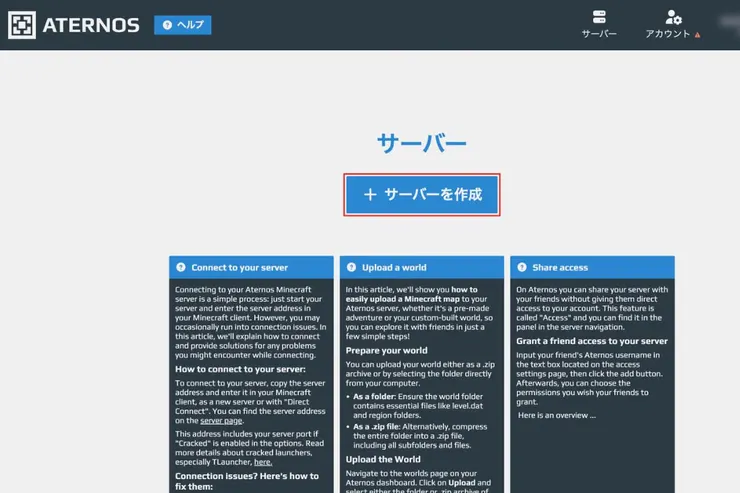
登録できたら、「サーバーを作成」ボタンをクリックします。
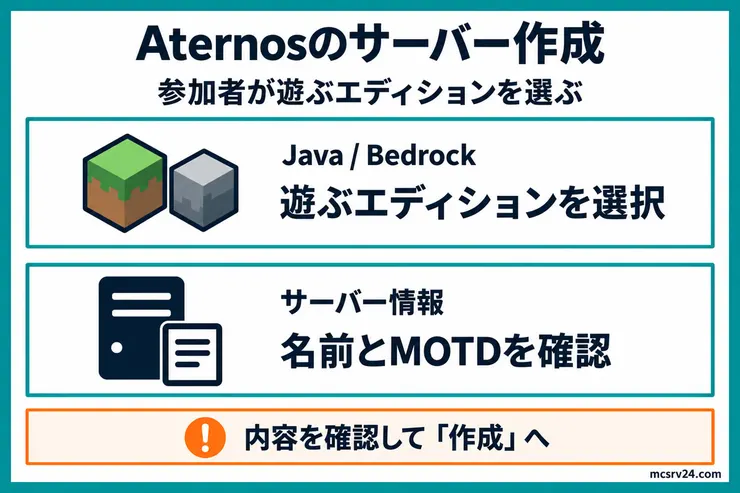
参加者が遊ぶJava版またはBedrock版を選び、サーバー名とMOTDを確認して「作成」をクリックします。
少し待つと、「サーバーの準備ができました!」という画面が出ます。
「サーバーをバックアップ」の案内とGoogleドライブのボタンが並びます。
バックアップはあとから設定できるので、「後で」で進めましょう。
「後で」を押すと、そのまま作成したサーバーの管理画面が開きます。
この時点でマイクラサーバーの土台は完了です。
サーバー管理画面を開く
次回以降に管理画面を開くときは、上部メニューの「サーバー」をクリックします。
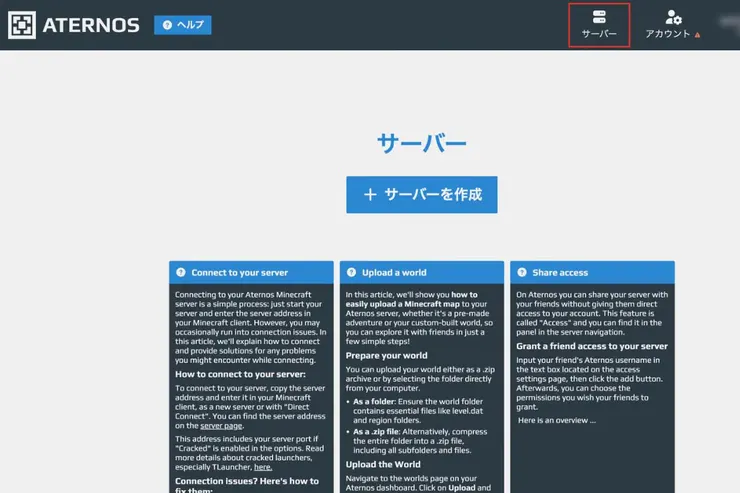
一覧から作成したサーバーを選ぶと、管理画面が開きます。
起動、停止、接続情報の確認など、サーバー操作はこの画面に集約されています。
Aternosでサーバーを起動する
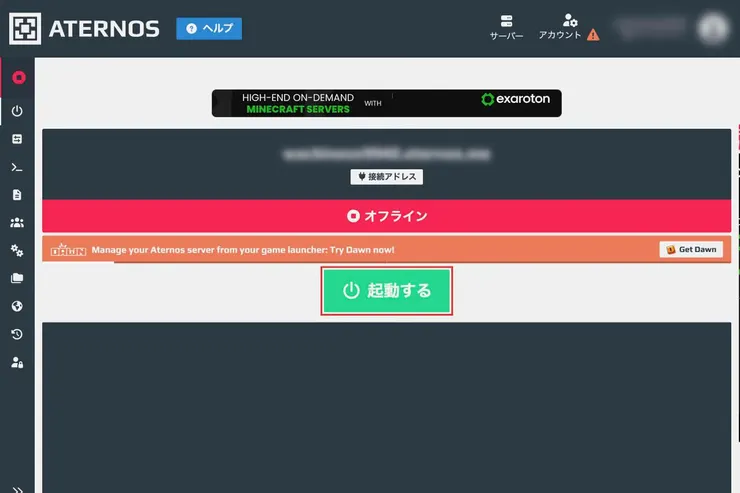
サーバー管理画面を開いたら、中央にある「起動する」を押します。
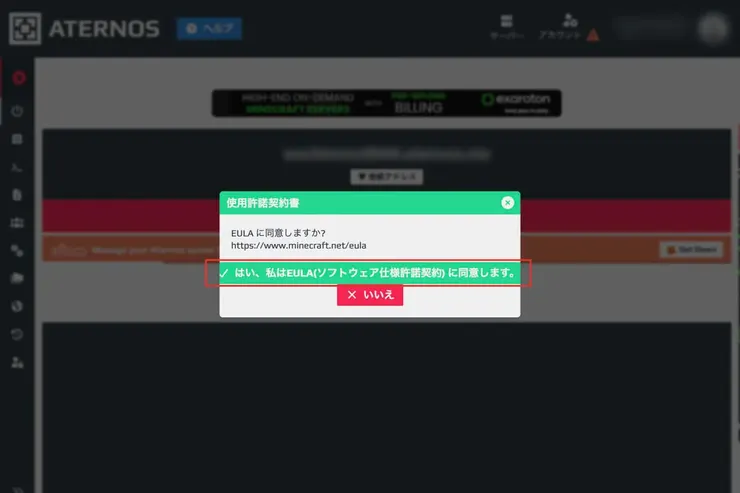
初回は「使用許諾契約書」ダイアログが開きます。EULAはMinecraftの使用許諾契約です。
サーバーを動かすには同意が必要です。EULAの内容と、サーバー管理者が気をつける範囲はマイクラのEULAで扱っています。
「はい、私はEULA(ソフトウェア仕様許諾契約) に同意します」を押すと起動が始まります。
「いいえ」では起動しません。
起動には少し時間がかかります。起動中は「起動中…」という表示です。
オンラインになると、「オンライン」と、無人で自動停止するまでのカウントダウンが出ます。停止と再起動のボタンも画面に並びます。
補足
無料サービスのため、利用者が多い時間帯は起動までに順番待ちが発生します。画面を閉じずに待機してください。
マイクラからAternosサーバーに接続する
オンラインになった直後は、「サーバーがオンラインになったときに通知するには、通知の送信を許可してください。」というダイアログが出ることがあります。
通知は任意なので、「いいえ」を選んでもかまいません。
オンライン中の管理画面には、プレイヤー数・RAM・TPSが表示されます。
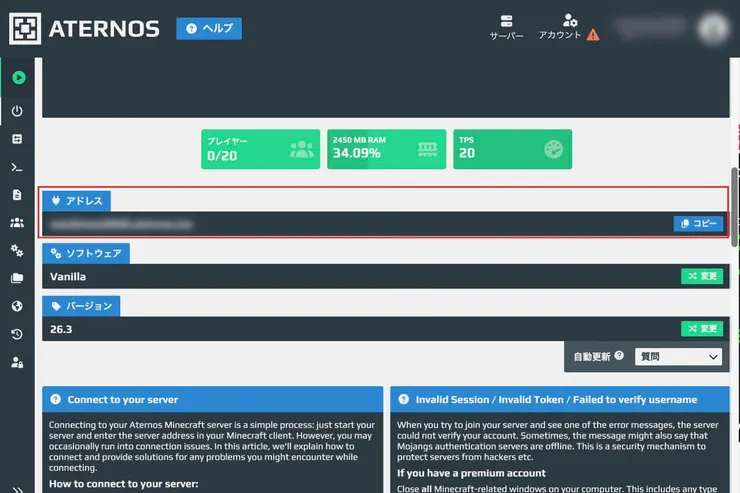
「アドレス」の右端にあるコピーボタンを押すと、接続先のアドレスをコピーできます。
次に、マイクラを起動してマルチプレイ画面からサーバーを追加しましょう。
補足
接続できない場合は、Aternosの管理画面でサーバーが起動完了しているかを確認し、マイクラの起動バージョンがサーバー側のバージョンと一致しているかを確かめてください。
作ったあと友達がうまく入れない場合は、サーバーへの入り方でエディション別の手順を確認できます。
Aternosを使う前に知っておく注意点
Aternosは無料で始めやすい反面、遊び方に制約があります。先に知っておくと、当日あわてずに済むのは次の4点です。
| 注意点 | 起きること | 対策 |
|---|---|---|
| 混雑時は起動を待つ | サーバーが満員だと順番待ちに入る | 順番が来たら確認ボタンを押す |
| 誰もいないと自動停止する | 接続者が0人になるとタイマーが動き、時間切れで止まる | 遊ぶたびに管理画面から起動する |
| 起動しないまま3ヶ月ほどで削除される | サーバーとワールドデータが消える | Googleドライブへの自動バックアップを有効にする |
| 友達の操作は元に戻せない | Accessで渡した相手の変更は取り消せない | 信頼できる相手だけに必要な権限を渡す |
混雑時は起動まで順番待ちになる
サーバーを起動すると、Aternosの資源が足りない時間帯は順番待ちです。待機中は自分の順番と、起動までの待ち時間の目安が画面に表示されます。
順番が近づくと、起動を確認する緑色のボタンが現れます。このボタンを押してはじめて、サーバーが起動する仕組みです。
確認せずに放置すると、順番待ちから外れて最初から並び直しになります。
赤い停止ボタンで待機をやめることもできますが、その場合も順番は失われます。画面を閉じずに待ってください。
誰も接続していないと自動停止する
Aternosは、プレイヤーが誰もいないサーバーを停止します。空いた資源は、ほかの利用者へ回されます。
サーバー画面のタイマーが示すのは、停止までの残り時間です。残りが1分を切ると、時間を1分延ばすボタンが現れます。
誰か1人でも接続すれば、タイマーは消えてサーバーは動き続けます。全員が抜けるとタイマーが戻り、また数え直しです。
停止を避けようとBotで接続を装ったり、自動で再接続したりする行為は規約で禁止されています。遊ぶたびに起動する前提で使ってください。
起動しないままおよそ3ヶ月たつと削除される
Aternosは、起動していない状態が長く続いたサーバーを削除します。目安はおよそ3ヶ月です。
メールアドレスを登録していれば、削除の数日前に知らせが届きます。残したい場合は、期限までに一度サーバーを起動すれば削除を防げます。
サーバーに接続する必要はありません。「起動する」を押すだけで足ります。
サーバーを起動しない限り、管理画面を開いたり設定を変えたりしても削除は防げません。起動すると、削除までの期間はそこから数え直されます。
ワールドを残すなら、Googleドライブと連携した自動バックアップを有効にしておくのが確実です。サーバー停止のたびに作成されるため、遊び終わるたびに自分で操作しなくても保存が残ります。
長く起動しないと削除対象になるので、残したいワールドはGoogleドライブへ保存しておきましょう!
バックアップには、ワールドのほかに次のデータも含まれます。
- プレイヤーデータ
- サーバーの設定
- プラグイン
- MOD
- アドオン
- データパック
ワールドをコピーするだけでは戻せない部分まで、まるごと残せます。
バックアップはGoogleドライブに残るため、サーバーが削除されたあとも復元できます。
ただし、復元できるのはバックアップを有効にしていた場合だけです。バックアップがないと、サポートでも戻せません。
復元は、現在のサーバーファイル全体をバックアップの状態で置き換える仕組みです。元のアドレスが別の人に使われていた場合は、新しいアドレスを選び直します。
何をどこへ残すかという考え方そのものは、バックアップの記事で扱っています。

友達に起動を任せるならAccessで権限を渡す
自分が不在のときに友達へ起動を任せるには、AternosのAccess機能を使います。アカウントのパスワードを共有せず、友達のAternosユーザー名に権限だけを付与できます。
友達にもAternosのアカウントが必要です。権限の一覧から起動に当たる項目だけを選べば、自分がログインしていなくても友達がサーバーを起動できます。
付けた権限は、Access画面で友達の名前の横にあるゴミ箱のアイコンから外せます。
ただし、友達が行った設定変更やワールドの操作は元に戻せません。信頼できる相手だけに、必要な権限だけを渡してください。
Aternosで難易度を変更する方法
Aternosでは、管理画面から難易度を変更する方法と、ゲーム内コマンドで変更する方法の2通りがあります。
サーバー全般の難易度の仕様やピースフルでの動作は、難易度の変更方法の後半にある4段階の比較が答えになります。
| 変更方法 | 反映のタイミング | 向いている場面 |
|---|---|---|
| 管理画面の設定(Options) | サーバーの再起動後 | サーバーを立てる前、または次回起動時から変えたい場合 |
ゲーム内コマンド/difficulty | その場ですぐ | 遊びながら難易度をすぐ変えたい場合 |
管理画面から変更する場合
サーバー管理画面のOptionsを開き、Difficulty(難易度)の項目でPeaceful・Easy・Normal・Hardのいずれかを選ぶ流れです。
バニラ構成なら、選んだあとにサーバーを再起動すると難易度が反映されます。ただしPaperやSpigotでは、Optionsの設定が既存ワールドに反映されなかったり、通常世界にしか適用されなかったりします。
ゲーム内コマンドで変更する場合
OP権限を持つプレイヤーは、ゲーム内から/difficultyコマンドで、再起動なしにその場で難易度を変えられます。
/difficulty easy管理画面の設定と違い、サーバーを止めずに反映できるのがコマンドの利点です。
PaperやSpigotでは、ワールドやディメンション(通常世界・ネザー・エンド)ごとに難易度が分かれています。
/difficultyコマンドは現在いるディメンションにだけ適用されるため、ネザーなども変えたい場合は移動してから実行してください。
既存ワールドの難易度を固定したい場合は、Worlds画面のオプションから設定を編集する方法も有効です。
よくある質問
QAternosは本当に無料で使える?
A
無料で使えます。月額料金はかかりません。ただし、管理画面には広告が表示され、起動時は待ち時間が発生します。
QAternosで難易度を変更したら再起動が必要ですか?
A
バニラなら管理画面の設定(Options)変更後に再起動すると反映されます。ゲーム内で/difficultyコマンドを使えば再起動なしで変更できます。ただしPaperやSpigotでは世界ごとに難易度が分かれているため、確実に変えたい場合は各ディメンションでコマンドを実行するか、Worlds画面から設定を変更してください。
まとめ:Aternosは無料で試したい人に向いている
Aternosは、お金をかけずにマイクラサーバーを試したい人に向いています。管理画面に「オンライン」と接続用のアドレスが出て、そのアドレスでマイクラから入れたら準備完了です。
友達がアドレスを入れてもつながらないときは、マイクラサーバーの入り方でJava版と統合版の入り口の違いを確かめてください。
遊ぶたびに起動が要り、誰も接続していないと自動で止まります。起動しないまま3ヶ月ほどたつとワールドごと削除されるので、残したいワールドができたら、Googleドライブへの自動バックアップを先に有効にしてください。消えたあとからでも復元できます。
毎晩のように集まるようになり、起動待ちや自動停止が面倒になってきたら、24時間動き続けるレンタルサーバーへ移る時期です。