マイクラサーバーのポート開放のやり方!25565番を開ける手順を解説
2026.10.04広告・PRを含む記事です
マイクラ統合版サーバーを無料で立てるなら、自宅PCとAternosの2択
- 統合版で友達と遊びたいけど、お金をかけずにサーバーを立てられるのかわからない
- 無料のサーバーの立て方を調べても、Java版寄りの説明ばかりで統合版の話が見えにくい
- 自宅で動かすのとAternosのような無料ホスティングのどちらが自分に合うか判断できない
統合版の無料サーバーは、性質の違う2つの方法があることを知らないまま調べ始めると、どの手順が自分に必要かわかりにくいです。
自宅のPCで公式のサーバーソフトを動かす方法と、Aternosのような無料ホスティングを使う方法では、必要な準備も向いている層も大きく異なります。
この記事では、自宅ホストの動作要件や起動手順から、Aternosの特徴・制限までを比較しました。
読み終わるころには、自分のPC環境や遊び方に合わせてどちらを選ぶべきか判断できるはずです。

統合版を無料で立てる方法は自宅ホストと無料ホスティングの2択
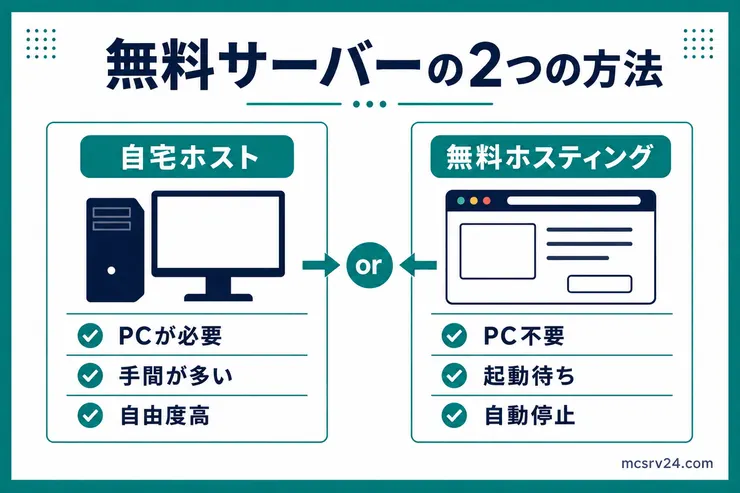
統合版のマイクラサーバーを無料で構築するには、自宅PCで専用サーバーを立ち上げる方法と、Aternosなどの無料クラウドサービスを利用する方法の2つがあります。
それぞれの特徴を確認し、環境に合った方法を選びましょう。
- 自宅のPCでサーバーソフトを動かす方法
- ブラウザで管理する無料ホスティングを使う方法
- どちらが適しているかを判断するチェックリスト
まずは自宅のPCで動かす方法から確認してください。
自宅のPCでサーバーソフトを動かす方法
補足
統合版の公式サーバーソフトは、Mojangが無料で配っているBedrock Dedicated Serverです。自分のPCにインストールして動かします。
自宅ホストはサーバーソフト自体が無料な代わりに、PCを稼働させ続ける電気代やネットワーク設定の手間を自分で負担します。
ブラウザで管理する無料ホスティングを使う方法
Aternosなどの無料ホスティングは、サーバーの起動や初期設定をすべてブラウザの管理画面から操作できるサービスです。
サーバー用のPCも、ルーターのポート開放も要りません。そのかわり、混雑時は起動まで順番待ちになり、誰もいなくなると自動で止まり、保存できるのは4GBまでです。制限の詳しい中身は、後半の無料ホスティングの特徴と制限にまとめました。
どちらが適しているかを判断するチェックリスト
どちらの方法が適しているかは、手持ちの機材と手間に合わせて判断できます。
| 判定材料 | 自宅ホスト | 無料ホスティング(Aternos) |
|---|---|---|
| 必要な機材 | WindowsやUbuntuが動くPC | スマホやゲーム機だけでも管理可能 |
| 設定の手間 | ポート開放やコマンド操作が必要 | ブラウザ操作のみで簡単 |
| 稼働の制限 | PCを動かしている間はいつでも入れる | 混雑時の起動待ちや無人時の自動停止がある |
PCを用意できて設定の手間を惜しまないなら自宅ホスト、機材がない場合や今すぐ友達と試したいなら無料ホスティングが向いています。
迷ったら「手元に動かせるPCがあるかどうか」で決めるのが一番確実です。
自宅のPCでサーバーを無料で動かす前に確認する動作要件
自宅ホストを選ぶ場合は、手持ちのPCがサーバーソフトの動作要件を満たすか先に確認します。
| 項目 | 目安 |
|---|---|
| CPU | Intel Core i3-3210またはAMD A8-7600相当以上 |
| メモリ | 4GB以上 |
| 空き容量 | 180MB〜1GB以上 |
| 対応OS | Windows10(build15063以降)、Windows Server2016以降、Ubuntu22.04LTS以降 |
スマホやゲーム機しか持っていない場合や、PCのスペックが不足している場合は自宅ホストが難しいため、後述のAternosを活用する手順へ進んでください。
公式サーバーソフトをダウンロードして起動する
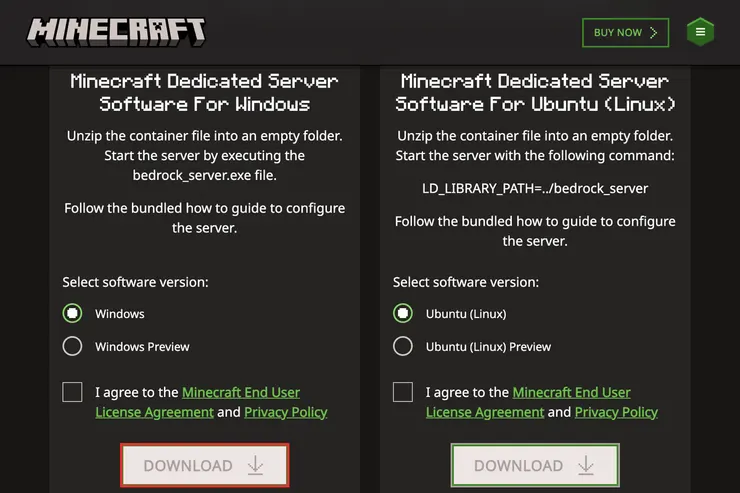
動作要件を満たすPCで、マイクラ公式サイトのBedrock Dedicated Serverダウンロードページを開きます。
Windows用かUbuntu用を選び、普段の統合版で遊ぶなら通常版を選択します。利用規約とプライバシーポリシーを読み、同意できる場合にチェックを入れてください。チェックを入れると、DOWNLOADボタンが押せるようになります。
Preview版のサーバーには、参加する側もPreviewクライアントが必要です。
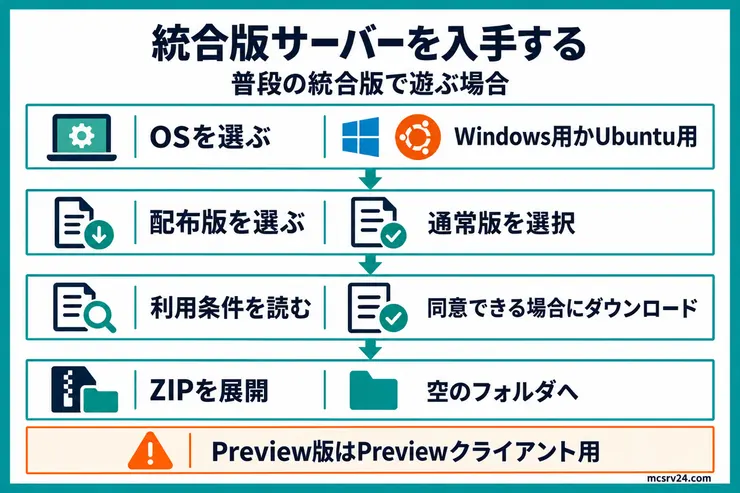
ダウンロードしたZIPファイルを空のフォルダへ展開したら、OSに合わせて起動します。
Windowsでは、ダウンロードしたフォルダの中で次のコマンドを実行する手順です。
bedrock_server.exeUbuntuでは、次のコマンドで起動します。
LD_LIBRARY_PATH=. ./bedrock_server起動に成功すると、コマンドプロンプトやターミナルにサーバーの起動ログが表示されます。
起動ログが表示されずエラーで止まる場合は、前の章の動作要件を満たしているかをまず確認します。ログが出ていても接続テストで止まる場合があるため、次の確認まで進めてください。
起動したサーバーへ接続できるか確認する
サーバーが起動したら、友達を招待する前にまず自分で接続を確認します。
Windowsの同じPCで確認する
マイクラ統合版を起動し、サーバー追加画面でサーバーアドレスに127.0.0.1(またはlocalhost)、ポートに19132番を入力して接続します。
ワールドへ入れれば、サーバーの起動と同一PCからの接続テストは成功です。
補足
Windows版のマイクラ統合版は、1.21.120でUWPアプリからGDK版へ移行しました。CheckNetIsolation.exeでのLoopback除外は、UWP版で同じPCのサーバーへ入るための手順です。
同じWi-Fiのスマホで確認する
Loopbackを使わないテストでは、サーバーを動かすPCと同じWi-Fiに接続したスマホのマイクラを使います。ゲストWi-Fiは端末間通信を分けることがあるため、通常の家庭内LANへ接続してください。
- PCで
ipconfigを実行します IPv4アドレスに表示されたPCのローカルIPアドレスを控えます- スマホのマイクラでサーバーを追加し、アドレスへローカルIP、ポートへ19132番を入力します
- ワールドへ入り、サーバーのコンソールに参加ログが出ることを確認します
スマホから接続できれば、サーバーは同じLANから到達できる状態です。入れない場合は、Windowsファイアウォールのプライベートネットワーク許可、ローカルIPの入力、サーバーの起動状態を見直します。
SwitchやPSの友達を呼ぶ場合は、標準のサーバー画面に外部サーバーを追加する入力欄がありません。
アドレスとポート番号を渡すだけでは参加できないため、Switchで外部サーバーに参加する方法とPS4とPS5で外部サーバーに参加する方法へ案内してください。
家庭内LANだけで遊ぶか外部の友達を招待するかで必要な作業が変わる
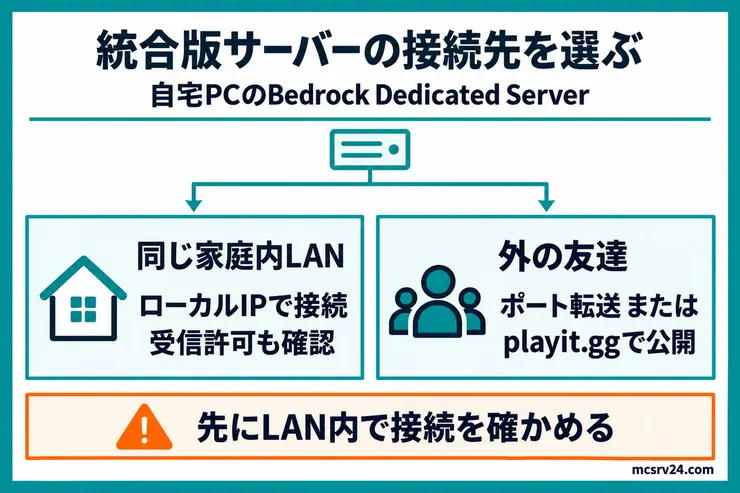
サーバーが起動したら、家庭内LANだけで遊ぶか、外部の友達も招待するかで必要な作業が変わります。
これで友達も入れるようになったってことですか?
補足
ポートは、インターネット上でどの通信を送るかを識別する番号です。
統合版のサーバーソフトは、IPv4で19132番、IPv6で19133番を標準で使います。26.50以降は通信方式がNetherNetになり、19132番をTCPとUDPの両方で使います。
| 遊び方 | 必要な作業 |
|---|---|
| 家庭内LANだけで遊ぶ | 通常はルーターのポート開放は不要 |
| 外部の友達を招待する | ポート転送とファイアウォールの受信許可が必要になることがある |
外部公開に必要なポート開放の具体的な手順は、ポート開放の記事にまとめています。
外部公開する前にserver.propertiesで確認する項目
外部に公開する前に、server.propertiesで確認しておきたい項目があります。
| 設定項目 | 値 | 使う場面 |
|---|---|---|
online-mode | true | 外部公開するときに強く推奨される |
allow-list | true | 参加者を友達だけに絞りたい時 |
default-player-permission-level | member | 参加者を絞るときの初期権限 |
online-modeをtrueにすると、参加者をMicrosoftアカウントで認証できます。
参加者を特定の友達だけに絞りたい場合は、allow-listをtrueにしてホワイトリストを有効にし、初期権限はmemberにしておいてください。
ほかの項目の書き方は、統合版の項目も含めてserver.propertiesの設定ガイドで引けます。
ポート開放できない・自信がないときの代替手段
ポート開放ができない、または設定に自信がない場合でも、外部公開をあきらめる必要はありません。
ルーターの管理画面が触れない環境や、設定しても反映されない環境では、ポート開放なしで外部公開する代替手段があります。

自分の環境に合う方法かどうかは、代替手段の記事で先に確認しておくと遠回りになりません。
友達が参加できないときはバージョン不一致を疑う
自宅ホストでもAternosでも、友達が参加できない原因の多くはサーバーとクライアントのバージョン不一致です。アプリの自動更新タイミングによってバージョンがずれると接続できません。
自分は入れるのに友達だけ入れない場合は、友達側のマイクラが古いまま、または新しいままになっていないかを確認してください。
誰も入れない場合は、バージョンより先にサーバーの起動状態やポートの設定を見直すほうが原因の特定が早い方法です。
焦らず、起動状態→ポート→バージョンの順に1つずつ確認すればだいたいたどり着けます。
Aternosなど無料ホスティングを統合版で使う場合の特徴と制限
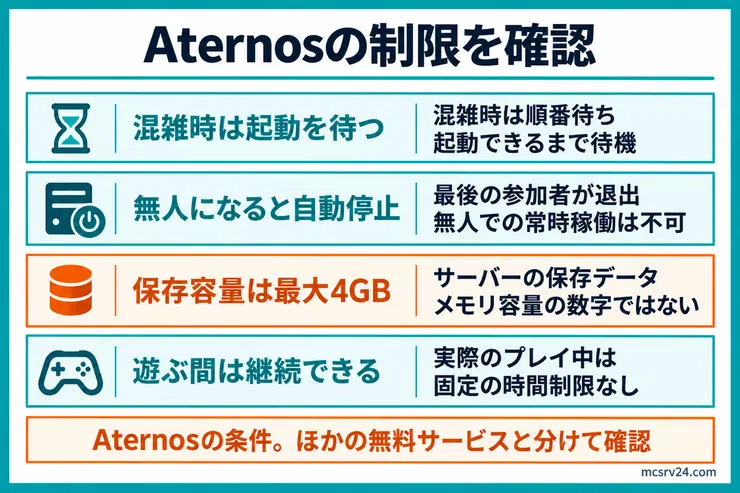
Aternosは、Java版・統合版どちらのサーバーも無料で作成でき、ポート開放なしで管理画面から起動できるサービスです。
サーバーの起動や停止はブラウザの管理画面から操作するだけなので、自宅ホストのような動作要件の確認やコマンド操作は不要です。
一方で、混雑時には起動までにキューが発生します。
プレイヤーがいなくなると、サーバーは自動的に停止する仕組みです。
保存できる容量にも上限があり、Aternosのストレージは4GBまでです。
無人のまま常時稼働させる使い方は想定されていません。
Java版で同じように無料で試すなら、Aternosでの作成手順に沿えばアカウント登録から接続まで進めます。
自宅ホストと無料ホスティングをコストと手間で比較する
ここまでの内容について、自宅ホストとAternosの違いをコストと手間の軸で整理しました。
| 比較項目 | 自宅ホスト | Aternos |
|---|---|---|
| 必要なPC・OS | Windows10以降またはUbuntu22.04LTS以降のPC | 不要、ブラウザから操作 |
| 常時稼働の可否 | 動かし続ける限り可能 | 不可、プレイヤーが抜けると停止 |
| ポート開放の要否 | 外部公開時は必要になることがある | 不要 |
| 起動待ち | なし | 混雑時にキューが発生する |
| 容量制約 | PCのストレージ次第 | 保存容量4GBまで |
| 向いている人 | 手間を引き受けられる、遊ぶ時だけ動かせればよい人 | PCを用意できない、すぐ試したい人 |
常時稼働よりも遊ぶ時だけ使えればよく、ポート開放に抵抗がないなら自宅ホストが選びやすいです。
PCを用意できない、今すぐ試したいならAternosから始めるほうが早く遊べます。
よくある質問
Qスマホやタブレットだけで自宅のサーバーを動かせますか?
A
動かせません。統合版の公式サーバーソフトの対応OSはWindows10以降かUbuntu22.04LTS以降で、動作にはこれらが動くPCが別途必要です。スマホやタブレットは接続する側の端末として使います。
Q家族しかサーバーに入らない場合でもポート開放は必要ですか?
A
同じ家庭内LANからの接続だけなら、通常はポート開放は不要です。全員が同じWi-Fiなどのネットワークに接続している前提で、外部から参加させたくなったときだけポート開放を検討します。
まとめ:環境と手間に合わせて最適な無料サーバーを選ぼう
統合版のマイクラサーバーを無料で立てるなら、自宅PCで動かす方法とAternosを使う方法の2つから選べます。
動作要件を満たすPCがあり、外部公開の設定も自分でする
自宅ホスト(無料)
PCを用意せず、ブラウザだけで今すぐ試す
Aternos(無料)
Aternosは混雑時に起動待ちがあり、誰もいなくなると自動で止まります。保存できるのも4GBまでです。
どちらの方法でも、マイクラのバージョンを友達とそろえないと参加できません。Aternosに決めたなら、Aternosの使い方で登録から接続までを画面の順に進められます。