Rustサーバーの再起動とは?ワイプとの違いとやり方
2026.09.16広告・PRを含む記事です
Rustサーバーの立て方・作り方!PC版マルチサーバー構築完全ガイド
- 公式サーバーに入ると上級者に襲われて拠点を維持できない
- 友達だけで平和に農業や建築、モニュメント攻略を楽しみたい
- 自宅PCで無料で作れるのか、レンタルサーバーが良いのか迷っている
Rustはサバイバルゲームの中でも自由度が高い反面、公式サーバーはPvPや略奪が激しく、初心者だけで落ち着いて遊ぶのは簡単ではありません。
友達と気兼ねなく遊ぶなら、自分たちだけの専用マルチサーバーを用意するのが一番の近道です。
ただしRustのサーバーは、Minecraftなど他のゲームに比べて要求スペックが格段に高く、設定するポートの種類や回線の仕様にも落とし穴があります。
この記事では、Facepunch公式の技術要件を踏まえ、レンタルサーバーと自宅PC構築の違い、推奨スペックの現実、ConoHaでの立ち上げ手順、ゲーム内接続から身内限定の運用方法までを一本道でまとめました。
読み終えるころには、自分の環境に最適な方法を選んでサーバーを立ち上げ、今夜から友達と安全にサバイバルを始められます。

Rustサーバーを立てる2つの方法!レンタルと自宅PCの比較
Rustでマルチサーバーを立てる方法は、大きく分けて次の2つがあります。
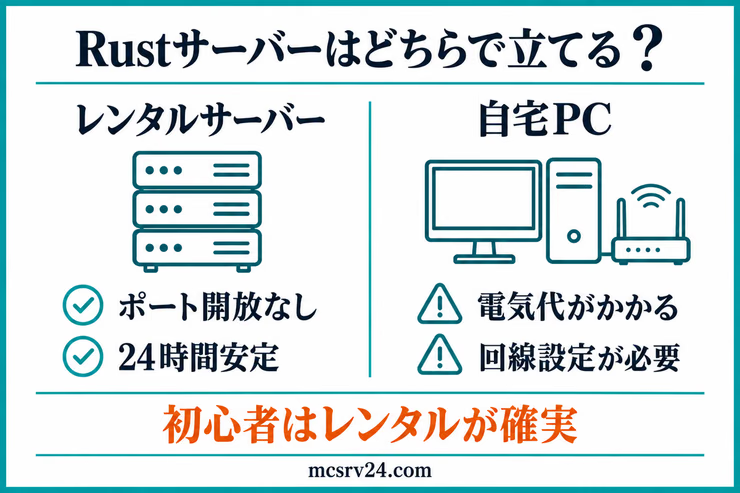
- レンタルサーバー(VPS):専門事業者のサーバーを借りて、用意されたテンプレートから起動する方法
- 自宅PC(SteamCMD):自分のパソコンに公式のサーバー構築ツールを導入し、ルーターのポートを開放して公開する方法

お金をかけたくないから、できれば自宅のパソコンで無料で立てたいです。
気持ちはすごく分かります。ただ、Rustは自宅構築のハードルが他のゲームよりかなり高いので、両方の特徴を比べてから判断するのがおすすめです。
まずは2つの方法の違いを表で整理しました。
| 比較項目 | レンタルサーバー(VPS) | 自宅PC(SteamCMD) |
|---|---|---|
| 初期費用 | 0円 | 0円(対応PCがあれば) |
| 月額費用 | 月1,200円台〜(プランによる) | 電気代のみ(月1,000〜3,000円超) |
| 構築の手間 | 画面の案内に沿って10〜30分程度 | コマンド導入やバッチ作成が必要 |
| ポート開放 | 不要(事業者が自動設定) | ルーターや回線の個別設定が必須 |
| 稼働の安定性 | 24時間つけっぱなしで安心 | 自分のPCを常時起動する必要がある |
| セキュリティ | 自宅のIPアドレスが漏れない | 友達に自宅のIPアドレスを教える |
| おすすめな人 | 初心者、今夜すぐ遊びたい人 | PC知識があり、高性能PCを常時動かせる人 |
初心者にはレンタルサーバー(VPS)がおすすめな理由
これから初めてサーバーを立てるなら、レンタルサーバー(VPS)を選ぶのが確実です。
理由は3つあります。
第一に、ルーターのポート開放やファイアウォールの設定が一切いりません。画面でRustを選ぶだけで、必要なプログラムが自動的に整います。
第二に、自分のパソコンの性能を圧迫しません。Rustはサーバー側の負荷が重いため、同じPCでサーバーを動かしながらゲーム本体を起動すると、動作がカクついたりクラッシュしたりしがちです。
第三に、自宅のIPアドレスを外部に公開せずに済みます。友達だけでなく第三者への誤公開によるセキュリティリスクを避けられるのも大きなメリットです。
自宅PC構築のメリットと「電気代・回線の壁」
自宅PCで構築する最大の魅力は、サーバーの月額利用料がかからない点です。
ただし、「完全無料」ではありません。サーバーを24時間動かし続ける場合、パソコンの電気代が毎月発生します。
全国家庭電気製品公正取引協議会が定める目安単価(31円/kWh)で計算すると、消費電力に応じた月額の電気代は次のようになります。
- 平均50Wなら月約1,116円
- 平均100Wなら月約2,232円
- 平均150Wなら月約3,348円
常時起動させるゲーミングPCの消費電力を考えると、月額の電気代だけでレンタルサーバーの料金と変わらないか、むしろ高くなるケースも珍しくありません。
さらに日本の家庭用インターネット回線では、ポート開放自体ができない契約が増えています。自宅PCの構築手順で具体的な見分け方を取り上げます。
Rustサーバーに必要なスペック!メモリ(RAM)は何GB必要?
Rustサーバーを安定して動かせるかどうかは、ほぼメモリ(RAM)の容量で決まります。
ここを誤ると、起動しなかったり、数時間遊んだだけでサーバーが強制終了したりします。
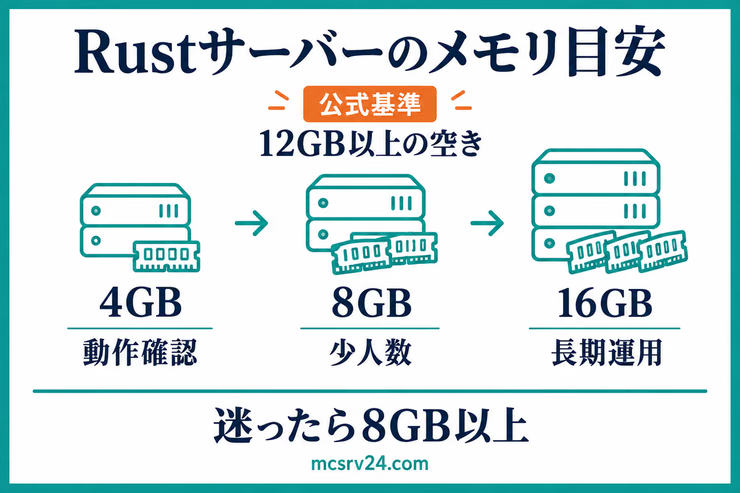
Facepunch公式基準は「12GB以上の空きメモリ」
開発元であるFacepunch公式Wikiのサーバー構築ガイドでは、サーバー稼働に必要な要件として次のように記載されています。
- メモリは12GB以上の空き容量(12GB free RAM)
- ストレージは15GB以上の空き容量(SSDやNVMeを強く推奨)
巨大な6km四方のマップ(6k map)を動かす場合は、さらに多くのメモリが必要です。
ホスティングサービスでは「4GBプラン対応」と書かれていることがありますが、これは各事業者が独自に検証した小規模向け基準であり、Facepunch公式が4GBや8GBを最低要件としているわけではありません。
ワールド内に建物や設置物が増え、ヘリやドローンなどのエンティティが飛び交うにつれて、メモリ使用量は時間とともに増えていきます。
プレイヤー人数ごとのプラン選び(4GB・8GB・16GB)
実際に友達と遊ぶ場合、どのプランを選べばよいのかを用途別に整理しました。
| メモリ容量 | 目安人数 | 安定性と用途の目安 |
|---|---|---|
| 4GB | 2人程度 | 最低限の動作確認用。マップサイズを絞り、建築が増えたら再起動が必要 |
| 8GB | 2〜4人 | 少人数マルチの標準。ConoHaなどの事業者が推奨する実用的な基準 |
| 16GB | 5人以上、長期運用 | 公式要件(12GB free RAM)を満たす容量。建築が増えても動作の重さを抑えて維持できる |
短期間のお試しや2人だけの小規模サバイバルなら4GBでも動かせますが、少し拠点を作り込むとメモリ不足に直面します。
友達と拠点を広げて中長期で遊びたいなら、最初から8GB以上のプランを選んでおくのがストレスのない選択です。
Rust対応のおすすめレンタルサーバー3社を比較
PC版Rustの専用テンプレートを用意している、国内の主要レンタルサーバー3社を比較します。
いずれもConoHa for GAME、XServer GAMEs、ロリポップ! for Gamersとして、ゲーム用途に最適化されたサービスです。
| サービス名 | 最低対応メモリ | 8GBプラン料金目安 | 特徴と向いている人 | 公式サイト |
|---|---|---|---|---|
| ConoHa for GAME | 4GB〜(8GB推奨) | 2,458円/月(1ヶ月長期パス時) | テンプレートが使いやすく、管理画面が最も直感的。初心者向け | 料金を見る |
| XServer GAMEs | 4GB〜 | 2,500円/30日(750円/3日) | AMD EPYCとNVMeで性能が高い。3日単位の短期契約も可能 | 料金を見る |
| ロリポップ! for Gamers | 16GB〜 | 4,300円/1ヶ月(16GBプラン) | 16GB以上の大容量を安く確保できる。大人数や長期運用向け | 料金を見る |
※料金は2026年9月16日時点の確認情報です。キャンペーン等により変動する場合があります。 ※XServer GAMEsの無料サーバーは2026年9月16日時点で新規受付を一時停止しています。
ConoHa for GAME|初心者でも管理画面から迷わず起動できる
ConoHa for GAMEは、コントロールパネルの使いやすさに定評があるサービスです。
Rust専用のテンプレートイメージが用意されており、申し込むだけで自動的にサーバーのセットアップが完了します。
ConoHa自身の公式サポートでも、安定稼働のために8GB以上のプランを推奨しています。時間課金にも対応しているため、週末だけ友達と集まって遊びたいときにも無駄がありません。
PLAYHUB! 長期割引パスの新規申込が時間課金の月額上限より最大76%OFF。10月9日17時まで
推奨8GBは月額2,458円(長期パス・2026年9月確認)。ルーター設定やメモリ不足クラッシュを避け、今夜すぐ友達を招待できます
ConoHa for GAMEでRustサーバーを立てるXServer GAMEs|AMD EPYC+NVMe搭載でコスパと性能に優れた選択肢
XServer GAMEsは、サーバー処理能力の高さが特徴です。
CPUに高クロックなAMD EPYCシリーズ、ストレージに高速NVMe SSDを採用しており、Rustのような重いゲームでも動作遅延が起きにくい構成になっています。
3日単位(8GBなら750円)で契約できるお試し利用プランがあるのも便利です。
ロリポップ! for Gamers|16GB以上を安く確保したい場合に向く
ロリポップ! for Gamersは、Rust向けプランとして16GB以上を取り扱っています。
Facepunch公式の「12GB free RAM」基準をしっかり満たした状態で動かしたい場合や、大人数でマップを広く使いたい場合に向いています。
大容量プランの月額料金が抑えられているのが強みです。
ConoHa for GAMEでRustサーバーを立てる手順
ここからは、最も初心者が迷いにくいConoHa for GAMEを使ってサーバーを立ち上げる手順を解説します。
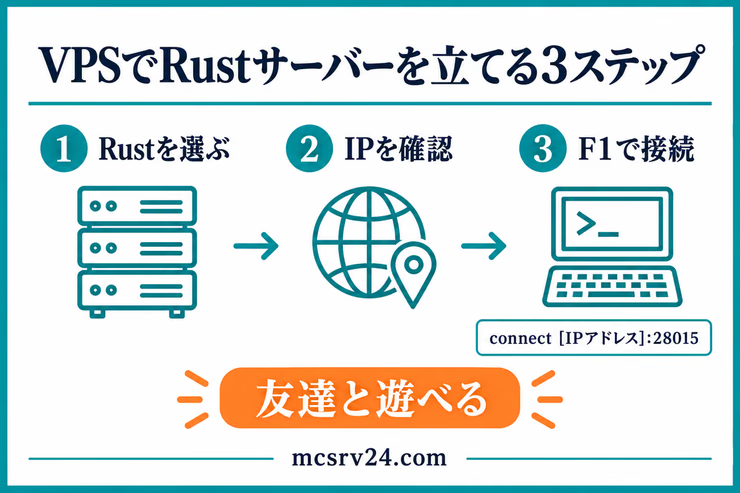
手順1:ConoHa for GAMEでRustテンプレートを申し込む
公式サイトのアカウント登録を済ませたら、サーバーの申し込み画面へ進みます。
- 「イメージタイプ」の「ゲーム」から「Rust」を選択します。
- 料金プランを選びます。少人数なら8GB、動作確認だけなら4GBを選択してください。
- rootパスワード(管理用パスワード)を設定し、ネームタグを入力して申し込みを確定します。
これで自動的にサーバーの構築処理が始まります。
手順2:サーバーのIPアドレスを確認する
申し込みが完了したら、ConoHaのコントロールパネルを開きます。
- 左メニューの「サーバー」をクリックします。
- 作成したサーバーのネームタグをクリックして詳細画面を開きます。
- 画面に表示されているIPアドレス(例として
123.45.67.89のような形式)をメモします。
友達に教えるのはこのIPアドレスです。
手順3:Rustゲーム内(F1コンソール)から接続する
サーバーの準備ができたら、SteamからRustを起動します。
Rustでは、サーバーブラウザ一覧から探すよりも、ゲーム内の開発者コンソールから直接IPアドレスを指定して接続するのが最も早くて確実です。
- タイトル画面でキーボードの
F1キーを押します。画面上部に黒いコンソール画面が開きます。 - 入力欄に次のように入力して
Enterキーを押します。
connect [IPアドレス]:28015例としてIPアドレスが123.45.67.89の場合、connect 123.45.67.89:28015と打ち込みます。
これでワールドへの読み込みが始まり、ゲームへ参加できます。一緒に遊ぶ友達にも、このコマンドとIPアドレスを伝えて同じようにF1コンソールから入力してもらってください。
補足
初回起動時の注意点: ConoHaの公式サポートにも記載されているとおり、Rustサーバーは初回の起動時にワールドマップの自動生成を行うため、サーバーが完全に立ち上がるまで最大30分程度かかる場合があります。 「接続に失敗しました」と出る場合は、焦らず20〜30分ほど待ってから再度F1キーで接続を試してください。
自宅PC(SteamCMD)でサーバーを構築する手順と注意点
自分のPCを使って無料でサーバーを構築したい人向けに、SteamCMDを使った構築手順を解説します。
手順1:SteamCMDを導入してサーバー本体をインストールする
Steam公式のコマンドラインツール「SteamCMD」を使って、RustのDedicated Serverファイルをダウンロードします。
- Valveの公式ページからSteamCMDをダウンロードし、任意のフォルダ(
C:\steamcmdなど)に解凍します。 steamcmd.exeを起動し、プロンプトが開いたら次のコマンドを順に入力します。
login anonymousforce_install_dir C:\rustserverapp_update 258550 validatequit258550はRust Dedicated ServerのApp IDです。ダウンロードが完了すると、指定したフォルダにサーバーファイル一式が展開されます。
手順2:起動バッチファイルを作成する
サーバーフォルダ内に、起動用のバッチファイルとしてstart_server.batを新規テキストドキュメントから作成します。
メモ帳などで開き、次のスクリプトを記述して保存します。
@echo off:startRustDedicated.exe -batchmode ^+server.port 28015 ^+server.queryport 28017 ^+server.identity "my_rust_server" ^+server.hostname "My Friend Rust Server" ^+server.worldsize 3000 ^+server.seed 12345 ^+server.maxplayers 10 ^+rcon.port 28016 ^+rcon.password "任意の管理パスワード" ^+rcon.web 1goto start記述したらバッチファイルをダブルクリックして実行します。黒いウィンドウが開き、マップ生成と起動処理が始まります。
古い解説記事の注意点:
Facepunch公式Wikiでも警告されているとおり、ネット上にある2015年頃の古い解説に記載されている「Quick Install」用ZIPファイルは現在非推奨です。
また、起動引数に-autoupdateを付けても現在は機能しません。サーバーの更新はSteamCMDからapp_update 258550 validateを実行して行います。
手順3:ルーターのポート開放を行う(MAP-EとDS-Liteの注意点)
自宅サーバーへ外部の友達を招くには、自宅ルーターのポートを開放しなければなりません。
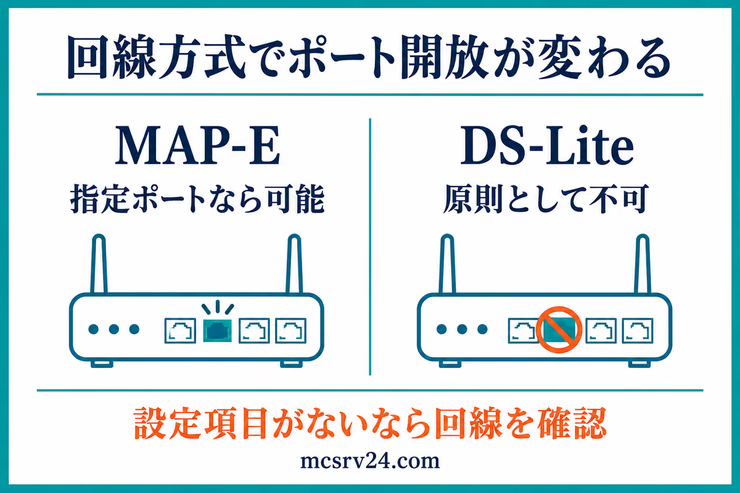
ここで多くの初心者がつまずくのが、日本の家庭用インターネット回線の方式です。
現在普及している光回線の「IPv4 over IPv6(IPoE)」接続には、主に2つの方式があります。
- MAP-E方式(v6プラスなど):ポート開放は可能ですが、プロバイダから割り当てられた特定のポート番号しか使えません。28015番が空いていない場合は、ポート番号を変更して設定する必要があります。
- DS-Lite方式(transixやクロスパスなど):外部からの通信を受け付けるポート開放が原則としてできません。
ルーターの設定画面を開いても「ポート開放(静的IPマスカレード)」の項目自体が存在しない場合、お使いの回線がDS-Liteなどのポート開放非対応方式である可能性が高いです。
その場合はPPPoE接続を併用するか、外部のレンタルサーバーへ切り替える必要があります。
必須ポートの役割とプロトコル(番号を丸暗記しない設計)
Rustサーバーで使われるポートは1つだけではありません。用途ごとに異なるポート番号とプロトコルが割り当てられています。
Facepunch公式の標準構成に合わせて整理しました。
| 用途 | 標準ポート番号 | プロトコル | 役割と解説 |
|---|---|---|---|
| ゲーム接続ポート | 28015 | UDP | プレイヤーがゲームに参加して通信するためのメインポート |
| Queryポート | 28017 | UDP | サーバー一覧やSteamブラウザに情報を返すためのポート。2023年2月以降必須 |
| RCONポート | 28016 | TCP | サーバーを外部ツールから遠隔操作するためのポート(ゲーム参加用ではない) |
| Rust+ポート | 28082 | TCP | スマホアプリ「Rust+」とサーバーをペアリングして通知を受け取るためのポート |
自宅ルーターでポートを開放する際は、単に「28015」を開けるだけでなく、Queryポート(28017/UDPなど)も開放しておかないと、外部からサーバーの状態が正しく認識されません。
身内だけで安全に遊ぶための設定(パスワード・ホワイトリスト)
公式サーバーのような無法地帯を避け、友達だけで平和に遊びたいときの注意点です。
Vanilla Rustには標準のホワイトリスト機能がない
Minecraftには標準でホワイトリスト機能がありますが、改造していない素のRust(Vanilla)には、プレイヤー名やSteam IDを指定して参加を制限する標準のホワイトリスト機能が用意されていません。
また、設定ファイルでserver.passwordを指定する方法も、公式ドキュメントでは確実な参加制限機能として推奨されていません。
知らない人の侵入を防ぐ現実的な自衛策
身内だけでサーバーを運用する場合、次のいずれかの方法で自衛するのが一般的です。
| 自衛策 | 具体的な方法 | 適した運用 |
|---|---|---|
| IP直接接続だけで遊ぶ | Queryポートを開放しないかサーバー名を宣伝せず、F1コンソールのconnect [IP]:[ポート]で友達だけに接続してもらいます。 | 身内・友達だけで手軽に遊ぶ場合 |
| Whitelistプラグインの導入 | uMod(Oxide)を導入してホワイトリスト用プラグインを追加し、登録したSteam ID以外を自動キックします。 | 公開サーバーで参加者を厳格に管理したい場合 |
| RCONツールでのキック・BAN | 管理ツールから接続中のプレイヤーを監視し、知らないプレイヤーを管理者権限でキック・BANします。 | 常時監視や緊急時の即時対処を行いたい場合 |
少人数の身内サーバーであれば、まずは「サーバー情報を公開せず、F1キーからの直接接続だけで集まる」運用で外部からの不要な侵入を避けて遊べます。
サーバー運用でよくある疑問とトラブル(FAQ)
Rustサーバーを運用する中でよく遭遇する疑問をまとめました。
Qサーバーの動作が重くなってきたときはどうすればいいですか?
A
Rustは時間経過とともにメモリ使用量が増える傾向があります。一度サーバーを安全に停止し、再起動(リスタート)を行うことでメモリが解放されて動作が軽くなります。再起動しても拠点データは消えません。
Q毎月行われる「ワイプ(強制リセット)」にはどう対応すればいいですか?
A
Facepunch公式により、毎月第1木曜日の19:00(英国時間、日本時間では翌金曜日の早朝3:00または4:00)に大型アップデートと強制マップリセット(フォースワイプ)が行われます。サーバー側のアップデートを適用し、新しいマップで再開してください。
Q友達がサーバーに入れず、切断されてしまう原因は何ですか?
A
サーバー側がまだ起動処理中(マップ生成中)であるか、指定したIPアドレスやポート番号が間違っているケースが大半です。また、EAC(アンチチート)の認証エラーや、PC版とPS5版の混同がないかも確認してください。
QPS5やXboxなど家庭用ゲーム機(コンソール版)の友達と一緒に遊べますか?
A
一緒に遊ぶことはできません。PC版のRustと家庭用ゲーム機版の「Rust Console Edition」は開発会社もゲームシステムも完全に異なっており、クロスプレイには対応していません。
サーバーの重さ対策や定期ワイプへの備え、友達が入れないときの詳しい原因と対処法は、それぞれの解説もあわせて確認してみてください。
まとめ:安定したRustサーバーで友達とサバイバルを楽しもう
Rustサーバーの立て方と、安定稼働に必要なスペック基準をまとめました。
要点を振り返ります。
- 自宅PCでの構築は電気代(月1,000〜3,000円超)やルーターの回線方式(MAP-EやDS-Lite)の壁がある
- Facepunch公式基準は「12GB以上の空きメモリ」。友達と長く遊ぶなら8GB〜16GBが現実的なライン
- 初心者が失敗せず今夜すぐ遊びたいなら、ポート開放がいらないレンタルサーバーが最も確実
- サーバーへの接続はゲーム内で
F1キーを押し、connect [IPアドレス]:28015を入力する
自宅PCでの構築に挑戦してみて、ポート開放やスペック不足でつまずいた場合は、無理に時間を浪費せずレンタルサーバーの利用へ切り替えるのが賢い選択です。
自分たちだけの専用サーバーを立ち上げて、公式サーバーでは味わえない自由なRustのサバイバルを友達と思い切り楽しんでください。
PLAYHUB! 長期割引パスの新規申込が時間課金の月額上限より最大76%OFF。10月9日17時まで
推奨8GBは月額2,458円〜(長期パス・2026年9月確認)。面倒なポート開放で挫折せず、友達と安全に専用サーバーを始められます
ConoHa for GAMEでRustサーバーを始める