2026.10.14
PS5・PS4のマイクラでサーバーを追加する方法と、入れないときの対処
PS5・PS4のマイクラで外部サーバーを追加するには、本体のDNSを変更し、BedrockConnectの接続先入力画面を使う方法があります。通常の「サーバー」タブに「サーバーを追加」ボタンがないのは不具合ではありません。
接続情報が手元にある人は、PS5の設定手順かPS4の設定手順へ進んでください。設定済みなのに入れない人は、症状別の対処から確認できます。
BedrockConnectはMinecraftやPlayStationの公式機能ではありません。外部DNSサービスの停止や本体・ゲームの更新で使えなくなることがあり、接続や安全性が保証された方法ではない点には注意が必要です。
始める前に元のDNS設定を記録しておけば、通信に問題が出たときも戻せます。機種別の操作から接続先の入力、設定の復元まで順に進め、友達のサーバーへ参加できるか確かめましょう。

PS4・PS5で外部サーバーに参加する流れ
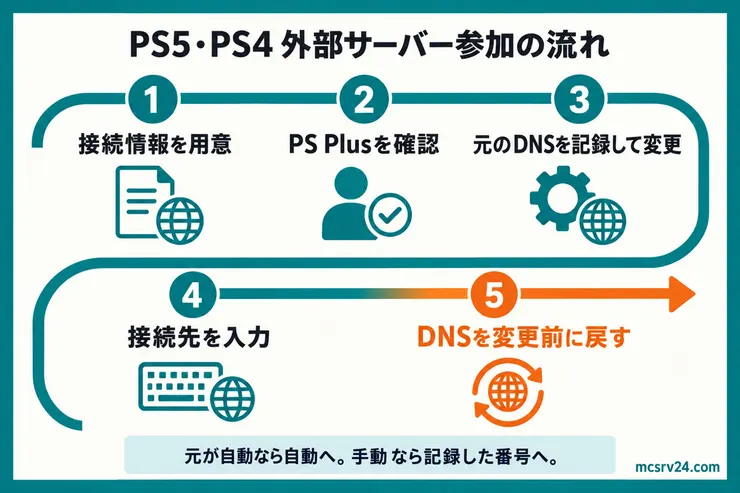
PS4・PS5で外部サーバーに入る流れは、次の5つです。
| 手順 | やること |
|---|---|
| 1 | サーバーアドレスやポート番号などの接続情報を用意する |
| 2 | PS Plusに加入しているか確認する |
| 3 | 元の設定を記録し、PS4またはPS5のDNS設定を手動に変える |
| 4 | マイクラの「サーバー」タブからBedrockConnectの接続先入力画面を開き、アドレスとポートを入れる |
| 5 | 遊び終わったらDNS設定を変更前の状態に戻す |
DNSを変更した状態で特集サーバーを選ぶと、BedrockConnectの入力画面に切り替わります。
元のDNSが「自動」だった人は自動へ、すでに「手動」だった人は記録した番号へ戻します。
PS4・PS5マイクラで「サーバーを追加」ボタンが出ない理由
PS4・PS5版マイクラでは、PC版やスマホ版のような「サーバーを追加」ボタンが表示されません。
PS4・PS5版では任意のサーバーアドレスを直接登録できないため、別の接続方法が必要です。
そこで使うのが、BedrockConnectという外部サービスが用意している接続先入力画面です。
DNSを変えると、対応する特集サーバーの接続先がBedrockConnectに切り替わり、その画面でアドレスを入力できます。
始める前に確認すること:PS Plusと接続情報
DNSを変える前に、サーバー管理者から参加に使う接続情報を受け取り、PS Plusの加入状況もあわせて確認するのが前提です。
| 受け取るもの | 例 | どこで使うか |
|---|---|---|
| サーバーアドレス | example.comなど | BedrockConnectの接続先入力画面 |
| ポート番号 | 19132 | ポート入力欄 |
| サーバーの種類 | 統合版サーバー | サーバー管理者に統合版用かを確認する |
| バージョン | サーバーが対応しているゲームのバージョン | PS4・PS5で使う正式版が対応しているか確認する |
この4つがないままDNS設定を変えると、入れなかったときに本体側のミスなのか、サーバー情報の不足なのか判断しにくくなります。
外部サーバーへの接続を含むオンラインマルチプレイには、PlayStationのオンラインサービスであるPS Plusへの加入が必要ですが、ローカルの分割画面プレイなど通信を伴わない遊び方は対象外です。
BedrockConnectはマイクラやPlayStationが運営するサービスではなく、サードパーティが提供する外部DNSサービスという位置づけです。
接続情報とPS Plusの準備ができていても、サービス側がメンテナンス中や停止中なら、DNS設定を合わせても接続先入力画面までは進めません。稼働状況はBedrockConnectの公開ステータスページで確認できます。
PS4・PS5本体でDNS設定を手動に変える
変更前に、使用中の接続のDNSが「自動」か「手動」かをメモしてください。手動ならプライマリーDNSとセカンダリーDNSの番号も残します。
DNS以外の設定は、今の接続で使っている値を維持します。以下のPS4手順はIPアドレスを自動取得し、プロキシを使わない一般的な家庭用回線向けです。
DNSは、マイクラの接続先を通常の特集サーバーからBedrockConnectの入力画面へ切り替えるための通信設定です。
PS4とPS5、操作は同じだと思ってました。
途中から入口が分かれるので、自分の機種の見出しだけ追えば迷いません。
PS4のDNS設定を変更する
まず変更前のDNS設定を記録し、手動なら2つのDNS番号も控えてください。以下はIPアドレスを自動取得する家庭用回線の手順です。
固定IPや指定プロキシなど独自の設定がある場合は、その値を維持します。値がわからないときは、変更せずネットワーク管理者に確認してください。
- PS4のホーム画面で「設定」を開く
- 「ネットワーク」を選ぶ
- 「インターネット接続を設定する」を選ぶ
- 無線なら「Wi-Fiを使う」、有線なら「LANケーブルを使う」を選ぶ
- 「カスタム」を選ぶ
- Wi-Fiなら使用中のネットワークを選び、求められたらWi-Fiのパスワードを入力する
- 「IPアドレス設定」は「自動」を選ぶ
- 「DHCPホスト名」は「指定しない」を選ぶ
- 「DNS設定」で「手動」を選ぶ
- プライマリーDNSに
45.55.68.52、セカンダリーDNSに8.8.8.8を入れて次へ進む - 「MTU設定」は「自動」を選ぶ
- 「プロキシサーバー」は「使わない」を選ぶ
- 「インターネット接続を診断する」を実行する
インターネット接続の診断が成功したら、マイクラで接続先の入力へ進めます。DNSの入力欄を開き直し、番号が保存されていることも確かめてください。
接続診断が失敗したら、変更前の設定へ戻す手順で復元します。固定IPや指定プロキシを使う回線では、それらを自動や不使用に置き換えず、ネットワーク管理者に相談してください。
PS5のDNS設定を変更する
まず変更前のDNS設定を記録し、手動なら2つのDNS番号も控えてください。DNS以外の設定は変えずに進めます。
- PS5のホーム画面で「設定」を開く
- 「ネットワーク」を選ぶ
- ネットワーク画面内の「設定」を選ぶ
- 「インターネット接続を設定する」を選ぶ
- 接続しているWi-Fiや有線LANを選び、オプションボタンを押す
- 「詳細設定」を選ぶ
- 「DNS設定」で「手動」を選ぶ
- プライマリーDNSに
45.55.68.52、セカンダリーDNSに8.8.8.8を入れる - DNS以外の設定を変えずに「OK」を選び、接続確認を待つ
保存すると、DNS設定の表示が「手動」に変わり、入力した数値が残ります。
接続できないときは入力した番号を確認し、直らなければ変更前の設定へ戻します。メニューが見つからない場合は、PlayStationのネットワーク設定案内で本体に合う項目を確認してください。
BedrockConnectで使うDNS番号を入力する
機種別の手順で入力するDNS番号は共通です。ゲームに入力するサーバーアドレスとは別なので、混ぜないようにしてください。
プライマリーDNS: 45.55.68.52セカンダリーDNS: 8.8.8.8プライマリーDNSは優先DNS、セカンダリーDNSは代替DNSに当たります。
Switch向けの番号を流用せず、PS向けの番号を使います。番号や対応状況の変更を調べる場合は、BedrockConnectのPlayStation向け案内を開いてください。
本体の接続テストが成功しても、まだ目的のサーバーへの参加確認は終わっていません。
BedrockConnectでサーバーアドレスを追加する
DNSを保存したら、次はマイクラ側で接続先入力画面を開く番です。
- PS4またはPS5でマイクラを起動する
- タイトル画面でMicrosoftアカウントにサインイン済みか確認する
- 「プレイ」を開く
- 「サーバー」タブを開く
- 特集サーバー(The Hiveなど)を選んで「サーバーに参加」を押す
- 通常のゲームではなくBedrockConnectのカスタムメニュー画面が開く
- メニューから「Connect to a Server」を選択する
- 「Server Address」欄に友達のサーバーアドレスを入れる
- 「Server Port」欄にポート番号(標準なら19132)を入れる
- 「Connect」を押して接続する
成功すると、特集サーバーではなく、入力した統合版サーバーへつながります。
DNS方式に対応する特集サーバーは、The Hive、Lifeboat、Mineville、Galaxite、Enchantedです。一覧に表示されている対応サーバーを選んでください。
入力画面が出ずに普通の特集サーバーへ入ってしまうときは、マイクラを完全に終了してPS4またはPS5本体を再起動してください。
再起動後に、同じ特集サーバーをもう一度開きます。
BedrockConnectプロジェクトに公式のスマホアプリはありません。同じ名前のアプリをこの記事の手順のために購入・インストールする必要はありません。
使い終わったDNS設定を元に戻す
遊び終わったときや、DNS変更後に通信ができなくなったときは、記録した変更前の設定へ戻します。
設定を戻す場所は、DNS設定を「手動」へ切り替えたネットワーク設定画面です。
戻す値は、最初の設定によって違います。
| 変更前のDNS設定 | 戻し方 |
|---|---|
| 自動 | 「DNS設定」で「自動」を選ぶ |
| 手動 | 「手動」のまま、記録したプライマリーDNSとセカンダリーDNSを入力する |
PS4はPS4の設定手順と同じ接続方式・ネットワークを選び、「カスタム」からDNS設定まで進みます。元の設定を入力したら、MTUとプロキシも変更前の値を維持して接続を診断してください。
PS5は「設定」→「ネットワーク」→「設定」→「インターネット接続を設定する」の順に開きます。変更した接続の「詳細設定」でDNSを復元し、「OK」で保存してください。
保存後はDNSの表示・番号が記録どおりかを確認します。インターネット接続の診断が成功すれば、本体の通常の通信を再開できます。
元の手動設定を記録していなかった場合は、番号を推測せずネットワーク管理者に確認してください。
BedrockConnectは公式機能ではないので、遊び終わったら戻す前提で使うのが安全です。
DNS変更や解除の手間ごと減らしたい場合は、Realmsという選択肢もあります。
サーバーに入れない・入力画面が出ないときの切り分け
入れないときは、画面に出ている症状から最初に触る場所を決めます。
| 症状 | 確認する手順 |
|---|---|
| 入力画面が出ず、普通の特集サーバーが開く | DNSと対応サーバーを確認する |
| 入力画面は出るが、目的のサーバーに入れない | アドレス・ポートとサーバー側を確認する |
| DNS変更後、本体の通信全体が使えない | 元の設定へ戻して接続を診断する |
入力画面が出ないとき
- 今つながっているWi-Fiや有線LANの設定を開き、DNSが
45.55.68.52と8.8.8.8になっているか確認する - The Hiveなど、DNS方式に対応する特集サーバーを選び直す
- マイクラのタイトル画面へ戻って「サーバー」タブを開き直す
- 変化がなければゲームを終了し、本体を再起動する
設定が正しくても、外部DNSの停止や回線側のDNS制限で入力画面が開かないことがあります。公開ステータスとBedrockConnectのトラブル対処を確認してください。
ルーターの設定変更は家族の通信にも影響します。IPv6やDNSを自己判断で変え続けず、ネットワーク管理者や回線の窓口へ相談するほうが安全です。
入力画面は出るが接続できないとき
入力画面が開いているなら、まず接続先の情報を見直します。DNSを何度も入れ直すより、サーバー管理者と次の点を照合してください。
- アドレスとポート番号に入力ミスがないか。ポートは必ずしも
19132とは限らない - サーバーが起動中で、外部から統合版で接続できる状態か
- PS4・PS5のゲームの正式版にサーバーが対応しているか。Previewやベータ版は使わない
- サーバー側の参加許可が必要なら、自分のアカウントが登録されているか
同じアドレスとポートへスマホの統合版から入れるかも、切り分けの手がかりになります。Java版のPCから入れるだけでは、統合版用の入口が動いているとは判断できません。
自分だけ入れないときは、PS Plusの利用状態とMicrosoftアカウントのサインインも確認します。
昨日まで入れたアドレスで全員が入れなくなり、サーバーが管理者の自宅PCにあるなら、回線のIPアドレスが変わってアドレスが古くなっていないかを管理者に確かめてもらいましょう。そのたびに教え直すのが手間なら、固定のアドレスを持てる統合版対応のレンタルサーバーの比較を管理者に見せると、移り先を一緒に選べます。
本体の通信全体が使えなくなったとき
外部サーバーへの参加はいったん中断し、DNSを変更前の設定へ戻してください。IPアドレス・MTU・プロキシも変えていたら、記録した元の値へ戻して接続を診断します。
復元しても接続できない場合は、PlayStationの接続トラブル案内で回線や本体側の問題を確認できます。
ゲーム内のエラーが残る場合は、マイクラサーバーに入れない原因の記事で表示内容に合う項目を探してください。
よくある質問
QPS5・PS4版マイクラはJava版サーバーに入れますか?
Java版専用サーバーへはそのまま入れません。Geyserなどで統合版からの接続に対応している場合は参加できるため、サーバー管理者に統合版用のアドレスとポート番号を確認してください。
Q子ども用Microsoftアカウントの設定で外部サーバーに入れないことはありますか?
あります。保護者のMicrosoftアカウントからXboxのプライバシー設定を開き、マルチプレイヤー参加とクロスネットワークプレイを許可します。変更後はサインアウトし、ゲームを再起動してください。
まとめ:PS4・PS5でサーバー追加するならDNS変更から進める
PS4・PS5版マイクラには「サーバーを追加」ボタンがないため、本体のDNSを一時的に45.55.68.52と8.8.8.8へ変え、BedrockConnectの入力画面から接続先を入れます。
接続先のワールドが開き、友達と同じ場所に入れたら参加完了です。遊び終わったら、DNS設定は変更前の状態へ戻しておきましょう。
オンラインマルチプレイにはPS Plusへの加入が要ります。まだなら、遊ぶ期間に合うプランを選べば足ります。
入力画面が出ないのか、出ても接続できないのかで原因は分かれます。直らないときは、サーバーに入れない原因で症状に合う項目から確かめられます。