【マイクラ】GeyserMCの導入方法!Java版と統合版でクロスプレイ
2026.10.28
マイクラ統合版を26.60にしたらサーバーに入れない原因と直し方!NetherNetへの切り替え手順
- 統合版を最新版にしたら、いつものサーバーに入れなくなった
- 昨日まで遊べていたのに、サーバー側で何が変わったのかわからない
- レンタルサーバーの問題なのか、自分の設定の問題なのか知りたい
統合版は、2026年10月27日に26.60が公開されました。アプリだけが26.60に上がり、サーバーが古い版のままだと入れません。
さらに26.50からは、サーバーとアプリがやり取りする通信方式が、NetherNetという新しい方式に切り替わりました。サーバーの版を上げても、古い設定ファイルを使い回すと、NetherNetに必要な行が足りないまま動きます。
この記事では、レンタルサーバー、自分で立てたサーバー、Java版のサーバーにGeyserを入れた構成の3つに分けて、直す場所をまとめました。
サーバーが26.60に対応していれば、版と設定をそろえるだけで、作ったワールドのまま友達と同じ世界に戻れます。

結論:サーバーを26.60にして、通信方式をNetherNetにそろえる
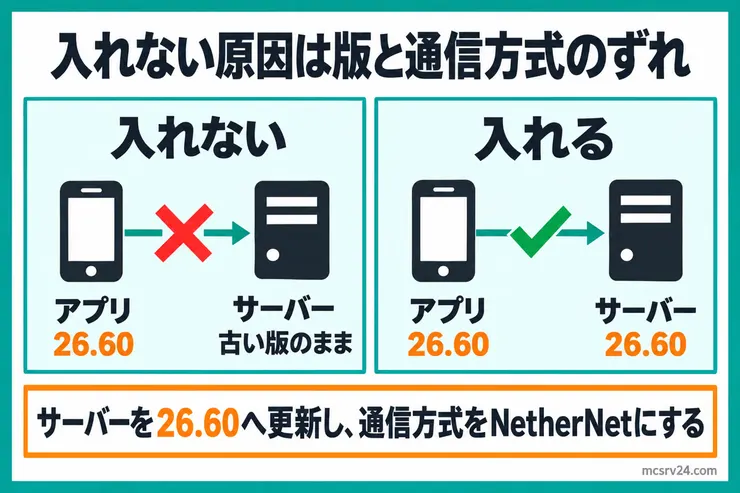
統合版は、アプリとサーバーの版がそろっていないと接続できません。アプリはストアから更新が届くと上がりますが、サーバーは管理する人が更新するまで古いままです。
直すことは2つだけです。
- サーバーを26.60に更新する
- サーバーの通信方式をNetherNetにし、必要なポートを開ける
レンタルサーバーで利用者がやるのは、管理画面での版の更新です。自分で立てたサーバーとGeyserの構成では、2つ目の設定も自分で見直してください。
参加する友達のアプリが古くても入れません。全員のアプリが26.60かどうかは、マイクラのバージョンを確認する方法で機種別に見られます。
26.50から通信方式がNetherNetに変わった
NetherNetは、統合版のアプリがサーバーとやり取りするための新しい通信方式です。これまで使われてきた方式はRakNetと呼ばれます。
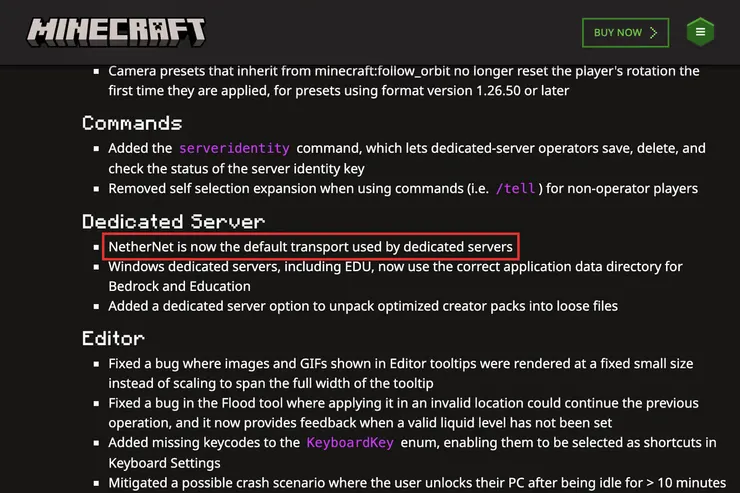
Mojangは26.50の変更履歴で、専用サーバーの標準の通信方式をNetherNetにしたと案内しました。
NetherNetでは、接続の受付をTCP、ゲーム中のやり取りをUDPで行います。RakNetはUDPだけだったので、UDPだけを開けていた以前の設定では足りなくなりました。
設定ファイルのserver.propertiesには、通信方式を選ぶtransportという項目があり、nethernetかraknetを書きます。26.51のサーバーをraknetで起動すると、ログに次のエラーが出ます。
================ TRANSPORT TYPE ERROR ===================Your current connection type is not set to NetherNet. In this release, NetherNet is the only supported transport type.Players will not be able to connect to your game without NetherNet.To switch, set 'transport=nethernet' in server.properties.2行目と3行目は、この版でサポートする通信方式はNetherNetだけで、NetherNetにしないとプレイヤーは接続できないという意味です。
GeyserMCの開発チームも、26.60からアプリがRakNetで接続しなくなると案内しています。RakNetに戻して入れるようにする方法は、26.60では選ばないでください。
自分のサーバーの種類を見分ける
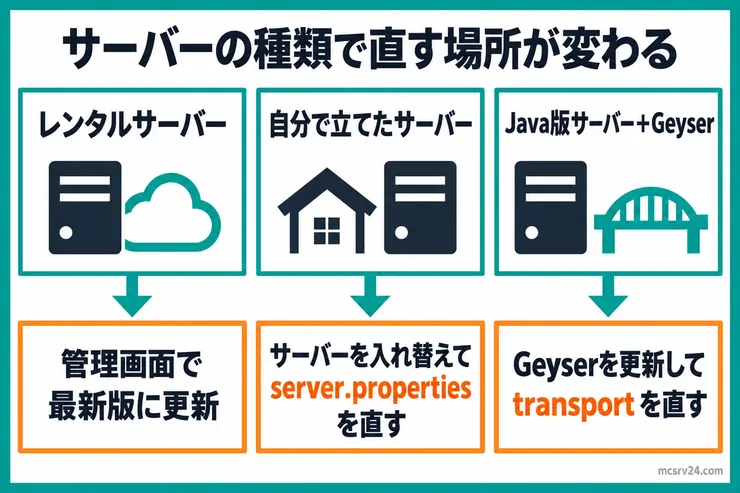
直す場所は、サーバーをどこで動かしているかで決まります。
| サーバーの種類 | 見分け方 | 直す場所 |
|---|---|---|
| レンタルサーバー | XServer GAMEsやConoHa for GAMEなどの管理画面からサーバーを起動している | 管理画面でサーバーの版を上げる |
| 自分で立てたサーバー | Mojangが配る統合版のサーバーソフトを、自宅のPCやVPSで動かしている | サーバーソフトを入れ替え、server.propertiesとポートを直す |
| Java版サーバーとGeyser | Java版のサーバーに、統合版から入るためのGeyserを入れている | Geyserを更新し、Geyserの設定を直す |
友達のサーバーに参加しているだけなら、サーバー管理者にこの記事を送ってください。参加する人の側でできるのは、アプリを26.60に更新することだけです。
レンタルサーバーで入れないとき
レンタルサーバーでは、サーバーソフトの入れ替えを提供会社が用意する管理画面から行います。XServer GAMEsを例に手順を示します。
手順1:ワールドのバックアップを取る
更新の前に、今のワールドを残してください。XServer GAMEsでは、ゲームパネルの「バックアップ・復元」で「+手動バックアップ」を押すと、その時点のバックアップを作れます。
更新後に問題が出ても、このバックアップから元の状態へ戻せます。PCへ保存しておきたい人は、バックアップのダウンロード手順で手元にも残してください。
手順2:ゲームパネルで最新版にアップデートする
XServer GAMEsの統合版は、ゲームパネルからサーバーの版を上げられます。
- ゲームパネルにログインします。
- 「ゲームサーバー情報」の「ゲームバージョン」を見ます。
- 「最新にアップデートする」ボタンをクリックします。
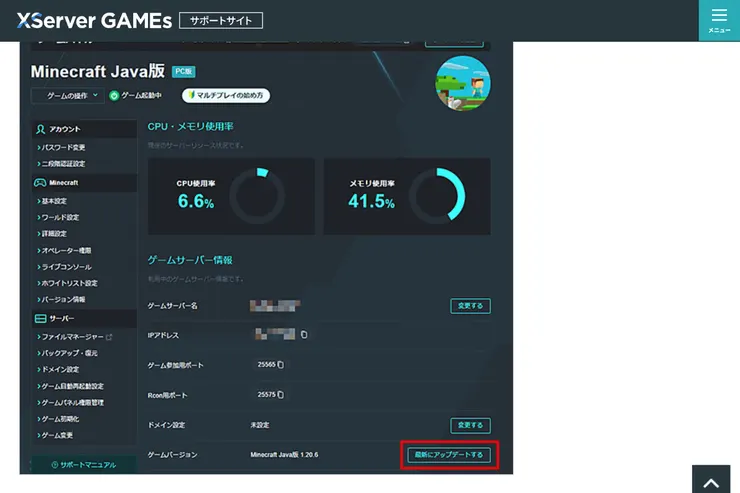
マニュアルの画面はJava版の例ですが、統合版でもボタンの位置は同じ「ゲームバージョン」の行です。アップデートが終わったら、アプリのサーバー一覧から入り直してください。ワールドに入れれば完了です。
「最新にアップデートする」ボタンが出るのは、XServer GAMEs側で新しい版が提供されたときです。
ボタンが出ていないときは、XServer GAMEsのニュースで新しい版の提供を待つか、サポートへ問い合わせてください。
補足
XServer GAMEs以外のレンタルサーバーは、版の上げ方が提供会社ごとに違います。管理画面で版が最新なのに入れないときは、サポートへNetherNetへの対応状況を問い合わせてください。
自分で立てたサーバーで入れないとき
自分で立てたサーバーでは、版の更新、通信方式、ポートの3つを自分で直します。
更新の前にサーバーを止め、サーバーのフォルダを丸ごと別の場所へコピーしてください。設定を間違えても、このコピーへ戻せば今の状態から何度でもやり直せます。
手順1:サーバーソフトを26.60に入れ替える
Minecraft公式のダウンロードページから、新しいサーバーソフトのzipをダウンロードします。26.60のファイルは、名前に1.26.60を含むzipです。
zipを空のフォルダに展開し、古いフォルダからワールドと設定を移します。移すファイルと上書きしないための注意は、統合版サーバーのアップデート手順で一覧にしています。
手順2:server.propertiesに通信方式の行を足す
ここがつまずきやすいところです。古いserver.propertiesを新しいフォルダへ移すと、NetherNet用の行がないまま動きます。
26.60のzipに入っている初期のserver.propertiesには、次の2行があります。古いserver.propertiesをメモ帳などで開き、この2行があるか確かめてください。
transport=nethernetserver-udp-ports=19132transportがraknetになっていたらnethernetに直します。行がなければ、2行とも末尾に足してください。
server-udp-portsは、ゲーム中の通信に使うUDPの番号を決める項目です。この行がないと、UDPの番号はPCの空いている番号から選ばれるので、ルーターで開けておく番号を決められません。
なお、server-portv6はNetherNetでは使われません。server-portの1つの番号で、IPv4とIPv6の両方の接続を受け付けます。
手順3:ルーターでTCPとUDPの19132番を開ける
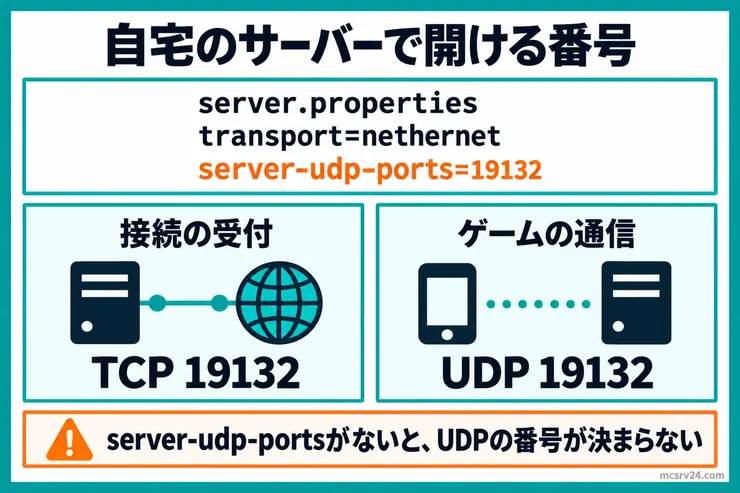
外の友達を入れるには、ルーターのポート開放で、19132番をTCPとUDPの両方で登録します。TCPは接続の受付に、UDPはゲーム中の通信に使われます。
PCのファイアウォールも、19132番のTCPとUDPを許可してください。ルーターごとの入力画面はポート開放のやり方で、機種別に確かめられます。
VPSで動かしている場合は、ルーターの代わりに、提供会社の管理画面にある通信の許可設定とサーバー内のファイアウォールで、19132番のTCPとUDPを許可してください。
server-portやserver-udp-portsを19132以外にしている場合は、その番号をTCPとUDPそれぞれで開けます。
手順4:サーバーに家のグローバルIPを伝える
server-udp-portsには、外から届く住所としてグローバルIPを書き添えることもできます。グローバルIPは、インターネット側から見た家の住所にあたる番号です。
ポートを開けても外の友達が入れないときに、試せる書き方の1つです。回線の契約によっては、ポート開放そのものが外から届かないこともあるので、その見分け方はポート開放ができないときの対策で確かめてください。
203.0.113.10の部分を、自分の家のグローバルIPに置き換えてください。
server-udp-ports=203.0.113.10:19132:19132書き方はグローバルIP:外から届く番号:サーバーの番号です。番号が同じでも、IPを書くときは2つとも必要です。
グローバルIPの調べ方は、IPアドレスを確認する方法にまとめました。家の回線のグローバルIPが変わったら、この行も書き直します。
手順5:起動して、サーバーの身元を保存する
サーバーを起動し、ログにTRANSPORT TYPE ERRORが出ていないことを確かめてください。外の回線のスマホから入れれば完了です。
サーバーは、アプリに自分を見分けてもらうための鍵を持っています。この鍵を保存していないと起動のたびに作り直され、参加者はサーバーを信頼するかの確認を毎回やり直すことになります。
入れたのを確かめたら、サーバーのコンソールで次のコマンドを実行してください。
serveridentity save鍵はkeys/server_identity_key.pemに保存され、次の起動からも同じ身元で動きます。保存できたかはserveridentity statusで確かめられます。
補足
playit.ggの無料のBedrockトンネルは、NetherNetのサーバーで動かない問題を公式が案内しています。直るまでは、有料のTCPとUDPのトンネルなら使えます。
ルーターの設定を変えられない家では、ポート開放ができないときの対策から、playit.gg以外で友達を招く方法も選べます。
Java版のサーバーとGeyserで入れないとき
Java版のサーバーにGeyserを入れて統合版の友達を呼んでいる場合、統合版とのやり取りはGeyserが受け持ちます。直すのはJava版のサーバーではなく、Geyserです。
作業の前にサーバーを止め、今のGeyserのファイルとconfig.ymlを別の場所へコピーしてください。入れなくなっても、この2つを戻せば元の状態で起動できます。
手順1:Geyserを最新にする
サーバーのコンソールでgeyser versionを実行すると、今のGeyserの版と、新しい版があるかが表示されます。NetherNetに対応したのはbuild 1237からで、それより古いGeyserでは設定を変えても入れません。
新しい版があると表示されたら、Geyserのダウンロードページから、サーバーの種類に合うファイルを入れ替えます。
手順2:Geyserの設定でNetherNetを使う
Geyserを更新しても、設定ファイルのconfig.ymlにtransport: raknetと書かれていると、通信方式は変わりません。
config.ymlのbedrock:の中にあるtransportをnethernetにし、19132番をTCPとUDPの両方で開けてください。
bedrock: port: 19132 transport: nethernet保存して起動したら、ログにGeyserの起動失敗が出ていないかを確かめ、外の回線のスマホから入ってください。ワールドに入れれば完了です。
26.40より古いアプリからも入れたい場合のbothの書き方や、レンタル先で同じ番号を使えないときの設定は、GeyserMCの導入手順で扱っています。
よくある質問
Qサーバーを更新したら、友達が入れなくなりました。
A
友達のアプリがまだ古い版のままの可能性があります。統合版はアプリとサーバーの版がそろわないと入れないので、友達のアプリも26.60に更新してもらってください。
Q自分で立てたサーバーを入れ替えたら、ワールドが空になりました。
A
worldsフォルダを新しいフォルダへ移し忘れたか、server.propertiesのlevel-nameがワールドのフォルダ名と違う状態です。サーバーを止め、古いフォルダのworldsを移してから、level-nameをフォルダ名と同じにして起動し直してください。
QRakNetに戻せば入れるようになりますか?
A
26.60では戻さないでください。26.51のサーバーはRakNetで起動するとエラーを出し、NetherNetにしないとプレイヤーが接続できないと表示します。transportはnethernetのまま、版とポートをそろえてください。
まとめ:版をそろえ、自分のサーバーはserver-udp-portsまで直す
26.60で入れなくなったら、サーバーを26.60に更新し、通信方式をNetherNetにそろえてください。レンタルサーバーは管理画面での更新、Geyserは更新とtransportの設定で直ります。
自分で立てたサーバーは、server.propertiesにtransport=nethernetとserver-udp-ports=19132があるかを確かめ、19132番をTCPとUDPの両方で開けてください。外の回線のスマホから入れたら、友達にも今までと同じアドレスで声をかけてください。
ルーターの設定を触れない家なら、ポート開放なしで外から入れて、版の更新も管理画面で済むマイクラのレンタルサーバーへ移す手もあります。
入れない原因がNetherNet以外にありそうなら、マイクラのトラブルまとめで、症状から読む記事を1本に絞れます。