マイクラサーバーのセキュリティチェックリスト!9分野を一覧で確認
2026.07.31広告・PRを含む記事です
マイクラサーバーおすすめ設定まとめ!安全設定・軽量化・バックアップまで
- サーバーを立てたあと、設定項目が多すぎて何から触ればいいかわからない
- ホワイトリスト・バックアップ・軽量化、どれを先にやるべきか判断できない
- 後回しにして荒らされたり、ワールドが戻せなくなったりするのが怖い
サーバーを立てたばかりだと、server.properties、ホワイトリスト、バックアップ、軽量化設定がいっぺんに目に入り、どれが先かの優先度が見えにくいです。
全部を一度にやろうとすると、最も大事な荒らし対策と、元に戻せる状態の確保が後回しになりがちです。
公開前に必ず入れておく設定と、あとから調整すればいい設定を分けて並べました。
- 公開前に入れておきたい安全設定(ホワイトリスト)
- バックアップの基本
- 人数・難易度・OP権限の設定
- 軽量化の見直しポイント
記事を読み終えると、何を先に設定すべきかが整理され、荒らし対策とバックアップを先に入れた状態でサーバーを公開できます。
統合版の専用サーバーでは一部の設定名が違うため、違いが出やすい項目は本文中で補足します。

公開前に入れておきたい荒らし・ラグ対策の基本設定
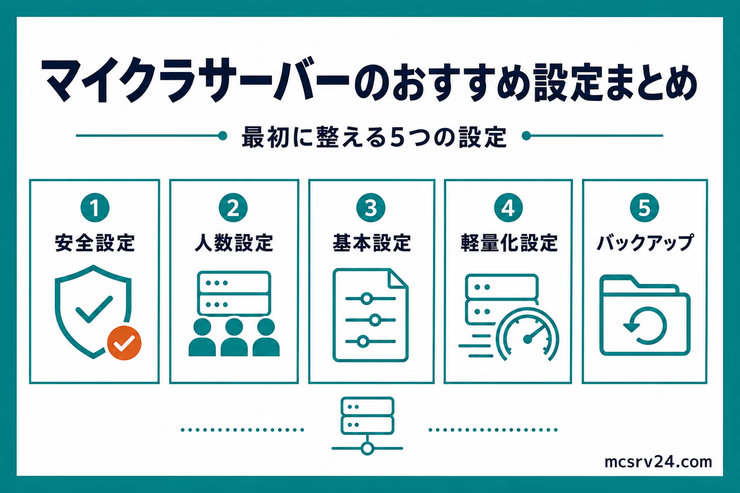
マイクラサーバーの設定は、目的ごとに分けると迷いにくいです。
初心者なら、この順番で見ていけば大丈夫です。
server.propertiesだけでも項目が何十個もあって、どれが本当に先なのかわからなくなります…。
| 優先度 | 設定内容 | やること |
|---|---|---|
| 高 | ホワイトリスト | 入れる人を制限する |
| 高 | バックアップ | ワールドと設定を戻せる状態にする |
| 中 | 人数・難易度 | 遊び方に合わせて調整する |
| 中 | OP権限・BAN | 管理者と迷惑プレイヤーへの対応を決める |
| 中 | 軽量化 | 重いときに距離やメモリを見直す |
| 低 | ポート・ドメイン | 公開方法や接続先を整える |
友達だけで遊ぶサーバーなら、ホワイトリストとバックアップは先に入れておいてください。
ここを後回しにすると、荒らしが入ったときや設定を間違えたときに戻す作業が重くなります。
ホワイトリストを有効にして、ワールドのフォルダを1回コピーしておく。最初はこの2つだけで、荒らしが入っても設定を間違えても戻せます!
公開前に決めておくのは3つだけです。
- 誰だけ入れるサーバーにするか
- ワールドと設定をどこへバックアップするか
- 何人くらいで遊ぶ予定か
この3つが決まっていれば、あとの設定は遊びながら足していけます。
公開前に安全設定を整える
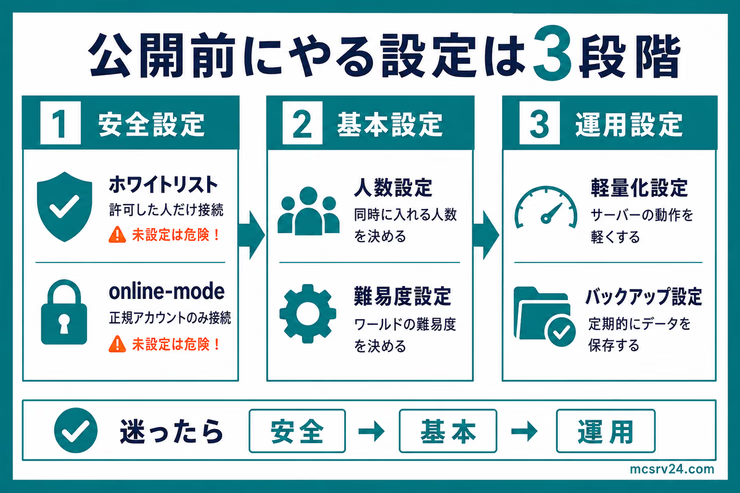
サーバーを外部に公開するなら、最初に安全設定を見ておきます。
IPアドレスを知っている人が誰でも入れる状態のまま公開すると、知らない人にも接続を許してしまう点に注意が必要です。
ホワイトリストを有効にする
知らない人の接続を止める土台になるので、公開前に有効化しておきましょう。
Java版サーバーでは、server.propertiesのwhite-listをtrueにするのが基本です。
white-list=true統合版の専用サーバーを使っているなら、同じ役割の設定はallow-listです。
参加するプレイヤーを追加する
プレイヤーを追加するときは、Java版ではwhitelistコマンド、統合版ではallowlistコマンドを使います。
ホワイトリストを有効にしたら、参加する人を先に登録してからサーバーを公開します。
ホワイトリストの使い方を初めて使うなら、コマンドと登録の流れを先に見ておくと迷いにくいです。
荒らし対策をもう少し広く見たい場合は、マイクラサーバーの荒らし対策でコマンド、プラグイン、復旧手順まで順に押さえられます。
認証・ポート・権限・バックアップなど9分野を横断してまとめて確認したい場合は、チェックリストも活用してください。
サーバーの基本設定を見直す
マイクラサーバーの基本設定は、主にserver.propertiesで変更します。
ただし、次の表はJava版サーバーを基準にしています。
統合版の専用サーバーでは、同じような役割でも設定名が違う項目があるので注意してください。
最初に見ておきたい設定項目
全部を理解する必要はありません。最初はこの数項目で足ります。
server.propertiesを開いても、difficultyやmax-playersみたいな英語の項目ばかりで少し怖いです…。
| 設定項目 | できること | 初心者が見るタイミング |
|---|---|---|
gamemode | ゲームモードを決める | サバイバル・クリエイティブを決めるとき |
difficulty | 難易度を決める | 敵の強さを変えたいとき |
max-players | 参加人数の上限を決める | 友達の人数に合わせたいとき |
pvp | Java版1.21.8以前でプレイヤー同士の攻撃を許可する | 古いJava版で身内トラブルを防ぎたいとき |
allow-flight | 飛行を許可する | MODやプラグインで飛ぶとき |
view-distance | 描画距離を決める | サーバーが重いとき |
simulation-distance | Mobや装置の動作距離を決める | ラグを減らしたいとき |
新しいJava版で場所が変わった設定
新しいJava版では、PvPのようにserver.propertiesからゲームルールへ移った項目があります。表にある設定がファイル内に見当たらないときは、バージョンごとの設定場所を疑ってください。
変更を反映するには再起動が必要
設定を変えたら、保存だけで終わらせずサーバーを再起動してください。
server.propertiesは再起動後に反映される項目が多いため、保存しただけで変わらない場合はファイルの中身より先に再起動が済んでいるか確認します。
server.propertiesの項目一覧と、バージョン別の設定場所は、server.propertiesの解説記事の早見表から探せます。
再起動の手順が不安なら、マイクラサーバーの再起動手順で停止と起動の流れを先に確認しておくと作業しやすいです。
人数とスペックはセットで考える
参加人数を増やすときは、max-playersだけを大きくすればよいわけではありません。
同時に入る人数が増えるほど、CPUやメモリの負荷も上がります。
ワールドの読み込みやプラグイン処理にも影響します。
少人数サーバーなら、実際に同時参加する人数より少し多い数値にしておくくらいで十分です。
max-players=1010人で遊ぶ予定なら、10〜12人程度から始めて、重さを見ながら調整するほうが現実的です。
人数上限を変える作業に進むなら、max-playersの編集手順を見ながら進めると迷いません。
参加人数に対してCPUやメモリが足りているか迷うなら、人数別のスペック目安も見ておきます。
ワールド設定は遊び方に合わせる
ワールド設定は、あとから変えられるものと、作り直しが必要になりやすいものがあります。
特にシード値やワールド名は、サーバーを本格的に遊び始める前に決めておくと楽です。
| 設定 | 役割 | 注意点 |
|---|---|---|
level-name | ワールドフォルダ名 | 既存ワールド名と合わせる |
level-seed | 生成される地形 | 新規ワールド生成時に使う |
gamemode | 初期ゲームモード | 途中変更も可能 |
difficulty | 難易度 | コマンドでも変更可能 |
難易度を変えたいだけなら、server.propertiesの編集か/difficultyコマンドで対応できます。
新しいワールドでやり直したい場合は、既存ワールドを消す前に必ずバックアップを取ってください。
ワールドの切り替えは、設定変更の中でも取り返しがつきにくい作業です。
ワールドのフォルダを消す前に、別の名前でコピーを残しておくと、前のワールドに戻りたくなったときにそのコピーを戻すだけで済みます!
新しいワールドで始める手順を確認し、既存ワールドを残すか消すかを決めてから作業してください。
重いときは軽量化設定を見直す
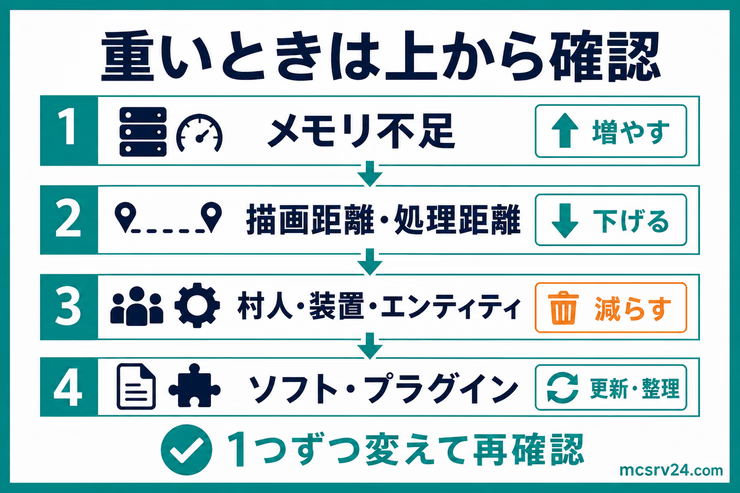
サーバーが重いときは、いきなりプラグインを大量に入れるより、まず基本設定を見直します。
Java版サーバーで初心者が確認しやすいのは、view-distanceとsimulation-distanceです。
view-distance=8simulation-distance=6統合版の専用サーバーでは、simulation-distanceではなくtick-distanceを見ます。
数値を下げると、サーバーが処理する範囲が狭くなる仕組みです。
下げすぎると遠くが見えにくくなり、装置の動き方も変わります。
最初は少しずつ下げて、実際に遊びながら様子を見るのが無難です。
view-distanceとsimulation-distanceを同時に下げると、どちらで軽くなったのか分かりません。片方ずつ下げて、遊んで確かめてから次へ進みましょう!
重さの原因がわからないときは、症状別に切り分けると見つけやすくなります。
バニラサーバーのまま重さが気になるなら、PaperMCのメリットと導入手順も選択肢になります。
バックアップと復元手順を決めておく
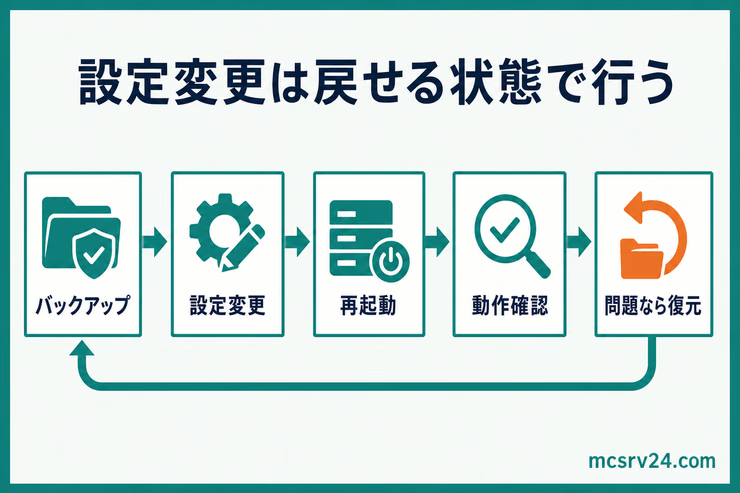
設定を触る前に、バックアップを取れる状態にしておきます。
ワールドに加えて、設定や権限ファイルも一緒に保存しておくと復元しやすくなります。
バックアップで残すファイルとフォルダ
最低限、次のファイルやフォルダを保存しておくと戻しやすいです。
| 対象 | 役割 |
|---|---|
world | 通常世界のデータ |
world_nether | ネザーのデータ(旧Paper・Spigotのみ) |
world_the_end | エンドのデータ(旧Paper・Spigotのみ) |
server.properties | サーバー基本設定 |
plugins | プラグイン本体と設定 |
ops.json | OP権限の情報 |
whitelist.json | 参加許可リスト |
保存前に、自分の環境でworld_netherとworld_the_endが独立したフォルダかどうかを確認しておきます。
ネザーとエンドの保存場所の違い
旧PaperやSpigotでworld_netherやworld_the_endがworldの隣に見えているなら、その2つもバックアップ対象です。
この構成でworldだけコピーすると、ネザーやエンドのデータが抜けます。
Paper26.1以降はネザーとエンドがworldの中(world/dimensions/minecraft/)に入るので、worldをまるごと保存すれば十分です。
バックアップを取るだけでなく、戻す手順まで決めておくと、設定変更に踏み込めます。
毎回手動で取るのが面倒なら、自動バックアップの作り方まで決めておくと設定変更前の保険をかけやすくなる点もメリットです。
管理者権限とBAN設定を決める
サーバー運営では、誰に管理者権限を渡すかも大事になります。
OP権限を持つプレイヤーは、ゲームモード変更や管理コマンドなど、強い操作を実行できます。
身内サーバーでも、全員にOP権限を渡す必要はありません。
基本は、サーバーを管理する人だけに付与します。
全員にOPを渡すと、誰でも/gamemode creativeでアイテムを出し放題にできてしまいます。OPは管理する人だけにしておくと揉めません!
OP権限の付与・剥奪の手順も確認しておいてください。
迷惑プレイヤーへの対応では、BANコマンドも知っておくと判断が早くなります。
身内サーバーなら、BANより先にホワイトリストで入れる人を絞るほうがわかりやすいです。
必要になったときは、BANコマンドの使い方で対象プレイヤーの止め方を確認できます。
公開方法に合わせて接続設定を整える
外部から友達に入ってもらうには、接続設定も必要です。
自宅サーバーなら、基本はポート開放を使います。
友達に入ってほしいだけなのに、ルーターの管理画面でポート開放の場所が見つからなくて止まりがちです…。
ポート開放の手順を確認しつつ、難しい場合は別の公開方法も選べます。
ポート開放が使えない環境なら、playit.ggで公開する方法のようなトンネルサービスを使うほうが手間がかかりません。
ルーター設定そのものを手放すなら、自宅PCからレンタルサーバーへ移るのも1つの手です。
ポート開放なしで使えるConoHa for GAMEのプランへ移っても、今のワールドはワールドを移行する手順で持っていけるため、一から作り直す必要はありません。
ポート番号を変更したい場合は、ポート番号の変更手順に沿ってserver.propertiesのserver-portを変更し、ポート開放側の設定も同じ番号にそろえます。
IPアドレスではなく、mc.example.comのようなドメインで接続させたい場合は、独自ドメインの設定手順を使う方法もあります。
サーバー一覧に表示されるアイコンや説明文も、公開前に整えておくと参加者にわかりやすいです。
アイコンの設定方法とMOTDの色付け・2行表示は、それぞれ単体の記事で扱っています。
プラグイン設定は目的を決めてから入れる
PaperやSpigotなど、プラグイン対応サーバーを使う場合は、目的を決めてから入れます。
プラグインは便利ですが、増やしすぎると設定が追いにくくなります。
初心者なら、最初は目的ごとに分けて選ぶと失敗しにくいです。
| 目的 | 例 |
|---|---|
| 権限管理 | LuckPerms |
| ワールド管理 | Multiverse-Core |
| チャット連携 | DiscordSRV、LunaChat |
| 荒らし対策 | WorldGuard、CoreProtect |
| 便利機能 | EssentialsX |
先に、何を解決したいのかを決めてから入れると、あとで整理しやすくなります。
各プラグインの詳しい導入や設定手順は、WorldGuard、CoreProtect、EssentialsX、DiscordSRV、LunaChat、Multiverse-Coreの個別記事でも解説しています。
プラグイン選びで迷う場合は、目的別の候補を参考に選んでみてください。
権限管理まで整えるなら、LuckPermsの設定手順で管理者と一般プレイヤーの権限を分けておいてください。
よくある質問
Qホワイトリストを使うならonline-modeはfalseでも安全ですか?
A
安全とはいえません。online-modeは正規アカウントの認証、ホワイトリストは参加を許可する名前の制限で、役割が違います。通常はonline-mode=trueとホワイトリストを組み合わせます。
Qバックアップはサーバー内に1個あれば十分ですか?
A
十分ではありません。サーバー自体の故障や誤削除に備え、サーバー外の安全な場所にも複数世代を保管します。復元できるかも定期的に確認してください。
まとめ:安全に遊べる設定から整えよう
マイクラサーバーの設定は、項目を見始めるとかなり多く感じます。
でも、最初から全部を完璧にそろえる必要はありません。
最初のゴールは、知らない人が入らず、設定を間違えても戻せる状態を作ることです。
ホワイトリストで参加者を限定し、ワールドと設定ファイルの退避先を決めておけば、万が一トラブルが起きても元通りに戻せます。
設定のバックアップさえ確保できたら、人数枠の拡大、難易度調整、軽量化、プラグインの導入などは、サーバーを実際に動かしながら少しずつ進めていけば問題ありません。
まずはホワイトリストの設定から手をつけて、安心して友達を呼べる環境を整えましょう。