マイクラのRealms(レルムズ)とは?できること・向いている人・Java版と統合版の違い
2026.10.17広告・PRを含む記事です
マイクラでOP権限を付ける方法!外し方とレベルの違いも解説
- 自分をOPにしたいのに、コンソールで何を入力すればいいかわからない
- 友達に権限を渡していいか、渡したら何ができてしまうのか不安
- OP権限・管理者権限・オペレーター権限の違いがよくわからない
サーバー管理で最初につまずきやすいのがOP権限の扱いで、調べると付与方法・ファイル編集・権限レベルがバラバラに出てきてどれをやればいいか迷いやすいです。
OP権限とは、ゲームモード変更やプレイヤー管理など、通常の参加者には使えない管理コマンドを実行できる権限を指します。
OPはオペレーター権限の略称です。管理者権限という呼び方は、サーバーの管理画面や統合版Realmsの管理者を指すこともあり、OPと同じ意味とは限りません。
この記事では、Java版の付与・剥奪コマンドや権限レベルの違い、統合版での設定手順、安全な運用の考え方をまとめました。
Java版サーバーはopコマンドでの付与、Switchやスマホの普通のワールドは統合版のOP権限設定方法へ進んでください。
Realmsを使っている場合は、Realmsの権限設定で版ごとの手順を確認できます。
読み終わると、自分へのOP付与はもちろん、友達に渡すかどうかを自分で判断できます。
OPって、友達全員に配っても大丈夫ですか?

配らないほうが安全です。僕なら管理を任せる人だけに絞ります。
OP権限(オペレーター権限)でできることと管理者権限との違い
OPで使える管理操作は、版や権限レベルによって異なります。Java版サーバーでは、必要なレベルに応じて次の操作ができます。
- ゲームモードを変える
- 時間や天気など、ワールドの状態を変える
- 荒らしプレイヤーをBANする
- サーバーを停止・保存する
OPを付けても、レンタルサーバーの管理画面へログインする権限まで付くわけではありません。
OPには、権限レベルに応じてワールドや他の参加者へ影響する操作が許されます。信頼できない相手に渡すと建築破壊や設定改ざんの被害につながるため、単に一緒に遊ぶだけの参加者には渡さないでください。
Java版と統合版(Bedrock)では、OP管理の仕組みが異なります。
| 版 | 設定ファイル・画面 | 管理方法 |
|---|---|---|
| Java版 | ops.json | opやdeopコマンドで付け外し |
| 統合版(普通のワールド) | ポーズメニューの権限画面 | ゲーム内のプレイヤー一覧から権限を切り替え |
| 統合版の専用サーバー | permissions.json | コンソールコマンドまたはXUIDを手動設定 |
この先の付与・剥奪手順はJava版サーバーでの操作です。Switchやスマホのワールド、あるいは統合版の専用サーバーでの設定手順は、統合版のOP権限設定方法で確認できます。
opコマンドはゲーム内チャットとコンソールで入力方法が違う
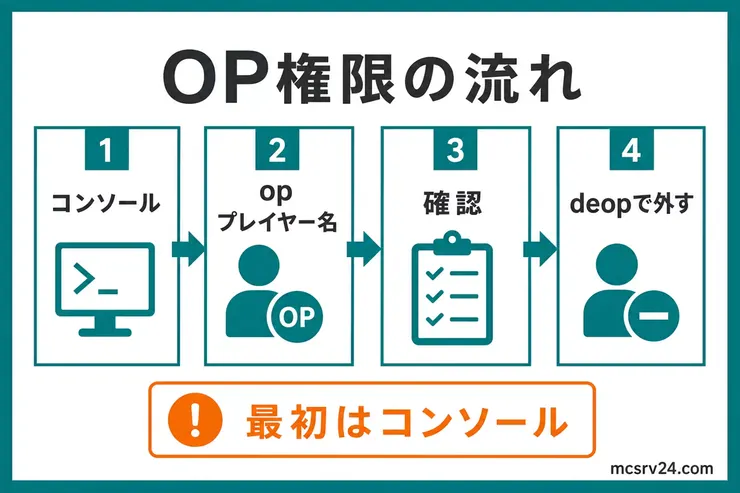
OP権限のコマンドは、入力する場所によって先頭のスラッシュ(/)の有無が変わります。逆にするとコマンドが動かないため注意してください。
| 入力する場所 | 入力例 |
|---|---|
| ゲーム内チャット | /op プレイヤー名 |
| サーバーコンソール | op プレイヤー名 |
付与も剥奪も、この/の有無のルールは共通です。
OP権限を付与する方法【opコマンド】
opコマンドは、自分に付けるときも別のプレイヤーに付けるときも使い方は同じです。
まだ誰もOPでない状態では、ゲーム内チャットから/opは実行できません。最初の付与はサーバーコンソールから進めましょう。
サーバーコンソールでは、次のように入力します。
op プレイヤー名たとえば、プレイヤー名がSteveならこうです。
op SteveJava版のバニラサーバーでは、自分のOPレベルが3以上ならゲーム内チャットからも付与できます。Paper・Spigotで権限プラグインを使っている場合は、コマンドの権限設定も確認してください。
/op プレイヤー名補足
レンタルサーバーなら、管理画面のコンソールやOP設定から付けられます。
ゲーム内で権限不足になるときは、サーバー所有者が管理画面のコンソールか「OP設定」から付与します。実行後は応答とops.jsonの対象名・levelを確認し、間違えた相手ならdeopで外してください。
OP権限を剥奪する方法【deopコマンド】
間違えてOPにした場合や、管理を任せる必要がなくなった場合は、deopコマンドで外せます。
Java版バニラのゲーム内チャットでは、OPレベル3以上のプレイヤーが次のコマンドを実行します。
/deop プレイヤー名コンソールから外す場合は/を付けません。
deop プレイヤー名コマンド1つで済むので、間違えて付けてしまってもすぐにやり直せます。
OP権限レベル1〜4で使えるコマンドと注意点
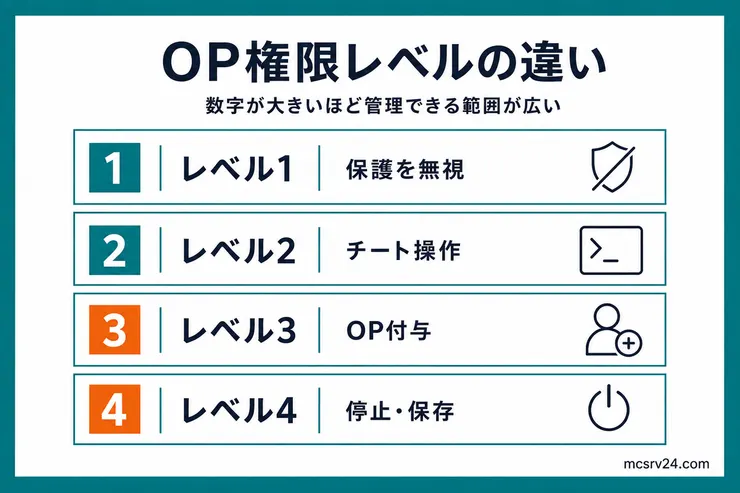
Java版の主なOPレベル1〜4では、数字が大きいほどできる管理操作が増えます。
| レベル | 役割の目安 | できること |
|---|---|---|
| レベル1 | モデレーター | スポーン保護を無視して建築・破壊ができる |
| レベル2 | ゲームマスター | /gamemodeや/timeなど、チート・ワールド操作系のコマンドが使える。コマンドブロックの設置・使用もできる |
| レベル3 | 管理者 | /ban、/op、/deopなど、プレイヤー管理コマンドが使える |
| レベル4 | サーバー所有者 | /stop、/save-allなど、サーバー運用の根幹コマンドが使える |
特に注意したいのはレベル3以上です。レベル3以上になると他のプレイヤーへ自由にOP権限を付与・剥奪できるため、信頼できない相手に渡すと勝手に別の人をOPに任命される危険があります。
補足
少しだけ手伝ってもらう相手に、最初から一番強いレベル4を渡す必要はほとんどありません。サーバーを止めたり、保存まわりのコマンドまで任せたい相手かどうかで判断します。
設定ファイルで権限レベルを変更する
OP付与時のデフォルトレベルは、server.propertiesのop-permission-levelで決まる仕組みです。
ファイルを編集する前にサーバーを停止し、停止完了を確認してから設定ファイルとワールドを別の場所へコピーします。その後にop-permission-levelを編集してください。
op-permission-level=4初期値は4で、新しくOPにする相手へ高い権限を渡す設定です。BANやキックまで任せるなら3、ゲームモード変更程度なら2を目安に、必要な操作から選びます。
これは新たに付与するときの設定です。すでにOPの相手は、ops.jsonに記録された個別のlevelも確認してください。
保存後にサーバーを起動し、エラーがないことと付与後のops.jsonのlevelを確認します。
ops.jsonで誰がOPか確認する方法
誰がOPになっているかわからなくなったら、サーバーフォルダ内のops.jsonを確認します。
ops.jsonには、OP状態のプレイヤー情報が保存されています。
[ { "uuid": "xxxxxxxx-xxxx-xxxx-xxxx-xxxxxxxxxxxx", "name": "PlayerName", "level": 4, "bypassesPlayerLimit": false }]ここで見るべきなのは、主にnameとlevelです。
ops.jsonの直接編集には注意が必要
付与・剥奪はopとdeopを使うのが基本です。個別レベルの変更で直接編集する場合は、サーバーの停止完了を確認し、設定ファイルとワールドのバックアップを別の場所へ取ってから作業します。
統合版のOP権限設定方法
統合版では、Switchやスマホ、PCで友達と遊ぶ普通のワールドと、自分で立てる専用サーバーで権限の管理方法が分かれます。
普通のワールドで友達に権限を渡す手順(Switch・スマホ・PC)
統合版のオペレーターとは、テレポートや天候変更などの管理コマンドを使い、他の参加者の権限変更やキックまで行える管理者のことです。自分で新しく作ったワールドなら、ホストの自分にはコマンドを使う権限が最初から付いています。
普通のワールドでは、参加者に割り当てる権限が4種類あります。
| 権限 | できること | コマンド・管理操作 |
|---|---|---|
| ビジター | 見て回る。ブロックの破壊・設置やドア・チェストの操作はできず、村人との取引などはできる | 使えない |
| メンバー | 採掘・建築・ドアやスイッチの操作・チェストの開閉・攻撃 | 管理コマンドは使えない |
| オペレーター | メンバーの操作に加え、テレポート・コマンド使用・他プレイヤーの権限変更・キック | 使える |
| カスタム | 建築や攻撃、コマンド使用などの各項目を個別に切り替え | 設定による |
参加してくるプレイヤーの初期権限は、ワールドの設定にある参加プレイヤーの権限を決める項目で指定できます。初期値はメンバーです。
身内以外も入ってくるマルチプレイでは、ビジターから始めて、信頼できる人だけをメンバーに上げておくと、知らない相手にブロックを壊されずに済みます。
友達をオペレーターにする操作は、ワールド内のポーズメニュー(一時停止画面)から進めます。
- ポーズメニューを開き、参加者一覧から友達の名前の右側にある権限アイコンを選びます
- 権限の一覧からオペレーターへ切り替えます
この権限変更ができるのは、ワールドのホスト(ワールドを開いている人)か、すでにオペレーター権限を持っているプレイヤーだけです。
テレポートや天候変更など、チートを必要とするコマンドは、オペレーター権限だけでは使えません。使わせる場合は、ワールドの設定でチートを有効にします。
一方、統合版の/opはチート不要の管理コマンドです。権限の付与と、チートを有効にする操作は分けて考えてください。
チートを有効にすると、そのワールドでは実績(トロフィー)の獲得が無効になり、あとでチートをオフに戻しても実績は解除できないままです。実績を残したいサバイバルワールドでは慎重に判断してください。
友達とマルチプレイを始める方法は、友達とマルチプレイする方法で画面分割からレンタルサーバーまで比べています。
専用サーバーでOP権限を設定する手順
統合版の専用サーバーでは、設定ファイルのpermissions.jsonやサーバーコンソールを使ってOP権限を管理します。
設定方法は3つあります。
- コンソールからopコマンドを実行する
- permissions.jsonを直接編集する
- ゲーム内から権限を変更する
どれか1つで設定できれば十分です。
コンソールからopコマンドを実行する
専用サーバーのコンソールでも、Java版と同じ書式で実行できます。
op プレイヤー名付与する相手と実行結果を確認
対象のプレイヤーにサーバーへ接続してもらい、表示されている名前を確認してから実行します。対象が見つからないときは、名前と接続状態を確認してください。
コマンドの応答を確認し、権限画面で対象がオペレーターになったか確かめます。
permissions.jsonを直接編集する
サーバーフォルダ直下のpermissions.jsonを手動で書く場合は、プレイヤーのXUIDが必要です。
編集前にサーバーを停止し、停止完了を確認してから設定ファイルとワールドを別の場所へコピーしてください。既存のプレイヤーの記録は消さず、対象の項目を追加・変更します。
XUIDはサーバーのログに、プレイヤー接続時に記録されます。
Player connected: Steve, xuid: 2535406379330558このXUIDを使ってpermissions.jsonに追記します。
[ { "permission": "operator", "xuid": "2535406379330558" }]permissionに指定できる値はvisitor、member、operatorの3種類です。
保存後にサーバーを起動し、ログにエラーがないことと、対象のプレイヤーの権限が変わったことを確認します。
ゲーム内から権限を変更する
専用サーバーに接続中のプレイヤーなら、ゲーム内のポーズメニューからも権限を変更できます。
ESCキーでポーズメニューを開き、参加者一覧からプレイヤーを選んで権限レベルを変更します。
すでにOP権限を持っているプレイヤー限定の操作です。
RealmsでOP権限・メンバー権限を設定する方法
ここまでは、Java版サーバーと統合版の専用サーバーの話でした。
Realmsでは、オーナーが開ける管理画面から権限を設定できます。統合版では、任命された管理者もメンバーを管理できます。
Realms側で押さえることは4つです。
- 管理画面からオペレーター権限を付ける
- ビジターにするとブロックを壊せなくなる
- 統合版Realmsは管理者を任命できる
- 権限が足りなくてブロックを壊せないときは
自分がオーナーなのか、招待された側なのかで、できる操作が変わります。
管理画面からオペレーター権限を付ける
Realmsにはサーバーコンソールがなく、ops.jsonやpermissions.jsonを直接編集することもできません。
専用サーバーのコンソールやファイル編集を前提とする手順は使わず、ここでは管理画面から付与する方法を説明します。
ゲーム内の管理画面からメンバーの役割を切り替える形になり、操作できるのはJava版ではオーナー、統合版ではオーナーと管理者です。
たどる画面はエディションで違います。
- Java版Realms: Minecraft Realmsから対象のRealmを選び、設定のプレイヤーを開く。対象のメンバーを選んでオペレーター権限を付ける
- 統合版Realms: Realmsタブから対象のRealms Hubを開き、コミュニティのメンバーを開く。対象のメンバーのワールド内権限をオペレーターへ切り替える
変更後は対象の権限表示を確認します。管理を任せる必要がなくなったら、同じ画面でオペレーター権限を外してください。
権限を持たない一般メンバーの画面にはこの項目が出ないため、役割を変えてほしいときはオーナーや管理者へ頼んでください。
ビジターにするとブロックを壊せなくなる
統合版Realmsのワールド内権限には、ビジター、メンバー、オペレーターがあります。Java版Realmsの権限設定とは分けて扱います。
ビジターはブロックの破壊・設置ができません。新しく招待した人へすぐに建築を許可したくないときに使い、招待する相手やリンクの公開範囲もあわせて管理してください。
統合版Realmsは管理者を任命できる
統合版Realmsでは、オーナーが信頼できるメンバーを管理者へ引き上げられます。これはワールド内のオペレーター権限とは別の役割です。
メンバー一覧から対象のプレイヤーを選び、役割を編集する項目でRealms Roleを管理者へ切り替えます。
管理者はRealm内のプレイヤーや設定を管理できますが、サブスクリプションの支払いや新しい管理者の任命といった権限はオーナー限定です。すべてを委譲できるわけではない点に注意してください。
権限が足りなくてブロックを壊せないときは
自分だけブロックを壊せない、置けないときは、まず統合版のビジター権限や、プレイヤーのゲームモードを確認します。役割だけで原因を決めつけることはできません。
オーナーに頼んで、メンバー一覧で自分がどの役割になっているか確認してもらいます。
統合版でビジター権限が原因なら、オーナーや管理者にメンバーへ変更してもらいます。変更後も壊せない場合は、アドベンチャーなどのゲームモードも確認してください。
補足
この記事で説明した権限レベル1〜4は、Java版サーバーの仕組みです。
統合版は、普通のワールドでも専用サーバーでもRealmsでも、ビジター、メンバー、オペレーターの役割で管理するため、レベル2やレベル4といった数字の設定はありません。
Realmsの仕組みと、レンタルサーバーとの選び分けは、Realmsガイドで扱っています。
OPにしたのにコマンドが使えない原因と確認ポイント
OPにしたはずなのにコマンドが使えない場合は、次の順番で確認します。
| 確認すること | 見るポイント |
|---|---|
| 入力場所 | ゲーム内なら/op、コンソールならopになっているか |
| プレイヤー名 | 大文字・小文字やスペルを間違えていないか |
| 権限レベル(Java版) | ops.jsonに記録された対象プレイヤーのlevelが、そのコマンドに足りているか |
| チート設定(統合版) | チートが必要なコマンドを使う場合に、ワールドのチート設定が有効か |
| サーバー種類 | プラグインやMOD側で別の権限制御が入っていないか |
| 反映状態 | 必要に応じて再ログインやサーバー再起動を試したか |
まずは入力場所のスラッシュの有無やスペルミス、権限レベルの設定から疑ってみるのが原因究明の近道です。それでも解決しない場合は、導入しているプラグインやMODの権限設定を確認してください。
LuckPermsでOPを渡さずに一部コマンドだけ許可する方法
Paper・Spigot系のサーバーでは、LuckPerms(権限管理プラグイン)を使うと、OPなしで一部コマンドだけ許可できます。
OPを渡すと/stopや/opまで使えてしまいますが、LuckPermsなら友達に/kickと/banだけを渡せます。荒らしが来たときに自分がいなくても、任せた友達がその場で追い出せるのが利点です。
LuckPermsを入れたサーバーで、コンソールから次の順に実行してください。まず、キックとBANを任せるmoderatorグループを作ります。
/lp creategroup moderator次に、バニラの/kick、/ban、/pardonを使う権限をグループへ付けます。Paperでは、バニラのコマンドごとにminecraft.command.コマンド名という権限が決まっています。
/lp group moderator permission set minecraft.command.kick true/lp group moderator permission set minecraft.command.ban true/lp group moderator permission set minecraft.command.pardon true最後に、任せる友達をグループへ入れます。
/lp user [プレイヤー名] parent add moderatorその友達のOPは外したまま、本人に/kickを試してもらいます。キックできて、/gamemodeのように渡していないコマンドが拒否されれば設定どおりです。
ほかのコマンドの権限名は、Paper公式の権限の一覧に並んでいます。グループの継承や付けた権限の確かめ方は、LuckPermsの設定ガイドで扱っています。
プラグインの導入が初めてなら、プラグインの基本を先に確認してから進みます。

OP権限を渡す相手の基準と安全な運用ルール
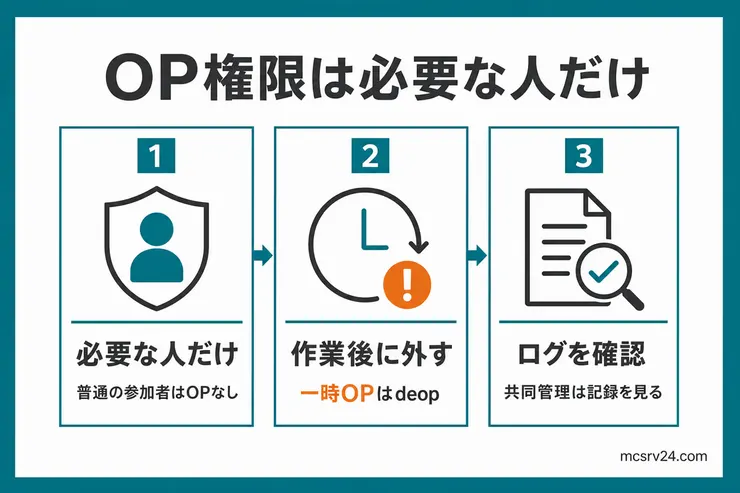
OP権限で一番大事なのは、コマンドの打ち方より、誰に渡すかです。
迷ったら、次の表を目安に判断します。
| 相手 | おすすめ | 理由 |
|---|---|---|
| 自分 | OPでOK | サーバー所有者なら管理作業に必要 |
| 信頼できる共同管理者 | 必要な範囲だけ渡す | レベルや権限プラグインで調整したい |
| 普通の友だち | 基本はOPなし | 遊ぶだけならOPは不要 |
| 初対面の参加者 | OPなし | 荒らしや誤操作のリスクが高い |
渡す相手を決めたら、付けたあとの管理ルールも合わせて決めておきます。
- OPは必要な人だけに絞る
- 一時的に渡したOPは作業後に外す
- ログでOP操作の履歴を確認する
3つとも、渡したあとに事故が起きないための備えです。
OPは必要な人だけに絞る
OPはサーバー所有者、または本当に信頼できる共同管理者だけに絞るのが安全です。
レベル4ならサーバー停止、レベル3なら別の人へのOP付与まで操作できます。
どちらも一歩間違えると、サーバー全体に影響が出る権限です。
友達であっても、チャットから誤って/opや/gameruleを実行されると、参加者の権限やワールド設定が即座に変わります。
遊ぶだけの参加者には、基本的にOPを渡しません。
一時的に渡したOPは作業後に外す
イベント準備や設定変更のために、一時的にOPを渡す場面もあります。
作業が終わったら、次のコマンドで外しておくとあとから迷いません。
/deop プレイヤー名そのままにすると、次に設定を見直すときに誰が管理操作できる状態なのか追いにくくなります。
ログでOP操作の履歴を確認する
サーバーフォルダ内のlogs/latest.logには、コマンドの実行履歴が記録されます。
誰かが意図しない操作をしたときは、ログが残っていると、いつ、誰が、何をしたかを確認できます。
管理コマンドのログ記録設定
コマンド履歴がログに出ない場合は、ゲームルールのlogAdminCommands(1.21.11以降はminecraft:log_admin_commands)を確認します。
普段から細かく見る必要はありませんが、共同管理者を置くなら、logs/latest.logの場所だけ先に押さえておくと、いざというとき原因を追いやすいです。
QOPを渡した相手の権限レベルだけを下げられますか?
A
Java版では、サーバーの停止完了を確認し、設定ファイルとワールドを別の場所へコピーしてから「ops.json」の対象プレイヤーの「level」を変更します。保存後に起動し、ログと権限を確認してください。
QOPを渡すと、サーバーのファイルも操作できるようになりますか?
A
OPを付けただけでは、管理画面へのログインやサーバーファイルへのアクセス権は渡りません。共同管理が必要なら、利用サービスの個別アカウントへの権限付与機能を確認し、ログイン情報の共有は避けてください。
QOPを外したのにコマンドが使えるままです
A
権限プラグイン側で別に権限が付いている可能性があります。LuckPermsなどを入れている場合は、そちらのグループ設定も確認してください。
Q統合版のオペレーターとメンバーの違いは何ですか?
A
メンバーはブロックの破壊や設置、チェストの開閉など通常のプレイ全般を行えますが、管理コマンドは使えません。オペレーターになると通常のプレイに加えて、他の参加者の権限変更ができ、チートが有効なワールドならテレポートや天候変更などのコマンドも実行できます。
まとめ:OP権限はopとdeopコマンドで付け外しし、必要な人だけに渡す
OP権限は、サーバーの管理を任せる人だけに付ける権限です。Java版ならopとdeopの1コマンドで付け外しでき、統合版の普通のワールドやRealmsでは、それぞれの権限画面から設定します。
Java版で付与したあとはops.jsonのnameとlevelを見て、渡したい相手と権限レベルになっているかを確かめてください。
管理を任せる相手に全権限は渡したくないなら、LuckPermsの権限設定で、OPを外したまま一部のコマンドだけ使わせられます。
OPを絞っても、参加者によるブロックの破壊や誤操作までは防げず、壊されたワールドは権限を外しても戻りません。管理画面からバックアップを取れるサーバーなら、壊される前の状態を選んで戻せます。