
【初心者向け】マイクラサーバーを再起動する方法!手動・自動の両方を解説
2026.08.03広告・PRを含む記事です
マイクラサーバーのアイコンを設定する方法!反映されない原因も解説
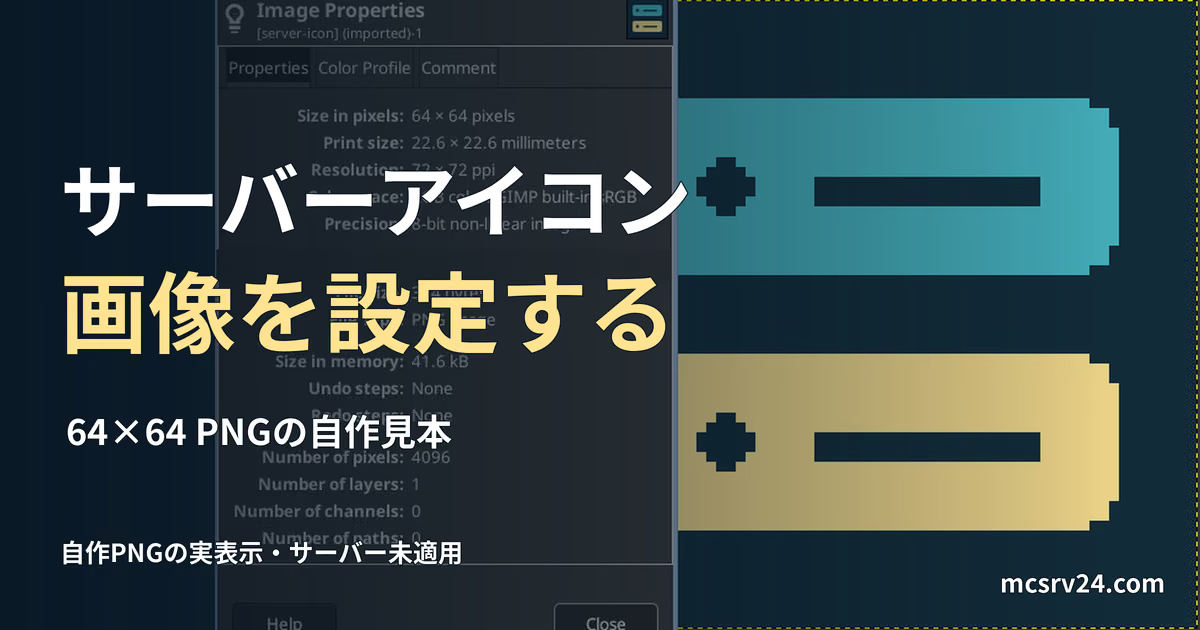
- サーバーアイコンの設定方法がわからない…
- 設定したはずなのに、サーバー一覧に表示されない…
- どんなサイズや形式の画像を用意すればいいかわからない…
結論として、マイクラサーバーのアイコンは、64×64ピクセルのPNG画像をserver-icon.pngという名前で置き、再起動するだけで設定できます。
設定そのものは数分で終わる作業です。
うまく表示されないときも、原因はだいたい決まっているので、順に確認すれば直せます。
補足
この記事は、server.jarで動かすJava版サーバーのアイコン設定を解説しています。統合版サーバーはアイコン設定の仕組みが異なります。

マイクラサーバーのアイコンを設定する手順

アイコンの設定は、画像を用意して所定の場所に置くだけです。
特別なコマンドやプラグインは必要ありません。
手順は次の4ステップで完了します。
- 64×64ピクセルのPNG画像を用意する
- ファイル名をserver-icon.pngにそろえる
- サーバーのルートフォルダに置く
- サーバーを再起動して反映させる
64×64ピクセルのPNG画像を用意する
まずは、アイコンに使う画像を用意します。
マイクラのサーバーアイコンには、画像の条件が決まっています。
この条件から外れた画像は、サーバー一覧に表示されません。
アイコンに使える画像の条件は次の3つです。
- サイズは64×64ピクセル
- 形式はPNG
- 縦横が同じ正方形
小さく表示されるので、細かい文字や複雑なデザインよりも、ひと目でわかるシンプルな絵柄が向いています。
オリジナルの絵柄を自分で用意するのが難しい場合は、ココナラで64×64のサーバーアイコン制作を依頼する方法もあります。
64×64pxでも潰れない、目を引くアイコンをプロに任せられます
サーバーアイコンの制作を依頼するファイル名をserver-icon.pngにそろえる
用意した画像は、ファイル名をserver-icon.pngに変更します。
この名前はマイクラ側で決まっており、1文字でも違うと読み込まれません。
補足
ファイル名は小文字でserver-icon.pngとします。拡張子が.jpgのままだと認識されません。Server-Icon.pngのように大文字が混ざると、LinuxのサーバーやLinuxで動くレンタルサーバーでは読み込まれないので、どの環境でも小文字にそろえておきます。
サーバーのルートフォルダに置く
名前を変えた画像は、サーバーのルートフォルダに置きます。
ルートフォルダとは、server.jarやserver.propertiesが入っている場所のことです。
サブフォルダの中ではなく、設定ファイルと同じ並びに置くのがポイントです。
server.propertiesの場所がわからない場合は、設定ファイルの記事で確認できます。
サーバーを再起動して反映させる
画像を置いただけでは、アイコンはまだ反映されません。
ファイルを置いたあとに、サーバーを再起動します。
再起動後にマイクラがserver-icon.pngを読み込むと、サーバー一覧にアイコンが表示される仕組みです。
アイコンが反映されたか確認する方法
設定したアイコンは、マルチプレイのサーバー一覧に表示されます。
マイクラを起動して、参加したいサーバーの一覧画面を開きます。
登録したサーバー名の左側にアイコンが出ていれば成功です。
名前の左に小さく出るんですね!
マイクラサーバーのアイコンが反映されない原因と直し方

設定したはずなのに表示されない場合、原因はだいたい決まっています。
ここでは、よくある原因を上から順に確認していきます。
- 画像サイズや形式が条件に合っていない
- ファイル名や置き場所が間違っている
- サーバーを再起動していない
- クライアント側にアイコンがキャッシュされている
上の2つで直らなければ、再起動とキャッシュを疑います。
画像サイズや形式が条件に合っていない
一番多いのが、画像が条件を満たしていないケースです。
64×64ピクセル以外のサイズや、PNG以外の形式では反映されません。
用意した画像のサイズと形式を、もう一度確認します。
ファイル名や置き場所が間違っている
ファイル名が正しくserver-icon.pngになっているか確認しましょう。
Windowsの拡張子非表示設定によってserver-icon.png.pngと重複していたり、大文字が混ざっていると認識されません。また、サブフォルダではなくserver.jarと同じ階層に配置されているかも確認してください。
サーバーを再起動していない
サーバーが起動した状態で画像を配置した場合、次回起動時まで読み込まれません。サーバーを一度停止し、再起動を行ってから接続一覧を確認してください。
クライアント側にアイコンがキャッシュされている
条件もファイル名も正しいのに表示されないときは、クライアント側のキャッシュが原因です。
マイクラは一度読み込んだアイコンを記憶するため、古い状態のまま表示され続けます。
この場合は、まずマイクラを再起動し、サーバー一覧を最新の状態に更新しましょう。
それでも古いままなら、サーバー一覧から該当サーバーを一度削除し、登録し直すとアイコンが更新されます。
なお、アイコン以前にサーバーへ接続できないときは、入れない原因の切り分けで別の原因を確認してください。
レンタルサーバーでアイコンを設定する場合
ConoHa for GAMEやXServer GAMEsなどのレンタルサーバーでも、基本的な考え方は同じです。
ただし、ファイルのアップロード方法はサービスによって違います。
管理画面のファイルマネージャーやFTPやSFTP(ファイル転送ソフト)など、サービスが用意した方法でサーバーのファイルにアクセスするのが基本です。
そのうえで、server-icon.pngをサーバーのルートにあたる場所へアップロードしてください。
アップロード後に再起動すれば、サーバーが友達のサーバー一覧でも見分けやすくなり、別サーバーへ入り間違える不安を減らせます。
よくある質問
Q統合版サーバーでもserver-icon.pngでアイコンを設定できますか?
A
この記事の方法は、主にJava版サーバー向けです。統合版サーバーは仕様や使っているサーバーソフトによって扱いが異なるため、利用中のレンタルサーバーやサーバーソフトの案内を確認します。
Qアイコンに透過(背景なし)のPNGは使えますか?
A
使えます。ただしサーバー一覧の背景は暗いため、透過した部分は暗く見える点に注意が必要です。背景まで含めてデザインすると、意図したとおりの見た目になります。
Qアニメーションするアイコンは設定できますか?
A
できません。サーバーアイコンは静止画のPNGだけに対応しており、GIFなどの動く画像は表示されません。
まとめ:アイコンを設定してサーバーを目立たせよう
サーバーアイコンは、条件に合った画像を用意して所定の場所に配置するだけで設定できます。
- 画像サイズは64×64ピクセルのPNG形式にする
- ファイル名を小文字で
server-icon.pngにする server.jarと同じルート階層に配置して再起動する- 反映されないときはマイクラを再起動するかサーバー一覧を再登録する
オリジナルのアイコンを設定しておけば、友達がサーバー一覧を開いたときに一目で自分のサーバーを見つけてもらえます。
見た目より先に安全面を固めたい場合は、公開前の設定まとめのホワイトリストから始めてください。
アイコンが表示できたら、サーバー一覧の説明文(MOTD)も整えるとさらに見分けやすいです。

アイコンやMOTDでサーバーのブランドを作り込むなら、友達に伝えるアドレスも独自ドメインにそろえると統一感が出ます。XServerドメインなら、初めて使う人は対象ドメインを1個だけ初年度0円で取れます。


