【マイクラ】自宅・レンタルサーバーのバックアップ方法!復元・自動化まで解説
2026.09.15広告・PRを含む記事です
マイクラサーバーのアップデート方法!Java版・統合版の手順を初心者向けに解説
- マイクラを起動したら勝手に新バージョンになって、昨日まで遊べた自分のサーバーに入れなくなった
- サーバーのファイルを入れ替えるだけでいいのか不安
- 更新したらワールドや建築が消えないか怖い
クライアントだけ新しくなると、サーバーに入れず友達を待たせてしまい、焦りますよね。
ファイルの差し替え自体は数分で終わりますが、本当の落とし穴は作業の順番です。
新バージョンで一度開いたワールドはデータ形式が自動変換され、古いバージョンでは開けなくなります。プラグインやMODの未対応で起動しなくなっても戻せるよう、作業前のバックアップは必須です。
戻せなくなる失敗を避ける順番で、Java版と統合版の両方を追いかけます。
- アップデート前のバックアップ手順
- Java版・統合版それぞれのファイル差し替え手順
- プラグイン・MODの互換性確認
- 起動しなくなったときの切り分け
記事を読み終えると、ワールドを消さずにサーバーを新バージョンへ更新できます。

マイクラサーバーのアップデートが必要になる場面
マイクラの本体がアップデートされると、サーバーも同じバージョンに上げないと遊べなくなります。
クライアントだけ新しくなると、サーバーへ接続したときにバージョン不一致のエラーが出ます。
サーバー一覧では次のような表示になり、参加できません。
Outdated client! Please use 1.21.xOutdated server! I'm still on 1.21.xこれは設定のミスではなく、クライアントとサーバーのバージョンがズレているだけです。
サーバー側を新しいバージョンへ上げれば、また同じワールドで遊べます。
バージョン不一致でサーバーに入れない原因は、入れない原因の切り分けでも詳しく解説しています。
アップデート前に必ずバックアップを取る
バージョンアップで最初にやることは、更新作業ではなくバックアップです。
新しいバージョンで一度ワールドを開くとデータ形式が更新され、マイクラには公式のダウングレード機能がありません。万一プラグインが動かないなどの不具合が出ても元の環境に戻せるよう、更新前にworldフォルダや設定ファイルを安全な場所へコピーしておきます。
どのフォルダを残し、どう戻すかの詳しい手順は、バックアップ専門の記事で解説しています。
バージョンアップの全体の流れ
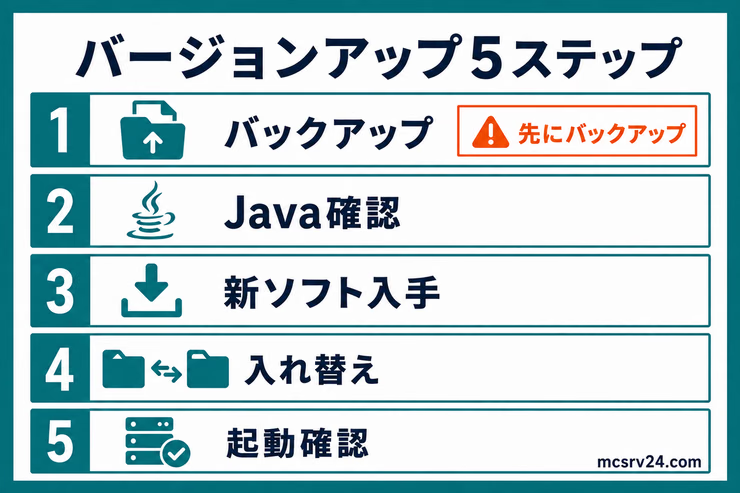
アップデートの手順は、Java版でも統合版でも大きな流れは同じです。
最初に全体像をつかんでおくと、自分がどの作業をしているのか迷いません。
- 更新前のバックアップを取る
- 上げたいバージョンに必要なJavaを確認する
- 新しいバージョンのサーバーソフトを入手する
- サーバーを停止してファイルを入れ替える
- 起動して、ワールド・プラグイン・接続を確認する
この5ステップのうち、エディションやサーバーソフトで変わるのは、3と4だけです。
バックアップと起動確認は、どの環境でも共通です。
Java版サーバーをアップデートする手順
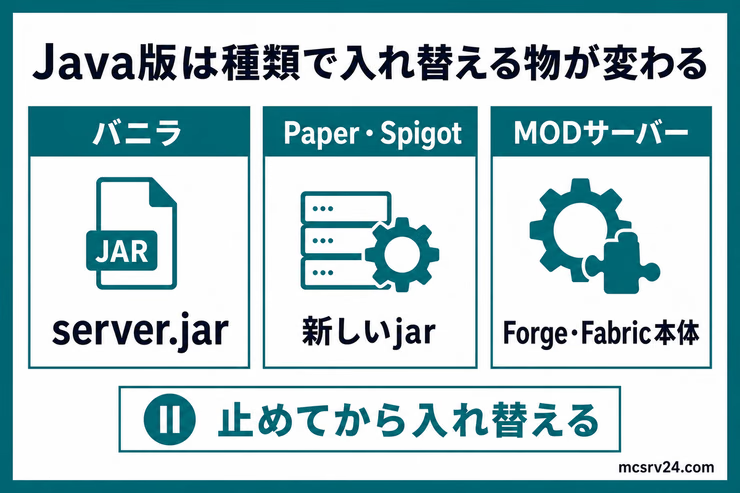
Java版は、使っているサーバーソフトによって入れ替えるファイルが変わります。
自分のサーバーがどれなのかを先に確認してから、対応する手順に進みます。
- バニラサーバーはserver.jarを入れ替える
- Paper・Spigotは新バージョンのファイルを使う
- MODサーバーは対応バージョンのForge・Fabricを導入する
どの種類でも、止めてから入れ替え、起動して確認する流れは共通です。
サーバーソフトの違いがあいまいな場合は、サーバーソフト比較で整理できます。
バニラサーバーはserver.jarを入れ替える
バニラサーバーは、公式のserver.jarを新しいバージョンに差し替えるだけです。
まず、マイクラ公式のサーバーダウンロードページから、上げたいバージョンのserver.jarを入手します。
次に、ゲーム内かコンソールでsave-allを実行してデータを保存し、stopでサーバーを停止させる手順です。
save-allstop停止したら、古いserver.jarを新しいファイルに置き換えます。
入れ替えるのは起動用のjarファイルだけです。worldフォルダやserver.propertiesを削除・上書きするとワールドデータや設定が失われるため、絶対に触らないでください。
あとは普段と同じ起動コマンドで立ち上げれば、新しいバージョンで起動します。
Paper・Spigotは新バージョンのファイルを使う
PaperやSpigotを使っている場合は、同じバージョン向けのjarへの差し替えが必要です。
Paperなら、PaperMC公式から上げたいバージョンのファイルをダウンロードします。
バニラと同じく、worldやpluginsフォルダは残したまま、起動用のjarだけを入れ替えます。
paper-1.21.x.jarのようにバージョン番号がファイル名に入る場合、起動スクリプト(start.shやrun.bat)に記述されたファイル名も新しい名前に書き換える必要があります。ファイル名が一致していないと古いjarが起動したりエラーで停止したりします。
MODサーバーは対応バージョンのForge・Fabricを導入する
ForgeやFabricのMODサーバーは、jarの差し替えだけでは終わりません。
サーバー本体だけでなく、導入しているすべてのMODが目的のバージョンに対応している必要があります。1つでも未対応のMODが混ざっているとサーバーが起動しません。
手順としては、まず新しいバージョンのForgeまたはFabricサーバーを用意します。
次に、各MODの配布ページで、上げたいバージョン向けのファイルに入れ替えます。
対応バージョンが出ていないMODがある場合は、そのMODが更新されるまで、無理に上げないほうが安全です。
お気に入りのMODが新しいバージョンにまだ対応していないときはどうすればいいのかな。
使いたいMODが対応するまでサーバー本体のアップデートを待つのも賢い選択肢だよ。
統合版サーバーをアップデートする手順
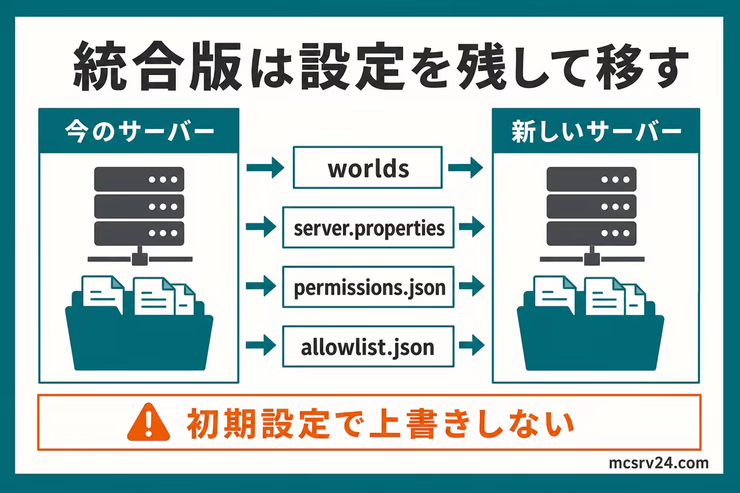
統合版の専用サーバーは、配布ファイルを丸ごと新しいものに置き換える形です。
Java版と違い、サーバーソフト一式がzipで配布されるため、設定ファイルの扱いに気をつけます。
新しいzipをダウンロードして上書きする
まず、マイクラ公式から新しいバージョンのサーバーzipをダウンロードします。
サーバーを停止したら、新しいzipを展開し、その中身を今のサーバーフォルダへ反映します。
残すファイルを確認する
このとき、次のファイルだけは新しいzipのもので上書きしません。
| 残すファイル | 役割 |
|---|---|
worlds | ワールドデータ |
server.properties | サーバー設定 |
allowlist.json | 許可リスト |
permissions.json | 権限設定 |
新しいzipに含まれる初期状態のserver.propertiesやallowlist.jsonで上書きすると、既存の設定がすべて初期化されてしまいます。ワールドフォルダと設定ファイルは上書きせず、実行ファイル類だけを入れ替えてください。
不安なときは、展開した新バージョンを別フォルダに置き、worldsと設定ファイルだけをそこへコピーする方法もあります。
アップデート時はJavaのバージョンも合わせる
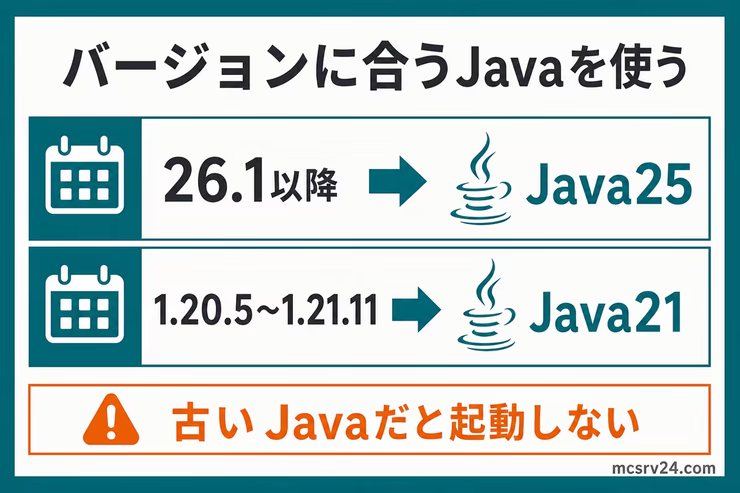
Java版をアップデートするときは、Javaのバージョンも一緒に確認します。
マイクラのバージョンが上がると、必要なJavaのバージョンも上がる場合があるためです。
特に26.1以降へ上げる場合はJava25、1.20.5〜1.21.11へ上げる場合はJava21が必要になります。
古いJavaのまま26.1以降のサーバーを起動すると、UnsupportedClassVersionErrorが出て起動しません。
補足
UnsupportedClassVersionErrorは、サーバー本体が必要とするJavaより古いJavaで起動したときに出るエラーです。
このエラーが出ている間は、サーバーのファイルを直しても起動しません。
server.jarを入れ替えても起動しないときは、まずJavaのバージョンを疑います。
どのマイクラバージョンにどのJavaが必要かは、Javaのインストール方法の早見表で確認できます。
更新後にプラグイン・MODが動かないときの確認
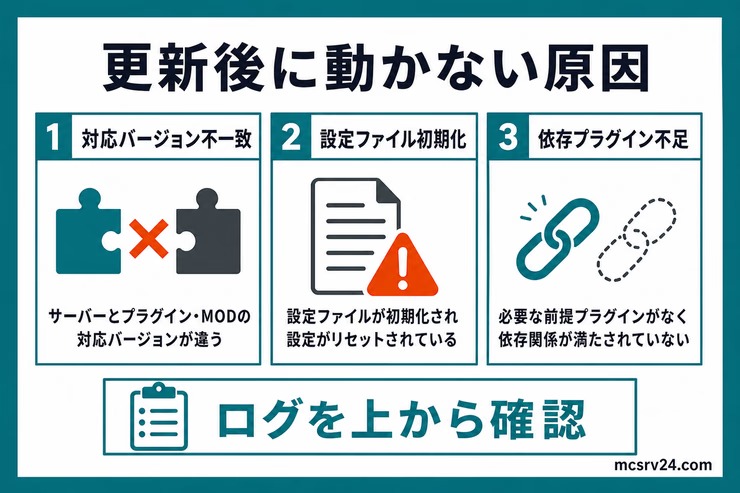
サーバー自体は起動したのに、プラグインが動かなくなることがあります。
サーバー本体の更新にプラグイン側の対応が追いついていないことが主な原因です。
まずは起動ログを確認し、読み込みエラーが出ているか確かめます。
読み込みに失敗したプラグインは、起動時のログにCould not loadやis not compatibleのような行として記録されます。
そのうえで、次の3つを確かめます。
- 各プラグインが、上げたバージョンの対応範囲に入っている
- そのプラグインが必要とする別のプラグイン(前提プラグイン)が抜けていない
- 設定ファイルが初期化されて、設定し直しになっていない
対応バージョンが出ていないプラグインは、配布元の更新を待つしかありません。
どうしても使い続けたい重要なプラグインがある場合は、それが対応するまでサーバーのアップデートを保留する判断もあります。
プラグインが反映されないときの切り分けは、専用の記事で扱っています。

環境別のファイルの入れ替え方法
バージョンアップの流れは同じですが、サーバーを動かしている環境で、ファイルの入れ替え方が変わります。
| 環境 | 入れ替え方法 |
|---|---|
| 自宅PCサーバー | フォルダ内のjarを直接差し替える |
| VPSサーバー | FTPやSFTPでファイルを転送して差し替える |
| レンタルサーバー | 管理画面のバージョン変更機能を使う |
自宅PCなら、サーバーフォルダを開いてjarを置き換えるだけなので一番シンプルです。
VPSの場合は、FTPソフトで新しいjarを転送し、起動スクリプトのファイル名も合わせます。
ConoHaやXServer GAMEsなどのレンタルサーバーでは、管理画面からバージョンを切り替えられるものが一般的です。
jarのダウンロードやファイル名合わせがいらず、停止と更新を画面の操作だけで済ませられます。
FTPやSSHでの操作に慣れているなら、root権限のあるXServer VPS for Gameのようなサービスでも同じ手順で更新できます。
4GBは36カ月契約で月1,700円。FTPやSSHでの更新作業をそのまま活かせます
XServer VPS for Gameの料金プランを見る起動や停止の基本操作が不安なら、先に再起動の手順を確認しておくと作業しやすいです。

よくある質問
Qサーバーを動かしたまま新しいjarへ上書きしてもいいですか?
A
上書きしないでください。サーバーを完全に停止してバックアップを取り、新しいjarへ差し替えてから起動します。起動後はログと接続を確認してください。
QPaperは新バージョンを自動でインストールしてくれますか?
A
自動では更新されません。対応バージョンでは更新通知を確認できますが、バックアップと互換性確認をしたうえで、管理者が新しいPaperを導入します。
まとめ:マイクラサーバーのアップデートはバックアップと対応確認から
マイクラサーバーのアップデートは、ファイルの入れ替え自体は数分で終わります。
それでも失敗が怖いのは、戻せなくなることと、プラグインやMODが止まることが原因です。
最後に、失敗しやすい場所を並べます。
- 更新前に必ずバックアップを取る
- 新バージョンで開いたワールドは古いバージョンに戻せない
- 上げたいバージョンに必要なJavaを確認する
- バニラはserver.jar、Paper・Spigotは新jarを入れ替える
- 統合版はworldsと設定ファイルを上書きしない
- 更新後はプラグイン・MODの対応を確認する
僕なら、更新の前にワールドとプラグインのフォルダを丸ごと控えます。
先にバックアップを取り、対応バージョンを確認してから入れ替えれば、ワールドや建築を壊さずに新しいバージョンへ移れるはずです。
PLAYHUB! 長期割引パスの新規申込が時間課金の月額上限より最大76%OFF。10月9日17時まで
4GBは1ヶ月1,292円。JARを手で差し替えず、管理画面からバージョンを変えられます
ConoHaの料金・プランを確認する更新直後に人が集まってもラグらせたくないなら、XServer GAMEsの8GBが30日2,500円で余裕を取れます。
立てたあとの設定を一通り見直したい場合は、マイクラサーバーおすすめ設定まとめで確認できます。