マイクラサーバーとDiscordを連携!DiscordSRVの導入方法と使い方
2026.10.04広告・PRを含む記事です
マイクラに近接ボイスチャットを導入!Simple Voice Chatの入れ方
- Discordで通話しながら遊んでいるが、ゲーム内の距離に合わせて声が変化する近接VCも体験したい
- MODサーバーとプラグインサーバーで、導入手順がどう違うのかわからない
- 音声通信に必要なポート開放(UDP24454番)が、自分の環境でもできるのか不安
Simple Voice Chatは、近づくと声が聞こえ、離れると小さくなる近接ボイスチャットをマイクラに追加するツールです。Discord通話を完全に置き換える必要はなく、いつもの通話に重ねて演出として導入できます。
音声機能を使うには、サーバー側の設定に加えて、通話する参加者のクライアントにもMOD導入が必要です。
この記事では、サーバー側と参加者側それぞれの導入手順から、ポート開放、マイクや距離の基本設定までをわかりやすく整理しました。
読み終えるころには、自分の環境に合った手順でスムーズに導入でき、ゲーム内の距離感を活かした臨場感あるマルチプレイを楽しめます。
Simple Voice Chatとは?Discordとの役割の違い
Simple Voice Chatは、プレイヤー同士の距離に応じて声の大きさが変わる近接ボイスチャットを、マイクラのサーバーに追加する機能です。
近くにいる人の声は大きく、離れた人の声は小さく聞こえ、一定距離を超えると聞こえなくなります。
Discordとは役割が違うので、どちらか一方に絞る必要はありません。
- Simple Voice Chatはゲーム内の距離に応じて声の大きさが変わり、近くにいる人だけに聞こえる
- Discordは距離に関係なく、通話チャンネルに入っている全員へ常時届く
スタンドアロンで動作する機能なので、外部の通話ソフトを別途用意しなくても近接ボイスチャットだけは成立します。
すでにDiscordで通話しながら遊んでいるなら、Discordはそのまま残し、Simple Voice Chatを距離感のある演出として重ねる使い方も可能です。Discordの通話で声が届かないときは、ディスラボの音声が入らないときの切り分けで、自分側か相手側かを先に分けられます。
配布形態には次の3種類があります。
- MOD版:Fabric・NeoForge・Forge・Quilt向け
- プラグイン版:Bukkit・Spigot・Paper向け
- プロキシ版:Velocity・BungeeCord・Waterfall向け
複数サーバーをまたぐネットワーク構成向けのプロキシ版もありますが、この記事では1台のサーバーへ導入する方法を扱います。
Discordとの役割分担やテキスト連携は、DiscordSRVの記事で扱っています。
導入前に確認しておく2つの分かれ道
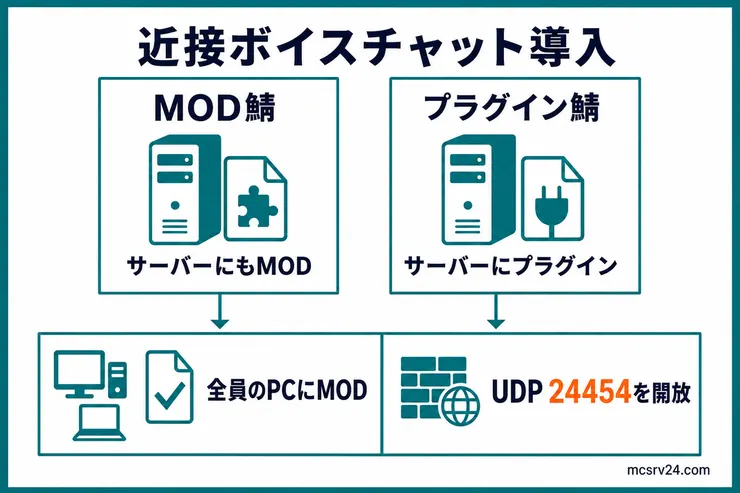
Simple Voice Chatの導入方法は、自分のサーバー環境によって2つに分かれます。
| 環境 | Simple Voice Chatの対応 |
|---|---|
| Java版のMODサーバー(FabricやForgeなど) | 対応。サーバーとクライアントの両方にMODを導入する |
| Java版のプラグインサーバー(PaperやSpigotなど) | サーバーにはプラグイン、通話する参加者のクライアントにはMODが必要 |
| 統合版(Bedrock Edition) | 非対応 |
| Realms | 非対応 |
Simple Voice ChatはJava版専用のMOD・プラグインです。統合版(Bedrock Edition)やRealmsには技術的な制約から対応していません。
自分のサーバーがJava版のMOD鯖かプラグイン鯖かがわかったら、それぞれの章から手順を進めます。
プラグイン鯖でも、通話する参加者は各自のクライアントにMODを入れる必要があります。
MOD鯖にSimple Voice Chatを導入する
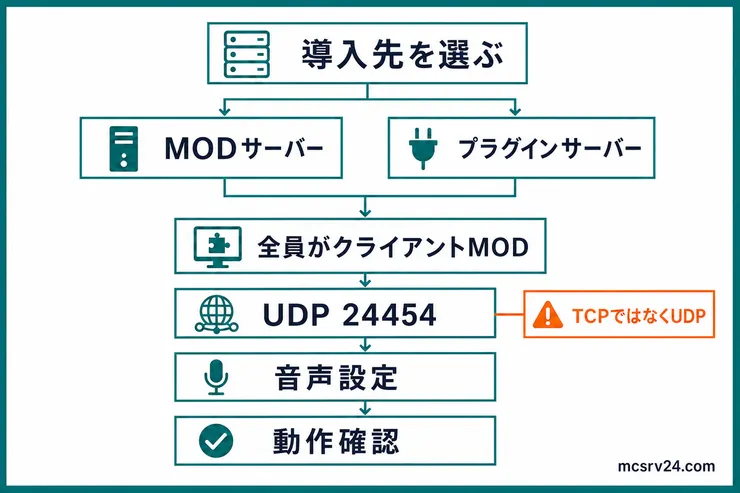
MOD鯖の場合、サーバー側とクライアント側の両方にMODを導入します。
- サーバー側にMODを導入する
- クライアント側にMODを導入する
どちらも導入する対象は同じMODなので、順番に進めれば迷いません。
この記事は、FabricやForge、NeoForge、QuiltなどでMOD鯖がすでに動いている状態から進めます。
まだMOD鯖を用意していない場合は、先にMODサーバーの立て方でMOD鯖を立ててから戻ってきてください。
サーバー側にMODを導入する
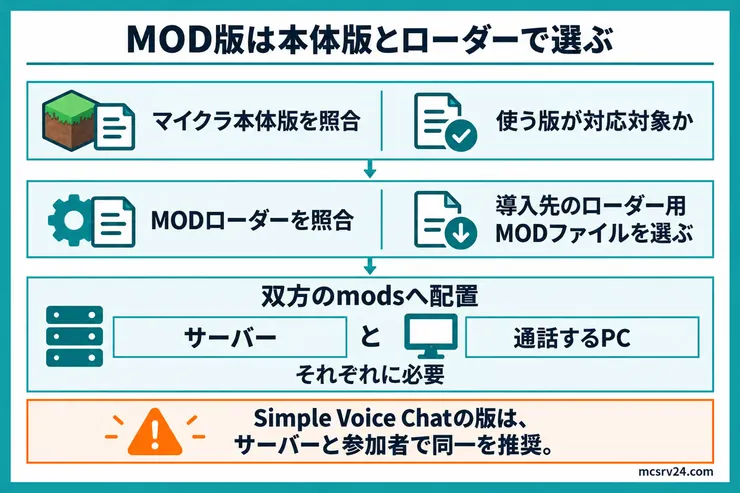
配布ページのModrinthから、自分のサーバーが使っているMODローダー(Fabric・NeoForge・Forge・Quiltのいずれか)向けのSimple Voice Chatをダウンロードします。
対応バージョンは幅広く提供されていますが、自分のサーバーバージョン向けのファイルがあるかどうかの確認が必要です。
サーバーで使うMinecraftのバージョンとMODローダーの両方に対応するMODファイルを選んでください。
ダウンロードした.jarファイルを、サーバーのmodsフォルダへ入れます。
サーバーを再起動し、コンソールでSimple Voice Chatの読み込み状況を確認します。音声接続は、後のUDP通信の設定とテストで確かめます。
クライアント側にMODを導入する
クライアント側にも、利用するMinecraftのバージョンとMODローダーに対応したSimple Voice Chatを導入します。Simple Voice Chat自体の版は、サーバーと参加者でそろえるのが公式の推奨です。
Simple Voice Chatにはローダー間の互換性がありますが、Minecraft本体の接続条件は別です。
NeoForgeクライアントからForgeサーバーへは接続できないため、公式の互換条件とサーバーの指定に合わせてローダーを選んでください。
導入したクライアントでサーバーに参加したら、Simple Voice Chatの読み込み状況を確認します。サーバーへ参加できても、音声接続の確認は別に必要です。
プラグイン鯖にSimple Voice Chatを導入する
プラグイン鯖では、サーバー側へプラグインの.jarファイルを配置します。通話する参加者のPCにもMODを入れ、その後に音声通信を設定して確認します。
プラグインを入れるだけで、バニラの友達にも声が聞こえるようになると思っていました。
プラグイン版を使っても、クライアント側に音声機能を追加するMODが入っていないプレイヤーとは通話できません。
通話する参加者には、各自のローダーに対応したSimple Voice Chatを導入してもらってください。
この記事は、PaperやSpigot、Bukkitなどのプラグイン鯖がすでに動いている状態から進めます。
まだプラグイン鯖を用意していない場合は、先にプラグインサーバーの立て方でPaperのサーバーを用意します。
サーバー側にプラグインを導入する
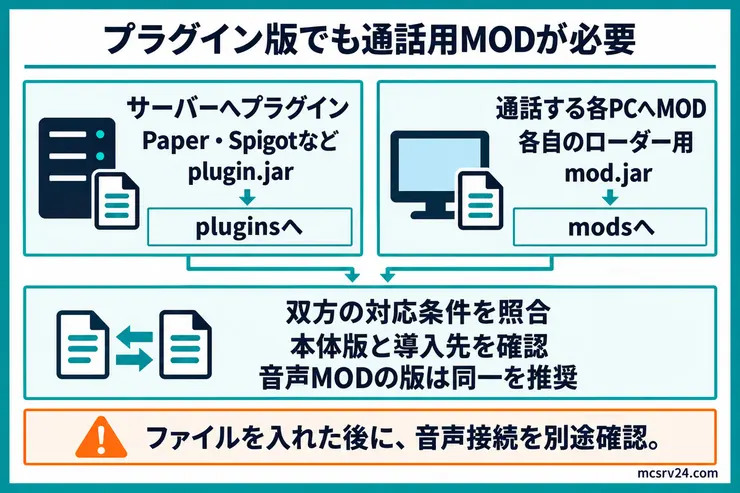
配布ページのModrinthから、BukkitやSpigot、Paper向けのSimple Voice Chatをダウンロードします。
使用中のサーバーソフトとMinecraftのバージョンが、対応対象に含まれるプラグインファイルを選んでください。
Paper・Spigot・Bukkitのサーバーにはプラグイン版を使います。通話する参加者には、各自のMinecraftのバージョンとMODローダーに対応するMOD版が必要です。
ダウンロードした.jarファイルを、サーバーのpluginsフォルダへ入れます。
サーバーを再起動し、コンソールでSimple Voice Chatの読み込み状況を確認します。続けて、参加者のMOD導入とUDP通信の設定を進めます。
通話する参加者のクライアントにMODを導入する
プラグイン版はサーバー専用の受け皿なので、通話に参加する全員が各自のクライアントへMOD版のSimple Voice Chatを入れる必要があります。
サーバーが動いているマイクラのバージョンに合わせて、Fabric・NeoForge・Forge・Quiltいずれかのクライアント版を用意してください。
MOD導入済みのクライアントでサーバーに接続し、音声UIと設定を確認します。通話できるかは、後の音声接続テストと参加者同士の音声確認で確かめてください。
MOD未導入者も通常は参加できますが、音声機能は使えません。サーバーでforce_voice_chatを有効にしている場合は、未導入者の参加条件も変わります。
サーバー側でUDPの24454番のポートを開放する
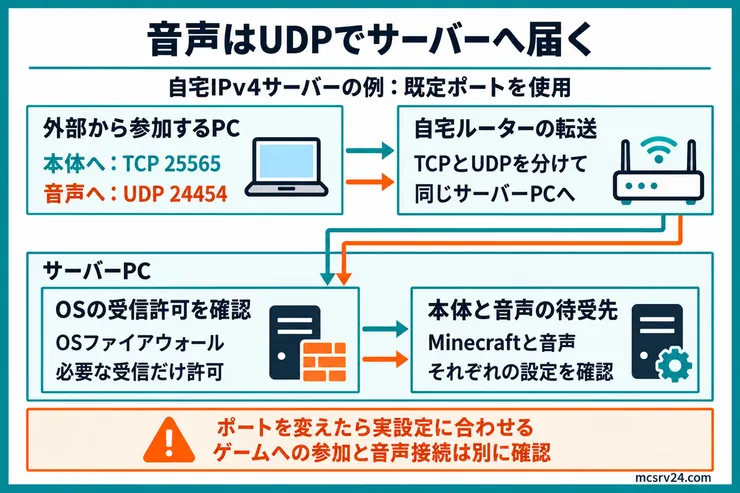
Simple Voice Chatの音声通信はUDPを使い、サーバーの既定の待受ポートは24454番です。
音声はUDPなので、自宅サーバーでは転送先PCとOSの受信許可、サーバーの待受設定まで確認しよう。
マイクラ本体のTCP接続に加え、Simple Voice Chat用のUDP通信を許可します。既定ポートは24454番で、TCPだけを許可しても音声データは届きません。
この番号はvoicechat-server.propertiesのport項目で変更できますが、まずは既定値のまま進めます。ポートの開放手順は、サーバーの運用形態によって確認先が異なります。
自宅サーバーの場合
自宅PCでサーバーを公開している場合、マイクラ本体の接続ポート(通常TCP 25565)とは別に、UDP 24454番も通信を許可する必要があります。
自宅PCの開放作業では、ルーターのポート転送設定だけでなく、WindowsなどのOS側ファイアウォールでもUDP 24454番の受信を許可してください。片方でも遮断されていると音声データが届きません。
ルーターとOSのファイアウォールを切り分けて確認する手順は、ポート開放の基本手順で扱っています。
一般的なTCP向けのポート確認サイトでは、音声のUDP接続を確認できません。
Simple Voice Chatを導入したクライアントで参加し、voicechat.admin権限のある管理者がゲーム内で/voicechat test [プレイヤー名]を実行して音声接続を確認します。
レンタルサーバーの場合
レンタルサーバーでUDP 24454番を開放できるかは、サービスごとに対応が分かれます。
| サービス | ポート開放の仕様 | Simple Voice Chatの対応 |
|---|---|---|
| ConoHa for GAME | セキュリティグループで任意のポート・プロトコルを指定可能 | 既定のUDP 24454番をそのまま開放できる |
| XServer GAMEs | 固定のポート番号(30001〜30005番など)のみ開放可能 | 設定ファイルでポート番号を変更する必要がある |
XServer GAMEsは任意のポート番号を直接指定できない仕様です。
Simple Voice Chatを使う場合は、voicechat-server.propertiesのport項目を開放可能なポート番号(30001番など)へ変更してください。
契約中のレンタルサーバーがこの2社以外の場合は、公式サポートページでUDPの任意開放ができるかを個別に確認するのが確実です。
自宅でポートを開けられず、これから借りる場合は、MODの入れやすさと料金を4社で並べた比較表から選べます。
距離やキー割り当てなど基本設定を確認する
Simple Voice Chatの基本設定は、サーバー側のvoicechat-server.propertiesとクライアント側のキー操作の2つで管理します。
| 設定項目 | 既定値 | 内容 |
|---|---|---|
port | 24454 | 音声通信に使うUDPポート番号 |
max_voice_distance | 48 | 声が届く最大距離(ブロック数) |
whisper_distance | 24 | ささやき声が届く距離(ブロック数) |
enable_groups | true | グループ通話機能を使えるようにするか |
force_voice_chat | false | MOD未導入のプレイヤーをキックするか |
force_voice_chatをtrueに変更すると、クライアントにMODを導入していないプレイヤーはサーバーに接続できず自動的にキックされます。全員の導入が完了するまではfalseのまま運用するのが安全です。
操作に使う既定のキー割り当ては次のとおりです。
| キー | 機能 |
|---|---|
V | ボイスチャットのGUIを開く |
M | マイクのミュートを切り替える |
N | ボイスチャット機能自体を無効化する |
H | 画面上のアイコンを非表示にする |
v2.5.2以降のクライアントでは、ゲーム内でVキーを押すと初期設定画面(オンボーディングガイド)が開きます。
マイクやスピーカーの選択、Push to talkか音声検出かのモード指定などを画面上で設定してください。
設定完了後は、サーバー内で友達と距離を離して声が届くか確認してください。近づくと声が大きくなり、一定距離を超えると聞こえなくなれば正常です。
声が聞こえない・つながらないときの対処
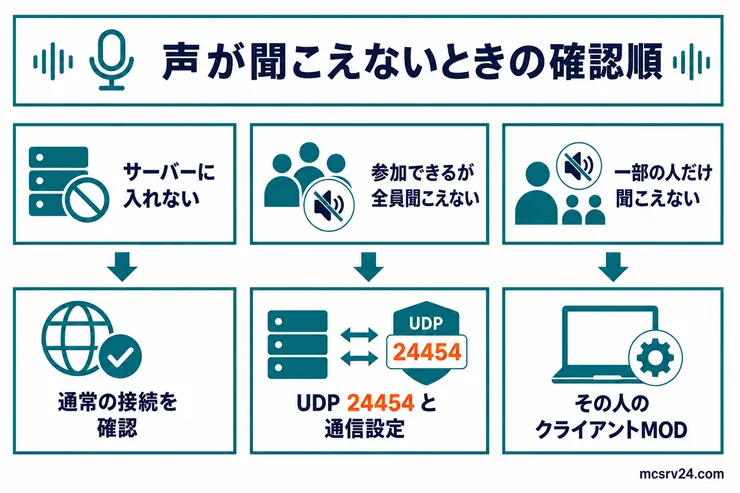
声が聞こえない、つながらないと感じたら、まず症状を切り分けます。
| 症状 | 確認する場所 |
|---|---|
| サーバーに参加自体できない | ポート開放以前の接続不良 |
| 参加はできるが誰の声も聞こえない | UDPの24454番のポート開放 |
| 一部の人だけ聞こえない | その人のクライアント側MOD導入状況 |
接続不良の主な原因は、ファイアウォールでの遮断、UDPのポートマッピング漏れ、契約回線側でのUDPブロックなど、ポート開放の不備であることがほとんどです。
サーバーへの参加自体ができない場合は、Simple Voice Chat以前の接続トラブルなので、サーバーに入れない原因の切り分けを先に確認します。
参加はできても、しばらくして切断されるなら、キック理由を見てください。force_voice_chatをtrueにしていると、MODが入っていない参加者はlogin_timeoutの時間が過ぎたところでキックされます。参加者にMODが入っているか、バージョンがサーバーと合っているかを確かめます。
参加はできるのに音声だけ聞こえない場合は、ポート開放の手順を参考にUDPの24454番の開放状況を見直してください。
一部の人だけ聞こえない場合は、その人のクライアント側にMODが入っているかを確認します。
よくある質問
Q友達がクライアント側のMODを入れ忘れたままサーバーに参加したらどうなりますか?
A
サーバー側でforce_voice_chatをtrueにしていない限り、ワールドへ入ること自体は可能です。ただし未導入のプレイヤーは通話に参加できず声も聞こえないため、個別にMODの導入手順を案内してください。
QマイクラのバージョンやMODローダーを更新したら、Simple Voice Chatも入れ直す必要がありますか?
A
本体バージョンを上げた場合は、MOD・プラグインともに対応する新バージョンのSimple Voice Chatへ差し替えてください。ローダー変更時も同様です。
ほかの定番プラグインは、目的別に並べた記事で紹介しています。

まとめ:距離で声が変わる近接ボイスチャットを試そう
Simple Voice Chatは、Discordを置き換えるものではなく、併用できる近接ボイスチャットです。サーバーにはMOD鯖ならMOD、プラグイン鯖ならプラグインを入れ、通話する参加者のマイクラにもMODを入れます。
サーバー側ではUDPの24454番の開放が要ります。近くにいる友達とゲーム内で話せたら、導入は完了です。
聞こえない、つながらないときは、声が聞こえないときの対処に戻り、ポートの開放と参加者側のMODから順に見てください。
自宅のルーターでUDPのポートを開けられないなら、24454番も管理画面から開けられるレンタルサーバーへ移すと、ルーターを触らずに通話できます。