【マイクラ】Multiverse-Coreの使い方を解説!複数ワールドの作成・移動・設定
2026.09.06
【マイクラ】Multiverse-Portalsで自由なデザインのポータルを作る方法

- Multiverse-Coreで複数ワールドは作れたのに、移動はまだバニラのネザーポータル任せ
- Multiverse-Portalsという名前は知っていても、ワンドや行き先指定コマンドの組み合わせ方が分からない
- ポータルの範囲選択や行き先設定の手順を正しく知りたい
Multiverse-Portalsは、Multiverse-Coreを前提に動く拡張プラグインです。
好きな素材やデザインで枠を作り、指定した範囲をワールド間ポータルとして自由な場所に設置できます。
この記事で解説するのは、最新のMultiverse-Portals 5.x系をベースにした、範囲選択から行き先指定、双方向化、権限設定までの実践手順。
読み終わるころには、オリジナルポータルを通じて、友達と自由に行き来できる環境が整うはずです。

Multiverse-Portalsの導入と前提条件
Multiverse-Portalsは、Java版のBukkit系サーバー専用プラグイン。PaperやPurpur、Spigotなどのサーバーソフトウェアで動作します。
本プラグイン単体では動かないため、前提として同じメジャーバージョンのMultiverse-Core(v5系)が必要です。
まだCore側を入れていない場合は、先にワールド作成や移動の準備を済ませておきましょう。
本体ファイルは、Modrinthから入手可能です。
サーバーバージョンに合うjarファイルをpluginsフォルダへ配置し、サーバーを再起動すれば導入完了。
環境の準備が整ったら、ポータル作成と管理の具体的な手順へ進みます。
ポータルの範囲を選択する
ポータル作成の第一歩は、範囲選択用のワンドを入手することです。
/mvp wand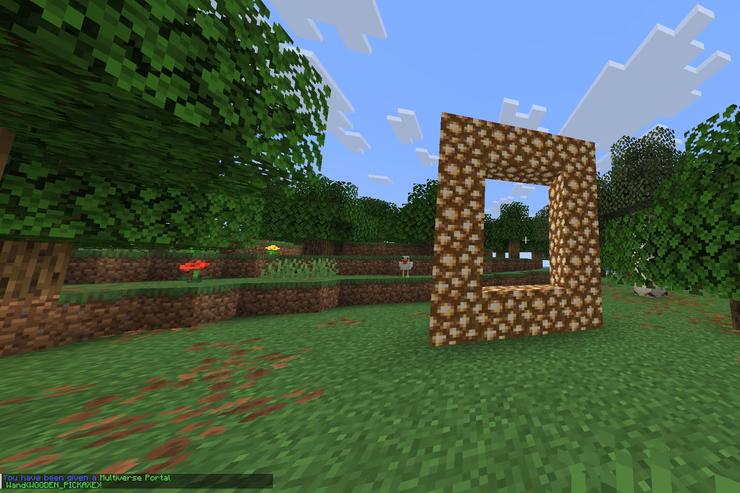
WorldEditを導入していない環境では、標準設定で「木のツルハシ」が選択ツールとして使われます。
ツルハシを持った状態で、ポータル枠の内側となる対角2点を左クリックと右クリックでそれぞれ指定してください。
チャット欄に座標の確定通知が出れば、範囲選択は完了です。
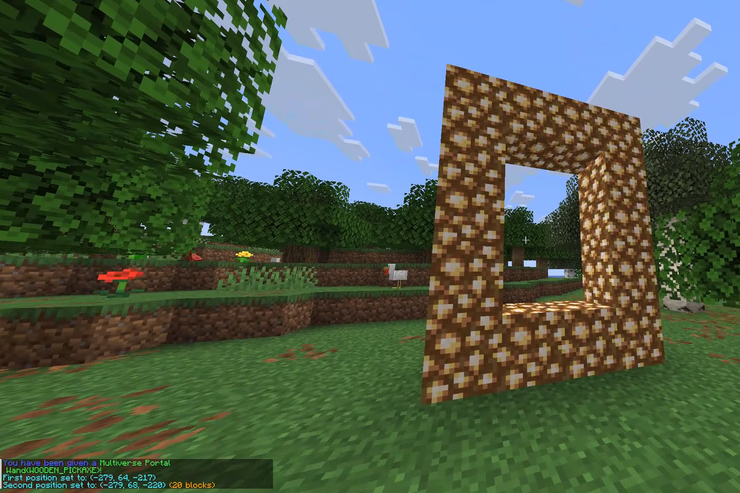
意図しない範囲になった場合は、左クリックと右クリックで対角2点をもう一度選び直してください。
補足
WorldEditを導入している場合は、Multiverse-Portals独自のワンドではなく、WorldEditの//wandで選択した範囲を利用できます。
ポータルの作成と主な行き先指定
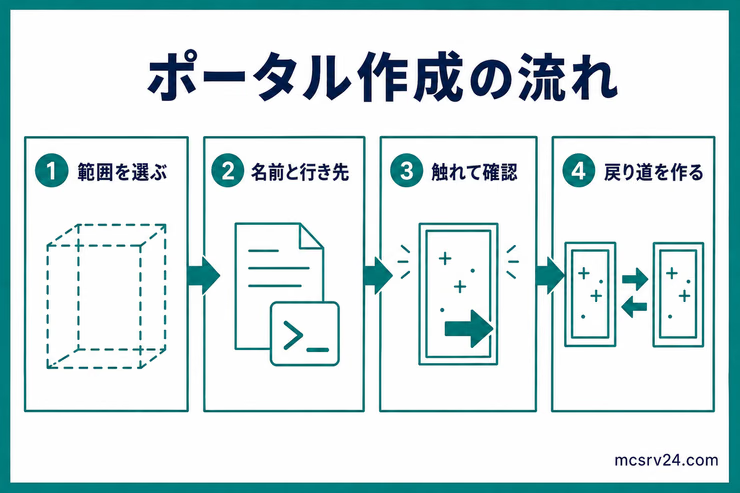
範囲を選択したら、ポータル名と行き先をコマンドで指定します。
/mvp create [ポータル名] [行き先]行き先にはワールドやポータル名、座標などを指定できます。特によく使う書き方は次の4つです。
| 書き方 | 意味 | 使う場面の目安 |
|---|---|---|
| w:[ワールド名] | 指定ワールドのスポーン地点へ移動 | 別のワールドへ大まかに移動させたい場合 |
| p:[ポータル名] | 指定した既存ポータルへ接続 | 双方向ポータルや拠点間をつなぐ場合 |
| a:[アンカー名] | Multiverse-Coreで設定したアンカー地点へ移動 | ワールド内の目印へ正確に飛ばしたい場合 |
| e:[ワールド名]:x,y,z[:pitch:yaw] | 特定の座標(向きも任意)へ直接移動 | 施設の前などピンポイントで送りたい場合 |
まずはw:で別ワールドへつなぐだけでも、好きな場所にゲートを作れます。
建築ワールドの初期地点へつなぐなら、次のように入力してください。
/mvp create build_gate w:build拠点や施設の前など決まった座標へ直接飛ばしたいときは、e:を使った座標指定が役立ちます。
/mvp create home_gate e:build:100,64,200目的地の座標は、F3キーで開くデバッグ画面から確認してください。なお、座標の後ろに:pitch:yawを足せば、到着時の視線の向き(上下・左右)も指定可能です。
ポータルを作成できたら、実際にゲートへ入って動作を確認します。
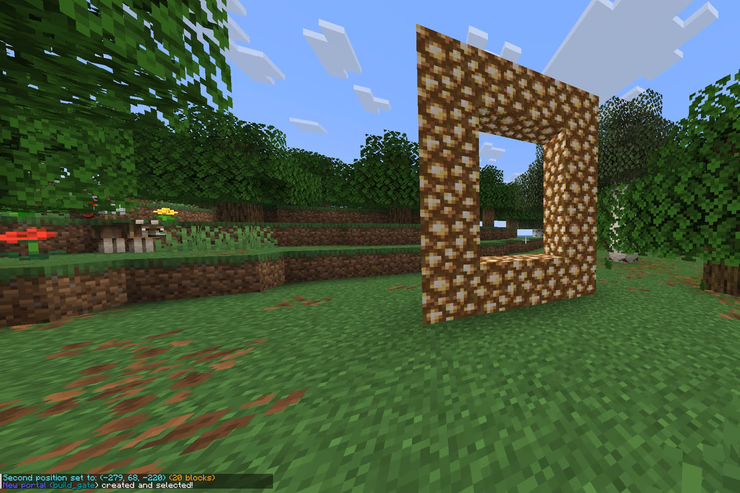
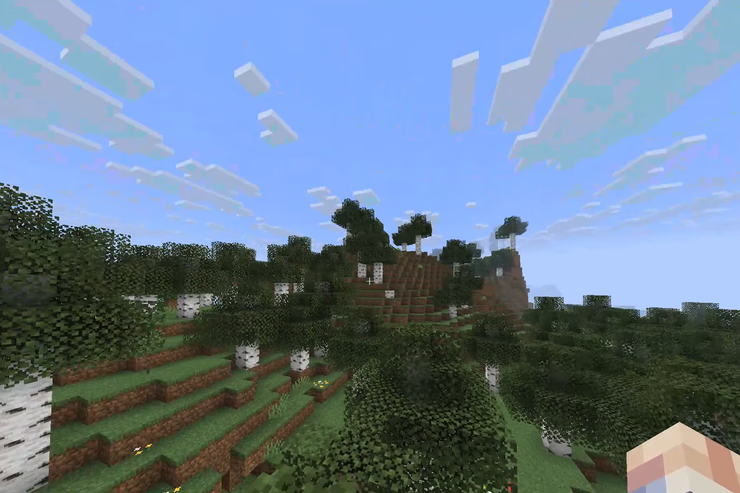
ゲートに入ると、指定した移動先のワールドへテレポートします。上のポータルを通ると、下の画像のように指定した森林エリアへ無事到着しました。
作成したポータルを確認・管理する
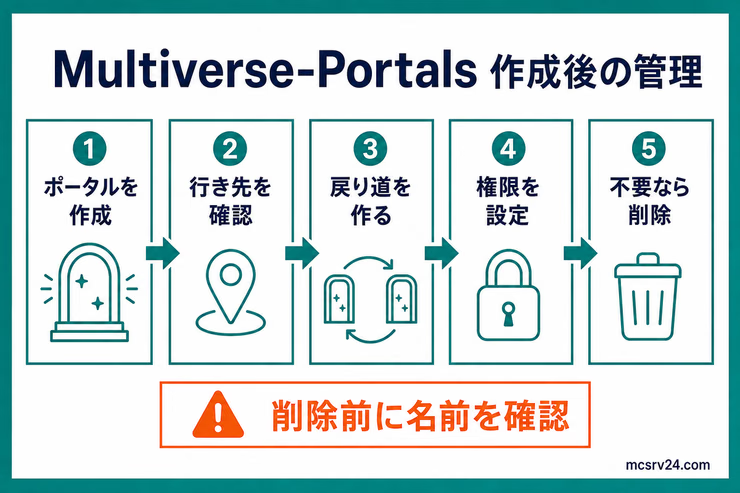
ポータル作成後の運用では、設定確認や行き先の修正、範囲の変更などをよく行います。
作成後の管理で頻繁に使う操作は次の4つです。
- 詳細情報を確認する
- 範囲を変更する
- 行き先をあとから変更する
- 作成済みポータルの一覧を見る
詳細情報を確認する
登録済みの座標や行き先を調べたいときは、対象のポータル名を指定して/mvp infoを実行します。
/mvp info [ポータル名]範囲を変更する
ポータルの枠を広げたり当たり判定を変えたりしたいときは、新しい範囲を選択して上書きします。
まずは/mvp wandのツルハシを使い、新しく設定したい対角2点を左クリックと右クリックで選び直してください。
そのあと、次のコマンドで選択した範囲を既存ポータルへ反映させます。
/mvp modify [ポータル名] location @selected-regionなお、あらかじめ/mvp select [ポータル名]でポータルを選択状態にしておけば、その後の/mvp modify操作でポータル名を省略できます。
行き先をあとから変更する
行き先を変更したいときも、ポータルを作り直す必要はありません。
ポータル名を指定して次のコマンドを実行すると、移動先を上書きできます。
/mvp modify [ポータル名] destination [新しい行き先]作成済みポータルの一覧を見る
サーバー内に作成されたポータルは、/mvp listで確認できます。
/mvp list/mvp listには、実行したプレイヤーが利用できるポータルが表示されます。管理者として確認する場合も、必要なポータルアクセス権限が付与されているか確認してください。
双方向ポータルを作る
片道分だけポータルを作っても、移動先のワールドから元の場所へは戻れません。
両方のワールドを自由に行き来させるなら、ポータル同士を互いに結びつける設定が必要です。
まずは往路と復路となる2つのポータルを用意します。
/mvp create gate_a w:build/mvp create gate_b p:gate_aただし、この段階ではgate_bからgate_aへ戻れる一方、gate_a側の行き先はワールドのスポーン地点(w:build)のまま。
そこで、次のコマンドでgate_aの行き先をgate_bへ上書きしてください。
/mvp modify gate_a destination p:gate_b片道を作っただけで安心してしまい、帰り道を作り忘れるミスは少なくありません。
僕も最初は片道しか作らず、戻れなくなって焦った経験があります。
設定が終わったら、双方のポータルを通って意図した場所へ往復できるか確かめておきましょう。
ポータルを完全に削除する手順
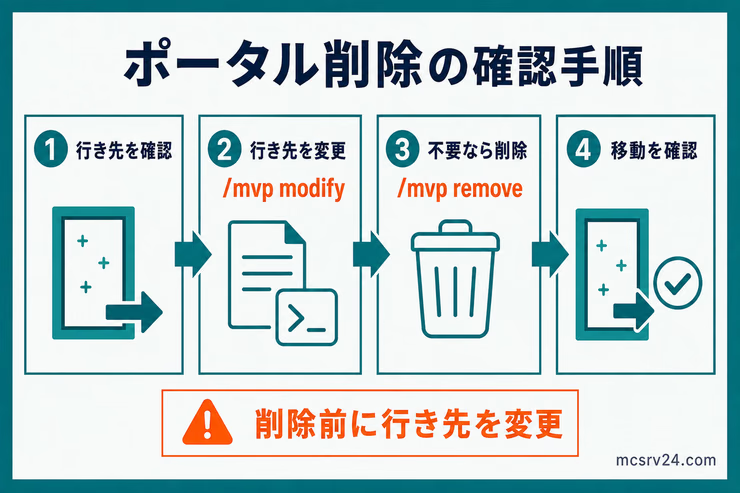
ポータルの枠ブロックを取り壊しても、内部データとしてのポータル定義は消えずに残ります。

枠ブロックを壊しただけだと、透明な当たり判定がそのまま残ってしまうんですね。
完全に削除したいときは、削除コマンドを明示的に実行してください。
/mvp remove [ポータル名]移動元のポータルから行き先のポータルへ移動する設定では、行き先のポータルを先に削除しないでください。行き先がなくなるため、移動元のポータルに入っても移動できなくなります。
削除する前に、/mvp modify [ポータル名] destination [新しい行き先]で移動元ポータルの行き先を別のポータルへ変更します。そのあとで、不要になったポータルを/mvp remove [ポータル名]で削除してください。
コマンド実行後に/mvp listを開き、ポータル名が一覧から消滅していれば作業完了です。
ポータルの権限を設定する
一般プレイヤーにポータルを利用させるには、利用権限を付与する必要があります。
| 権限ノード | 対象 | 補足 |
|---|---|---|
| multiverse.portal.access.[ポータル名] | 特定のポータルの利用 | 標準で権限の所持が必須 |
| multiverse.portal.access.* | すべてのポータルの利用 | 全員に一括開放する場合に便利 |
| multiverse.access.[ワールド名] | 移動先ワールドへの立ち入り | Core側でenforce-accessを有効にしている場合のみ必要 |
参加者全員にすべてのポータルを開放したいなら、権限プラグインでデフォルトグループへmultiverse.portal.access.*を与えます。
VIP専用エリアなど特定のプレイヤーだけに絞りたい場合は、ポータル別の権限ノードを個別に割り当ててください。
なお、移動先ワールドの立ち入り権限multiverse.access.[ワールド名]は、Multiverse-Core側でenforce-access: trueを有効にしている場合のみ要求されます。
役職ごとに細かく振り分けたいときは、LuckPermsなどの権限プラグインを使ってグループ単位で割り当てます。
乗り物やMobのテレポートを設定する
ボートやトロッコに乗ったまま移動したり、ペットなどのMobを連れてポータルを抜けたりしたい場合は、サーバー全体とポータル個別の両方で設定が必要です。
まずはサーバー全体で乗り物やエンティティの通過を許可します。
/mvp config teleport-vehicles true/mvp config teleport-entities true| 設定項目 | 対象 |
|---|---|
| teleport-vehicles | ボートやトロッコなどの乗り物 |
| teleport-entities | Mobや動物などのエンティティ全般 |
これらの設定を反映させるには、サーバーの完全な再起動が必要です。ゲーム内コマンドの/reloadでは反映されないため注意してください。
再起動後、乗り物やMobを通過させたいポータルごとに、非プレイヤーのテレポート許可を有効化します。
/mvp modify [ポータル名] teleport-non-players trueあらかじめ/mvp select [ポータル名]で選択している場合は、ポータル名を省略して/mvp modify teleport-non-players trueでも設定可能です。
コマンド実行や別サーバーへの転送を設定する
Multiverse-Portalsには、ワールド移動以外の動作をポータルに割り当てる機能も用意されています。
代表的な活用方法が、ポータル通過時のコマンド実行と別サーバーへの転送です。
通過時にコマンドを実行する
ポータルをくぐった瞬間に、指定したコマンドを自動実行させることができます。
1台の単一サーバーでも、ロビー入場時のアナウンス表示やアイテム付与、ゲームモードの切り替えなどに活用可能です。
/mvp modify [ポータル名] action-type command/mvp modify [ポータル名] action "[実行したいコマンド]"実行コマンドの先頭には/を付けません。通常はプレイヤー権限で実行されるため、管理者権限が必要なコマンドにはconsole:またはop:を付与します。
/mvp modify welcome_gate action-type command/mvp modify welcome_gate action "console:say %player% がロビーに入りました"コマンド内では、プレイヤー名を表す%player%や、ワールド名を表す%world%といったプレースホルダーも指定可能です。
プロキシ経由で別サーバーへ転送する
VelocityやBungeeCordなどのプロキシサーバーを導入している環境では、ポータルを通って別のマイクラサーバーへプレイヤーを転送できます。
/mvp modify [ポータル名] action-type server/mvp modify [ポータル名] action [転送先サーバー名]ロビーサーバーから生活サーバーやミニゲームサーバーへ案内するゲートを作りたいときに重宝する機能です。
統合版プレイヤーと一緒に使う場合の注意
統合版(Bedrock)のフレンドと一緒に遊ぶ場合、Multiverse-Portals自体が統合版専用サーバーで動くわけではありません。
Java版サーバー側にGeyserを導入し、統合版クライアントからの接続を受け入れる構成をとる必要があります。
補足
統合版プレイヤーを参加させる予定がない場合は、このセクションは読み飛ばして構いません。
Geyserの導入手順や注意点は、GeyserMCの使い方にまとめています。
ポータルで移動できないときの確認点
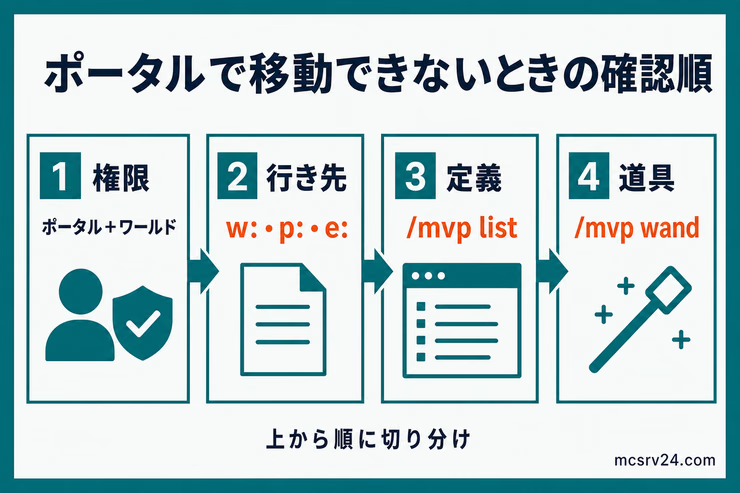
ゲートに入ってもテレポートが起きないときは、次の4項目を上から順に確認してください。
| 確認項目 | 確認内容・チェックポイント |
|---|---|
| 権限 | multiverse.portal.access.[ポータル名]が付与されているか確認します。Core制限有効時はmultiverse.access.[ワールド名]も必要です。 |
| 行き先の指定 | w:、p:、a:、e:の書式やワールド名、座標を間違えていないか確認します。 |
| ポータルの定義 | 枠を壊しただけでは内部データが消えないため、同名のポータルが残っていないか確認します。 |
| 範囲の選択 | 対角2点を正しく選択できているか(チャット欄に座標の確定通知が出ているか)確認します。 |
この順序で1つずつ確認していけば、権限不足かコマンドの書き間違いかを素早く特定できます。
よくある質問
Q「/mvp create」でエラーが出て作成できません
A
ポータルの範囲を選択していないまま実行しているケースが多いです。先に「/mvp wand」でワンドを取得し、範囲選択のチャット通知を確認してから、あらためて「/mvp create」を実行します。
QNetherPortalsとMultiverse-Portalsはどちらを使えばいいですか?
A
NetherPortalsはバニラのネザーポータルやエンドポータルをワールドごとに紐づけるための拡張です。決まった場所に自由なデザインのオリジナルポータルを作りたい場合は、Multiverse-Portalsを使います。
まとめ:Multiverse-Portalsで好きな場所につながるポータルを作ろう
範囲選択、行き先指定、双方向接続、権限設定の手順さえ押さえれば、サーバー内の移動導線がすっきりと整います。
- 範囲選択は
/mvp wand、作成は/mvp create、確認は/mvp infoや/mvp list - 行き先は
w:、p:、a:、e:などの指定方法から目的に合わせて選ぶ - 削除は枠を壊すだけでは不十分で、
/mvp removeが必要
プレイヤーごとの権限グループを整備したいならLuckPermsの設定へ進んでみてください。統合版のフレンドを招待する予定がある場合は、GeyserMCの使い方にクライアント接続の手順をまとめています。
まずは小さなゲートを1つ作り、思い通りの場所へ自由に行き来できるポータル環境を整えてみてください。