Switch版マイクラで外部サーバーに入る方法!DNS変更の手順を解説
2026.09.15広告・PRを含む記事です
【マイクラ】GeyserMCの導入方法!Java版と統合版でクロスプレイ

- 統合版(Switch・PS・Xbox)の友達とJava版サーバーで遊びたい
- GeyserMCの設定方法がわからない
- クロスプレイに必要なポート開放の手順を知りたい
GeyserMCは、統合版(Bedrock Edition)のクライアントをJava版サーバーへ接続できるようにするブリッジソフトウェアです。
言葉が通じないJava版と統合版の間に入って通訳してくれる翻訳係のようなプラグインで、PaperなどのJava版サーバーに導入すれば、Switch・PS・Xbox・iOS・Androidの友達と同じワールドで遊べるようになります。
設定で押さえる点は2つです。UDPポート19132の開放と、Javaアカウントなしで参加させるためのFloodgate導入です。

GeyserMCの導入方法
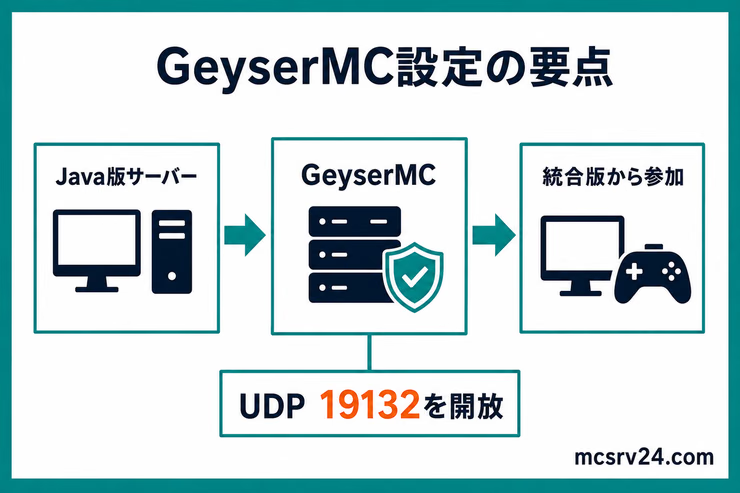
PaperまたはSpigotサーバーへの導入は次の3ステップです。
- jarをダウンロードする
- pluginsフォルダへ配置して再起動する
- config.ymlを確認する
なお、GeyserMCを動かすにはJava 21以上が必要です。Paperサーバーがまだない場合は、先にプラグインサーバーの立て方を確認してください。
jarをダウンロードする
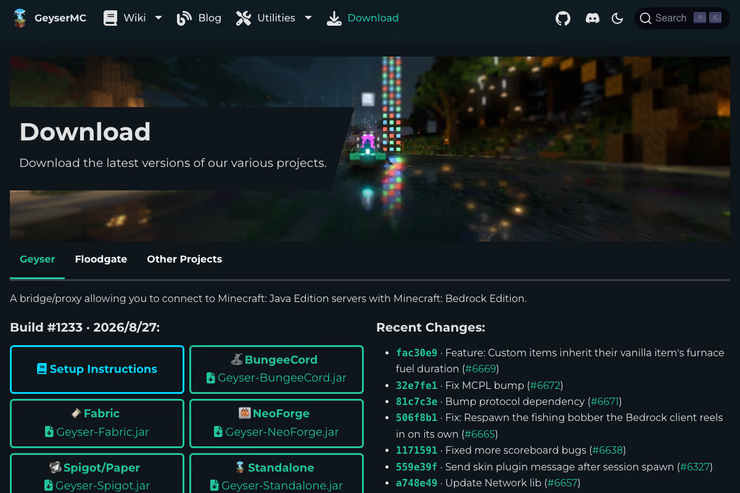
GeyserMCのjarは、GeyserMC公式のDownloadページから入手します。
Paperサーバーへの導入であれば、SpigotやPaperプラグイン版を選びます。
pluginsフォルダへ配置して再起動する
ダウンロードしたjarを、サーバーのpluginsフォルダへ配置する作業です。
server/ plugins/ Geyser-Spigot.jar ← ここに配置配置したらサーバーを再起動します。
起動後、plugins/Geyser-Spigot/config.ymlが自動生成されます。
config.ymlを確認する
Paperサーバーに直接インストールした場合、接続先アドレス(remote.address)は初期値のautoのままで正常に動作します。
ポート番号(bedrock.port)もデフォルトの19132のままで構いません。変更しない場合は、この後行うポート開放もUDP 19132で進めます。
Floodgateの導入方法
Floodgateを使うと、統合版のMicrosoftアカウントのみでJava版サーバーに参加できるようになります。
手順は2ステップです。
- Floodgate jarをダウンロードして配置する
- GeyserMCとFloodgateを連携させる
連携まで終えると、統合版の友達はJava版アカウントなしで参加できます。
Floodgate jarをダウンロードして配置する
FloodgateのjarもGeyserMC公式のDownloadページから入手できます。
ダウンロードしたjarをGeyserMCと同じpluginsフォルダに配置します。
server/ plugins/ Geyser-Spigot.jar floodgate-spigot.jar ← 追加GeyserMCとFloodgateを連携させる
Floodgateを使う場合は、Floodgateのプラグインファイルをpluginsフォルダに置いてから、GeyserMCのconfig.ymlのauth-typeをfloodgateに変更して再起動してください。
onlineのままだとFloodgate認証にならないため、必ずfloodgateに変更します。
auth-type: floodgateconfig.ymlの基本設定
plugins/Geyser-Spigot/config.ymlの設定項目のうち、PaperサーバーにそのままGeyserを入れた場合に変更が必要になるものは限られています。
config.ymlの項目名や初期値は、GeyserMCのバージョンと導入形態で変わります。以下はPaper・Spigot向けに確認する代表的な項目です。
| 項目 | 内容 | デフォルト |
|---|---|---|
bedrock.address | 統合版が接続するIPアドレス | 0.0.0.0 |
bedrock.port | 統合版が使うポート番号 | 19132 |
remote.address | 接続先Java版サーバーのアドレス | auto |
remote.port | Java版サーバーのポート番号 | 25565 |
auth-type | 認証方式(onlineやfloodgate) | online |
1つのポートしか開放できないホスティング環境や、待受ポート番号を揃えたい場合は、clone-remote-portをtrueにすると統合版のポートがJavaサーバー側のポートと同じ番号に自動設定されます。
統合版用ポートを開放する方法
統合版はUDPプロトコルを使う仕様です。Java版が使うTCPの25565番とは別に、UDPの19132番ポートを開放する必要があります。
ポート開放なしでは統合版から接続できません。
レンタルサーバーを使っている場合は、コントロールパネルのファイアウォール設定でUDP 19132を追加します。
自宅サーバーの場合は、ルーターのポートフォワーディング設定でUDP 19132を開放します。
回線がCGNATの場合や、ルーターを触れない環境では、そもそもポート開放ができません。管理画面からUDPを開けるレンタルサーバーの比較から選べば、この作業ごと省けます。
PLAYHUB! 長期割引パスの新規申込が時間課金の月額上限より最大76%OFF。10月9日17時まで
4GBは1ヶ月1,292円。CGNATやルーター操作不可の環境でも、管理画面からUDPポートを開放できます
UDPも管理画面から開けるサーバーを確認するなお、Simple Voice ChatやQueryなど、UDPを使う他の機能と同じポートをGeyserMCに割り当てることはできません。
別の番号に変えると、GeyserMCの設定とルーター・ファイアウォールの両方を変更する必要があり手間が増えます。
特別な理由がなければUDP 19132のままにします。
ポート設定の詳細はポート番号の変え方で確認できます。
統合版からサーバーに接続する方法
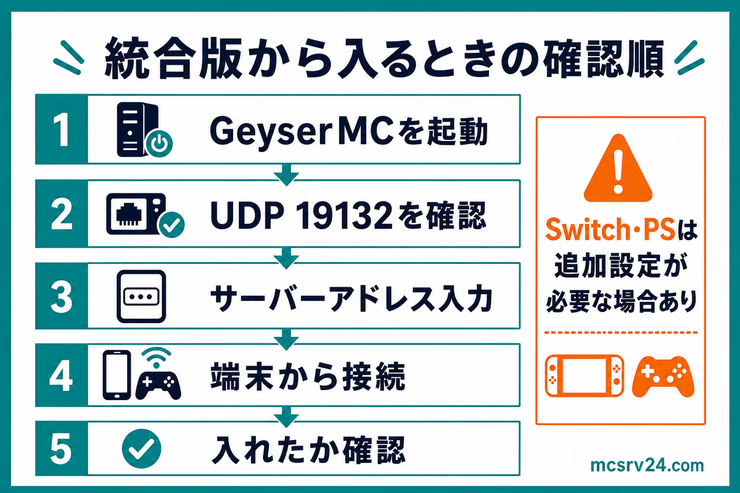
ポートを開放したら、統合版クライアントからサーバーへ接続します。
デバイスによって接続手順が異なります。
- スマホ(iOS・Android)から接続する
- Switch・PS・Xboxから接続する
スマホ(iOS・Android)から接続する
スマホ版(Bedrock)は、サーバーのアドレスとポートを直接入力する方式です。
マイクラのメニューで遊ぶを選び、サーバーのタブから「サーバーを追加」へ進みます。
サーバー名:任意アドレス:サーバーのIPアドレスポート:19132追加したサーバーが一覧に表示されるので、接続します。
Switch・PS・Xboxから接続する
Switch・PS・Xboxの公式クライアントは、任意のサーバーアドレスを直接入力できません。
BedrockConnect(オープンソースのDNSプロキシ)などのツールを使う方法があります。
Xboxのフレンドリストにサーバーを表示させたい場合は、McXboxBroadcastという別のツールも使えます。
ただし、コンソール版の外部サーバー接続は環境やネットワーク設定の影響を受けやすく、必ず接続できるとは限りません。
Switch版からJava版サーバーへ入る手順は、DNS設定を含めて別にまとめています。
GeyserMCで遊ぶときに知っておきたい制限と仕様
GeyserMCを入れると統合版から参加できるようになりますが、Java版と統合版のゲーム仕様の違いにより、一部の動作に制限があります。
| 項目 | できること・できないこと |
|---|---|
| 統合版からの接続 | できる |
| Java版の通常ワールドを一緒に遊ぶ | できる |
| チャット内のクリック可能なリンク | 統合版ではリンクとして反応しない |
| 発光エフェクト(Glowing) | 統合版では光らない |
| インベントリの左右クリックの細かな判別 | 一部再現できない |
| 攻撃時のクールダウン表示 | 統合版の画面では表示されない |
普通にサバイバルや建築を楽しむ分にはほぼ問題ありませんが、Java版専用の細かなUIや演出に頼るミニゲームなどでは違いが出ることがあります。
また、統合版のバージョン更新は頻繁に行われます。統合版側のアップデートがあったら、GeyserMCも最新版のjarへ差し替えておくとバージョン不一致エラーを防げます。
GeyserMCでよくあるエラーと対処法
| エラー・症状 | 原因 | 対処 |
|---|---|---|
| 接続できない | UDPポート未開放 | UDP 19132を開放する |
| タイムアウトになる | ファイアウォールでUDPがブロックされている | コントロールパネルまたはルーターでUDP 19132を確認する |
| バージョン不一致エラー | BedrockまたはJavaのバージョンがGeyser非対応 | GeyserMCを最新版に更新する |
| Floodgateで認証失敗 | config.ymlのauth-typeがonlineのまま | auth-typeをfloodgateに変更 |
| 起動ログにエラー | JARファイルのバージョンが不一致 | GeyserとFloodgateのバージョンを揃える |
| 統合版プレイヤーが突然キックされる | allow-flightがfalseで飛行と誤判定される | allow-flightをtrueに変更する |
特に見落としやすいのが、統合版プレイヤーだけが急に切断されるトラブルです。Java版サーバーのserver.propertiesでallow-flight=falseになっていると、統合版特有のパケット挙動が飛行チートと誤判定されてしまいます。
キックが頻発する場合は、allow-flight=trueへ書き換えてサーバーを再起動してみましょう。
まさかGeyser側ではなくサーバー本体のallow-flightが原因だったとは、正直盲点でした。
allow-flightの設定詳細や反映手順は、解説記事で詳しくまとめています。

よくある質問
QBungeeCordやVelocityと組み合わせられますか?
A
組み合わせられます。BungeeCordにはGeyser-BungeeCord、VelocityにはGeyser-VelocityのJARを使う組み合わせです。各プロキシのpluginsフォルダに配置して再起動します。
Q友達を招待する前に、統合版から接続できるか確認できますか?
A
サーバーのコンソールで`geyser connectiontest [公開IPまたはドメイン] [UDPポート]`を実行すると、外部からGeyserのポートへ到達できるか確認できます。失敗する場合は、UDPポートの開放先やファイアウォールを見直します。
QJava版MODやプラグインの追加アイテムは、統合版からそのまま見えますか?
A
そのままでは見えないものがあります。GeyserはJava版リソースパックを自動変換しません。カスタムアイテムには対応するマッピングと、統合版向けリソースパックが必要です。
まとめ:GeyserMCでクロスプレイを始める手順
統合版の友達を呼ぶまでにやることは多くありません。
- jarを
pluginsフォルダへ置いて再起動する - UDPの19132番を開放する
- Javaアカウントを持たない友達を入れるならFloodgateも導入する
- 友達にはJava版と同じアドレスと、ポート19132を伝える
ここまでできれば、スマホやSwitchの友達も同じワールドへ入れます。
Xbox Liveのフレンドタブから入ってもらいたい場合は、MCXboxBroadcastの導入も合わせて使えます。