
マイクラサーバーのPaperMCとは?Spigotとの違い・メリットや導入方法を解説
2026.09.15広告・PRを含む記事です
マイクラプラグインサーバーの立て方!Paperで導入する手順を初心者向けに解説
- プラグインを入れたいのに、PaperとSpigotのどちらで立てればいいかわからない
- jarファイルをどこに置けばいいのか、置いたあとに何をすればいいのかがわからない
pluginsフォルダに入れたのに動かないとき、何から確認すればいいかわからない
PaperとSpigotで迷ったとき、どちらでも動くプラグインが多いのにバージョンや記事によって説明がばらばらで、初心者が混乱しやすい状況があります。
プラグインサーバーを初めて立てるなら、Paperから始めるのが確実です。
Spigot向けに作られたプラグインの多くがそのままPaperでも動くため、あとから入れ替えずに済みます。
土台のソフト選びから、動かないときの確認順までが範囲です。
- PaperとSpigotの違い
- Paperサーバーの用意方法
pluginsフォルダへのjar配置と再起動手順- 導入後の確認方法
- 動かないときの確認順
読み終わるころには、プラグインを1つ入れて動くところまで進められます。
うまくいかないときに最初に見る場所も、この記事にまとめています。

結論:プラグインを使うならPaperサーバーで立てる
プラグインサーバーを構築するなら、互換性と動作の軽さに優れたPaperを選ぶのが最適です。
| サーバー種類 | プラグイン対応 | 特徴と選び方 |
|---|---|---|
| バニラ | できない | 公式サーバー。MODやプラグインは非対応 |
| Spigot | できる | プラグインサーバーの基礎規格だが構築に手間がかかる |
| Paper | できる | Spigot上位互換で動作が軽く、初心者にも扱いやすい |
| ForgeやFabric | MOD向け | MODを入れるための環境(プラグインとは別物) |
土地保護、権限管理、テレポート、経済システムなどを動かしたい場合は、まずPaperサーバーを構築しましょう。
プラグイン追加の基本サイクルはシンプルです。
- Paperサーバーを立ち上げる
- pluginsフォルダにプラグイン(jar)を配置する
- サーバーを再起動して設定を読み込ませる
- コマンドで正常に読み込まれたか確認する
PaperとSpigotの詳しい違いを事前に比較したい場合は、PaperMCの解説記事も参考にしてください。
プラグインサーバーを立てる前に確認すること

作業前に、次の3つだけ確認します。
- Java版サーバーである
- サーバーソフトがPaperなどのプラグイン対応版である
- 入れたいプラグインがサーバーのマイクラバージョンに対応している
バニラサーバーや統合版サーバーに、Java版向けのPaperプラグインは入れられません。
Java版サーバーをまだ立てていない場合は、先に基本の立て方を確認しておきます。
どのサービスを選ぶか迷っている場合はマイクラ向けレンタルサーバーの選び方でPaper対応サービスを比較できます。
Paperでプラグインサーバーを立てる手順

レンタルサーバーと自宅PCでは最初の用意だけ違います。pluginsフォルダへjarを入れ、再起動して確認する流れは同じです。
jarを落とす前に、配布ページの対応バージョンにサーバーと同じ番号があるかだけ見ておくと、起動しないトラブルの大半は防げます。
レンタルサーバーの場合は、管理画面でサーバー種類をPaperに選択するだけで、手順6(プラグインのjar配置)から始められます。
自宅PCの場合は、手順1から順番に進む流れです。
全体の流れは次の9ステップです。
- 手順1:Paperサーバーを用意する
- 手順2:起動用ファイルを作る
- 手順3:初回起動でEULAのファイルを作る
- 手順4:EULAに同意する
- 手順5:もう一度起動してプラグイン用のフォルダを作る
- 手順6:プラグインのjarファイルを入れる
- 手順7:サーバーを再起動する
- 手順8:導入できたか確認する
- 手順9:サーバーへ接続して友達を呼ぶ
レンタルサーバーなら手順6から、自宅PCなら手順1から進めてください。
手順1:Paperサーバーを用意する
レンタルサーバーを使う場合は、管理画面でサーバー種類を選ぶときにPaperを選びます。
自宅PCで立てる場合は、まず専用フォルダの用意が最初の作業です。フォルダ名は何でもよいですが、わかりやすくpaper-serverなどにしておくと管理しやすいです。
paper-server次に、papermc.ioのダウンロードページから使いたいマイクラバージョンのjarを落とし、このフォルダへ移動します。

青いボタンを押すと最新版のjarがダウンロードされます。古いバージョンが必要なときは、ページ下部の「Older builds」から探してください。
ファイル名は長いままでも動きますが、初心者はserver.jarに変更しておくと起動コマンドがわかりやすいです。
既存のバニラサーバーをPaperへ変える場合は、先にバックアップを取ります。
手順2:起動用ファイルを作る
自宅PCでPaperを起動する場合は、同じフォルダに起動用ファイルを作ります。
Javaのバージョンは、マイクラ本体のバージョンに合わせるのが基本です。
| マイクラのバージョン | 必要なJava |
|---|---|
| 26.1以降 | Java25以上 |
| 1.20.5〜1.21.11 | Java21以上 |
| 1.18〜1.20.4 | Java17以上 |
| 1.17以前 | Java8またはJava16 |
バージョンに合うJavaの入れ方は、サーバー用Javaの入れ方で手順を追えます。

Windowsなら、メモ帳でstart.batを作り、次の内容を入れます。
@echo offjava -Xms2G -Xmx2G -jar server.jar --noguipause-Xms2G -Xmx2Gは、サーバーに2GBのメモリを割り当てる設定です。
少人数で試すだけなら2GBから始めても大丈夫ですが、人数やプラグインが増えるなら4GB以上も候補になります。
必要なスペックの目安も見ておくと選びやすいです。
MacやLinuxで起動する場合は、ターミナルでサーバーフォルダへ移動してから次のように実行します。
java -Xms2G -Xmx2G -jar server.jar --nogui手順3:初回起動でEULAのファイルを作る
起動用ファイルを実行すると、初回起動が始まります。
この時点では、サーバーは最後まで起動しません。
フォルダ内にeula.txtなどのファイルが作られ、利用規約への同意が必要だと表示されます。これは正常な流れです。
手順4:EULAに同意する
補足
EULAは、Minecraftを利用するときの規約です。サーバーを動かすには、この規約へ同意したことをファイルに書き込む必要があります。
作成されたeula.txtを開くと、中は次のようになっています。
eula=false内容を確認したうえで、同意する場合はfalseをtrueに変更して保存します。
eula=trueここをtrueにしないと、サーバーは起動しません。
手順5:もう一度起動してプラグイン用のフォルダを作る
start.batを実行します。MacやLinuxは、同じ起動コマンドをもう一度実行してください。
java -Xms2G -Xmx2G -jar server.jar --nogui2回目の起動でワールド・設定ファイル・pluginsフォルダが作られます。
起動ログにDoneが出れば成功です。Doneが出たら、コンソールで次のコマンドを実行して停止します。
stop画面を閉じるだけで止めると、ワールドデータが保存されないまま落ちることがあるため、stopで終了します。
手順6:プラグインのjarファイルを入れる
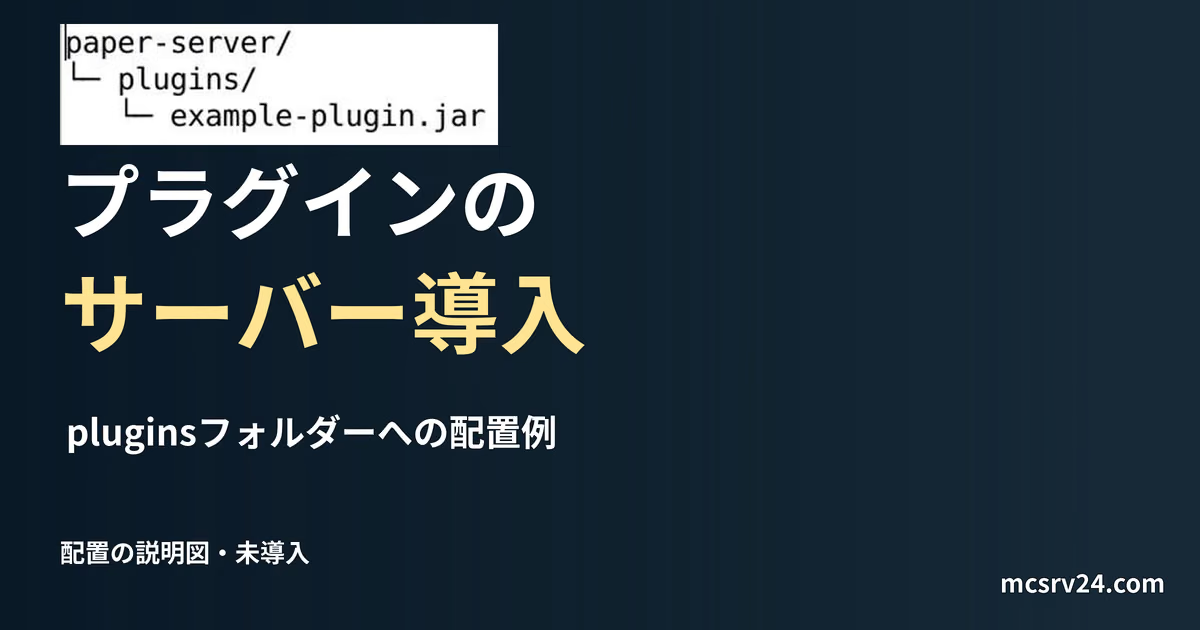
使いたいプラグインのjarファイルの置き場所は、サーバーフォルダ内のpluginsフォルダです。
入れる前に4点だけ確認します。
- サーバーのマイクラバージョンに対応しているか
- PaperまたはBukkitやSpigot系に対応しているか
- 前提プラグインが別途必要でないか
- zipファイルの場合、中のjarを取り出しているか
zipのまま入れても読み込まれません。配布ページでBukkit・Spigot・Paperなどの表記があるjarを選びます。
フォルダの形は、だいたい次のようになります。
paper-server/├─ server.jar├─ start.bat├─ eula.txt├─ world/└─ plugins/ └─ example-plugin.jar手順7:サーバーを再起動する
/reloadは推奨しません。一部のプラグインで設定が壊れたり、正常に再読み込みされないことがあります。
停止してから起動し直すほうが確実です。
再起動後、コンソールにエラーが出ていたら次の「プラグインが動かないときの確認順」で対処します。エラーがなければ次のステップへ。
手順8:導入できたか確認する
サーバーに入って、ゲーム内で次のコマンドを打ちます。
/pluginsコンソールから確認する場合は、先頭の/なしで実行します。
pluginsプラグイン名が緑色なら読み込み成功です。赤色、または一覧に出ない場合は次のセクションの確認順で対処します。
プラグインによっては、初回起動後にpluginsフォルダ内へ設定フォルダが作られます。config.ymlなどを編集したら、保存してから再起動しないと反映されません。
手順9:サーバーへ接続して友達を呼ぶ
サーバーが起動したら、マイクラ本体を起動して接続できるか確認してみましょう。
自分が入る場合は、マルチプレイのサーバーアドレス欄にlocalhostと入力して接続してください。同じPC上でサーバーを動かしているなら、これで直接入れます。
友達を呼ぶ場合は、外部から接続できるように準備が必要です。ルーターのポート25565を開放して自宅のIPアドレスを伝えるか、playit.ggを利用します。
25565番のポート開放の手順と、ポート開放なしで公開できるplayit.ggの使い方は、それぞれ専用の記事にまとめました。


最初に入れるならどんなプラグインがいいか
初めてのプラグインサーバーでは、1〜2個入れて動作確認してから追加するほうがエラーの原因を特定しやすいです。サーバー運営に必要なものから順番に入れていきます。
| 目的 | プラグインの例 |
|---|---|
| 権限管理 | LuckPerms |
| 荒らし対策 | WorldGuard、CoreProtectなど |
| 便利コマンド | EssentialsXなど |
| チャット連携 | DiscordSRVなど |
最初からミニゲーム、経済、ワールド管理、チャット、権限を全部入れると、設定箇所が増えてエラーの原因を追いにくくなります。
1つ入れて再起動、動作確認してから次へ。この流れで進めると、何かあってもどのプラグインが原因かわかります。
目的別に選びたい場合は、おすすめプラグイン記事も候補の絞り込みに使えます。
プラグインが動かないときの確認順

| 症状 | 見る場所 |
|---|---|
| 一覧に出ない | pluginsフォルダにjarがあるか |
| 赤色で表示される | コンソールとlogs/latest.log |
| コマンドが使えない | 権限設定、プラグインのコマンド名 |
| サーバーが起動しない | 前提プラグイン不足、バージョン違い |
よくある原因は次の4つです。僕が実際に経験したのはバージョン違いとプラグイン競合が多く、競合はエラー文にプラグイン名が出るので見つけやすくなります。
- サーバーのマイクラバージョンに対応していない
- 前提プラグインが入っていない
- jarではなくzipのまま入れている
- 同じプラグインの古いjarと新しいjarが両方入っている
競合は、入れた直後は動いていて、別のプラグインを足したあとに急に起動しなくなります。最後に入れたjarから外して試すのが近道です。
エラー文にプラグイン名が出ている場合は、エラー別の直し方を参考にそのプラグインから確認してください。
よくある質問
Qプラグインを入れたら参加者も何か入れる必要がありますか?
A
基本的には不要です。プラグインはサーバー側で動く拡張機能なので、参加者のマイクラ本体にファイルを入れなくても使えます。ただし、特殊なリソースパックや連携MODが必要なものは個別に確認します。
Qレンタルサーバーでプラグインを入れる場合は手順が違いますか?
A
Paperへの変更は管理画面から行えるため、自宅PCのようなjarのダウンロードや起動ファイル作成は不要です。pluginsフォルダへのjar配置は、管理画面のファイルマネージャーかFTP接続で行います。ポート開放も不要なため、初心者にはレンタルサーバーのほうが始めやすいです。
まとめ:Paperで立てて1つずつプラグインを入れよう
最初から10個入れようとすると、エラーが出たときにどれが原因かわからなくなります。
- Paperのjarを専用フォルダへ置き、初回起動でEULAに同意する
- もう一度起動して
pluginsフォルダを作る - プラグインは1個入れて確認、また1個の順で増やす
- 導入できたかは
/pluginsの色で判断する - レンタルサーバーなら、管理画面でPaperを選ぶだけで手順6から始められる
地味ですが、トラブルの切り分けには1つずつの確認が一番確実です。
自宅PCの環境構築やポート開放が手間に感じるなら、管理画面からワンクリックでPaperサーバーを用意できるレンタルサーバーを活用するのもおすすめです。
Upgrade! 長期割引パスの新規申込・初回契約期間が時間課金の月額上限より最大76%OFF。11月13日17時まで
4GBは1ヶ月1,270円。Paperの導入まで管理画面で終わり、JARの入れ替えがいりません
管理画面でPaperを選べるプランを確認するプラグイン・データパック・MODのどれを入れるか迷っている場合は、目的別の選び方を参考にできます。
入れたのに反映されない、赤く表示されるときは、プラグインが反映されないときの確認手順を上から追ってください。


