【マイクラ】自宅・レンタルサーバーのバックアップ方法!復元・自動化まで解説
2026.08.24
【マイクラJava版】ワールドエディットの使い方+コマンド一覧
- 大量のブロックを手作業で置くのが大変
- 建築のコピーや反転を簡単にやりたい
- 地形を一括で変更する方法が知りたい
WorldEdit(ワールドエディット)は、マイクラの建築や整地を一瞬で終わらせる魔法のような編集ツールです。
範囲選択したエリアを一括でブロック変換したり、建築物をコピーして別の場所に貼り付けたりできます。たとえば10×10×10の範囲を石で埋める作業も、//set stone1行で完了します。
PaperやSpigotなどのJava版サーバーに対応しています。まだサーバーがない場合は、先にプラグインサーバーの立て方を確認してください。
WorldEditは、範囲選択とコマンドを組み合わせて地形や建築を一括編集できるJava版専用ツールです。
まずは範囲選択ツールの//wand、一括変換の//set、取り消しの//undoという基本の3操作から覚えれば作業を始められます。
コマンドが多くて覚えられなさそうです…

最初は範囲選択と置き換え、取り消しの3つだけで十分に作業できますよ。
WorldEditの導入手順3ステップ
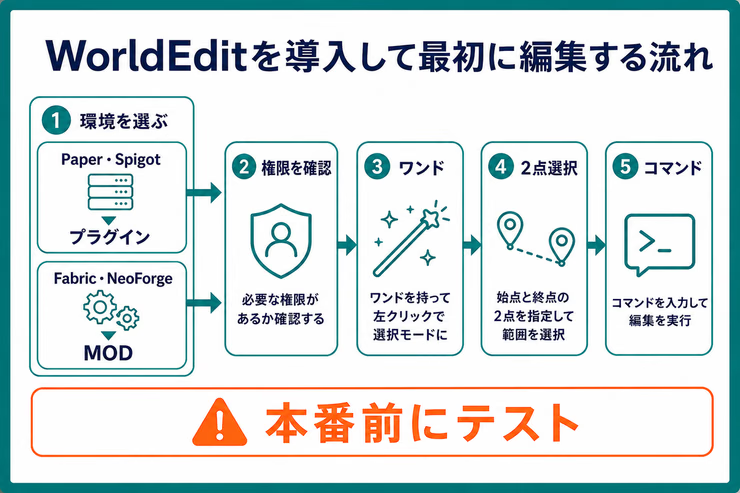
導入は次の3ステップです。
- jarファイルをダウンロードする
- pluginsフォルダへ配置する
- サーバーを再起動して確認する
jarファイルをダウンロードする
WorldEditのjarはEngineHubの公式サイトから入手します。
CurseForgeまたはModrinthでも配布されています。
サーバーのマイクラバージョンに合ったjarを選びます。
pluginsフォルダへ配置する
ダウンロードしたjarの配置先は、サーバーフォルダ内のpluginsフォルダです。
server/ plugins/ worldedit-bukkit-x.x.x.jar ← ここに配置サーバーを再起動して確認する
jarを配置したらサーバーを再起動します。
起動ログにWorldEditを読み込んだ旨のメッセージが表示されれば導入完了です。
/we versionをゲーム内で実行して、バージョンが返ってくることを確認します。
WorldEditの基本的な使い方:範囲選択から始めよう
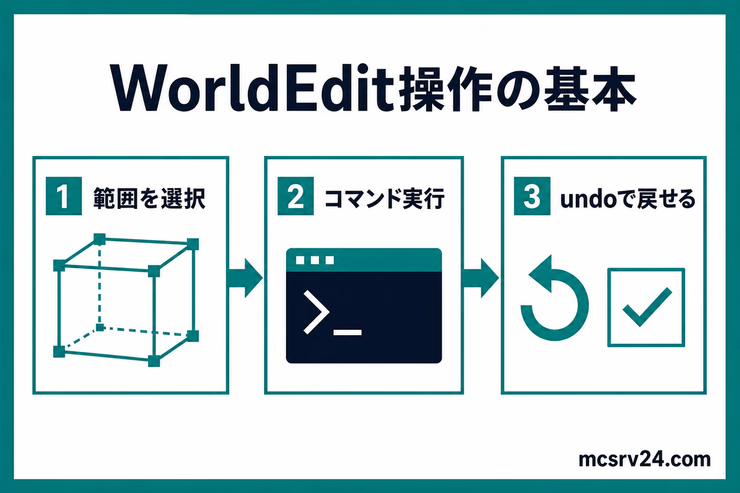
WorldEditのほとんどの操作は、まず範囲を選択してからコマンドを実行します。
範囲選択のデフォルトツールは木の斧(ワンド)です。チャット欄で//wandを実行すると、インベントリに木の斧が追加されます。
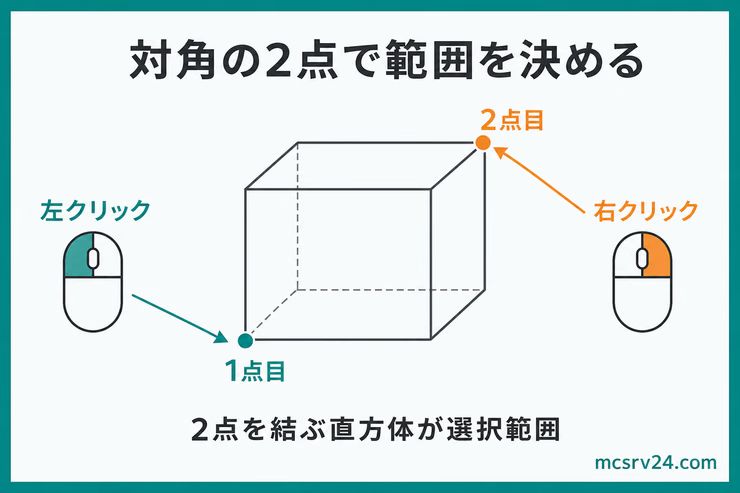
範囲は対角の2点を選択することで直方体として決まります。選択方法は主に2種類あります。
木の斧で選択する方法
木の斧を持った状態で、選択したいエリアの角のブロックを操作します。
- 左クリック:1点目(
//pos1)を設定 - 右クリック:2点目(
//pos2)を設定
選択が完了すると、チャットに選択された座標が表示される仕組みです。
コマンドで座標を指定する方法
自分がいる位置に1点目・2点目を設定する場合はコマンドを使います。
//pos1//pos2視線の先にあるブロックを選択したい場合は次を使います。
//hpos1//hpos2よく使うWorldEditコマンド一覧
まず覚えると作業が始まるコマンドです。
//setは範囲内の全ブロックを上書きします。特定ブロックだけ変えたいときは//replaceを使います。
| コマンド | 内容 | 例 |
|---|---|---|
//wand | 木の斧を取得 | //wand |
//set <ブロック> | 選択範囲を指定ブロックで埋める | //set stone |
//replace <対象> <変換先> | 特定ブロックを別ブロックに置換 | //replace grass stone |
//walls <ブロック> | 選択範囲の壁面だけを変更 | //walls brick |
//copy | 選択範囲をクリップボードにコピー | //copy |
//paste | クリップボードの内容を貼り付け | //paste |
//undo | 直前の操作を取り消し | //undo |
//redo | 取り消した操作をやり直し | //redo |
//desel | 選択範囲を解除 | //desel |
//stack <回数> <方向> | 選択範囲を指定回数・方向に複製して並べる | //stack 3 north |
//move <距離> <方向> | 選択範囲のブロックごと移動 | //move 5 up |
//overlay <ブロック> | 地面など既存ブロックの上にだけ重ねて設置 | //overlay grass_block |
//fill <ブロック> <半径> | 空洞を指定ブロックで埋める | //fill stone 5 |
WorldEditのコマンドは、//setのようにスラッシュ2つで始まるものと、/brushや/maskのようにスラッシュ1つで始まるものの2種類です。
球体・円柱・ピラミッドを生成するコマンド
球体やピラミッドのような立体を、1コマンドで作れます。
自分が立っている位置が生成の中心になるので、事前に立ち位置を決めてから実行してください。
| コマンド | 内容 | 例 |
|---|---|---|
//sphere <ブロック> <半径> | 球体を生成 | //sphere stone 5 |
//hsphere <ブロック> <半径> | 中が空洞の球体を生成 | //hsphere stone 5 |
//cyl <ブロック> <半径> [高さ] | 円柱を生成 | //cyl stone 5 10 |
//hcyl <ブロック> <半径> [高さ] | 中が空洞の円柱を生成 | //hcyl stone 5 10 |
//pyramid <ブロック> <高さ> | ピラミッドを生成 | //pyramid stone 8 |
//hpyramid <ブロック> <高さ> | 中が空洞のピラミッドを生成 | //hpyramid stone 8 |
大きな半径・高さを指定するほど生成されるブロック数が増え、サーバーへの負荷も大きくなります。
まずは半径5前後の小さいサイズで試してから、必要に応じて数値を上げていくと安全です。
コピー・貼り付け・schematicの使い方
建築物を別の場所に移したいときはクリップボードを使います。
扱うのは次の2つです。
- コピーと貼り付け
- schematicの保存と読み込み
貼り付けまでできたら、schematicで保存して別のワールドでも使えます。
コピーと貼り付け
//copyを実行したときの自分の位置が、貼り付け時の基準点になります。
//copy//pasteコピー後に向きを変えたい場合は、次のコマンドで変更できます。
//rotate 90//flip up//rotateは90・180・270度に対応します。
//flipの方向はup・north・south・east・westを指定できます。
//paste -aを使うと、空気ブロックを無視して貼り付けられます。
schematicの保存と読み込み
建築物をファイルとして保存しておくことができます。
//schem save:クリップボードをファイルに保存//schem load:ファイルをクリップボードに読み込み//schem list:保存済みの一覧を表示
//schem save <ファイル名>//schem load <ファイル名>//schem list読み込んだ後は//pasteで設置します。
ブラシ機能の使い方
ブラシは、アイテムを手に持って右クリックするだけで地形変化を繰り返し適用できる機能です。
広い平地を石炭鉱石でランダムに散らばせたり、地形を盛り上げたりする作業に使います。
覚えるのは2つです。
- ブラシの設定
- ブラシのサイズとマスク
サイズとマスクを決めておくと、地形を壊しすぎずに済みます。
ブラシの設定
ブラシの設定は、アイテムを手に持った状態で次のコマンドを実行してください。
/brush sphere:球体を配置/brush cylinder(/brush cylも可):円柱を配置/brush smooth:地形を滑らかにする
/brush sphere <ブロック> [半径]/brush cylinder <ブロック> [半径] [高さ]/brush smooth [半径] [反復回数] [マスク]設定後、右クリックするとブロックが置かれます。
ブラシのサイズとマスク
/size <数値>でブラシのサイズを変更できます。
/size 5マスクを設定しないと、ブラシが当たった範囲のすべてのブロックを上書きします。
特定のブロックにだけ適用したい場合はマスクを設定します。
/mask <ブロック>/mask<ブロック>を省略して実行すると、マスク解除の操作です。
ブラシやツールの割り当てを解除するには/tool noneを実行します。
WorldEditを使うときの注意点
大きな範囲への//setや//replaceは、サーバーに高い負荷をかけます。広範囲の操作を行う前には、念のためワールドのバックアップを取っておくと安全です。
操作ミスは//undoで取り消せますが、サーバーを再起動すると操作履歴が消えて使えなくなる点に注意してください。
権限設定について
デフォルトでは一般プレイヤーはWorldEditを使えません。
OPには自動で権限が付与されますが、//set airのようにワールドを大規模に書き換えるコマンドも含まれるため、一般プレイヤーへの開放は基本的に行いません。
LuckPermsで管理者グループにのみworldedit.*を付与するのが基本です。
/lp group admin permission set worldedit.* true機能を絞って渡す場合は個別のパーミッションノードを使います(例:worldedit.region.set)。
WorldEditが動かない時の確認項目
- サーバーのマイクラバージョンとWorldEditのバージョンが一致しているか
- 起動ログにWorldEditのエラーが出ていないか
- プレイヤーに必要な権限が付与されているか
- LuckPermsを使っている場合は、グループやユーザーに付与したパーミッションノードも確認する
- バニラサーバーやBedrock版サーバーになっていないか
QBedrock版やスイッチでワールドエディット(WorldEdit)は使えますか?
A
使えません。WorldEditはJava版のみ対応しています。Bedrock版・Switch・PS・スマホからのプレイヤーは使用できません。
Q//copyでMobやバイオームも一緒にコピーされますか?
A
通常はブロックだけがコピーされます。エンティティも含める場合は-e、バイオームも含める場合は-bを付けて実行します。
まとめ:WorldEditでできることと最初の手順
WorldEditを使うと、手作業では何時間もかかる地形変換や建築コピーをコマンド数行で完結できます。
僕なら、置き換えのコマンドを打つ前に必ず範囲を確認してから実行します。
- 導入はjarを
pluginsフォルダへ置いて再起動するだけ - 範囲選択は
//wand、ブロック変換は//set、取り消しは//undo - コピーと貼り付けはクリップボード、別ワールドへ持ち出すならschematic
- ブラシはサイズとマスクを決めてから使う
- Java版専用で、統合版やSwitchでは使えない
整地に半日かけていた作業が数コマンドで終わるので、建築そのものへ時間を回せます。
まずはテスト用ワールドで、範囲選択からブロック変換までを一度通してください。
統合版でも同じような編集をしたい場合は、統合版のWorldEditが代わりになります。