【初心者向け】マイクラサーバーを再起動する方法!手動・自動の両方を解説
2026.09.15広告・PRを含む記事です
【マイクラ】自宅・レンタルサーバーのバックアップ方法!復元・自動化まで解説
マイクラサーバーのバックアップで一番怖いのは、取っていたはずなのに、いざという時に戻せないことです。
- ワールドが壊れたときに戻せるか不安
worldフォルダだけコピーすればいいのかわからない- Java版と統合版で保存する場所が違って混乱する
- 自動バックアップや保存先も決めておきたい
どのファイルを保存すればいいのかが曖昧なまま進めると、復元時に必要なファイルが抜けていることがあります。

僕も荒らし被害に遭ったとき、直前のバックアップを残していたおかげで助かりました。
やることは、止めて、必要なファイルをコピーし、サーバー外に保存するの3ステップです。
この記事では、保存すべきファイルの場所、手動バックアップの手順、復元の流れ、自動化の入口までをまとめます。
補足
この記事は自宅サーバーやレンタルサーバー向けの手順です。Realmsをお使いの場合は、Realmsのバックアップと復元方法をご覧ください。
手動でマイクラサーバーをバックアップする4ステップ
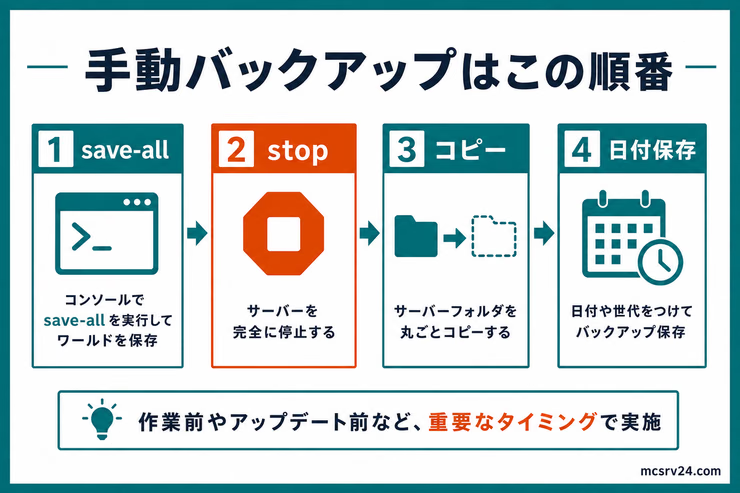
ここからは、手動でバックアップを取る手順です。
まずは自動化より手動バックアップを一度やってみます。
どのファイルが大事なのかわかっていると、復元のときに手が止まりません。
手順は次の4つです。
- 手順1:サーバーデータを保存する
- 手順2:サーバーを停止する
- 手順3:ワールドフォルダと設定ファイルをコピーする
- 手順4:日付つきフォルダで保存する
最初の2つを飛ばすと、保存途中のデータをコピーしてしまいます。
手順1:サーバーデータを保存する
Java版サーバーでは、まずコンソールやゲーム内で次のコマンドを実行します。
save-allsave-allは、サーバーのデータをディスクへ保存するためのコマンドです。
稼働中にいきなりフォルダをコピーすると、まだ保存されていないデータが混ざります。
停止前にsave-allを実行しておくと、保存漏れを防げます。
難しいコマンドではないため、バックアップ前のひと手間として覚えておくと楽です。
手順2:サーバーを停止する
次に、サーバーを停止します。
stopバックアップで一番避けたいのは、コピー中にサーバーデータが書き換わる状態です。
プレイヤーがログインしたままファイルをコピーすると、書き込み途中のデータが保存され、復元時にワールドが壊れる原因になります。必ずサーバーを停止させてからコピーしてください。
少人数サーバーなら、事前に「少し止めます」と伝えてから作業すれば十分です。
止め方と起動し直し方は、再起動の記事で扱っています。
手順3:ワールドフォルダと設定ファイルをコピーする
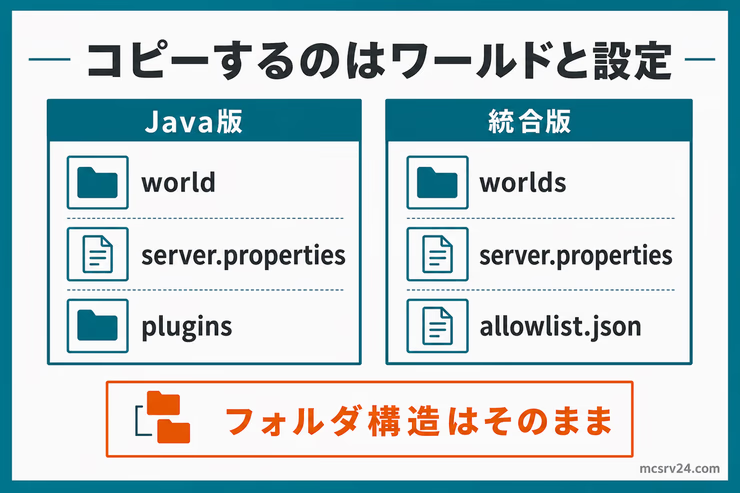
サーバーを止めたら、必要なファイルをコピーします。
Java版ならworldとserver.properties、統合版ならworldsとserver.propertiesが最低限必要です。プラグインサーバーの場合はpluginsフォルダもあわせてコピーします。
復元で迷わないよう、フォルダ構造はそのまま維持してコピーするのが基本です。中身だけをバラバラに移すより、フォルダごと保管した方が後から戻しやすくなります。
※サーバーソフト別の詳細な保存ファイル一覧は、後述の守るべきデータでまとめています。
手順4:日付つきフォルダで保存する
コピーしたデータは、日付や作業内容を含めたフォルダ名で保管します。
backup_2026-05-07_before_pluginbackup_2026-05-07_before_updatebackup_2026-05-07_daily単にbackupと名付けるだけだと復元時に最新や目的のファイルを見失いやすいため、日付に加えてプラグイン導入前や定期バックアップといった用途を添えておくと迷いません。
バックアップからマイクラサーバーを復元する4ステップ
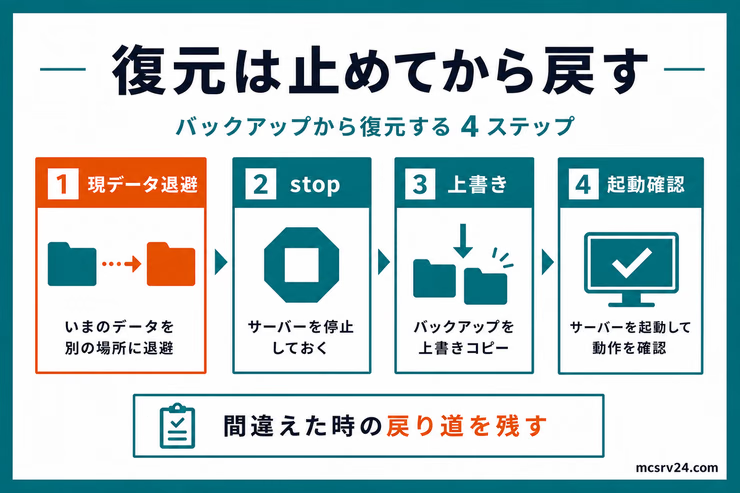
バックアップは、復元できて初めて意味があります。
取っただけで終わりにせず、戻し方の確認も先に済ませてください。
復元は次の4ステップと、最後の確認で完了します。
- 復元1:サーバーを停止する
- 復元2:今のデータを別フォルダへ退避する
- 復元3:バックアップデータを元の場所へ戻す
- 復元4:起動してワールド・権限・プラグインを確認する
- 復元テストを一度やっておく
退避を先に済ませておけば、戻し方を間違えても今の状態へ引き返せます。
復元1:サーバーを停止する
復元時は、まずサーバーを停止してください。
サーバーが動いたままバックアップデータを上書きすると、ワールドや設定ファイルが中途半端な状態になりかねません。
バックアップ時と同じく、止めてから作業するのが基本です。
復元2:今のデータを別フォルダへ退避する
サーバーを止めたら、今のサーバーデータも別フォルダへコピーしておきます。
復元作業の前には、必ず「現在のサーバーデータ」を別フォルダへ退避してください。これを飛ばすと、誤った日付のバックアップで上書きした際に元へ引き返せなくなります。
たとえば、次のような名前で退避しておくとわかりやすいです。
current_before_restore_2026-05-07
正直、面倒だから飛ばしたくなります。
その1分をサボらなければ、選んだバックアップが間違いでもやり直せますよ!
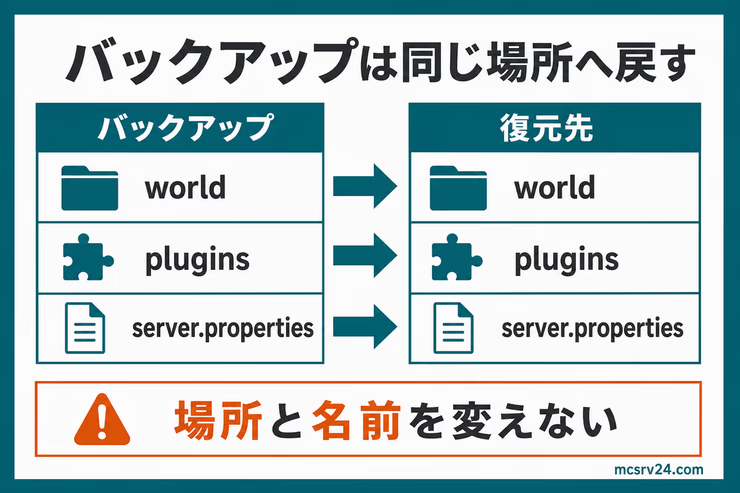
復元3:バックアップデータを元の場所へ戻す
バックアップしておいたworldや設定ファイルを、元のサーバーフォルダへ戻します。
ワールドのフォルダ名や配置場所を変えてしまうと、サーバーが既存データを見つけられず、初期状態の新しいワールドを自動生成してしまいます。元と同じフォルダ構造で配置してください。
server.propertiesのlevel-nameを変更している場合は、実際のワールドフォルダ名と一致しているかも確認します。
server.propertiesの見方はserver.propertiesの設定ガイドで解説しています。
復元4:起動してワールド・権限・プラグインを確認する
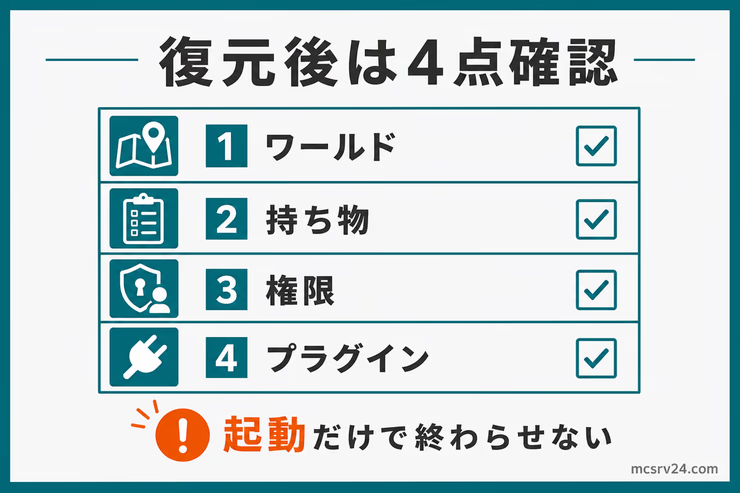
データを戻したら、サーバーを起動して確認します。
戻せたかどうかは、ワールドと持ち物で判断します。
- ワールドがバックアップ時点の状態に戻っているか
- プレイヤーの持ち物や位置に違和感がないか
- OP権限やホワイトリストが戻っているか
- プラグイン設定が反映されているか
- エラーがコンソールに出ていないか
ワールドに入れたら終わり、ではありません。
権限やプラグインまで戻っているかも見ておくと、あとから困りにくいです。
特に、OP権限やホワイトリストは見落としやすいため、復元後に一度チェックしておきます。
復元テストを一度やっておく
本番でワールドが壊れてから初めて復元作業を行うと、手順に迷って焦りがちです。
時間に余裕があるタイミングで、テスト用の別フォルダへバックアップデータを展開し、起動確認まで済ませておく予行演習をおすすめします。
一度でもテストを経験しておけば、保存したバックアップが正常に解凍・認識されるかを前もって確かめられます。
マイクラサーバーのバックアップで守るべきデータ
マイクラサーバーで必ず守りたいのは、ワールドデータとサーバー設定です。
ただし、Java版と統合版ではフォルダ構造が違うため、自分のサーバーの種類を確認してから必要なファイルをコピーします。
- Java版サーバーでバックアップすべきファイル
- 統合版サーバーでバックアップすべきファイル
Java版サーバーでバックアップすべきファイル
Java版は、サーバーソフトとバージョンで、ネザーとエンドの入る場所が変わります。ここを取り違えると、復元したとき通常世界だけ戻ってネザーやエンドが抜けます。
| サーバーの種類 | ネザー・エンドの場所 | 最低限バックアップするもの |
|---|---|---|
| バニラ | worldの中のDIM-1・DIM1 | world、server.properties |
| 旧Paper・Spigot(26.0以前) | world_nether・world_the_end(別フォルダ) | world、world_nether、world_the_end、server.properties |
| Paper26.1以降 | world/dimensions/minecraft/the_nether・the_end | world、server.properties |
バニラとPaper26.1以降は、ネザーとエンドがworldの中にまとまった構造です。
worldフォルダごと保存すれば、3つの世界がそろって残ります。
旧PaperやSpigotだけは、world_netherとworld_the_endがworldの外に分かれており、worldだけ戻すとネザーやエンドが抜けてしまいます。この3つをセットで保存するのが基本です。
Java版では、ワールド以外にも一緒に残しておきたいファイルがあります。
| ファイル・フォルダ | 役割 |
|---|---|
server.properties | サーバー設定 |
ops.json | OP権限プレイヤー |
whitelist.json | ホワイトリスト |
banned-players.json | BANしたプレイヤー |
plugins | プラグイン本体と設定 |
プラグインサーバーなら、pluginsフォルダも丸ごと含めます。
権限や経済系のプラグインは、ワールドだけ戻してもプレイヤー権限や所持金が戻りません。ワールドと設定はセットで守ります。
統合版サーバーでバックアップすべきファイル
統合版サーバーでは、Java版とはフォルダ構造が大きく違います。
| ファイル・フォルダ | 役割 |
|---|---|
worlds | ワールドデータが入るフォルダ |
server.properties | サーバー設定 |
allowlist.json | 許可リスト |
permissions.json | 権限設定 |
統合版では、ネザーやエンドもワールドフォルダ内にまとまった構造です。
そのため、基本はworldsフォルダを丸ごとコピーします。許可リストや権限設定も戻したいなら、allowlist.jsonとpermissions.jsonも一緒に保存しておきます。
バックアップが必要な理由と取るべきタイミング
マイクラサーバーは、普通に遊んでいるだけでもデータを失う場面があります。
| 原因 | 起きること | バックアップで防げること |
|---|---|---|
| サーバーの強制終了 | セーブが中途半端になる | 終了前の状態に戻せる |
| ファイルの誤削除 | ワールドや設定が消える | コピーから丸ごと復元できる |
| 荒らし被害 | 拠点やアイテムが壊される | 荒らされる前の日時に巻き戻せる |
| MOD・プラグインの競合 | 起動しなくなる | 導入直前の安全な状態に戻せる |
| バージョンアップ失敗 | ワールド変換エラーが起きる | 元のバージョンで遊べる |
特にワールドデータは、プレイヤーの建築や持ち物、探索状況が詰まっている場所です。ここが壊れると、設定ファイルを直すだけでは元に戻せません。
普段の定期バックアップに加えて、MOD追加や設定変更の前にも1回取っておくと、失敗したときに落ち着いて戻せます。
| タイミング | 理由 | 目安 |
|---|---|---|
| 初回公開前 | きれいな初期状態に戻せる | 公開直前に1回 |
| MOD・プラグイン導入前 | 起動失敗や競合に備えられる | 作業前に1回 |
| バージョン変更前 | ワールド変換や互換性問題に備えられる | 更新前に1回 |
| 通常運用 | 故障や荒らしに備えられる | 毎日1回が目安 |
環境別のバックアップ方法
バックアップの考え方は同じですが、自宅PC、VPS、レンタルサーバーでやりやすい方法が違います。
補足
VPS(Virtual Private Server)は、ネット上の仮想サーバーを借りてマイクラサーバーを動かす方法です。 自宅PCが不要で24時間起動したままにできますが、コマンドラインでの操作が必要になります。
| 環境 | おすすめ方法 | 注意点 |
|---|---|---|
| 自宅PCサーバー | 停止してフォルダコピー | PC故障に備えて外部保存する |
| VPSサーバー | 停止後に圧縮して外部転送 | 同じVPS内だけに保存しない |
| レンタルサーバー | 管理画面バックアップと自前保存を併用 | 保存期間と世代数を確認する |
環境ごとの詳しい手順は次の3つです。
- 自宅PCサーバーの場合
- VPSサーバーの場合
- レンタルサーバーの場合
表で当たりを付けてから、自分の環境の項目だけ読んでください。
自宅PCサーバーの場合
自宅PCでサーバーを動かしているなら、まずは停止してフォルダをコピーする方法で十分です。
ただし、同じPC内だけに保存していると、あなたのPCやSSDが壊れたときにバックアップも一緒に消えます。
外付けSSDやクラウドストレージなど、サーバー本体とは別の場所にも置いておきます。
VPSサーバーの場合
VPSでは、サーバー内にバックアップを作るだけでは弱いです。
VPSのディスク障害や誤削除に備えるなら、圧縮したバックアップを別のストレージへ転送しておきます。
慣れている人なら、cronで定期実行する方法もあります。
補足
cron(クーロン)は、LinuxなどのOSで、毎日午前3時にバックアップを取るといった定期実行スケジュールを設定する仕組みです。 VPSなど、コマンドラインを使える環境で利用できます。
レンタルサーバーの場合
ConoHaやXServer GAMEsなど、マイクラ向けレンタルサーバーでは管理画面からバックアップできます。
初心者なら、正直この方法がかなり楽です。
ただし、管理画面バックアップは保存できる期間や件数に上限があることが多いです。直近の復元には管理画面バックアップを使い、長期保存用には自分でコピーしたバックアップを手元に残しておきます。
自宅サーバーとレンタルサーバーで迷っている場合は、費用と手間を並べた比較が使えます。
初心者向けの3社比較も用意しています。

コピー先のフォルダを自分で決めるところから始めたくないなら、管理画面でバックアップまで完結するサービスが近道です。
PLAYHUB! 長期割引パスの新規申込が時間課金の月額上限より最大76%OFF。10月9日17時まで
4GBは1ヶ月1,292円。Minecraft managerで自動と手動のバックアップを管理画面から取れます
ConoHaの料金・プランを確認する自動バックアップは3つの方式から選ぶ
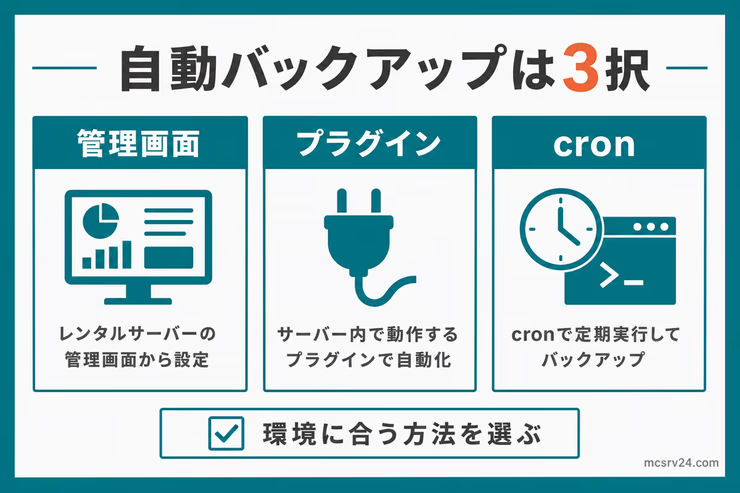
手動バックアップに慣れてきたら、自動バックアップも考えます。
毎回手動でコピーする運用は、どうしても忘れます。
特に小規模サーバーほど「今日はいっか」となりがちです。
自動バックアップは、環境ごとに分けると選びやすいです。
| 方法 | 向いている人 | 特徴 |
|---|---|---|
| レンタルサーバーの管理画面 | 初心者 | 設定が簡単で復元もしやすい |
| バックアッププラグイン | Paper・Spigot利用者 | クラウド保存や世代管理をしやすい |
| cron | VPSに慣れている人 | 自由度は高いが管理も必要 |
PaperやSpigotを使っているなら、バックアップ系プラグインを使う方法があります。
プラグイン環境そのものがまだわからない場合は、Paperサーバーの導入記事も参考になります。
VPSで運用している人には、cronでバックアップ処理を定期実行する方法もあり、自動化の自由度が高い選択肢です。
cronで自動バックアップする場合
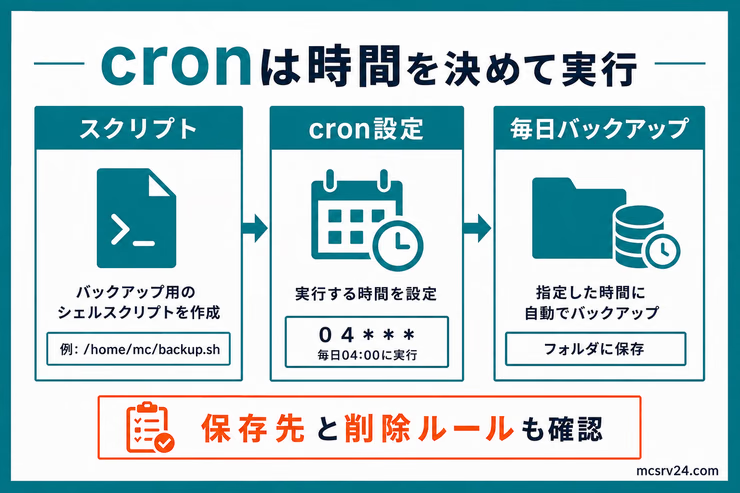
ここでは自動化の選び方だけに絞ります。
cron、screen、Windowsのタスクスケジューラ、バックアッププラグインまで組むなら、自動バックアップの記事に設定例を置いています。

バックアップ頻度と保存期間の目安
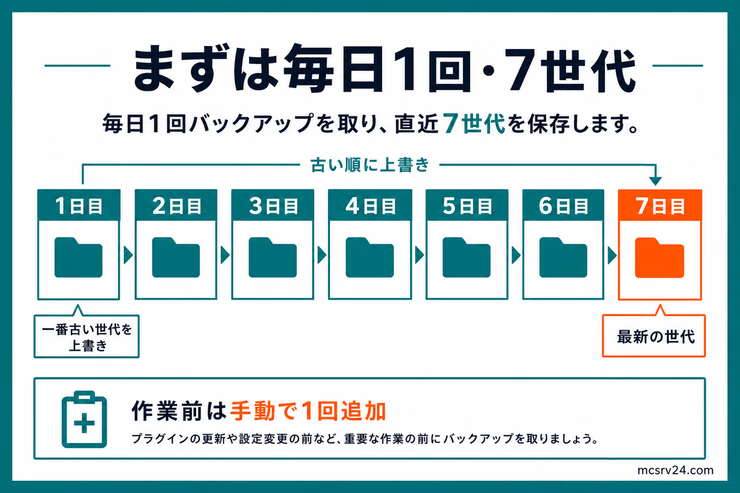
バックアップは、頻度と保存期間を決めておくと続けやすくなります。
迷ったときは、この目安からで十分です。
| サーバーの状態 | 頻度 | 保存期間 |
|---|---|---|
| 少人数でたまに遊ぶ | 1日1回 | 7日分 |
| 毎日プレイヤーが入る | 1日1回以上 | 7日から14日分 |
| イベントや大型建築中 | 作業前後に手動追加 | 重要な区切りごと |
| MOD・プラグイン変更前 | 作業前に1回 | 成功確認まで残す |
最初は、毎日1回・最低7世代を基本にするとわかりやすいです。
1世代だけだと、荒らしや設定ミスに気づいた時点で、すでに壊れた状態のバックアップに上書きされているかもしれません。
古いバックアップを残しすぎると容量を圧迫するため、月に一度くらい整理すると扱いやすいです。
バックアップの保存先はサーバー外に分ける
バックアップは、サーバー本体とは別の場所にも保存します。
同じPCや同じVPS内だけに保存していると、ディスク故障や誤削除でバックアップも一緒に消えます。
保存先ごとに、向いているケースと注意点は別物です。
| 保存先 | 向いているケース | 注意点 |
|---|---|---|
| 外付けSSD | 自宅PCサーバー | 物理故障や紛失に注意 |
| Google Driveなどのクラウド | 小規模サーバー | 容量上限を確認する |
| 別VPS・別ストレージ | VPS運用 | 転送設定が必要 |
| レンタルサーバー管理画面 | 初心者 | 保存期間や世代数に制限がある |
Googleアカウントの無料ストレージは、Google DriveだけでなくGmailやGoogle Photosとも共有されます。
小規模サーバーなら当面は足りますが、ワールドが大きくなると容量が不足しがちです。
クラウド保存を使うなら、空き容量と古いバックアップの削除ルールを先に確認しておきます。
バックアップ・復元時のトラブルシューティング
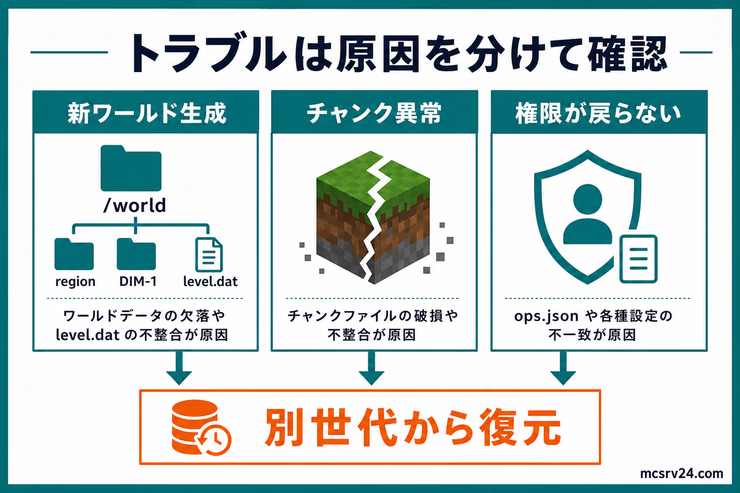
バックアップや復元でつまずいたときは、原因を1つずつ切り分けていきます。
つまずきやすいのは次の4つです。
- 復元後に新しいワールドが生成される
- チャンクエラーが出る
- プラグインや権限が戻らない
- クラウド容量が足りない
原因がそれぞれ違うので、症状に一番近い項目から確認します。
復元後に新しいワールドが生成される
多くの場合、ワールドフォルダの置き場所か名前がズレています。
まずは次の4点を確認します。
- Java版で
worldがサーバーのルートディレクトリにあるか - 旧Paper・Spigotで
world_netherとworld_the_endも戻しているか(Paper26.1以降はworldの中なので不要) - 統合版で
worldsフォルダ内にワールドが入っているか server.propertiesのlevel-nameとフォルダ名が合っているか
新しいワールドが生成された場合は、いったんサーバーを止めてフォルダ構造を確認するのが先決です。
チャンクエラーが出る
地形の一部が欠ける、読み込みがおかしいなどの症状です。
サーバー稼働中にコピーしたバックアップは、データが中途半端な状態になります。
問題が起きる前の別世代バックアップから復元します。
次回からは、save-allでデータを保存し、stopで停止してからコピーするのが安全です。
地形が欠けてるのを見た瞬間、結構焦ります。
でも大丈夫、別世代さえ残っていればちゃんと戻せますよ!
プラグインや権限が戻らない
ワールドだけを戻して、pluginsフォルダや権限ファイルを戻していない可能性があります。
権限まわりが戻らないときは、次の項目が確認ポイントです。
pluginsフォルダをバックアップしていたか- LuckPermsなどの権限データが含まれているか
ops.jsonやwhitelist.jsonを戻しているか- 統合版なら
permissions.jsonやallowlist.jsonを戻しているか
プラグインを使っているサーバーでは、ワールドだけではなく設定データもバックアップに含めておきます。
クラウド容量が足りない
Google DriveやDropboxなどの無料枠は、ワールドサイズによっては容量が足りなくなります。
容量が足りなくなったら、上から順に試してください。
- 古いバックアップを削除する
- バックアップをZIPなどで圧縮する
- 保存する世代数を調整する
- 有料プランや別ストレージを検討する
ただし、世代数を減らしすぎると、あとから荒らしに気づいたときに戻せなくなります。
最低7世代は残す前提で、容量とのバランスを見てください。
よくある質問
Q新しいバージョンで保存したワールドを、古いバージョンのサーバーへ復元できますか?
A
避けてください。新しいバージョンで開いたワールドを古いバージョンへ戻すと、ワールドが壊れるおそれがあります。まずバックアップ取得時と同じバージョンで復元を確認し、更新は別のコピーで試します。
Q復元後、自分だけ初期スポーンに戻って持ち物が消えたのはなぜですか?
A
バックアップ時と別のMicrosoftアカウントで入ると、サーバーから別プレイヤーとして扱われます。まず元のアカウントでログインしているか確認してください。
まとめ:マイクラサーバーのバックアップは止めてコピーし、別の場所に保存する
マイクラサーバーのバックアップは、難しい作業に見えますが、基本はシンプルです。
save-allでデータを保存するstopでサーバーを停止するworldや設定ファイルをコピーする- 日付つきフォルダで保存する
- サーバー本体とは別の場所にも置く
- 復元時は停止してから今のデータを退避する
バックアップは、取るだけではまだ半分です。
いざというときに復元できる形で残しておきます。
ワールドには、プレイヤーの建築や思い出がそのまま入っています。
サーバー運営で一番つらいのは、そこを戻せないことです。
まずは手動バックアップを1回取って、復元テストまで試しておきます。
レンタルサーバーの管理画面バックアップを使っている場合も、自分で取るバックアップと併用しておけば、片方が壊れてももう片方から戻せます。
ワールドをリセットして新しいワールドを始めたい場合は、新しいワールドの作り方で確認できます。