マイクラのサーバーアドレスとは?調べ方と入力する場所を初心者向けに解説
2026.10.04広告・PRを含む記事です
【超簡単】マイクラサーバーのIPアドレスを好きなドメインにする方法
- 接続アドレスが数字の羅列(IPアドレス)で友達に伝えにくい
- 自宅サーバーのIPアドレスが変わるたびに、全員へ連絡し直すのが面倒
- play.example.comのような覚えやすい独自ドメインで接続できるようにしたい
マイクラサーバーに独自ドメインを設定すれば、分かりやすい文字列で友達を招待できるようになり、IPアドレスが変わってもDNS設定の更新だけで接続を維持できます。
設定で初心者が迷いやすいAレコードとSRVレコードの違いも、標準ポート(25565番)を使うか別のポートを使うかという基準だけでシンプルに判断できます。
この記事では、格安ドメインの取得からCloudflare等でのDNS設定、ポート番号を省略するSRVレコードの書き方までを分かりやすく整理しました。
読み終わるころには、自分の環境に合ったDNS設定を迷わず完了でき、専用のドメインで友達をスムーズにワールドへ招待できるようになります。

マイクラサーバーに独自ドメインを設定する3つのメリット
ドメインを使うと、招待の手間や見た目の面で次の3点が変わります。
- ドメインは覚えやすく友達を招待しやすい
- IPアドレスが変わってもドメインは固定できる
- 数字のIPアドレスよりも見栄えがいい
ドメインは覚えやすく友達を招待しやすい
192.168.0.1のような数字より、mc.example.comの方が覚えやすいです。
口頭で伝えるときや、Discord以外で案内するときに差が出ます。
テキストをコピペするだけなら、IPでもドメインでも大差はありません。
IPアドレスが変わってもドメインは固定できる
自宅サーバーでは回線やルーターの都合でグローバルIPが変わることがあり、そのたびに新しい番号を友達に連絡し直す必要があります。
独自ドメインを使えば、友達が入力するアドレスはそのままで、DNS(ドメインとIPアドレスを結びつける設定)のAレコードを新しいIPに更新するだけで済みます。
ISPと固定IPアドレスを契約しなくても、ドメインを使えば同じ効果が得られるのがメリットです。
ただし、Aレコードの更新は自動では行われないため、IPが変わるたびに手動で書き換える必要があります。
IPの変化が多い回線では、IPが変わるたびにAレコードを自動更新するダイナミックDNS(DDNS)を使うと、書き換えの手間を省けます。
数字のIPアドレスよりも見栄えがいい
公開サーバーなら、ドメイン接続の方が案内がまとまって見やすいです。
たとえばサイトがexample.comで、接続先がmc.example.comなら、どこに入ればいいか一目で分かります。
大手のマイクラサーバーも、接続先はほとんどドメイン表記です。
独自ドメインを取得する方法
独自ドメインは、販売業者から購入します。
取得先はどこでもかまいませんが、よく使われるのはこのあたりです。
- Cloudflare Registrar
- ムームードメイン
- XServerドメイン
初めてなら、XServerドメインが無難です。
初めて使う人なら、対象ドメインを1個だけ初年度0円で取れます。2年目からの更新料金も国内では安い部類です。
エックスサーバー系のレンタルサーバーを使うなら、ドメインとサーバーを同じ管理画面で扱えます。
AレコードやSRVレコードも画面から入れやすく、DNS設定で迷いやすい最初の1本目向きです。
0円から取れるプランがあり、AレコードとSRVレコードを同じ管理画面で設定できます
XServerドメインで空きを調べる長く安く使うなら、Cloudflare Registrarも候補に入れます。
独自ドメインを取得するときの注意点
購入前に押さえるのは、更新料金の差と、すでに取られている名前の2点です。
- 初年度料金と更新料金の差がある
- 他の人が取得しているドメインは使えない
初年度料金と更新料金の差がある
ドメインは買い切りではなく、毎年の更新費用がかかります。
多くの販売サイトでは初年度だけ安く、2年目以降が一気に上がります。

ドメインって、結局年間いくらかかるんですか?
初年度は99円のような格安価格でも、2年目以降は1,500円から3,000円あたりが目安です。毎年払い続ける固定費なので、更新料金のほうを基準に選びます。
.xyzや.siteなどの格安TLDは、この差が出やすいです。
1〜2年だけ遊ぶなら初年度料金だけ見ても足りることがあります。
長く使うなら、購入画面で初年度料金と更新料金の両方を見比べてから決めましょう。
他の人が取得しているドメインは使えない
ドメインは早い者勝ちで、すでに誰かが取っている名前は新規購入できません。
この記事の例に出てくるexample.comは文書用の予約ドメインなので、実際には登録できません。
末尾の.comなど、TLDが違えば別ドメインとして取得できます。
たとえばmycraft-server.comが埋まっていても、mycraft-server.netやmycraft-server.jpなら空いている候補を探せます。
販売サイトで希望の文字列を検索し、空き状況を見てから選ぶ流れです。
埋まっていたら、別のTLDにするか、文字列を少し変えます。
サーバーIPとドメインを紐付けるDNS設定の手順
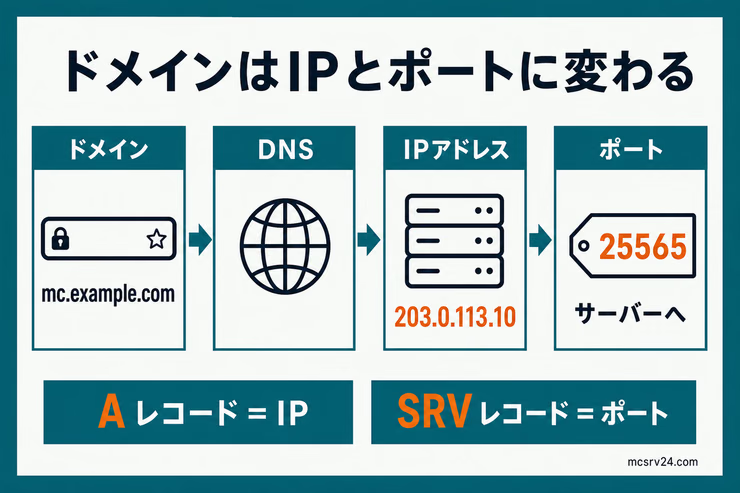
DNS設定は、管理画面を開いてAレコードにグローバルIPを入れ、反映を待つ流れです。
- DNSの設定ページを開く
- AレコードにサーバーのIPアドレスを登録する
- ポート番号を省略する方法
- 反映にかかる時間と確認方法
ポートを省略して案内したい場合は、3つ目まで設定してください。
DNSの設定ページを開く
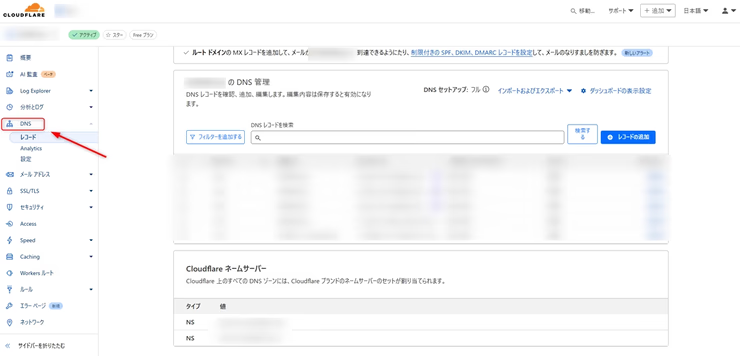
まず、ドメイン管理画面のDNS設定を開きます。
Cloudflare Registrarで購入した場合は、サイドバーのDNSをクリックすると開けます。
AレコードにサーバーのIPアドレスを登録する
Cloudflareなら、タイプをAにしてIPアドレス欄にサーバーのグローバルIPを入れます。
Aレコードは、看板にあたるドメイン名と、建物の住所にあたるサーバーのグローバルIPアドレスを結びつける案内板のような情報です。
グローバルIPが分からないときは、確認方法をまとめた記事が早いです。
CloudflareのDNS設定では、プロキシ状態を必ずオフにして灰色の雲(DNSのみ)にしてください。Cloudflareの標準プロキシはWeb用のHTTP通信のみ対応しており、マイクラの通信を通せないため接続できなくなります。
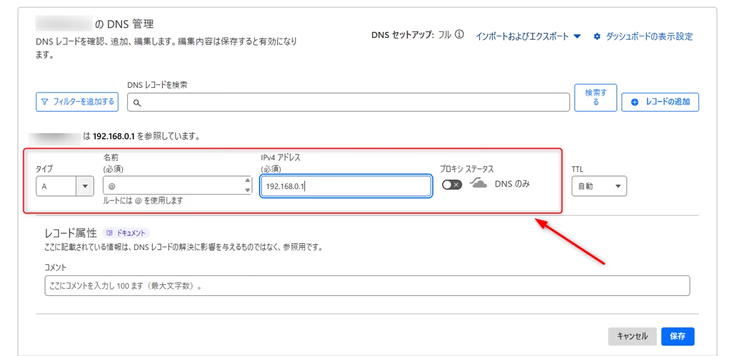
example.comそのもので繋ぐなら名前欄に@、mc.example.comのように上に文字を付けるならmcと入れます。
ポート番号を省略する方法
マイクラサーバーのデフォルトポート番号は25565です。
ポートが25565のままなら、マイクラが自動的に25565番の部屋を探しに行くため、Aレコードだけで接続できます。
しかし、ポートを変更している場合は、通常、接続時に:ポート番号を付ける必要があります。
play.example.com:49152そこで活躍するのがSRVレコードです。SRVレコードは、アクセスしてきたマイクラに正しい部屋番号(ポート番号)を教えてくれる案内係の役割を果たします。
SRVレコードを追加しておけばポート番号の入力が不要になり、友達への案内もplay.example.comだけで十分です。
設定画面には次の値を指定してください。
| 項目 | 値 |
|---|---|
| サービス名 | _minecraft |
| プロトコル | _tcp |
| 優先度 | 0 |
| 重み | 0 |
| ポート番号 | ポート番号(例:49152) |
| ターゲット | Aレコードのホスト名(例:play.example.com) |
この設定を入れておけば、接続画面ではplay.example.comだけで参加できる仕組みです。
SRVレコードの画面は業者ごとに違い、項目名もサービス、プロトコル、優先度など微妙に変わります。
入力欄のラベルを見比べながら、業者のヘルプを開いて入れます。
僕も最初にSRVレコードを設定したときは、サービス名やターゲットの書き方に戸惑いました。
表の入力例をそのまま入れてから、ドメイン名だけ自分のものに差し替えるとミスが減ります。
反映にかかる時間と確認方法
DNSの変更は、保存した直後からすぐ全員に切り替わりません。
各キャッシュがTTLの期限まで古い情報を持ち続けているためです。
補足
TTL(Time To Live)は、DNSの情報を各キャッシュが何秒間そのまま使い続けるかを決める値です。この秒数が過ぎるまで、古いIPアドレスが返ってくることがあります。
設定が反映されるまでの時間は環境によって幅があり、数分で切り替わることもあれば、1〜2日ほど待つケースも珍しくありません。
反映状況を調べるには、ブラウザで使えるDNSチェックサービスにドメイン名を入力し、現在どのIPアドレスが返ってくるか確認してください。
コマンド操作に慣れているなら、nslookupやdigで権威サーバーへ直接問い合わせる方法もあります。
僕の環境でもDNS設定が浸透してマイクラから入れるようになるまで半日ほどかかりました。
正しい値が返ってきていても、マイクラ側がつながらないときは、焦らず反映を待ちます。
マイクラサーバーに独自ドメインで接続する方法
ドメイン設定が終わったら、マルチプレイ画面のサーバーアドレス欄にドメイン名を入れるだけです。
- マルチプレイ接続画面でドメインを入力する
- 接続できないときのチェックポイント
マルチプレイ接続画面でドメインを入力する
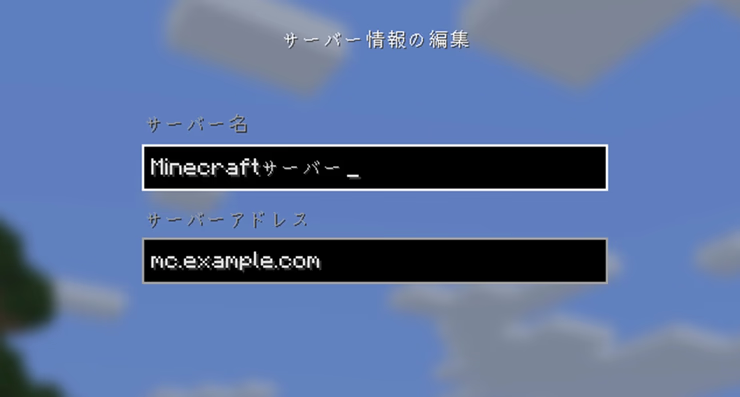
マイクラを起動し、マルチプレイからサーバー追加画面を開きます。
サーバーアドレスに取得したドメイン名を入れて保存すれば、接続できます。
IPを直接入れるより、友達に覚えてもらいやすい案内になります。
ポート番号を指定する場合
ポートを変えているなら、ドメインのうしろに:ポート番号を付けます。
たとえばドメインがmc.example.comで、ポートが49152なら、入力はこうです。
mc.example.com:49152ドメインとポートの間はコロン(:)で区切ります。
SRVレコードを正しく入れていれば、ポート番号は省略できます。
接続できないときのチェックポイント
設定どおりに入れても接続できないときは、上から順に確認します。
- DNS設定のミス
- サブドメインの指定ミス
- DNS設定の反映待ち
- ポート番号の指定
- サーバー自体の起動や公開ミス
DNS設定のミス
つまずきやすいのは、レコード種類とIPの入力ミスです。
IPv4アドレスを直接指定して公開する場合は、Aレコードを選んでサーバーのグローバルIPを入れます。
別のドメイン名を参照させるならCNAME、IPv6を使うならAAAAレコードも利用できますが、この記事で解説しているIPv4の直接指定ではAレコードを使います。
192.168.x.xのようなローカルIPを入れても、外からは接続できません。
サブドメインの指定ミス
play.example.comを使いたいなら、サブドメイン欄にplayと入れます。
欄の名前は業者ごとに違って名前やホスト名と書かれることもあり、何も入れないとexample.comがそのまま接続先になります。
DNS設定の反映待ち
保存直後はまだ古いDNS情報が返ることがあり、反映までは早くて数分、長くて1〜2日です。
Google Admin ToolboxのDigのようなDNSチェックツールで、登録したIPが返ってくるか先に確かめます。
反映を待たずに設定を書き換えると、どの内容が反映されているのか分からなくなります。
ポート番号の指定
マイクラの接続ポートは、デフォルトで25565です。
サーバー側で別番号に変えているなら、SRVレコードがない限り省略できません。
その場合は次のように入力します。
play.example.com:25566サーバー自体の起動や公開ミス
サーバーが止まっている、ファイアウォールやルーターで塞がれていると、ドメインが正しくても入れません。
まずはサーバーの起動状態とポート開放を確認してください。
ドメインは合っているのにマイクラだけ入れないときは、サーバーに入れないときの確認手順も参考にしてみてください。
よくある質問
Q無料のドメインでもマイクラサーバーに使えますか?
A
使えます。ただし無料ドメインは提供が終わったり、更新条件が変わったりすることがあります。友達へ長く同じアドレスを伝えたいなら、有料ドメインのほうが確実です。
Qドメインを設定するとIPアドレスは隠れますか?
A
隠れません。DNSを調べれば接続先のIPアドレスは分かります。自宅のIPを見せたくない場合は、中継サービスやレンタルサーバーを使う必要があります。
Qサブドメインを増やすと追加料金がかかりますか?
A
多くのレジストラでは追加料金なしで作れます。「mc.example.com」のように用途ごとに分けておくと、Webサイトとマイクラサーバーを1つのドメインで使い分けられます。
まとめ:独自ドメインはAレコードから設定し、必要ならSRVレコードを足す
設定の順番さえ守れば、ドメインでの接続は数時間で使えるようになります。
- ドメインを取り、AレコードにサーバーのグローバルIPを登録する
- ポートを変えているなら、SRVレコードを足すか接続時に
:ポート番号を付ける - 反映には時間がかかるため、すぐつながらなくても設定を触り直さない
- つながらないときは、レコード種類、サブドメイン名、反映待ち、ポート、公開状態の順で切り分ける
- 購入時は初年度料金だけでなく更新料金も確認する
ドメインでつながるようになれば、自宅のIPが変わってもDNSレコードを更新するだけで済み、友達全員へ新しいIPを連絡し直す手間がなくなります。
自宅回線でポート開放そのものができない場合は、ポート開放なしで立てる方法の比較を見ると、playit.gg・Realms・レンタルサーバーから代わりを選べます。