
マイクラサーバーのポート開放ができない!5分チェックリストで判定
2026.09.15広告・PRを含む記事です
マイクラのサーバーアドレスとは?調べ方と入力する場所を初心者向けに解説
- マイクラのサーバーアドレスが具体的に何を指すのかわからない
- 友達に教えてもらったアドレスを、ゲーム内のどこに入力すればいいのか知りたい
- 自分のサーバーに友達を呼ぶとき、グローバルIPとローカルIPのどちらを教えるべきか迷う
マイクラのサーバーアドレスは、マルチプレイで目的のワールドへ接続するための「インターネット上の住所」です。
参加者側なら受け取った文字列を入力欄へ入れるだけで接続できますが、サーバー管理者側は「どこから友達を呼ぶか」によって教えるべきIPアドレスの種類が異なります。種類を間違えると、数字は合っているのに接続エラーになります。
この記事では、エディション別のアドレス入力手順から、管理者側のIP確認方法、自宅IPを教えずに安全に遊ぶ方法までをわかりやすく整理しました。
読み終えるころには、自分が確認すべきアドレスと正しい入力場所がわかり、迷わず友達とスムーズにマルチプレイを始められます。

マイクラのサーバーアドレス(IPアドレス)とは

マイクラのサーバーアドレス(IPアドレス)は、他のプレイヤーがサーバーを見つけるための目印です。
現実世界で家に手紙を届けるために住所が必要なように、マイクラサーバーへデータを届けるためにもIPアドレスを使います。
友達に教えるのはグローバルIPアドレス
友達に教えるアドレスで迷ったら、グローバルIPとローカルIPを分けて考えます。
インターネット経由でマルチプレイをするなら、基本的に教えるのはグローバルIPアドレスです。
| 種類 | 使える範囲 | 用途 |
|---|---|---|
| グローバルIPアドレス | インターネット全体 | 別の家に住む友達をサーバーへ招待するときに教える |
| ローカルIPアドレス | 自宅Wi-Fi・LAN内 | 同じ家の中で家族や友達と一緒に遊ぶときに使う |
外にいる友達へローカルIPを送っても、家の中専用のアドレスなので接続できません。インターネット越しの友達には必ずグローバルIPを共有します。
友達から教えてもらったアドレスを入力する場所
自分でサーバーを立てていないなら、アドレスは管理者から受け取るのが唯一の入手方法です。
受け取った文字列をどこへ入れるかは、遊んでいるエディションで変わります。
| エディション | 入力する場所 |
|---|---|
| Java版 | マルチプレイ画面のサーバー追加で、アドレス欄にまとめて入力する |
| 統合版 | サーバータブの追加画面で、アドレス欄とポート欄に分けて入力する |
統合版はサーバーアドレスとポート番号の入力欄が分かれています。「example.com:19132」のようにコロン付きでアドレス欄へまとめて入力すると接続エラーになるため、ポート番号は必ず下の専用欄へ分けて入力してください。
もらったアドレスが「203.0.113.10:25565」のような形式の場合、コロンより後ろの数字がポート番号を表します。
コロンが付いていない場合は標準ポート(Java版25565、統合版19132)が使われているため、追加の入力は不要です。
ポート番号とは
同じIPアドレスの中で、どのアプリケーションやゲームソフトに通信をつなぐかを指定するための識別番号です。
補足
mc.example.comのように英字の文字列を渡されることもあります。独自ドメインを設定したサーバーで、入力する場所や接続方法は数字のIPアドレスと同じです。
アドレスを入れる画面は機種で違うので、機種別のサーバーの入り方で自分の機種の手順を選んでください。
マイクラのサーバーアドレスを調べる前に確認すること
自分でサーバーを立てて友達を呼ぶ場合は、参加者の通信環境に応じて調べるべきIPアドレスを決めます。
- インターネット経由で友達を招待する:グローバルIPアドレスを調べる
- 同じ家のWi-Fi・家庭内LANで遊ぶ:ローカルIPアドレスを調べる
自宅PCで外部向けにサーバーを立てるにはルーターのポート開放が必要になります。自宅のグローバルIPを公開したくない場合やポート開放が難しい場合は、playit.ggの導入手順やレンタルサーバーの利用を検討してください。
ポート開放をしない公開方法をまとめて比べるなら、ポート開放なしでサーバーを公開する方法に一覧があります。
友達に教えるサーバーアドレスの調べ方

友達に教えるアドレスは、確認サイトかレンタルサーバーの管理画面で確認すると、ローカルIPを送って外から入れない失敗を避けられます。
調べ方と注意点は次の3つです。
- サイトでグローバルIPアドレスを調べる
- レンタルサーバーの管理画面でサーバーアドレスを確認する
- グローバルIPを教えるときに気をつけること
自宅の回線から公開しているなら、3つ目まで必ず読んでください。
サイトでグローバルIPアドレスを調べる
自宅PCでサーバーを立てているなら、いちばん簡単なのはIPアドレス確認サイトを使う方法です。
お使いのPCやスマホで、確認サイトを開けば表示されます。
現在のグローバルIPアドレスは、CMANの確認ページで確認できます。
画面に表示されたグローバルIPアドレスが、外から接続するときの候補になります。
特別なツールはいりません。
友達が入れない場合は、IPだけでなくポート開放も確認します。
注意
グローバルIPを教えても、ポート開放ができていないと外からは接続できません。IPアドレスを確認したあとに入れない場合は、サーバー起動とポート開放を見直します。
自宅のグローバルIPは定期的に変わる
家庭用のグローバルIPは定期的に変わるため、友達が急に入れなくなった際は現在のIPアドレスを調べ直します。
IPアドレスが変わるたびに教え直す手間は、独自ドメインを設定することで軽減できます。
IPアドレスは合っているのに入れないときは、サーバー起動、バージョン、ポートの順に切り分けます。

レンタルサーバーの管理画面でサーバーアドレスを確認する
ConoHa for GAMEやXServer GAMEsなどのレンタルサーバーを利用しているなら、確認サイトではなく管理画面を開いてください。
サーバー詳細画面の「IPアドレス」に記載されている文字列をコピーし、マイクラ側へ入力します。固定IPが割り当てられるため、自宅回線のように突然アドレスが変わって友達が入れなくなる心配もありません。
Upgrade! 長期割引パスの新規申込・初回契約期間が時間課金の月額上限より最大76%OFF。11月13日17時まで
4GBは1ヶ月1,270円。IPアドレスは管理画面に出るので探し回らずに済みます
ConoHaの料金・プランを確認するグローバルIPを教えるときに気をつけること
自宅PCでサーバーを立てている場合、友達に渡すグローバルIPは、サーバー専用の番号ではありません。
自宅の回線に割り当てられたアドレスなので、受け取った相手には自宅回線の接続先が伝わります。
自宅回線のグローバルIPは、信頼できる身内の友達へ直接教えるのが鉄則です。募集投稿や配信画面など、不特定多数が見る場所には載せません。
独自ドメインを自宅IPへ向けても、IPアドレス自体は隠れません。Aレコードはドメイン名をIPv4アドレスへ対応づけるだけの仕組みです。
誰でもnslookupやpingなどのコマンドを使えば、ドメイン名から背後のグローバルIPアドレスを簡単に確認できます。
不特定多数を集める公開サーバーや配信をしたいなら、自宅IPを直接公開しない方法へ切り替えるのがおすすめです。
playit.ggの導入手順に沿って設定すれば、自宅PCを使いながらポート開放なしで中継アドレスを発行し、そのアドレスを参加者へ案内できます。
長く安定して公開するなら、サーバーを自宅ではなくマイクラ用レンタルサーバーやVPSへ置き、サービスの接続先を共有する方法が向いています。どちらの方法でも、ホワイトリストや権限管理など、サーバー側の荒らし対策は別に必要です。
同じWi-Fi内で使うサーバーアドレスの調べ方
同じ家のWi-Fiや家庭内LANで遊ぶ場合は、ローカルIPアドレスを使用します。設定手順はLAN公開の手順で解説していますが、外部に公開せず家の中だけでマルチプレイを楽しみたいときの方法です。
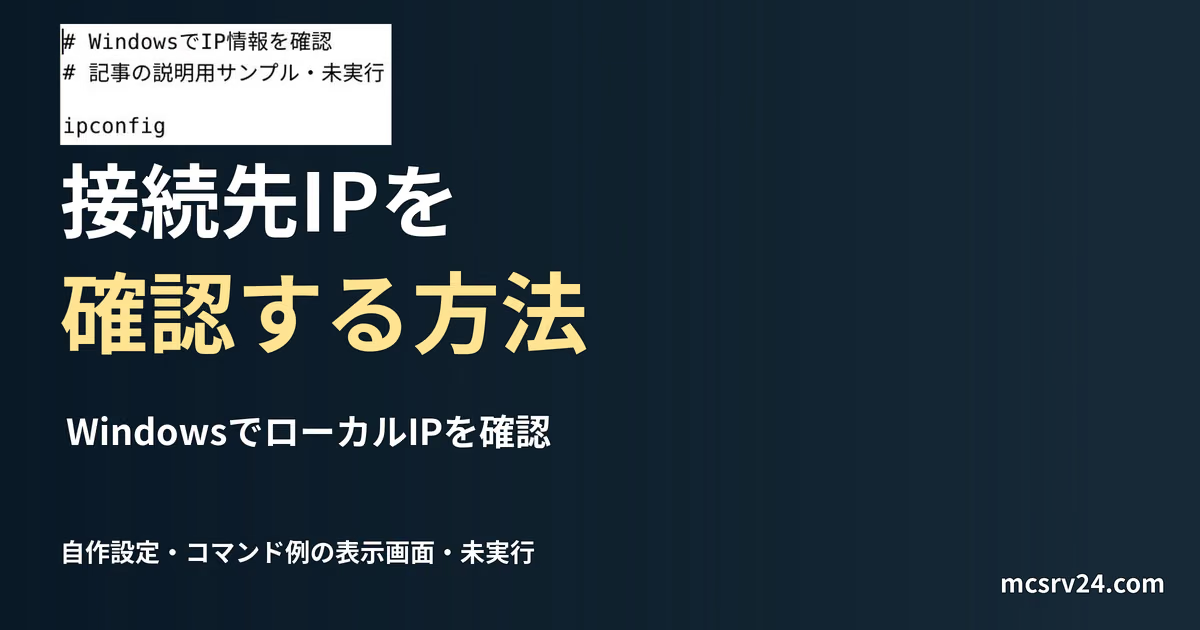
Windowsでは、コマンドプロンプトから以下の手順でローカルIPv4アドレスを確認します。
- スタートメニューの検索バーに
cmdと入力し、コマンドプロンプトを起動します - 黒い画面が開いたら、次のコマンドを入力してEnterキーを押します
ipconfig- 表示されたネットワーク情報の一覧から「IPv4 アドレス」の項目を探します
- 右側に表示されている数字(
192.168.1.15など)をコピーします
このローカルIPアドレスは、同じWi-Fiに接続している家族や友達だけに伝えて使用します。
よくある質問
アドレスを手にしたあとに迷いやすい点をまとめました。
QスマホやSwitchでも同じサーバーアドレスを使えますか?
A
アドレスの文字列は同じでも、入れるかどうかはサーバーがJava版向けか統合版向けかで決まります。統合版のサーバーなら、PCとスマホの統合版から同じアドレスで参加できます。SwitchとPlayStation、Xboxはアドレスを入力する欄自体がないため、本体のDNS設定を変える手順が必要です。
Qサーバーアドレスを自分で好きな文字列に決められますか?
A
IPアドレス自体は回線やレンタルサーバー側が割り当てるため変更できませんが、独自ドメインを取得して設定すれば「play.example.com」のような覚えやすい文字列にできます。
Q独自ドメインを設定すれば自宅のIPアドレスを隠せますか?
A
隠せません。自宅のグローバルIPをAレコードに登録すると、ドメイン名をnslookupやpingで調べた人にIPアドレスがわかります。信頼できる身内の友達だけに直接教え、不特定多数向けにはplayit.ggやレンタルサーバー、VPSを使います。
Q同じ家のPCから自分のサーバーに入るときは、どのアドレスを使いますか?
A
サーバーを動かしているPC自身から入るなら、127.0.0.1と入力すれば接続できます。同じWi-Fiにつないだ別のPCやスマホからは、ルーターから割り当てられたローカルIPアドレスを使います。グローバルIPは家の外から入るときのものです。
まとめ:公開する相手に合わせて安全なサーバーアドレスを選ぼう
マイクラのサーバーアドレスは、友達がサーバーに入るための接続先です。
僕なら、友達へ送る前に自分でそのアドレスを入力して、入れるかどうかを確かめます。
確認するIPアドレスは、遊び方しだいです。
- 友達のサーバーに入るだけなら、もらったアドレスをエディションごとの欄へ入力する
- インターネット越しに友達を呼ぶなら、グローバルIPアドレスを使う
- 同じWi-Fi内で遊ぶだけなら、ローカルIPアドレスを使う
- レンタルサーバーなら、管理画面に表示されるIPアドレスを使う
- 自宅PCを直接公開するなら、信頼できる身内の友達だけにグローバルIPを教える
- 不特定多数向けなら、自宅IPを使わずplayit.ggやレンタルサーバー、VPSで公開する
最初に、外から参加するのか、同じWi-Fi内だけなのかを決めれば、見るべきサーバーアドレスが絞れます。
サーバーアドレスがわかったら、マイクラに入力して接続できるか確認してください。
独自ドメインは友達に伝えやすい名前へ変える仕組みで、自宅IPを隠す機能ではありません。カスタムドメインの設定方法で名前解決の設定を確認できます。


