【マイクラ】Realmsにアドオンを入れる方法!途中から追加できるかも解説
2026.09.15広告・PRを含む記事です
【マイクラ】RealmsでMODは使える?結論と代替手段2つ
- RealmsにForgeやFabricのMODを入れようとしているが、そもそも使えるのか分からない
- MODを入れる方法を調べても、できないのかやり方の問題なのか区別がつかない
- Realmsをやめてレンタルサーバーに切り替えるべきかどうか判断できない
結論:RealmsでForge・FabricのMODは使えない
RealmsのサーバーにForgeやFabricなどのMODを導入することはできません。Realmsは公式が管理するクラウドサーバーのため、システムファイルを直接変更できない仕様になっています。
ただし、Java版のデータパックや統合版のアドオンを使えば、Realmsのままでもワールドをカスタマイズして遊べます。
この記事では、RealmsでMODが動かない理由から、公式機能でできる代替カスタマイズ、MOD導入サーバーへ乗り換える判断基準までを整理しました。
読み終えるころには、今のRealmsを活かすかレンタルサーバーへ移行するかが明確になり、友達と遊びたい環境を迷わず整えられます。

RealmsでMODの代わりに使えるカスタマイズ方法2つ
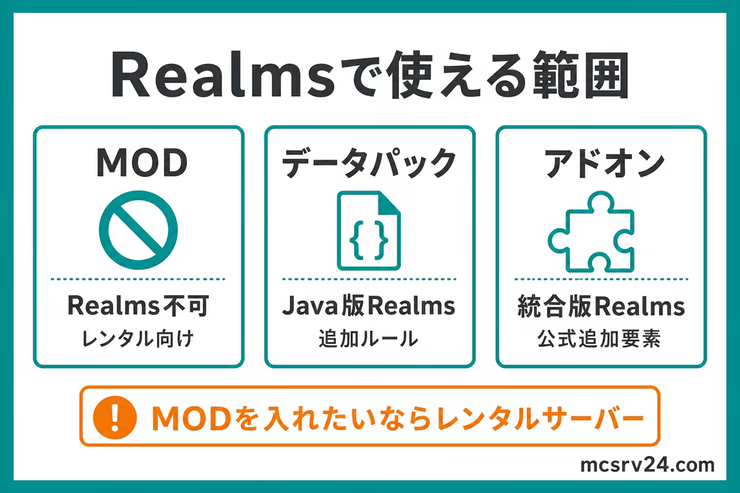
マイクラには、MODとは別の公式カスタマイズ手段として、Java版のデータパックや統合版のアドオンがあります。
- Java版Realmsではデータパックでカスタマイズできる
- 統合版Realmsではアドオンでカスタマイズできる
Java版と統合版で使える機能が異なるため、順に説明します。
Java版Realmsではデータパックでカスタマイズできる
Java版のRealmsでは、MODの代わりにデータパックを使ってワールドを変更できます。
データパックを使えば、ゲーム内のルールやレシピ、構造物の生成条件などを調整できます。
ゲームのアップデートで追加された公式機能で、MODのような追加ソフトではありません。そのため、Realmsのような制限があるサーバー環境でも利用可能です。
Java版Realmsのデータパックで変更できること
データパックを使えば、MODを使わないカスタマイズが可能です。
たとえば、クラフトレシピを自由に変更できます。普段は作れないアイテムをレシピとして追加すれば、サバイバルの難易度や目的が変わります。
僕も遠くの拠点へ行くときにトロッコの速度を上げるデータパックを使いましたが、移動が一気に快適になったよ。
他にも、進捗をカスタマイズすることで、独自のゲーム目標を設定できます。
MODのような根本的な改造はできませんが、プレイの幅を広げるには十分です。
統合版Realmsではアドオンでカスタマイズできる
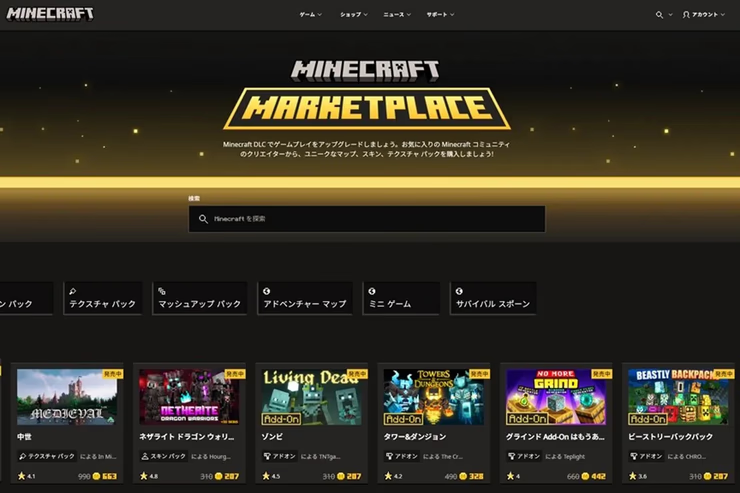
統合版Realmsでは、MODの代替としてアドオンを使ってワールドをカスタマイズできます。
アドオンは、統合版専用の拡張コンテンツです。
公式マーケットプレイス経由なら、ワンクリックでワールドへ反映できます。
統合版Realmsで使える公式アドオンの特徴
公式アドオンは、マーケットプレイスで提供されています。
マーケットプレイスのアドオンは、マイクラの運営元であるMojangが審査を行っているため、ウイルスや不正なコードが含まれている可能性が大きく下がります。
アドオンには無料のものもありますが多くは有料で、追加できる内容はスキンやテクスチャの変更、動物やモンスターの挙動の調整などです。
家具の追加やモブの見た目変更など、ちょっとした気分転換や協力プレイを盛り上げる用途なら満足できます。
非公式アドオンを使う前に知っておきたい注意点
統合版では、外部サイトで配布されているアドオン(.mcaddon)を取り込む方法もあります。
非公式アドオンのリスクに注意
非公式アドオンはMojangの審査を受けていないため、予期せぬ不具合やワールド破損のリスクがあります。安全に遊びたい場合は、公式マーケットプレイスで配布されているアドオンから試すのが確実です。
Java版Realmsへのデータパックの入れ方
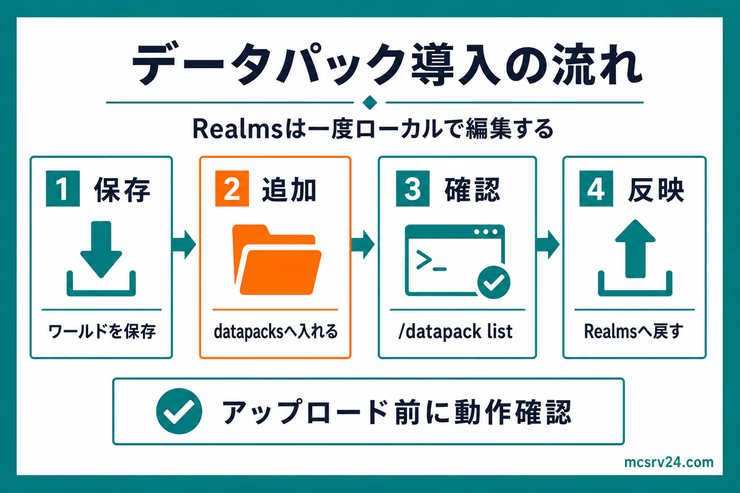
Realmsにデータパックを導入するには、少し手間がかかります。
データパックをRealms上で直接追加することはできないため、ワールドを一度PCにダウンロードして作業します。
作業前のワールドダウンロードは必須
Realmsのワールドを入れ替える場合、進行状況を残したいなら事前にワールドをダウンロードしておくのが必須です。ローカルに保存したデータがそのままバックアップになります。
作業は5ステップです。
- 手順1:Realmsからワールドをダウンロードする
- 手順2:ワールドフォルダを開く
- 手順3:データパック用のフォルダに入れる
- 手順4:コマンドでデータパックが有効か確認する
- 手順5:ワールドをRealmsにアップロードし直す
ダウンロードしてから戻すまでが1セットなので、途中で止めないでください。
手順1:Realmsからワールドをダウンロードする
Realmsの設定画面を開き、対象のワールドをPCにダウンロードします。
ダウンロードしたファイルがそのままバックアップになるので、作業前に必ず取っておきます。
ワールドの容量によっては、ダウンロードに数分かかることも珍しくありません。
手順2:ワールドフォルダを開く
ダウンロードが完了したら、ワールドフォルダを開いてください。
Windowsなら%AppData%\.minecraft\saves、Macなら~/Library/Application Support/minecraft/savesの中にあります。
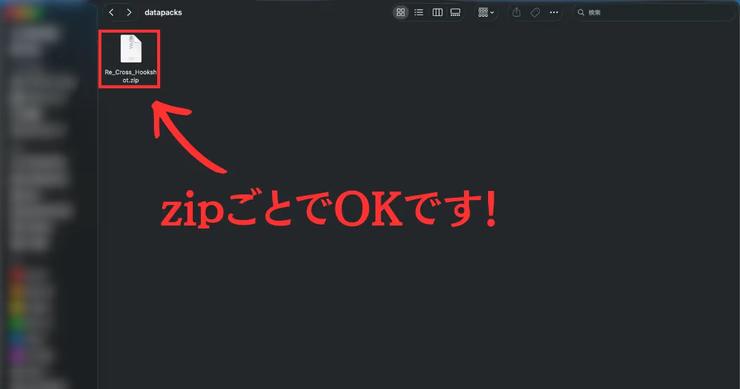
その中にあるdatapacksフォルダを開いてください。
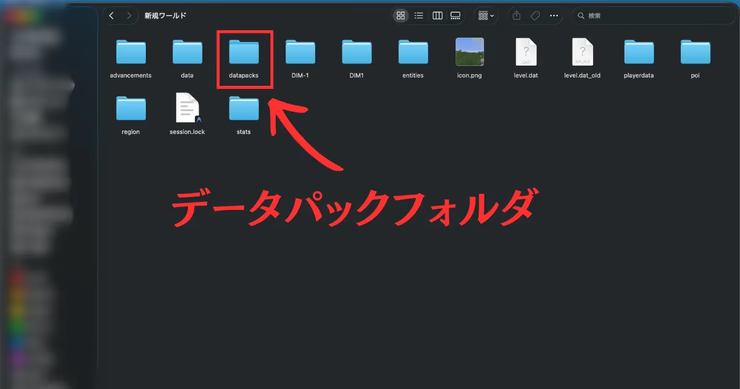
手順3:データパック用のフォルダに入れる
使いたいデータパックをZIP形式のまま、または解凍したフォルダごと入れてください。
手順4:コマンドでデータパックが有効か確認する
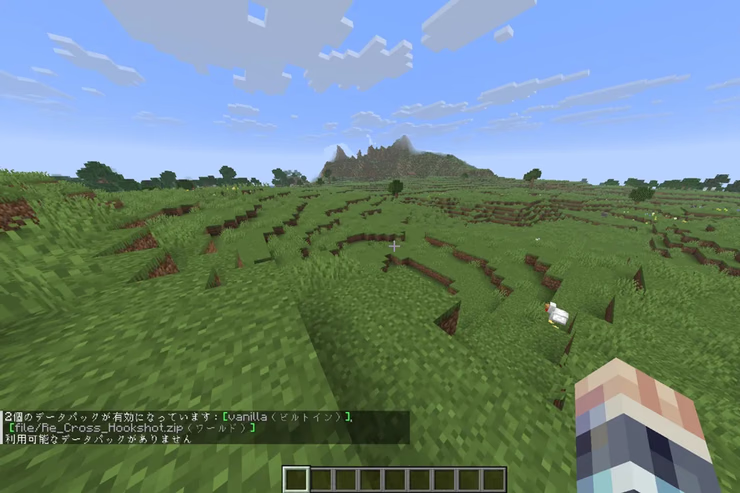
マイクラを起動してワールドを開いたら、以下のコマンドを実行します。
/datapack listデータパックが一覧に表示されていれば導入完了です。
手順5:ワールドをRealmsにアップロードし直す
導入したワールドをRealmsにアップロードし直すことで、マルチプレイで利用できます。
データパックは無料で手に入るものが多く、導入手順もシンプルです。

ワールドのダウンロードと再アップロードさえ慣れれば、手軽に機能を追加できそうだね。
統合版Realmsへのアドオンの入れ方
統合版のアドオン導入は、シンプルです。
途中からの追加や参加者への反映条件は、アドオンの記事で扱っています。
手順は3ステップです。
- 手順1:マーケットプレイスを開く
- 手順2:アドオンを選んでダウンロードする
- 手順3:ワールドに適用してRealmsにアップロードする
マーケットプレイスから入れる場合は、PCでの作業がいりません。
手順1:マーケットプレイスを開く
ゲーム内の「マーケットプレイス」を開いてください。
マーケットプレイスは統合版のゲーム内ストアで、アドオンやスキンが配布されています。
Realmsのワールドに入っていなくても、タイトル画面から開いて選べます。
手順2:アドオンを選んでダウンロードする
カテゴリから好きなアドオンを探し、内容を確認してから購入または無料でダウンロードしてください。
補足
購入したアドオンはMicrosoftアカウントに紐づくため、別の端末でサインインしても同じものを使えます。購入前に対応バージョンの表記を確認し、遊んでいるマイクラの版に合うものを選んでください。
手順3:Realmsのワールド設定でアドオンを有効化する
Realmsの設定画面(鉛筆アイコン)を開き、リソースパックまたはビヘイビアーパック設定のマイパックから、購入したアドオンを有効化して保存します。
新規にローカルワールドを作成してアドオンを適用し、そのワールドをRealmsにアップロードする方法でも反映できます。
導入後はワールドに入り、見た目やモブの挙動が変わっているか確認してみてください。
MODで遊びたい初心者にはレンタルサーバーがおすすめ
MODで遊ぶことが目的なら、Realmsよりレンタルサーバーが適しています。Realmsは手軽さと安全性を重視した公式サーバーのため、システムファイルを直接書き換えるMODの導入には対応していません。
レンタルサーバーであれば、ForgeやFabricのテンプレートを選んで簡単にMODサーバーを構築できます。
MODの重さと人数によって、必要なメモリの目安は変わります。
補足
メモリはサーバーが同時に処理できる作業量の目安です。数値が大きいほど、MODや人数が増えても動作が安定しやすくなります。
| 構成 | メモリの目安 |
|---|---|
| 軽量MOD・少人数 | 4GB |
| MOD複数・5人前後 | 8GB |
| 大型MODパック | 16GB |
まずは4GBか8GBのプランで様子を見て、動作が重ければ上位プランに変更するのが安全です。
初心者向けレンタルサーバーの選び方
レンタルサーバーを選ぶ際は、使いたいMODローダー(ForgeやFabric)に対応しているかと、バックアップ機能の有無を確認します。
MOD導入のしやすさを重視するならロリポップ! for Gamers、少人数でまず動かしたいならConoHa for GAME、人数や負荷に余裕を見たいならXServer GAMEsが有力な候補です。
各サービスの特徴や詳しい選び方は、レンタルサーバー比較も参考にしてください。
よくある質問
QRealmsのワールドを残したままMODサーバーへ移せますか?
A
移せます。先にRealmsの設定画面からワールドをダウンロードして保存し、そのデータをForgeやFabricに対応したサーバーへ取り込みます。元のRealms側のワールドは消えませんが、取り込み作業で失敗してもやり直せるよう、移行前のダウンロード(バックアップ)は必ず行ってください。
Q統合版Realmsではアドオンを何個まで同時に使えますか?
A
複数のアドオンを併用できます。システム上の個数上限はありませんが、入れすぎると処理が重くなるため、1個ずつ追加して動作や競合を確認してください。
まとめ:RealmsではMODは使えないが、代替手段はある
Realms本体にはForgeやFabricなどのMODを導入できません。
次のポイントを押さえて、自分に合った遊び方を選びましょう。
- Java版はデータパック、統合版はマーケットプレイスのアドオンで代用する
- データパックを使う場合はPCでワールドへ追加してからRealmsへ再アップロードする
- モブ追加MODや工業MODのような大規模な改変はRealmsでは対応できない
- 本格的なMODで友達と遊ぶならForgeやFabricを選べるレンタルサーバーを用意する
入れたいMODが動くサーバーを最初から選んでおけば、あとからワールド移行で悩むこともありません。
PLAYHUB! 長期割引パスの新規申込が時間課金の月額上限より最大76%OFF。10月9日17時まで
4GBは1ヶ月1,292円。Realmsでは動かないForgeやFabricをそのまま使えます
ConoHaでMOD対応サーバーを見る
入れたいMODがあるなら、Realmsでできる範囲を確認してから料金・人数で比較すると、契約後にMODが使えない失敗を避けられます。