
ロリポップ! for Gamersでマイクラサーバーを始める方法【MODも管理画面から】
2026.10.04広告・PRを含む記事です
マイクラMODサーバーを自分で立てる方法!Forge・Fabricで友達と遊ぶ手順
- 友達とMOD入りのマイクラで遊びたいのに、どこから手をつければいいかわからない
- ForgeとFabricのどっちでサーバーを立てればいいのか迷っている
- 自分は入れるのに友達だけ入れない、という失敗をしたくない
MODサーバーで一番多い失敗は、サーバーは起動できたのに友達が入れない、という状態です。
原因はほぼ決まっていて、サーバーと参加者のMOD環境がズレていることです。

僕も友達と遊ぶためにMODサーバーを立てたとき、バージョンのズレで接続エラーが出たよ。
この記事では、ForgeとFabricの選び方から、レンタルサーバー・自宅PCそれぞれの手順、全員の環境をそろえるまでを順番に説明します。
読み終えたあとは、自分がどのローダーで立てるべきかを判断でき、友達が入れない状態を事前に防ぐチェックまでできるはずです。
結論:MODサーバーはバージョン合わせが最重要

MODサーバーを立てるときは、次の4つを必ずそろえます。
| そろえるもの | 見る場所 |
|---|---|
| マイクラ本体のバージョン | サーバーと参加者の起動構成 |
| MODローダー | Forge、Fabricなど |
| MODローダーのバージョン | インストーラーや管理画面 |
| 入れるMODの種類とバージョン | サーバーのmodsフォルダと参加者のmodsフォルダ |
どれか1つでもズレると、起動しない、接続できない、入った直後に落ちる、といったトラブルが起きます。
サーバー構築より全員の環境一致が最重要
MODサーバーは、サーバーを作る作業よりも全員の環境を同じにする作業のほうが大事です。マイクラ本体、ローダー、MODのバージョンを1つ残らず参加者とそろえましょう。
MODサーバーを立てる前に決めること
いきなりMODファイルを入れる前に、まず次の3つを決めます。
- ForgeかFabricかを決める
- マイクラのバージョンを決める
- 入れるMODは最初は少なくする
ここを決めずに作り始めると、途中で入れたいMODが対応していない、参加者の環境と合わない、原因不明のクラッシュが出る、という流れになりやすいです。
ForgeかFabricかを決める
どのローダーを選ぶかは、遊びたいMODが何に対応しているかで決まります。強い弱いで選ぶ必要はありません。
| MODローダー | 向いている使い方 |
|---|---|
| Forge | 大型MOD、工業MOD、魔法MOD、昔からあるMODで遊びたい |
| Fabric | 軽量系MOD、便利系MOD、比較的新しい環境で遊びたい |
| NeoForge | Forgeの後継。最近のForge対応MODはNeoForgeに移行しているものも多い |
対応ローダーの間違いに注意
入れたいMODのダウンロードページを開いて対応ローダーを先に確認します。同じ名前でもForge版とFabric版が別ファイルになっていることが多く、間違えて入れるとサーバーが起動しません。
補足
最近のMODはForgeからNeoForgeへ移行しているものが増えています。
Forge向けのMODを探したときにNeoForge対応版しかない場合は、NeoForgeでサーバーを立てる必要があります。
MODローダーを含むサーバーソフト全体の違いを先に整理したい場合は、サーバーソフト比較も参考です。
マイクラのバージョンを決める
MODは、マイクラ本体のバージョンに強く依存します。
サーバーが1.21系、参加者が1.20系、MODが別バージョン向け、という組み合わせでは動きません。
入れたいMODが安定して対応しているバージョンを選ぶのが無難です。
新しいバージョンにすぐ飛びつくと、使いたいMODが未対応で詰まることがよくあります。
最新バージョンで遊びたいけれど、使いたいMODが対応していないと動かないんだね。
入れるMODは最初は少なくする
最初からMODを20個、30個と入れると、エラーが出たときに原因を探すのが大変です。
まずは最小限のMODだけでサーバーを起動し、自分で接続できるか確認してください。
問題なく動いたら、MODを数個ずつ追加していきます。1つ入れて起動し、接続を確認してから次へ進む流れにすると、どのMODが原因か特定しやすくなります。
MODサーバーを立てる手順
手順はレンタルサーバーと自宅PCで異なります。
管理がしやすく、参加者がすぐ入りやすいのはレンタルサーバーです。自宅PCはポート開放が必要で、ルーターの設定変更まで含めると手順が増えます。
既存ワールドへのMOD追加はバックアップ必須
MODはワールドに専用ブロックやバイオームを書き込むため、あとからMODを外すとデータ破損の原因になります。既存ワールドにMODを足す場合は、作業前に必ずワールドのバックアップを取っておきましょう。
レンタルサーバーで立てる
XServer GAMEs、ConoHa for GAME、ロリポップ! for Gamersでは、管理画面からForgeやFabricのサーバーを選択できます。
ただし、選べるローダーはサービスごとに違います。
- XServer GAMEs:Forge・Fabric・Paper・Spigotのテンプレートがそろう
- ConoHa for GAME:Forge・Paper・Spigotまでで、Fabricのテンプレートがない
ロリポップ! for GamersはJava版専用で、管理画面からMODを検索して入れる形になっています。Fabric専用のMODを動かしたいなら、XServer GAMEsを選ぶのが確実です。
どのサービスにするか迷っている場合はマイクラ向けレンタルサーバーの選び方で3社を比較できます。
ロリポップ! for GamersでJava版のMODを動かすなら、4GB以上のプランを基準にすると安定しやすいです。
申し込みからMODを入れるまでは、ロリポップ! for Gamersでの始め方で画面を追えます。
1. 管理画面でForgeまたはFabricを選ぶ
各サービスの管理画面から、サーバーソフトの種類をForgeまたはFabricに変更します。
補足
マイクラ本体のバージョンとMODローダーのバージョンはメモしておきます。友達に共有するとき、この2つがわからないと同じ環境を再現できません。
2. MODをアップロードする
管理画面のファイルマネージャー、またはFTP接続でサーバーのmodsフォルダへMODのjarファイルをアップロードします。
アップロード前に次の3点を確認します。
- Forge用かFabric用か
- マイクラのバージョンが合っているか
- 前提MODが別途必要でないか
この確認を飛ばすと起動ログにエラーが出て、どのMODが原因か特定し直す手間が増えます。
3. サーバーを再起動して接続する
MODをアップロードしたら、管理画面からサーバーを再起動し、起動ログにエラーがなければまず自分での接続確認です。
自分が入れたら友達にも入ってもらい、全員入れることを確認してから遊び始めます。
自宅PCで立てる(参考)
自宅PCでMODサーバーを立てる場合は、外部から接続するためにポート開放が必要です。
ポート開放はルーターの設定変更が必要で、基本手順を見ながら進めると迷いません。
Javaのバージョンはマイクラ本体のバージョンに合わせます。バージョンが合っていないとサーバーが起動しません。
この基準はForge・Fabric・NeoForgeのどのローダーでも共通です。
| マイクラのバージョン | 必要なJava |
|---|---|
| 26.1以降 | Java25以上 |
| 1.20.5〜1.21.11 | Java21以上 |
| 1.18〜1.20.4 | Java17以上 |
| 1.17以前 | Java8またはJava16 |
Javaの入れ方とバージョンの切り替えは、サーバー用Javaの入れ方で確かめられます。

Forge・NeoForgeで立てる場合
NeoForgeはForgeの後継であり、インストーラーのファイル名以外は同じ手順で導入できます。
- Forge公式サイトやNeoForge公式サイトから、遊びたいバージョンのインストーラー(jar)をダウンロードする
- サーバー用フォルダを作り、ダウンロードしたjarをそこへ移動する
- 次のコマンドでサーバーファイルをインストールする
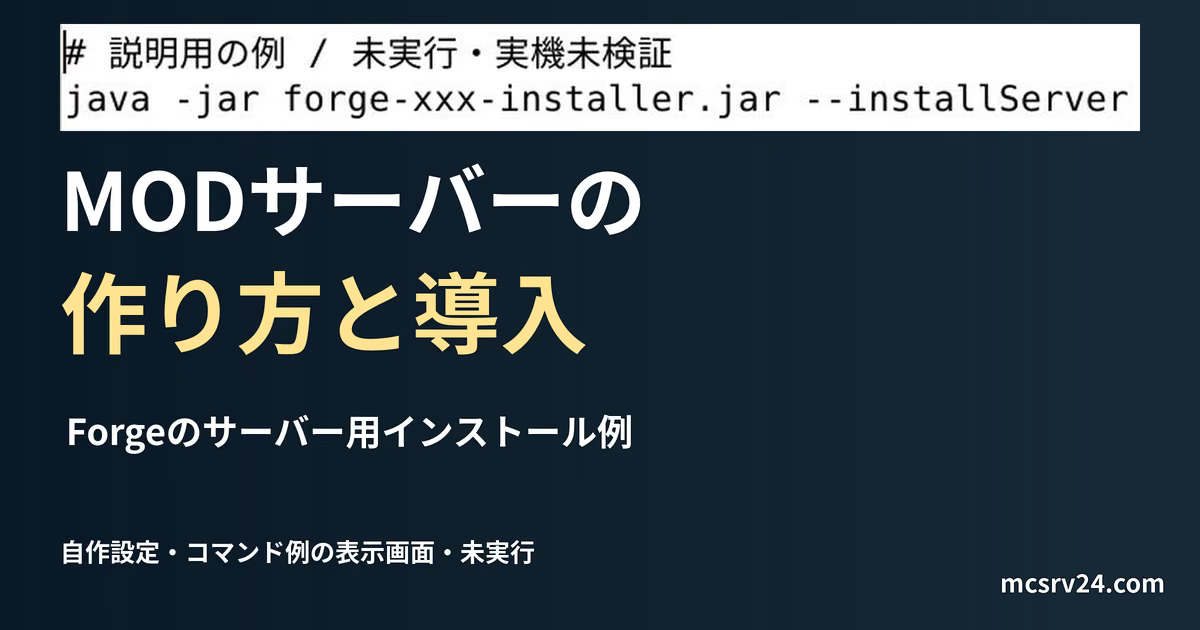
# Forgeの場合java -jar forge-xxx-installer.jar --installServer
# NeoForgeの場合java -jar neoforge-xxx-installer.jar --installServer- インストールが完了したら、生成された
run.sh(MacやLinux)またはrun.bat(Windows)を実行して初回起動し、停止する - 生成された
eula.txtを開き、eula=falseをeula=trueに変更して保存する - 再度起動すると
modsフォルダが作られるので、起動を確認したら停止する modsフォルダへ対応するMODのjarを入れ、再起動する
補足
NeoForge用のMODとForge用のMODは別ファイルです。配布ページで対応ローダーが一致しているものを確認してダウンロードしてください。
Fabricで立てる場合
- FabricのサーバーDLページでバージョンを選び、サーバー起動jarをダウンロードします。ダウンロードしたファイル(
fabric-server-mc.〜.jar)は、起動しやすいようfabric-server-launch.jarに名前を変更してサーバー用フォルダへ置きます。 - コマンドで初回起動します。
java -jar fabric-server-launch.jar-
コンソールに
eula.txtへの同意を求める表示が出てサーバーが停止したら、生成されたeula.txtを開きます。eula=falseをeula=trueに変更して保存してください。 -
次のコマンドで再度起動すると、
modsフォルダが生成されます。
java -Xms2G -Xmx2G -jar fabric-server-launch.jar起動が完了したら、コンソールでstopコマンドを入力して一度サーバーを停止します。
- 生成された
modsフォルダへ入れたいMODのjarファイルを配置し、再度サーバーを起動します。
サーバーへの接続と友達の招待
MODサーバーが起動したら、実際に接続テストをしてみましょう。
サーバーを立てた本人は、自分のマイクラ本体にも同じMODローダーと同じMODを導入したうえで、サーバーアドレス欄にlocalhostと入力して接続してください。
友達を呼ぶ場合は、ルーターのポート25565を開放して自宅のIPアドレスを伝えるか、playit.ggを利用します。友達側もまったく同じMOD環境が必要になるため、後述の共有手順を参考に案内しましょう。
参加する友達には招待された側の参加手順を渡し、ポート開放はポート開放の完全ガイドの手順で進めてください。
クライアントMODとサーバーMOD

友達も自分と同じMODを入れる必要があるのか、とよく聞かれます。答えは、入れるMODの種類によります。
| MODの種類 | サーバー側 | 参加者側 |
|---|---|---|
| 新しいブロック・アイテム・Mobを追加するMOD | 必要 | 必要 |
| 新しいブロックを使う地形生成MOD | 必要 | 必要 |
| バニラブロックのみの地形生成MOD(Terralithなど) | 必要 | 不要 |
| サーバー管理・最適化MOD | 必要 | 不要 |
| 軽量化・表示系MOD(例:Sodium) | 不要 | 入れても問題なし |
補足
迷うなら、全員のmodsフォルダをそろえてしまうほうが確実です。サーバー専用MODを参加者が余分に入れても、基本的に接続には影響しません。
参加者への共有手順
友達には、次の情報をセットで共有します。
- マイクラ本体のバージョン
- ForgeかFabricか(NeoForgeならバージョンも)
- MODローダーのバージョン
- 入れるMODの一覧
- MODファイルの配布元URL
MODファイルを直接送り合うより、配布元のページを共有して同じファイルをダウンロードしてもらうほうが安全です。
MODパックの一部入れ替えはクラッシュの原因
MODパックを使う場合は、配布元が指定している環境に合わせます。MODパックは複数のMODと設定がまとまっているため、自分で一部だけ入れ替えると起動しなくなるトラブルが多発します。
招待された友達がMODの入れ方で迷う場合は、MODサーバーに招待されたらやることを案内すると進めやすくなります。
MODサーバーで入れないときの確認順

MODサーバーで入れないときは、エラー文より前に環境のズレを疑います。
僕が立てたときも、接続できない原因はすべてバージョンのズレかMOD構成の不一致だったよ。
特に、自分は入れるのに友達だけ入れないという場合は、友達側の環境設定を確認してください。MOD以外の原因も疑うなら、サーバーに入れない原因のチェックで切り分けられます。
特に多いのは、次のパターンです。
| 症状 | よくある原因 |
|---|---|
| サーバーが起動しない | 前提MOD不足、対応バージョン違い、ローダー違い |
| 自分は入れるが友達が入れない | 友達側のMOD不足、バージョン違い |
| 接続直後に落ちる | サーバー側と参加者側のMOD一覧が違う |
| ワールド読み込みで落ちる | 既存ワールドとMOD構成が合っていない |
ログにMOD名が出ている場合は、そのMODから確認します。
サーバー全体のエラー確認はエラー別の直し方でも詳しくまとめています。
よくある質問
QMODサーバーは統合版でも立てられますか?
A
Java版のMODサーバーとは別物です。ForgeやFabricのMODはJava版向けです。Switchやスマホの統合版で遊ぶ場合は、統合版対応サーバーやアドオンの範囲で考える必要があります。
Q参加者もMODを入れる必要がありますか?
A
多くの場合は必要です。新しいブロック、アイテム、Mobなどを追加するMODは、参加者側にも同じMOD環境が必要になります。サーバー側だけで動くMODもありますが、初心者は全員の環境をそろえる前提で進めると失敗しにくいです。
QRealmsでForgeやFabricのMODサーバーを立てられますか?
A
立てられません。ForgeやFabricを使うサーバー側MOD環境で遊ぶなら、自宅PCか対応するレンタルサーバーを使います。見た目だけを変えるクライアント側MODは別扱いです。
まとめ:MODサーバーは全員の環境をそろえてから始めよう
MODサーバーで詰まる原因の多くは、バージョンのズレやMOD構成の食い違いです。
次のポイントを押さえて進めると失敗を防げます。
- ForgeかFabricかを先に決めて参加者全員でそろえる
- マイクラ本体のバージョンも全員で一致させる
- 最初は必須MODだけで起動を確認し、少しずつ増やす
- レンタルサーバーならポート開放なしで友達を招待できる
- 契約前に使いたいMODローダーとバージョンが選べるか確認する
MODローダーを管理画面から選びたいならXServer GAMEs、MODを管理画面から簡単に導入したいならロリポップ! for Gamersが有力な選択肢です。
2GBは3日220円から。ForgeとFabricのどちらもテンプレートから選べます
Forge/Fabric対応プランを確認するForge・Paperのテンプレートを管理画面から選びたいなら、ConoHa for GAMEの料金も見ておくと選びやすいです。
Upgrade! 長期割引パスの新規申込・初回契約期間が時間課金の月額上限より最大76%OFF。11月13日17時まで
4GBは1ヶ月1,270円。MODファイルの置き場所探しをやらずに済みます
ConoHaでMODサーバーを始める4GBは1ヶ月1,500円。MODファイルの置き場所探しをやらずに済みます
ロリポップ! for GamersでMODサーバーを始めるサーバーの立て方全体で迷っている場合は、先に基本の流れを読んでみてください。


