マイクラRealmsの値段は月いくら?月470円〜930円の料金と友達の参加費まとめ
2026.09.15広告・PRを含む記事です
Switch版マイクラで外部サーバーに入る方法!DNS変更の手順を解説
- 友達のサーバーに入りたいのに、Switch版マイクラで追加ボタンが見つからない
- サーバーアドレスとポート番号はあるのに、どこへ入力すればいいのかわからない
- DNSを変更したあと、元の設定に戻せなくなったら困る
Switch版マイクラには、スマホやPC版のような「サーバーを追加」ボタンが用意されていません。そのため、アドレスの入力場所を探して時間だけが過ぎてしまいがちです。
Switchから外部サーバーへ参加するには、一時的に本体のDNS設定を変更し、接続画面を中継する仕組みを使います。設定自体は数分で終わり、遊び終わったら簡単に元の自動設定へ戻せます。
この記事では、Switch本体のDNS変更から、サーバーアドレスの入力、接続できないときの確認手順までわかりやすくまとめました。
読み終えるころには、Switchから迷わず友達のサーバーへ参加でき、元に戻す手順まで把握した状態で安心して遊べます。

Switch版マイクラで外部サーバーを追加する流れ
補足
DNSは、アドレスの名前を機械が使う番号へ変換する仕組みです。Switchの接続先DNSを変えると、マイクラの表示する特集サーバー一覧をBedrockConnectの入力画面へ差し替えられます。
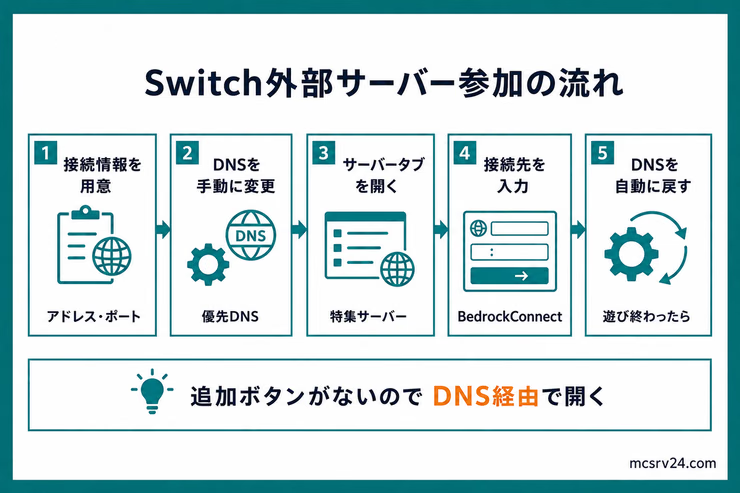
Switchで外部サーバーに入る流れは、次の5つ。
| 手順 | やること |
|---|---|
| 1 | サーバーアドレスとポート番号を用意する |
| 2 | SwitchのDNS設定を手動に変える |
| 3 | マイクラの「サーバー」タブからBedrockConnectに切り替わる特集サーバーを開く |
| 4 | BedrockConnectの接続先入力画面でアドレスとポートを入れる |
| 5 | 遊び終わったらDNS設定を自動に戻す |
DNSを変更したあとに特集サーバーへ入ると、BedrockConnectの接続先入力画面が開きます。
マイクラやNintendoの公式機能ではないため、遊び終わったらSwitchのDNS設定を元の自動に戻しておくのが前提です。
通信トラブルが起きたときも、DNS変更が原因かどうかを切り分けやすくなります。
Switch版マイクラで追加ボタンが出ない理由
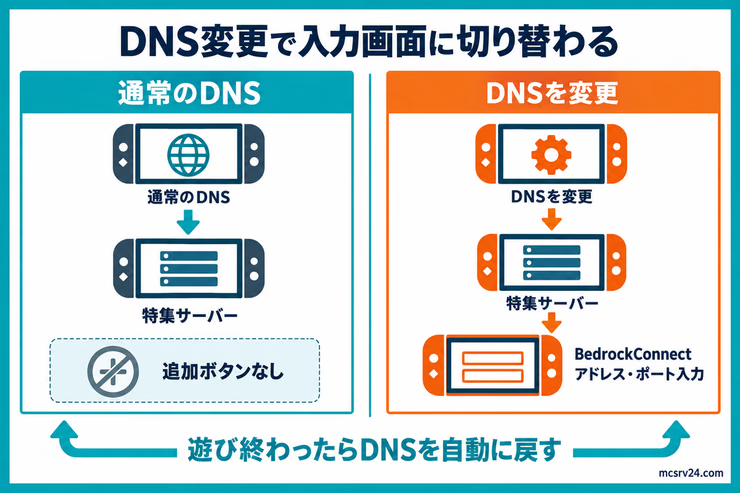
Switch版マイクラでは、スマホやWindows版のような「サーバーを追加」ボタンが表示されません。
これはSwitch版の仕様によるもので、公式のマルチプレイ画面には外部サーバーのアドレスを直接入力する項目が用意されていません。
そこで使うのが、BedrockConnectという外部サービスが用意する接続先入力画面です。
DNS設定を変えることで、特集サーバーへの接続がこの入力画面に切り替わり、そこでサーバーアドレスを入力できるようになります。
公式機能じゃないと聞くと不安になりますが、Switchで外部サーバーに入るときはみんなこの方法を使っています。
DNS変更前にサーバーアドレスとポート番号を用意する
DNSを変える前に、サーバー管理者から参加に使う情報の受け取りが必要です。
先に用意しておきたいことは、次の3つです。
- サーバー管理者から聞いておく4つの情報
- Switch側で先に済ませておく準備
- マイクラのバージョンをサーバーとそろえる
情報を受け取ったら、Switch側の準備とバージョンも確認します。
サーバー管理者から聞いておく4つの情報
| 受け取るもの | 例 | どこで使うか |
|---|---|---|
| サーバーアドレス | example.com または 123.45.67.89 | BedrockConnectの接続先入力画面 |
| ポート番号 | 19132 | ポート入力欄 |
| サーバーの種類 | 統合版サーバー | サーバー管理者に統合版用かを聞く |
| バージョン | 1.21.xなど | Switch版マイクラと同じ系統か聞く |
この4つがないままDNS設定を変えると、入れなかったときにSwitch側のミスなのか、サーバー情報の不足なのか判断しにくくなります。
特に忘れやすいのがポート番号です。
統合版サーバーの標準ポートは19132で、レンタルサーバーや公開ツールで別の番号を案内されているなら、その番号を使ってください。
Switch側で先に済ませておく準備
Switch側で先に済ませる準備はこの4つです。
- Nintendo Switch Onlineに加入している
- Switch版マイクラを更新している
- Microsoftアカウントでサインインしている
- Switch版マイクラとサーバーのバージョンが合っている
マイクラのバージョンをサーバーとそろえる
Switch版マイクラとサーバーのバージョンがずれると、DNS設定が合っていても接続できません。
Outdated ClientやOutdated Serverが出たら、Switch版マイクラを更新します。
サーバー管理者にも、サーバー側が同じ系統のバージョンか聞いてください。
Switch本体のインターネット設定でDNSを変更する
Switchのインターネット設定を開き、DNSを手動に変える作業です。
- SwitchのHOMEメニューで「設定」を開く
- 「インターネット」を開く
- 「インターネット設定」を開く
- いま使っているWi-Fiを選ぶ
- 「設定の変更」を選ぶ
- 「DNS設定」を「自動」から「手動」に変える
- 優先DNSに外部サーバー接続用のDNSを入れる
- 代替DNSに
8.8.8.8などを入れる - 保存して、接続テストをする
BedrockConnectで使うDNS番号
BedrockConnect系の公開DNSを使うなら、入力する値はこれ。
優先DNS: 104.238.130.180代替DNS: 8.8.8.8数字は手入力よりコピペのほうが、打ち間違いを防げます。
公開DNSは外部サービスなので、止まっている日や混んでいる時間帯は、DNSが合っていても入力画面まで進めません。
入力画面が出ないときは、SwitchのDNS設定を開き、優先DNSが104.238.130.180になっているか見ます。
数字が違っていたら、打ち直すだけで解決するケースがほとんどです。
数字が合っているのに入力画面が出ないなら、Switch本体を再起動します。
それでも変わらないときだけ、BedrockConnectのインスタンス一覧やステータスから稼働中のDNSへの選び直しが必要です。
BedrockConnectでサーバーアドレスを追加する
DNSを保存したら、マイクラ側で接続先入力画面を開きます。
この先は、次の2つに分けて説明します。
- 特集サーバーから接続先を追加する
- 入力画面が出ずに普通の特集サーバーにつながる場合
まずは接続先を追加する手順からです。
特集サーバーから接続先を追加する
- Switchでマイクラを起動する
- タイトル画面でMicrosoftアカウントにサインイン済みか確認する
- 「プレイ」を開く
- 「サーバー」タブを開く
- BedrockConnectが利用できる特集サーバーを選んで参加する
- BedrockConnectの接続先入力画面が出たら、サーバーアドレスを入れる
- ポート番号を入れる
- 接続する
成功すると、つながる先は特集サーバーではなく、入力した統合版サーバーです。
BedrockConnectで使われる特集サーバーは、Mineville、Lifeboat、Enchanted、Galaxite、The Hive。
入力画面が出ずに普通の特集サーバーにつながる場合
入力画面が出ずに普通の特集サーバーへ入ってしまうなら、SwitchのDNS設定がBedrockConnectに切り替わっていません。
そのときはマイクラを完全に終了し、Switch本体を再起動します。
再起動後は、同じ特集サーバーをもう一度開く流れです。
同じ特集サーバーを開いても入力画面が出ないなら、別のWi-Fiやスマホのテザリングで試します。
別の回線で入力画面が出るなら、いま使っているWi-Fiやルーターで手動DNSが反映されていない状態です。
使い終わったDNS設定を自動に戻す
遊び終わったら、DNS設定を元に戻します。
設定画面を開き、インターネット→インターネット設定→使っているWi-Fi→設定の変更→DNS設定へ進んでください。
ここを「自動」に戻せば、DNS変更前の通信設定に戻ります。
DNS変更や解除の手間ごと減らしたい場合は、Realmsという公式のサーバーサービスを使う方法も選択肢です。
BedrockConnectのような外部DNSに頼らず、申し込むだけで友達と遊べます。
Realmsの月額とプランごとの人数は、Realmsの料金で比べられます。
入れてもらえるサーバーがないときは自分で用意する
ここまでの手順は、参加したいサーバーのアドレスとポート番号を持っていることが前提でした。
入れてもらう当てがないなら、自分がサーバーを用意して友達を呼ぶ側に回る方法もあります。
統合版に対応したサーバーを借りると、管理画面から起動して、そのアドレスとポート番号をSwitchの友達へそのまま渡せます。
このときアドレスが変わらない環境を選ぶと、友達がBedrockConnectで入力し直す場面が起きません。
PLAYHUB! 長期割引パスの新規申込が時間課金の月額上限より最大76%OFF。10月9日17時まで
2GBは680円/月(長期割引パス1ヶ月・初回・税込・一括前払い)。管理画面から統合版のサーバーを起動でき、ルーターのポート開放もいりません
Switchの友達を呼べるサーバーを確認する借りる先の選び方は、レンタルサーバーの選び方で人数と用途から絞り込めます。
サーバー追加画面が出ない・入れないときに見る場所
入れないときは、画面に出ている症状が、最初に触る場所を決める手がかりです。
| 症状 | まず見る場所 |
|---|---|
| BedrockConnectの接続先入力画面が出ない | 優先DNSの数字が104.238.130.180になっているか、選んだ特集サーバーがBedrockConnectで使われるものか |
| 入力画面は出るが入れない | 入力したサーバーアドレス、ポート番号、サーバーが起動中か |
| 「世界に接続できませんでした」と出る | サーバーが統合版用か、Switch版マイクラとサーバーのバージョンが同じ系統か |
| 自分だけ入れない | Microsoftアカウントのサインイン、Nintendo Switch Online、サーバー側の参加許可 |
| 途中で切れる | SwitchのWi-Fi接続、サーバーが再起動中ではないか、回線が混んでいないか |
同じサーバーにスマホやWindows版から入れるなら、サーバー自体は動いています。
その場合に見るのは、Switchの優先DNS、BedrockConnectで入力したアドレスとポート、タイトル画面のMicrosoftアカウント表示です。
誰も入れないなら、サーバー管理者にサーバーが起動しているか、案内しているポート番号で合っているか聞いてください。
「サーバーメンテナンス」と表示されるときの切り分け方
Switchで接続しようとしたときにメンテナンス表示が出る場合、原因はSwitch側の設定ではなく、経路のどこかが一時的に止まっていることがほとんどです。
次の4か所を順番に確認します。
| 確認する場所 | 症状の目安 | 見る場所 |
|---|---|---|
| マイクラとMojang側 | ログインやマルチプレイ全般が不安定 | @MojangStatus、help.minecraft.net |
| Nintendo Switch Online側 | オンラインプレイ全体がつながらない | Nintendoネットワークサービス情報 |
| BedrockConnectの中継サーバー側 | 特定の特集サーバーだけメンテナンス表示になる | 別の特集サーバー(Minevilleなど)で入力画面が開くか試す |
| 接続先サーバー側 | 入力画面までは開くが、その先で入れない | サーバー管理者にサーバーが起動しているか確認する |
同じ特集サーバーだけメンテナンス表示になり、別の特集サーバーでは入力画面が開くなら、原因はBedrockConnect側の中継サーバー1つに限られています。
その場合は、メンテナンス表示が出ていない別の特集サーバーから入力画面を開き、通常どおりサーバーアドレスとポートを入力して接続してください。
すべての特集サーバーでメンテナンス表示になるなら、マイクラまたはNintendo Switch Online側の障害を疑い、上の表の確認先を見ます。
よくある質問
Q子ども用アカウントだけ外部サーバーへ入れない場合は、何を確認しますか?
A
保護者のMicrosoftアカウントからXboxのプライバシー設定を開き、マルチプレイヤー参加とクロスネットワークプレイの許可が必要です。変更後はマイクラからサインアウトし、Switchを再起動して確認します。
QBedrockConnectの公式スマホアプリはありますか?
A
ありません。同名のスマホアプリはBedrockConnectプロジェクトと無関係です。接続先や最新情報は、BedrockConnectの公式GitHubで確認してください。
まとめ:Switchでサーバー追加するならDNS変更から進める
Switch版マイクラでは、本体のDNSを手動設定することで外部サーバーへの参加が可能になります。
- サーバーアドレス・ポート番号・統合版対応を確認する
- SwitchのDNSを手動へ切り替え、BedrockConnect経由でアドレスを入力する
- 遊び終わったらSwitchのDNS設定を「自動」へ戻しておく
- 接続できないときはアドレスの打ち間違いやバージョンの不一致を確認する
自分がサーバーを立てて友達を呼ぶ場合は、固定IPやドメインを利用できる環境を選ぶと、友達にアドレスを再入力してもらう手間を防げます。
僕も外部の公開サービスでサーバーを立てていたときは、アドレスが変わるたびに友達へ連絡し直す必要がありました。固定アドレスで運用できる環境なら、こうしたトラブルを根本から防げます。
PLAYHUB! 長期割引パスの新規申込が時間課金の月額上限より最大76%OFF。10月9日17時まで
2GBは680円/月(長期割引パス1ヶ月・初回・税込・一括前払い)。固定のIPアドレスが割り当てられ、自宅回線のようにIPが変わって入れなくなることがありません
ConoHaの料金プランを見るPS4・PS5でも同じBedrockConnectの手順で外部サーバーに参加できます。PS本体のDNSの変え方は、PS4・PS5でサーバーに参加する方法で機種ごとに扱っています。
スマホやPCの友達とはサーバーを使わなくても遊べるので、集まり方から比べたいときは機種が違う友達と遊ぶ方法のまとめで組み合わせごとに選べます。
サーバーを追加しても入れないときは、サーバーに入れない原因と直し方でエラー文から確かめます。