
マイクラserver.properties設定一覧!場所・開き方・反映方法を解説
2026.10.04広告・PRを含む記事です
【マイクラ】演算距離(シミュレーション距離)とは?描画距離との違いとおすすめ設定

- 統合版の演算距離とJava版のシミュレーション距離は何が違うのか知りたい
- 動作が重いときに描画距離と演算距離のどちらを下げれば軽くなるか迷っている
- 数値を下げすぎて、遠くの畑の作物や自動装置が止まってしまわないか不安
マイクラが重いときに距離設定を下げる対策は定番ですが、2つの数値の違いを理解しないまま適当にいじってしまうと、軽くなるどころか装置が止まるなどのトラブルにつながります。
統合版のゲーム設定画面にある演算距離は、Java版やマルチサーバー設定で言うシミュレーション距離(simulation-distance)とまったく同じものです。
描画距離のview-distanceは視界データの送信範囲、演算距離のsimulation-distanceはMobや回路が動く計算範囲を担当しており、処理落ちを解消したいなら後者を優先して調整するのが鉄則です。
この記事では、2つの距離設定の役割の違いから、環境や参加人数別のおすすめ適正値、統合版での扱いまでを分かりやすく整理しました。
読み終えるころには、根拠を持って最適な数値を迷わず設定できるようになり、広大な景色を楽しみながら快適な軽さを両立できます。

描画距離と演算距離(シミュレーション距離)は役割が違う
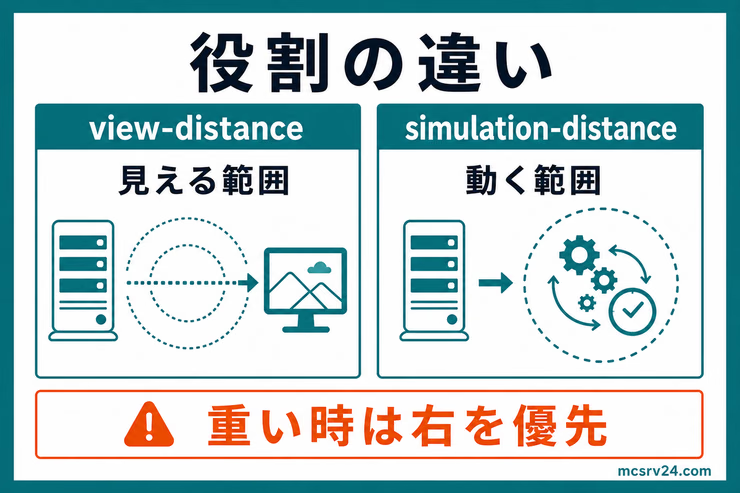
描画距離と演算距離(シミュレーション距離)は、どちらもチャンクの範囲を数値で指定する設定ですが、担当する処理はまったく別です。
ここでは、担当の違いと下げる優先順位を順番に整理します。
- 描画距離は見える範囲、演算距離は処理範囲を決める設定
- 統合版の演算距離とJava版のシミュレーション距離は同じ役割
- カクつきを直すなら演算距離を先に下げる
- チャンクの数値を実際のブロック数に置き換える
違いがまだ曖昧な人は最初の見出しから、下げる優先順位だけ知りたい人は3つ目の見出しから読み進めてください。
描画距離は見える範囲、演算距離は処理範囲を決める設定
view-distance(描画距離)は、ゲーム画面へ表示するために送信・描画されるワールドデータの範囲です。
数値が大きいほど、遠くの地形や建物までデータが送られ、見える範囲が広くなります。
一方のsimulation-distance(演算距離・シミュレーション距離)は、Mobの湧きや移動、作物の成長、レッドストーン回路などがtickで処理される範囲です。
補足
tickは、マイクラの世界が1秒間に20回くり返している処理の単位です。
作物が育つ、Mobが動く、レッドストーン回路が動くといった変化は、すべてこのtickのタイミングで起きています。
見た目のデータ量ではなく、毎tickの処理量を決める設定です。
統合版の演算距離とJava版のシミュレーション距離は同じ役割
マイクラの設定を見ていると、演算距離とシミュレーション距離という2つの言葉が出てきて迷うことがあります。
この2つは呼び方が違うだけで、担当する処理の中身はまったく同じものです。
| エディション・環境 | 画面上の表記 | 設定ファイルでの項目名 |
|---|---|---|
| 統合版(Switch・スマホ・PS・PC) | 演算距離 | tick-distance(専用サーバー時) |
| Java版(PCシングル) | シミュレーション距離 | ビデオ設定内の項目 |
| Java版サーバー | シミュレーション距離 | simulation-distance |
統合版のゲーム内設定では「演算距離」と日本語訳されています。
どちらもMobの活動や作物の成長を計算する範囲を意味しているため、同じ設定として扱って問題ありません。
カクつきを直すなら演算距離(シミュレーション距離)を先に下げる
画面がカクついたり、サーバーのTPSが落ちて動作が重くなったりしたときは、描画距離より演算距離を優先して下げます。
見た目のデータ送信より、毎tick行われるMobや回路の演算のほうが、CPU負荷に直接響くためです。

てっきり描画距離を下げれば軽くなると思ってました…
多いんです、その勘違い。TPSを直したいなら、主役はシミュレーション距離のほうです!
遠くの景色を保ったままゲームの動作を軽くしたいときは、描画距離を維持したまま、演算距離だけを4から6チャンク程度へ下げるのが最も効果的です。
チャンクの数値を実際のブロック数に置き換える
設定項目で指定する数値は、すべてチャンクという単位に基づいています。
基本仕様を次の表にまとめました。
| 項目 | 役割 | デフォルト値 | 設定できる範囲 |
|---|---|---|---|
| 描画距離(view-distance) | 画面に表示するワールドデータの範囲 | 10 | 3-32 |
| 演算距離(simulation-distance) | Mob・作物・回路がtick処理される範囲 | 10(統合版は4) | 3-32(統合版は4-12) |
チャンク1個は16×16ブロックなので、演算距離が10なら、プレイヤーから各方向に約160ブロック先まで計算が行われる計算になります。
これはプレイヤーを中心にした半径の値で、直径にすると約320ブロック相当の範囲になります。
補足
基本的には、演算距離は描画距離以下にしておくのがおすすめです。
見えない範囲まで処理だけ広げると負荷が増えやすく、体感上のメリットも出にくいためです。
プレイスタイル・環境別のおすすめ数値早見表
「結局、自分の環境ではいくつに設定すればいいの?」と迷ったときは、次の早見表を目安に調整してください。
軽さを最優先したい場合と、景観や装置の動作を重視したい場合で開始値を分けています。
| プレイ環境 | おすすめ描画距離 | おすすめ演算距離 | 調整の目安 |
|---|---|---|---|
| Switch・スマホ(統合版) | 6-8チャンク | 4チャンク | カクつきやすいため演算距離4固定が安心 |
| PCシングルプレイ(統合版・Java版) | 12-16チャンク | 6-8チャンク | 景色を楽しみつつ装置も安定して動く適正値 |
| 少人数マルチサーバー(2-4人) | 10-12チャンク | 6-8チャンク | 処理落ちを防ぎつつ快適に探索できる標準値 |
| 中規模マルチサーバー(5-8人) | 8-10チャンク | 6チャンク | 人数が増えてもTPS20を維持しやすい設定 |
| 大規模サーバー(9人以上)・重い環境 | 6-8チャンク | 4-5チャンク | サーバー全体のCPU負荷を大幅に削減する設定 |
この表はあくまで開始値です。
実際に運用しながらカクつきやTPSを確認し、余裕があれば上げ、落ちるなら下げる形で調整します。
CPUコア数が少ないVPSやレンタルサーバーでは、この表の演算距離からさらに1下げて様子を見ます。
tick処理の重い演算距離のほうが、描画距離よりCPUコア数の少なさの影響を受けやすいためです。
自分の描画距離を上げても遠くまで見えない理由
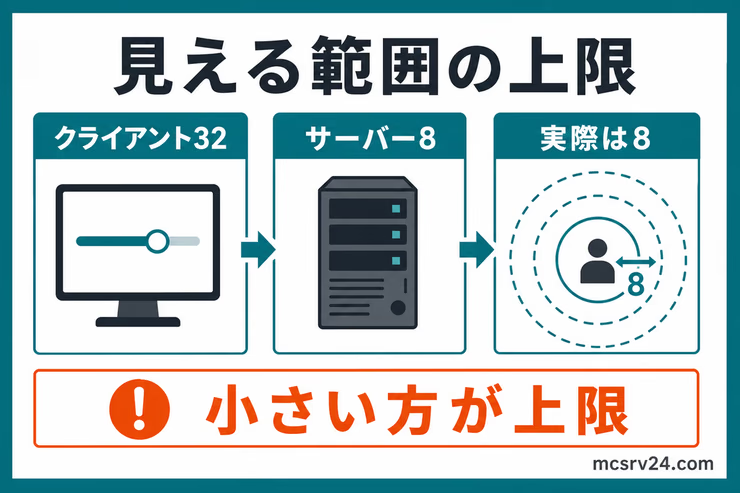
ゲーム内のビデオ設定にある描画距離スライダーを上げても、マルチプレイでは見える範囲がサーバー側のview-distanceを超えて広がりません。
ゲーム内ビデオ設定の描画距離スライダーで選べる範囲は、2-32チャンクです。
Javaに割り当てているメモリが1GB未満の環境では、16チャンクが上限になります。スライダーを32チャンクまで動かしても反映されない場合は、まずJavaのメモリ割り当てを見直してください。
マルチプレイに参加すると、手元のゲーム内数値とサーバー側のview-distanceのうち、小さいほうが実際に見える範囲になります。
サーバー側のview-distanceが8に制限されている場合、自分のパソコン側で32まで上げても、見える範囲は8チャンク分のままです。
描画距離が思ったより狭いと感じたときは、自分の設定だけでなくサーバー側のview-distanceを確認します。
server.propertiesで描画距離と演算距離を変更する
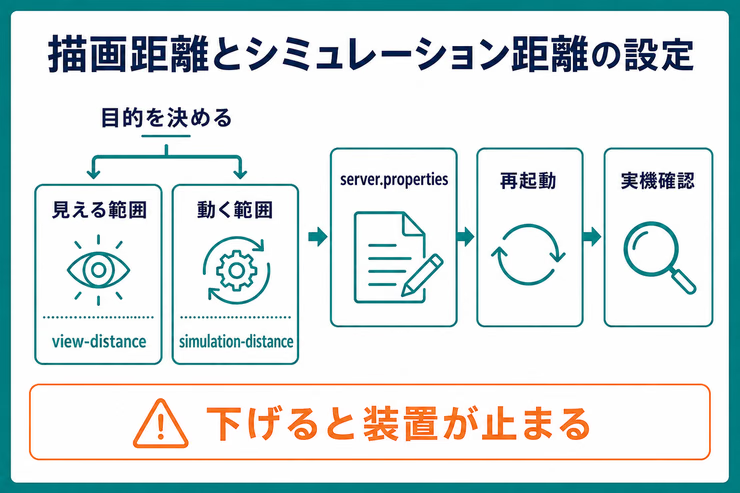
Java版マルチサーバーでは、server.propertiesの該当行を次のように書き換えます。
作業前にサーバーフォルダをバックアップしておけば、数値を戻したいときも安心です。
view-distance=8simulation-distance=6この例は、5-8人の運営を想定した開始値です。
server.propertiesを保存しただけでは、設定変更は反映されません。
変更を有効にするには、サーバー本体を再起動します。
バニラの/reloadコマンドはデータパックと関数だけが対象で、server.propertiesの数値には反映されません。
server.propertiesの場所や開き方がわからない場合は、先にファイルの見つけ方を確認してください。
統合版(Bedrock)サーバーの場合の設定
統合版(Bedrock)専用サーバーは、server.propertiesの項目名も数値のレンジもJava版とは異なります。
統合版サーバーでは、view-distanceとtick-distanceの2項目に分かれています。
画面上の演算距離に対応するのがこのtick-distanceです。
| 項目 | 役割 | デフォルト値 | 設定できる範囲 |
|---|---|---|---|
| Java版view-distance | 送信データの範囲 | 10 | 3-32 |
| Java版simulation-distance | tick処理の範囲 | 10 | 3-32 |
| Bedrock版view-distance | 送信データの範囲に近い役割 | 32 | 5以上(上限の明記なし) |
| Bedrock版tick-distance | 演算処理の範囲(演算距離) | 4 | 4-12 |
Bedrock版のview-distanceは、数値が大きいほどサーバーの負荷が増える仕様です。
上限が明記されていないからといってむやみに上げず、実際の動作やプレイ人数に合わせて調整してください。
距離を下げすぎたときに起きること
演算距離の外では自動装置が止まる
演算距離(シミュレーション距離)を下げすぎると、その範囲外にある自動農場やレッドストーン回路、Mob湧き装置はtick処理が停止します。
拠点から離れた場所に巨大な自動農場や製鉄所を作っている場合、プレイヤーが拠点にいる間は作物が育たなくなったり、アイテム搬送が止まる点に注意が必要です。
自動装置を安定して動かし続けたい場合は、拠点の近くに装置を集約するか、装置の周辺で作業する時間を確保します。
うちの自動小麦畑、拠点からかなり離れてるんですけど大丈夫ですか?
止まりやすい配置ですね。演算距離の外へ出ると作物の成長が止まるので、よく滞在する拠点周りに寄せておくのが安全です!
描画距離だけ下げても装置は動き続ける
一方、描画距離(view-distance)だけを下げた場合は、見える範囲が狭くなるだけで、拠点の装置自体は止まりません。
view-distanceは送信データの範囲を決める設定であり、tick処理そのものには関与しないためです。
強制読み込みやTicking Areaは例外になる
ただし、Java版の/forceloadコマンドで読み込んだチャンクや、稼働中のネザーポータルの周辺は、演算距離の外でも処理が続く例外にあたります。
統合版にも同様の例外として、/tickingareaコマンドを使った処理範囲の固定機能が用意されています。
それでも重いならほかの原因も切り分ける
view-distanceとsimulation-distanceを適正値に調整しても改善しない場合は、距離設定以外の原因を疑います。
Mobの湧きすぎやホッパー付き回路の多さ、サーバー自体のスペック不足といったケースは、距離設定だけでは解決しません。
こうした原因の切り分け方は、サーバーが重いときの確認手順で詳しく説明しています。
PLAYHUB! 長期割引パスの新規申込が時間課金の月額上限より最大76%OFF。10月9日17時まで
8GBは1ヶ月2,458円。距離設定を我慢せずに済むメモリを確保できます
スペック不足を避けるプランを確認する30日単位で借りたい場合は、XServer GAMEsの8GBが30日2,500円で、同じだけの処理能力を確保できる価格帯です。
よくある質問
Q演算距離とシミュレーション距離は何が違いますか?
A
名称が異なるだけで同じ機能です。統合版のゲーム内設定では「演算距離」と表示され、Java版やマルチサーバー設定では「シミュレーション距離(simulation-distance)」と表記されます。どちらもMobの活動や作物の成長を計算する範囲を指定します。
QSwitchでマイクラが重いときはどちらを下げるべきですか?
A
まずは演算距離が4チャンクになっているか確認し、それでも重い場合は描画距離を6〜8チャンク程度まで下げてください。画面内の処理負荷が大きく軽減されます。
QPaperサーバーではワールドごとに描画距離やシミュレーション距離を個別設定できますか?
A
できます。設定はspigot.ymlのworld-settings配下で行い、defaultまたはワールド名ごとにview-distanceやsimulation-distanceを個別に上書きできます。メインのワールドは広めに、負荷の高いネザーやジ・エンドだけ狭めるといった使い分けが可能です。
Q統合版のtick-distanceは4〜12までの制限がありますが、それより大きくする方法はありますか?
A
ありません。tick-distanceの4〜12という範囲は公式の仕様上の上限で、これを超える設定はできません。処理範囲をさらに広げたい場合は、サーバーのスペックを上げるか、プレイ人数や設置する装置の数を見直します。
まとめ:カクつき解消は演算距離(シミュレーション距離)から見直そう
マイクラの処理落ちを防ぎながら景観を楽しむには、2つの距離設定の使い分けが重要です。
- 景色や建築を遠くまで見渡したい:描画距離(view-distance)を維持または調整
- ゲームのカクつきや処理落ちを直したい:演算距離(simulation-distance)を優先して下げる
- 自動装置を止めない工夫:演算距離の範囲内に主要な施設を集約する
- 統合版とJava版の用語:演算距離とシミュレーション距離は同じもの
まずは早見表を目安に開始値を設定し、実際の動作や装置の動きを見ながら1〜2チャンクずつ微調整して最適値を探します。
距離を調整してもカクつきが解消しない場合は、サーバーが重いときの確認手順でメモリやMob数など他の要因も切り分けてみてください。