
マイクラサーバーは何ギガ必要?人数別スペックの目安で2GB・4GB・8GBを選ぶ
2026.10.04広告・PRを含む記事です
マイクラserver.properties設定一覧!場所・開き方・反映方法を解説
- server.propertiesを開きたいけれど、ファイルの場所が分からない
- 英語の設定項目が多すぎて、どれを変更すればいいのか迷う
- pvpやallow-netherが見つからず、最新バージョンでの設定方法が不安

ファイル内を検索してもpvpが見つからず焦る人が多いですが、最新版ではゲームルール側へ移行しています。
server.propertiesでつまずく最大の原因は、英語の項目が多いことだけではありません。近年のバージョン更新により、一部の設定がgameruleコマンドへ移行したため、古い解説記事の通りに探しても見つからないことがあります。
実際にサーバーを動かす際に初心者が触るべき項目は、人数・難易度・ホワイトリストなど数個に限られます。
この記事では、初心者がまず確認すべき主要設定の早見表から、ファイルの安全な開き方、再起動による反映手順までを整理しました。
読み終えるころには、探している設定の場所と正しい書き方が分かり、設定ミスでサーバーが起動しなくなる心配なく運用できるようになります。
server.properties設定早見表
最初に触ることが多い設定は、次の項目です。
| やりたいこと | 変更する設定 | 最初の目安 |
|---|---|---|
| 参加人数を決める | max-players | 友達サーバーなら5〜10人 |
| 知らない人を入れない | white-list | 友達だけならtrue |
| 正規アカウントだけ許可する | online-mode | 基本はtrue |
| ポート番号を確認する | server-port | Java版の初期値は25565 |
| ラグを減らす | view-distance、simulation-distance | 重いなら6〜8に下げる |
| 飛行MODのキックを止める | allow-flight | 飛行MODや一部プラグインを使うならtrue |
| サーバー一覧の説明文を変える | motd | サーバー名や用途を書く |
| PvPを切り替える | ゲームルール | Java版1.21.9以降はserver.propertiesではない |
| モンスター出現を止める | ゲームルール | Java版1.21.9以降はserver.propertiesではない |
| コマンドブロックを使う | ゲームルール | Java版1.21.9以降はserver.propertiesではない |
設定一覧を全部読む前に、どこを変えればいいかだけ知りたい人は、この表の項目だけ見れば作業を始められます。
▼解説は後回しでいい、設定名と初期値だけ引きたい人は、ここから全項目一覧へ飛んでください▼最新版で設定項目が見当たらないときの注意点
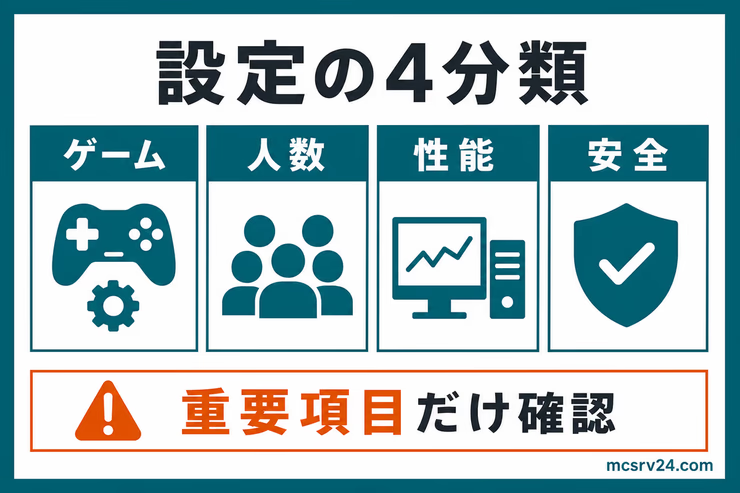
Java版1.21.9以降、pvpやspawn-monstersなどの一部項目はserver.propertiesから削除され、ワールドごとのgameruleコマンドへ移行しました。
ファイル内に見当たらなくても不具合ではありません。
バージョンごとの具体的なコマンドや書き分けは、後半のゲームルールへ移動した設定にまとめています。
Java版と統合版では設定項目が違う
この記事は、Java版サーバーとPaperサーバーを中心に解説します。統合版の専用サーバーにもserver.propertiesはありますが、項目名が一部違います。
補足
統合版は一部の項目名や設定形式が異なるため、Java版の記述をそのまま転記しても反映されません。
バージョン別の設定場所
最初に確認するのは、サーバーのバージョンです。
| サーバー | 基本の考え方 |
|---|---|
| Java版1.21.8以前 | この記事の旧項目欄を見て、server.propertiesを編集する |
| Java版1.21.9〜1.21.10 | 一部設定はゲームルールの旧名で変更する |
| Java版1.21.11以降・26.x | ゲームルールはminecraft:付きのsnake_case名で変更する |
| Paper26.1以降 | Java版26.xを基準にしつつ、Paper固有の初期値やワールド構造に注意する |
最新版でサーバーを作った人は、まずJava版1.21.11以降・26.xの欄だけで進めます。
古いサーバーを運用している場合だけ、Java版1.21.8以前や1.21.9〜1.21.10の欄を確認します。
server.propertiesの場所と開き方
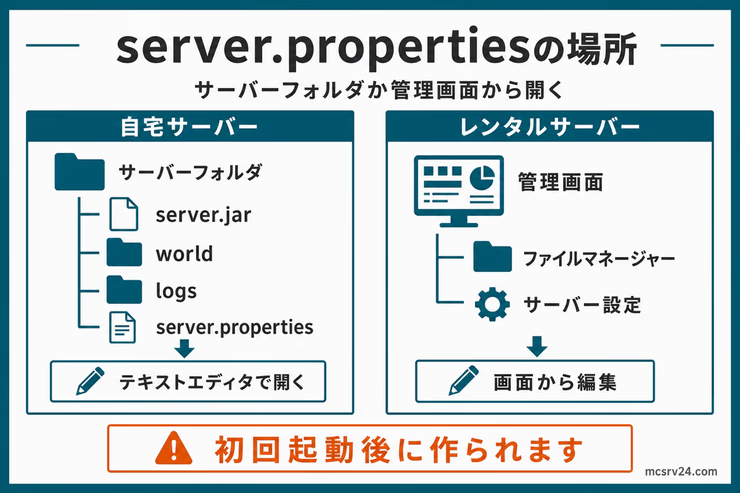
server.propertiesは、マイクラサーバーを起動したときに作られる設定ファイルです。
自宅サーバーなら、基本的にserver.jarや起動用の.batファイルと同じフォルダにあります。
レンタルサーバーでは、管理画面のファイルマネージャーや設定画面からの編集が基本です。
開き方は3通りに分かれます。
- 自宅サーバーで開く場合
- レンタルサーバーで開く場合
- 見つからないときに開く場所
自分の環境に当てはまる項目だけ読めば十分です。
自宅サーバーで開く場合
Windowsで自宅サーバーを立てているなら、サーバー用フォルダを開きます。
server.jar、world、logsなどが見える場所に、server.propertiesがあるはずです。
右クリックして、メモ帳やVSCodeなどのテキストエディタで開きます。
.propertiesは設定ファイルですが、中身はテキストです。
メモ帳で開いても壊れません。
レンタルサーバーで開く場合
レンタルサーバーでは管理画面から変更できる項目もあるため、ファイル編集に慣れていない人でも設定ミスを減らしながら調整できます。
ファイルマネージャーがあるサービスなら、サーバーフォルダ内のserver.propertiesが編集対象です。
サービスによっては、max-playersやdifficultyなどを管理画面の設定項目として直接変更できます。
管理画面に項目が用意されているなら、そちらを使う方が入力ミスを減らせます。
見つからないときに開く場所
server.propertiesが見つからないときは、次の順番で開きます。
- サーバーを一度起動したか
server.jarや起動用.batと同じフォルダを開いているか- レンタルサーバーの管理画面にファイルマネージャーがあるか
- 管理画面の「サーバー設定」や「詳細設定」に項目がわかれていないか
補足
初回起動前はserver.propertiesが生成されていません。サーバーを一度起動してEULAの同意まで済ませると、サーバーフォルダ内に自動生成されます。
ファイルの中身は、次のように項目名=値で書かれています。
補足
行の先頭に#が付いている行はコメントで、設定としては読み込まれません。値を変えるときは=の右側だけを書き換え、項目名やイコールは消さないようにします。
max-players=20white-list=falseserver-port=25565編集する前にバックアップを取る
server.propertiesを編集する前に、サーバーフォルダをバックアップしておきます。
設定ファイルを編集する前に、必ずサーバー全体のバックアップを取っておきましょう。特にPaper26.1以降へのアップデートを伴う場合、ワールド構造が変わるため旧バージョンへのロールバックができなくなるリスクがあります。
編集前にバックアップを取っておくと、失敗しても元に戻せます。
server.propertiesの編集方法と反映手順
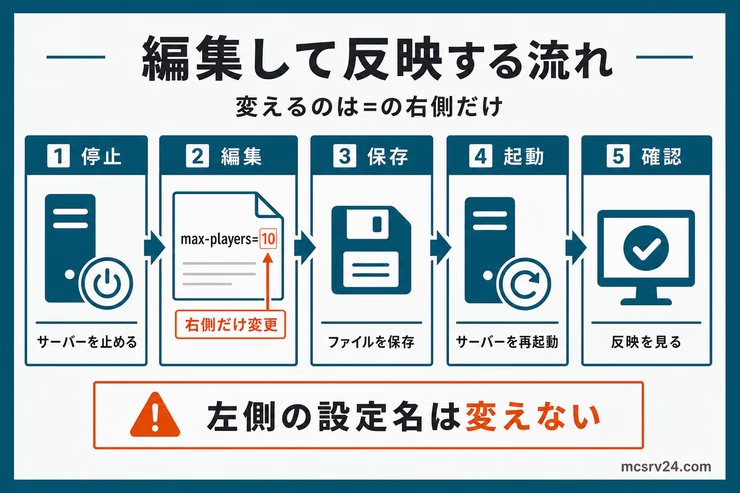
server.propertiesは保存しただけではゲーム内に反映されません。必ずサーバーを一度停止してから編集・保存し、再起動を行ってください。
作業はサーバーを止めるところから始めます。
- サーバーを停止する
server.propertiesを開く- 変更したい項目の
=の右側を書き換える - ファイルを保存する
- サーバーを起動する
- ゲーム内やコンソールで反映を確認する
止め方と起動し直し方に迷うなら、再起動の手順を先に見てください。
初心者がよく使うserver.properties設定項目
ここからは、現在もserver.propertiesで触ることが多い項目を用途別に紹介します。
ここで扱うのは次の12項目です。
- ゲームモードを決める
- 難易度を決める
- ワールド名を指定する
- シード値を指定する
- 最大人数を決める
- ホワイトリストを有効にする
- ポート番号を確認する
- 正規アカウント確認を有効にする
- 描画距離と処理距離を下げる
- エンティティの送信距離を調整する
- 飛行によるキックを止める
- サーバー一覧の説明文を変える
全部を触る必要はありません。変えたい項目だけ探してください。
ゲームモードを決める
gamemodeは、新しく参加するプレイヤーの基本ゲームモードを決める設定です。
gamemode=survival| 値 | 意味 |
|---|---|
survival | サバイバル |
creative | クリエイティブ |
adventure | アドベンチャー |
spectator | スペクテイター |
建築サーバーならcreative、友達と普通にサバイバルをするならsurvivalで始めます。
force-gamemode=trueにすると、参加時にこのゲームモードへ強制されます。
難易度を決める
difficultyは、サーバーの難易度を決める設定です。
difficulty=normal| 値 | 意味 |
|---|---|
peaceful | ピースフル |
easy | イージー |
normal | ノーマル |
hard | ハード |
初心者が多い友達サーバーなら、最初はeasyかnormalから始めます。
難易度だけを変えたいなら、専用の手順のほうが早いです。
ワールド名を指定する
level-nameは、使うワールドフォルダ名を決める設定です。
level-name=world自分で用意したワールドを使う場合は、ワールドフォルダ名とlevel-nameを一致させます。
たとえば、フォルダ名がBuildWorldならこうします。
level-name=BuildWorldPaper26.1以降では、ネザーやエンドがworld_nether、world_the_endとしてサーバールートにわかれる旧構造ではありません。
現在のPaperでは、ディメンションデータはworld/dimensions/minecraft/overworld、world/dimensions/minecraft/the_nether、world/dimensions/minecraft/the_endのように、level-nameで指定したワールドフォルダ内へまとまります。
古いPaperやSpigotの記事を見ながら作業している場合は、フォルダの見え方が違う点に注意します。
シード値を指定する
level-seedは、ワールド生成時のシード値を指定する設定です。
level-seed=12345空欄ならランダムなシード値でワールドが作られます。
すでに作成済みのワールドでは、あとからlevel-seedを書き換えても既存チャンクの地形は変わりません。
新しい地形で始めたいなら、別のワールド名を指定して新規生成するか、既存ワールドをバックアップしたうえで作り直します。
最大人数を決める
max-playersは、同時に入れるプレイヤー数を決める設定です。
max-players=205人で遊ぶなら、いきなり20人にする必要はありません。
参加人数を少し多めに見て、5〜10人くらいから始めると管理しやすいです。
上限を引き上げる作業そのものは、人数を増やす手順で扱っています。
増やす前に、何人まで耐えられるかの目安を見ておいてください。
今のPCやプランで人数分のメモリが足りないなら、人数に合わせて容量を選べるConoHa for GAMEへ移る手もあります。
ホワイトリストを有効にする
white-listは、登録したプレイヤーだけをサーバーに入れる設定です。
white-list=true友達だけで遊ぶなら、white-list=trueにしてから参加者を登録するのがおすすめです。
enforce-whitelist=trueにすると、ホワイトリストから外された接続中のプレイヤーが即座にキックされます。
追加コマンドと登録の確認は、ホワイトリストの使い方で扱っています。
ポート番号を確認する
server-portは、Java版サーバーが待ち受けるポート番号を指定します。
server-port=25565Java版の初期ポートは25565です。
自宅サーバーでポート開放する場合は、server.propertiesのserver-port・ルーターの転送先ポート・友達に教えるアドレスのポート番号の3つをそろえます。
server-ipは、初心者なら空欄のままにするのが基本です。
server-ip=server-ipを空欄にしておけば、PCのすべてのネットワーク接続で待ち受けます。
そのPCに存在しない自宅のグローバルIPなどを書き込むと、bindエラーでサーバーが起動しなくなります。特定のIPに絞る必要がなければ空欄のまま進めてください。
番号を変える場合の手順も別に用意しています。

ポート開放全体の流れを確認できます。
正規アカウント確認を有効にする
online-modeは、参加者が正規のマイクラアカウントか確認する設定です。
online-mode=trueonline-mode=falseに設定すると、アカウント認証が行われず、誰でも他人のプレイヤー名を使ってログイン(なりすまし)できるようになります。身内限定であってもtrueを維持するのが基本です。
BungeeCordやVelocityなどのプロキシ構成では別の設定が必要ですが、普通の友達サーバーならonline-mode=trueで進めます。
描画距離と処理距離を下げる
view-distanceは、サーバーがクライアントへ送るワールドデータの距離です。
view-distance=10simulation-distanceは、Mobや作物などが動作する範囲です。
simulation-distance=10サーバーが重いときは、まずどちらも6〜8まで下げて試します。
view-distanceだけ下げると見える範囲が狭くなり、simulation-distanceを下げると遠くのMobや作物が動きにくくなります。
人数別のおすすめ数値まで具体的に知りたい場合は、view-distanceとsimulation-distanceの設定方法で確認してください。
エンティティの送信距離を調整する
entity-broadcast-range-percentageは、エンティティ情報をプレイヤーへ送る距離を調整する設定です。
entity-broadcast-range-percentage=100値を下げると、遠くのMobやアイテムがクライアントに送られにくくなります。
結果として負荷軽減につながることはありますが、メモリを直接増やす・減らす設定ではありません。
初めて軽量化するなら、view-distanceとsimulation-distanceから下げます。
飛行によるキックを止める
allow-flightは、サバイバルで飛行MODや一部プラグインを使うときに変更する設定です。
allow-flight=truefalseのままだと、サーバーが不正な飛行と判断してプレイヤーをキックすることがあります。
クリエイティブモードの通常飛行は、この設定に関係なく使えます。
飛行だけを許可したいなら、allow-flightの設定を見てください。
サーバー一覧の説明文を変える
motdは、マイクラのサーバー一覧に表示される説明文です。
motd=A Minecraft Server友達向けなら、サーバー名や用途を書いておくと見分けやすくなります。
motd=Friend Survival Server日本語を入れると、環境によって文字化けやエスケープの調整が必要です。
最初は英数字で表示を確認し、問題なく表示されたあとで日本語に変えると戻しやすいです。
色付けや日本語、2行表示まで設定したいなら、MOTDの詳しい設定方法で手順を確認できます。
サーバー一覧に表示されるアイコンも変更可能です。サーバーアイコンの設定方法に画像サイズや反映手順をまとめています。
ゲームルールへ移動した設定
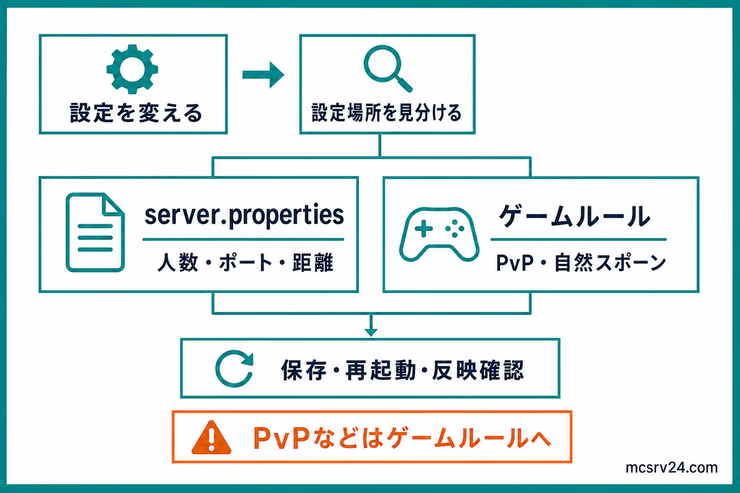
Java版1.21.9以降では、これまでserver.propertiesに記述していた設定の一部がゲームルール(gamerule)へ移動しました。
ファイルに記述しても反映されないため、ゲーム内またはサーバーコンソールからコマンドで設定します。
なお、座標表示のように最初からserver.propertiesに項目がなくF3画面やゲームルールで管理する設定もあります。具体的な座標の確認手順は座標の確認に整理しました。
PvPを切り替える
Java版1.21.11以降・26.xでは、PvPは次のコマンドで変更します。
/gamerule minecraft:pvp falseオンに戻す場合は、次のコマンドです。
/gamerule minecraft:pvp trueJava版1.21.9〜1.21.10では、minecraft:なしのpvpを使います。
/gamerule pvp falseJava版1.21.8以前だけ、server.propertiesのpvp=falseを使います。
PvPまわりを細かく詰めるなら、PvPの設定が向いています。
自然スポーンを止める
Mobの自然スポーンを止めるゲームルールは、Java版1.21.11以降・26.xではminecraft:spawn_mobsに名前が変わりました。
/gamerule minecraft:spawn_mobs falseJava版1.21.9〜1.21.10では、旧名のdoMobSpawningです。
/gamerule doMobSpawning falseこのゲームルールは、敵対Mobだけでなく動物などの友好Mobも含めて自然スポーン全体を止めます。Mobの少ない静かなワールドにしたい場面に最適です。
敵対Mobだけを止めたいなら、minecraft:spawn_monstersという別のゲームルールを使ってください。
Java版1.21.11以降・26.xでは、次のコマンドです。
/gamerule minecraft:spawn_monsters falseJava版1.21.9〜1.21.10では、旧名のspawnMonstersです。
/gamerule spawnMonsters falseJava版1.21.8以前だけ、server.propertiesのspawn-monsters=falseを使ってください。
どのバージョンでも、動物やイカはそのまま湧き、ゾンビやクリーパーなどの敵だけが出なくなります。
コマンドブロックを有効にする
Java版1.21.11以降・26.xでは、コマンドブロックの動作は次のゲームルールで切り替えます。
/gamerule minecraft:command_blocks_work trueJava版1.21.9〜1.21.10では、旧名のcommandBlocksEnabledです。
/gamerule commandBlocksEnabled trueJava版1.21.8以前では、server.propertiesのenable-command-block=trueを使います。
コマンドブロックは強力です。
配布マップや運営用の仕組みで必要なときだけ有効にし、一般プレイヤーへは不用意に渡しません。
ネザーポータル入場を止める
Java版1.21.11以降・26.xでは、ネザーポータルからネザーへ入れるかを次のゲームルールで切り替えます。
/gamerule minecraft:allow_entering_nether_using_portals falseJava版1.21.9〜1.21.10では、旧名のallowEnteringNetherUsingPortalsです。
/gamerule allowEnteringNetherUsingPortals falseJava版1.21.8以前では、server.propertiesのallow-nether=falseを使います。
この設定は、ネザーポータル経由の入場を止めるためのものです。
OP権限のコマンド移動や、プラグイン独自のテレポートまで全部止める設定ではありません。
server.properties設定一覧
ここからは、server.propertiesを辞書のように引ける一覧です。
上で詳しく説明した項目も含めていますが、ここでは細かい手順を繰り返さず、初期値の目安と触る場面だけに絞ります。
一覧は8つの分類に分けています。
- 基本設定
- プレイヤー管理
- ネットワークとセキュリティ
- パフォーマンス
- 表示とサーバーリスト
- RCONと外部操作
- リソースパック
- 管理APIと上級者向け項目
探している項目の分類から開いてください。
基本設定
| 設定項目 | 初期値の目安 | 触る場面 |
|---|---|---|
gamemode | survival | 基本ゲームモードを決める |
difficulty | easy | 難易度を変える |
force-gamemode | false | 参加時にゲームモードを強制する |
hardcore | false | ハードコアサーバーにする |
level-name | world | 使うワールドフォルダを指定する |
level-seed | 空欄 | 新規ワールドのシード値を指定する |
level-type | minecraft:normal | フラットなどのワールドタイプを指定する |
generator-settings | {} | ワールド生成設定を細かく指定する |
generate-structures | true | 村や遺跡などの構造物を生成するか決める |
max-world-size | 29999984 | ワールドの外周サイズを制限する |
initial-enabled-packs | vanilla | 有効にするデータパックを指定する |
initial-disabled-packs | 空欄 | 無効にするデータパックを指定する |
プレイヤー管理
| 設定項目 | 初期値の目安 | 触る場面 |
|---|---|---|
max-players | 20 | 同時参加人数を決める |
white-list | false | 登録者だけ参加できるようにする |
enforce-whitelist | false | リストから外れた接続中プレイヤーを即座にキックする |
player-idle-timeout | 0 | 放置プレイヤーを自動キックする |
op-permission-level | 4 | OP権限の強さを決める。許可値は0〜4 |
function-permission-level | 2 | データパック関数の権限レベルを決める |
spawn-protection | 16 | スポーン地点周辺を、OP以外が壊せないよう保護する半径 |
ネットワークとセキュリティ
| 設定項目 | 初期値の目安 | 触る場面 |
|---|---|---|
server-port | 25565 | Java版サーバーのポート番号を変える |
server-ip | 空欄 | 特定IPへバインドする。初心者は空欄のまま |
online-mode | true | 正規アカウント確認を使う |
prevent-proxy-connections | false | 認証時の接続元事業者情報が違う接続を拒否する |
enforce-secure-profile | true | 署名付きプロフィールを要求する |
rate-limit | 0 | パケット送信量が多い接続を制限する |
log-ips | true | ログにIPアドレスを記録する |
prevent-proxy-connectionsは、VPNやプロキシを完全に全部止める設定ではありません。
Mojang認証サーバー側とサーバー側で見える接続元プロバイダ情報が違う場合に参加を拒否する仕組みです。
パフォーマンス
| 設定項目 | 初期値の目安 | 触る場面 |
|---|---|---|
view-distance | 10 | サーバーが送るワールドデータの距離を変える |
simulation-distance | 10 | Mobや作物が動く範囲を変える |
entity-broadcast-range-percentage | 100 | エンティティ情報を送る距離を調整する |
network-compression-threshold | 256 | 通信圧縮のしきい値を変える |
max-tick-time | 60000 | ティック停止判定までの時間を変える |
max-chained-neighbor-updates | 1000000 | 連続した隣接更新を制限する |
accept-transfers | false | サーバー転送(プレイヤーの移動)機能を受け付けるか決める |
chat-spam-threshold-seconds | 10 | チャット連投を制限する間隔を変える |
command-spam-threshold-seconds | 10 | コマンド連投を制限する間隔を変える |
pause-when-empty-seconds | Vanillaは60、Paperは-1 | 無人時にサーバーを一時停止する |
sync-chunk-writes | true | チャンク書き込みの同期を変える |
region-file-compression | deflate | リージョンファイルの圧縮形式を変える |
pause-when-empty-secondsは、VanillaとPaperで初期値が違います。
Vanillaでは無人時の一時停止が初期値60で追加されましたが、Paperではプラグイン互換性のため-1で無効が初期値です。
region-file-compressionは、Paper26.1以降ではgzipも使えます。
ただし、圧縮形式はワールドデータに関わるため、初心者は初期値のままにします。
表示とサーバーリスト
| 設定項目 | 初期値の目安 | 触る場面 |
|---|---|---|
motd | A Minecraft Server | サーバー一覧の説明文を変える |
enable-status | true | サーバー一覧で状態を返す |
hide-online-players | false | サーバー一覧でプレイヤー名を隠す |
RCONと外部操作
| 設定項目 | 初期値の目安 | 触る場面 |
|---|---|---|
enable-rcon | false | RCONを有効にする |
rcon.port | 25575 | RCON用ポートを変える |
rcon.password | 空欄 | RCON接続用パスワードを設定する |
broadcast-rcon-to-ops | true | RCON操作をOPへ通知する |
broadcast-console-to-ops | true | コンソール操作をOPへ通知する |
enable-query | false | GameSpy4クエリを有効にする |
query.port | 25565 | クエリ用ポートを指定する |
RCONは遠隔コンソールです。遠隔コンソールを使わないなら、enable-rcon=falseのままにします。
RCONを有効(enable-rcon=true)にする場合、rcon.passwordは必ず推測されにくい強力なパスワードを設定してください。
脆弱なパスワードや空欄のまま外部ポートを開放すると、外部から管理者権限で任意のコマンドを実行される危険があります。
リソースパック
| 設定項目 | 初期値の目安 | 触る場面 |
|---|---|---|
resource-pack | 空欄 | 参加者へリソースパックURLを配布する |
resource-pack-id | 空欄 | リソースパックのUUIDを指定する |
resource-pack-sha1 | 空欄 | リソースパックのSHA-1を指定する |
require-resource-pack | false | リソースパック必須にする |
resource-pack-prompt | 空欄 | リソースパック確認文を表示する |
resource-pack-idは、pack123のような名前ではなくUUID形式で扱います。
リソースパックを配布しないなら、このあたりは空欄のままにします。
管理APIと上級者向け項目
| 設定項目 | 初期値の目安 | 触る場面 |
|---|---|---|
management-server-enabled | false | Minecraft Server Management Protocolを有効にする |
management-server-host | localhost | 管理APIの待ち受けホストを指定する |
management-server-port | 0 | 管理APIのポートを指定する |
management-server-secret | 空欄 | 管理APIの認証シークレットを指定する |
management-server-tls-enabled | true | 管理APIでTLSを使う |
management-server-tls-keystore | 空欄 | TLS用キーストアを指定する |
management-server-tls-keystore-password | 空欄 | TLS用キーストアのパスワードを指定する |
status-heartbeat-interval | 0 | 管理サーバーのハートビート通知間隔を変える |
enable-code-of-conduct | 環境により確認 | 行動規範関連の設定を扱う |
enable-jmx-monitoring | false | JMX監視を使う |
debug | false | デバッグ情報を有効にする |
bug-report-link | 空欄 | バグ報告リンクを設定する |
text-filtering-config | 空欄 | テキストフィルタリング設定を指定する |
text-filtering-version | 0 | テキストフィルタリングのバージョンを指定する |
use-native-transport | true | Linuxの通信最適化を使う |
このあたりは、通常の友達サーバーでは触りません。
特にManagement Server系は外部操作用の仕組みなので、用途がわからないまま有効にしません。
編集しても反映されないときの確認
server.propertiesを変更したのに反映されないときは、上から順番に見ます。
- サーバーを再起動したか
- 編集しているファイルが、実際に起動しているサーバーフォルダ内の
server.propertiesか =の左側を変えていないか- 最新版ではゲームルールへ移動した項目ではないか
- レンタルサーバーの管理画面側で別の設定が上書きしていないか
- Paperやプラグイン側の設定が優先されていないか
PvP、モンスター出現、コマンドブロック、ネザー入場は、最新版ではゲームルール側を見ます。
max-playersやserver-portは今もserver.propertiesで変更する項目です。
よくある質問
Q設定を壊したらserver.propertiesを初期状態へ戻せますか?
A
サーバーを停止してバックアップを取り、server.propertiesを別の場所へ移してから起動すると、新しいファイルが生成されます。以前の設定は失われるため、新旧を比較して必要な項目だけ戻します。
Qファイルを直したのに別の値で起動するのはなぜですか?
A
Paperでは、起動時のコマンドライン引数がserver.propertiesより優先されます。管理画面や起動スクリプトに--portなどの指定がないか確認してください。
まとめ:まずはよく使う設定だけ直そう
server.propertiesは項目が多いので、最初から全部覚える必要はありません。
まずは友達が入れて、安全に遊べる状態を作ることを目標にします。
最初に見るのは、次の4つだけで大丈夫です。
- 参加人数を決めるなら
max-players - 友達だけにするなら
white-list - 正規アカウント確認は
online-mode=true - 接続先のポートは
server-port
pvp、spawn-monsters、enable-command-block、allow-netherが見つからない場合は、server.propertiesを探し続けず、ゲームルール側を確認します。
設定を保存したら、サーバーを再起動して反映を確認するのが基本です。
サーバーを立てた直後の初期設定までまとめて見直すなら、次はホワイトリスト、バックアップ、難易度などを順番に確認します。