マイクラサーバーのプラグインとは?MODとの違いと基本の入れ方を解説!
2026.11.19広告・PRを含む記事です
playit.ggとは?安全性と使い方、ポート開放なしで公開する手順
- マイクラサーバーを友達と遊びたいけど、ポート開放が難しそう…
- playit.ggって聞いたけど、安全に使って大丈夫なの?
- 知らない人に入られたりしないか不安…
playit.ggを使うと、ルーターのポート開放をしなくても、友達をマイクラサーバーに招待できます。
ただし、サーバーを外部に公開する仕組みなので、導入すれば終わりではありません。
連携URLの扱い、ホワイトリスト、無料版と有料版の違いなど、最初に知っておいたほうがいいポイントがあります。
使うかどうかの判断材料と、導入手順の両方を載せています。
- playit.ggとは何か
- 安全に使うための注意点
- プラグイン版の導入手順
- 友達が入れないときの確認方法
読み終わるころには、playit.ggを使うべきか判断しつつ、マイクラサーバーを友達に公開する流れがわかるようになります。

無料重視か、PCを止めても遊びたいかで選ぶ
playit.ggは自宅のサーバーへ接続を中継するサービスです。
サーバーを代わりに動かしてくれるわけではありません。
| 希望 | 進む先 | 注意点 |
|---|---|---|
| Java版を無料で公開したい | このまま導入手順へ | サーバーとplayit.ggを起動しておく |
| 設定を減らして少人数で遊びたい | Realmsの使い方 | 同じ版で遊ぶ。Java版のMODやプラグインは使えない |
| 自宅PCを止めても友達に遊んでほしい | Realmsとレンタルサーバーの比較 | 月々の費用と、必要なMODへの対応で決める |
自分が遊ぶ時間だけ公開できればよい人は、まず無料枠で友達の接続を試せます。
統合版を使う場合は、サーバー単体では接続できないため、先に次の構成を確認してください。
統合版はWaterdogPEを一緒に動かす構成が必要です
自分で立てた統合版の専用サーバーは、それだけではplayit.ggにつながりません。
サーバーの横で、WaterdogPEという無料のプログラムを動かします。
WaterdogPEを動かすにはJava 17以降が必要です。
遊ぶときは、1.1.0以降のplayitのプログラム、統合版サーバー、WaterdogPEの3つを同時に起動します。
トンネルの種類は「Minecraft Bedrock (NetherNet)」を選びます。
トンネルを作成するときは、試験的な機能の確認チェックを入れます。
統合版サーバーはポート19142へ移し、WaterdogPEで19132を使います。
server.propertiesとconfig.ymlの設定は、管理画面の「Configuration help」にあるWaterdogPEのタブからコピーします。
config.ymlにはトークンが含まれるため、他人には見せないでください。
詳しい流れは統合版向けの手順ページで確認できます。
playit.ggの導入は4ステップで進める
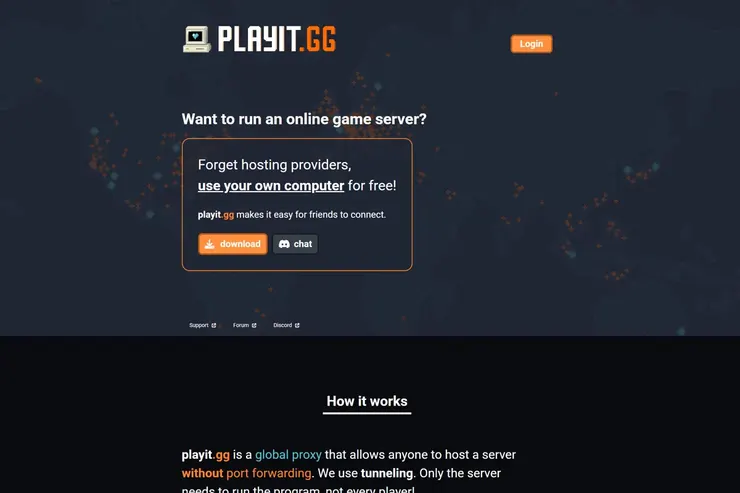
まずは、playit.ggでマイクラサーバーを公開する流れを整理します。
- プラグインを導入する
- サーバーを起動して連携URLを確認する
- アカウントを作成する
- サーバーアドレスが発行されたら友達に共有する
プラグインを導入する(Paper・Spigot環境)
まず、自分のサーバーにプラグインを入れられるか確認します。
PaperやSpigotなどのプラグイン対応サーバーなら、プラグイン版が一番手軽です。
バニラやForge、NeoForge、FabricなどのMODサーバー、統合版サーバーでは、プラグイン版ではなくPCで動かすWindowsプログラム版を使います。手順はすぐ下の補足をご覧ください。
準備できたら、playit.gg公式のダウンロードページを開きます。
MINECRAFT PLUGINSの「DOWNLOAD JAR」というボタンをクリックします。
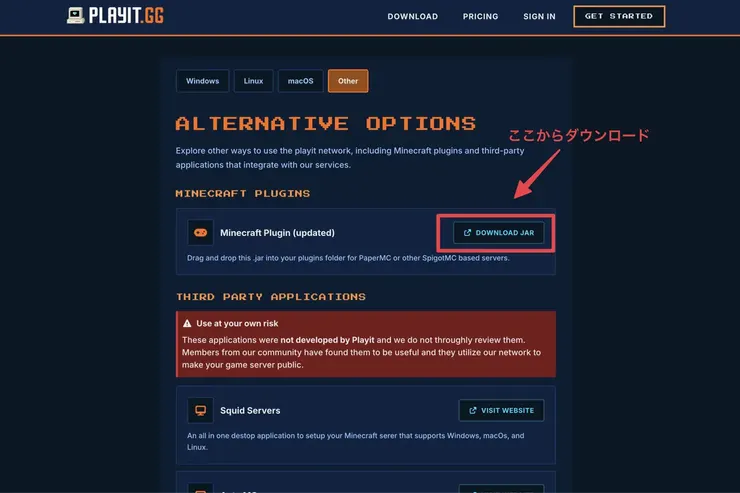
ダウンロードしたファイルを、pluginsフォルダに入れます。

pluginsフォルダがないときは、自分で作ればいいんですか?
PaperやSpigotのサーバーなら、一度起動したあとに作られることが多いです。
見つからない場合は、サーバーを起動済みか確認します。
前提プラグインはないので、これで導入は完了です。
バニラやMOD・統合版ならプログラム版を使う
バニラサーバーやMODサーバー、統合版の専用サーバーでは、pluginsフォルダが使えません。
その場合は、PC上で常駐させるプログラム版を使います。
- playit.gg公式ダウンロードページからWindows版インストーラーをダウンロードします。
- ダウンロードしたファイルを実行して起動します。
- 画面に表示されるClaim URL(連携URL)をクリックしてブラウザを開きます。
- playitのアカウントを作成またはログインしてPCと連携させます。
- 「Add Tunnel」から、Java版は「Minecraft Java」、統合版は「Minecraft Bedrock (NetherNet)」を選びます。
Java版はこの流れで公開できます。
統合版はこの流れに加えて、トンネル作成時の確認チェックやWaterdogPEの導入、ポート設定が必要です。
統合版で公開する場合は、上のNoteで必要な構成と手順ページを確認してください。
プラグインの入れ方で迷う場合は、先にプラグインの基本の入れ方を確認しておくと作業しやすいです。
サーバーを起動して連携URLを確認する
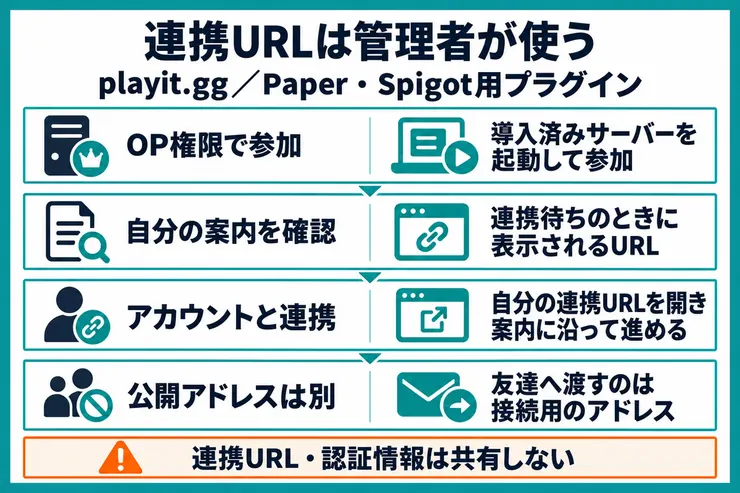
プラグインを導入したら、マイクラサーバーを起動します。
プラグインが連携待ちのときは、OP権限を持つプレイヤーのチャットに連携URLが案内されます。
このURLは、マイクラサーバーを自分のplayit.ggアカウントに紐づけるための連携URLです。
チャットに表示される連携URL(Claim URL)は、サーバーの管理権限をアカウントに紐づけるためのものです。
他人に知られるとサーバーの通信設定を勝手に操作される危険があるため、第三者や友達には絶対に公開しないでください。
自分のゲーム画面に表示された連携URLを開き、アカウントの連携を進めます。
友達に教えるのは、このあとで発行されるサーバーアドレスだけで大丈夫です。
アカウントを作成する
URLにアクセスすると、ログインを求める画面が表示されます。
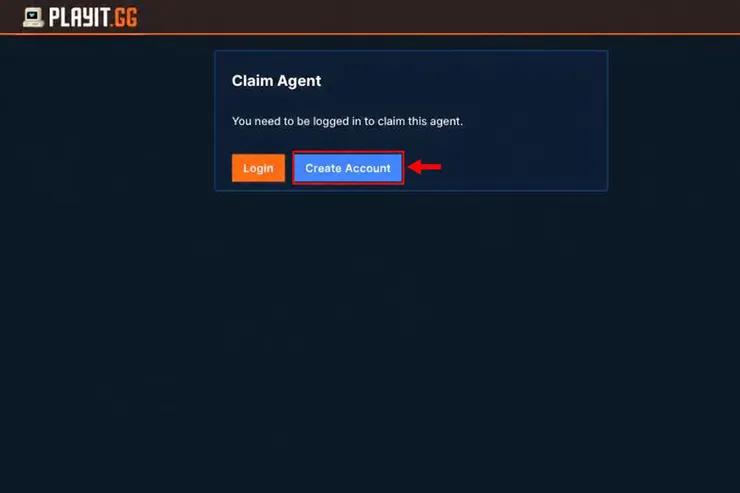
「Create Account」をクリックします。
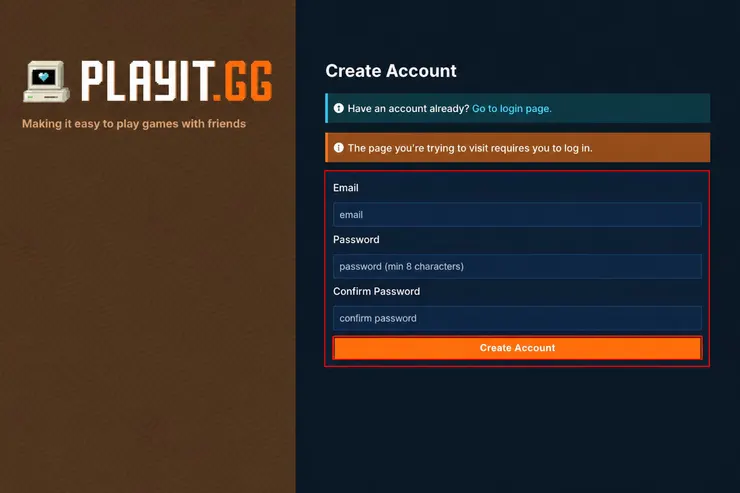
メールアドレスとパスワード、確認用パスワードを入力して「Create Account」をクリックします。
サーバーアドレスが発行されたら友達に共有する
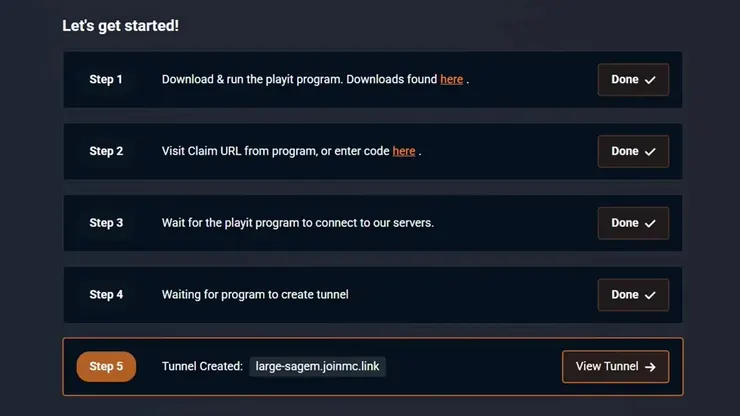
アカウントの設定を終えると、上のような画面になると思います。
今回の場合だと、これがサーバーアドレスです。
large-sagem.joinmc.linkJava版の友達には、このアドレスをそのまま共有すれば接続できます。
統合版の友達に接続してもらうときは、サーバーアドレスにトンネルのアドレス、ポートに19132を入力して入ってもらいます。
playit.ggの無料版とPremiumの違い
Java版で通常のマルチプレイを試すなら、まず無料枠で接続を確かめられます。
統合版はWaterdogPEを動かす構成が必要です(詳しくは上のNote)。
| プラン | 対応トンネル・機能 | 向いている用途 |
|---|---|---|
| 無料版 | Java版、Simple Voice Chat、UDP | Java版の友達同士の通常サバイバル |
| Premium | 汎用TCPやUDP、HTTPS、独自ドメイン、経由地域指定 | 特殊MOD構成、低遅延化、固定ドメイン |
Premiumを契約する前に、使いたいトンネルの種類がそのプランで使えるかを確かめてください。
独自ドメインの利用について
わかりやすいサーバーアドレスにしたい場合は、XServerドメインなどで取得した独自ドメインをplayit.ggに割り当てることも可能です。
playit.ggの有料プランを考えるなら、トンネルを通さずに済むレンタルサーバーの月額とも見比べてみましょう。
トンネルを通さないので、無料枠の制限を気にせず遊べます
4GBの料金を見るplayit.ggの安全性と向いていないケース
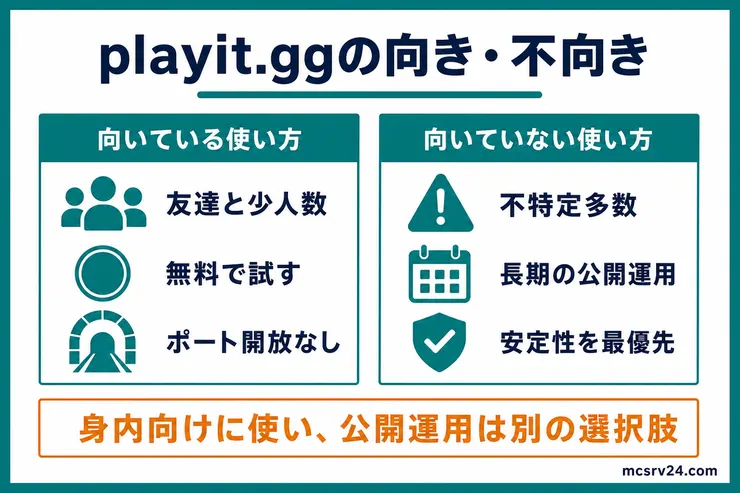
playit.ggは手軽に使えますが、マイクラサーバーを外部に公開するサービスです。
導入手順がわかったら、次は使う前に知っておきたい安全性、危険性、向いていないケースを整理しておきます。
押さえるのは次の4点です。
- ポート開放なしで公開できる仕組み
- 外部公開になる点に注意する
- ホワイトリストと連携URLを管理する
- 長期の公開サーバーには合わない場合がある
身内だけで短期間遊ぶ使い方なら、最後の項目は気にしなくて構いません。
ポート開放なしで公開できる仕組み
playit.ggとは、マイクラサーバーを外部から接続できるようにするトンネルサービスです。
ルーターのポート開放をしなくても、playit.ggが発行したアドレス経由で友達にサーバーへ入ってもらえます。
ポート開放が不要になる仕組み
通常、自宅PCのサーバーに外部から接続してもらうにはルーターのポート開放設定が必要です。playit.ggはサーバー側から外部のトンネルサーバーへ通信をつなぐため、自宅ルーターの受信ポートを開けずに外部プレイヤーを受け入れられます。
自分でルーターのポート開放をするなら、マイクラサーバーのポート開放のやり方で開ける前の確認から進められます。
外部公開になる点に注意する
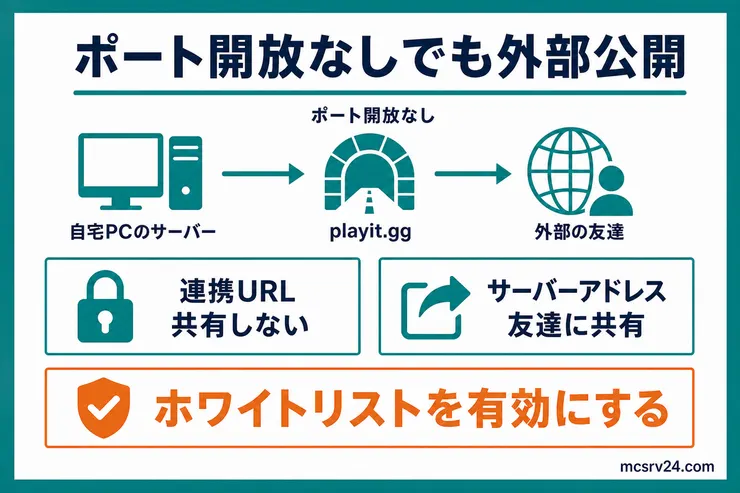
playit.ggを使えば自宅のIPアドレスを直接教えずに済みますが、サーバー自体がインターネットへ公開されている点はポート開放と同じです。
サーバーアドレスを知っていれば誰でも接続を試せる状態になるため、次の3点を確認して安全を確保します。
- 発行されたサーバーアドレスを知らない人に広めない
- チャットに表示された連携URLや管理画面を他人に教えない
- 知らない人の侵入を防ぐため、ホワイトリストを有効にする
ホワイトリストは、登録したプレイヤーだけが入れるようにする必須の防衛機能です。
詳しい設定方法は、ホワイトリストの解説記事で確認できます。
長期の公開サーバーには合わない場合がある
反対に、次のような使い方にはあまり向いていません。
- 誰でも入れる公開サーバーとして長期運用したい
- 荒らし対策や権限管理をまだ用意していない
- 接続元を細かく制限しながら運用したい
- ラグや経路の安定性をかなり重視したい
- マイクラ以外の用途で、外部公開のリスクを自分で判断できない
本格的に公開サーバーを運営したい場合は、playit.ggだけで済ませるより、レンタルサーバーや荒らし対策も含めて考えたほうが安全です。

playit.ggで友達が入れないときの確認方法
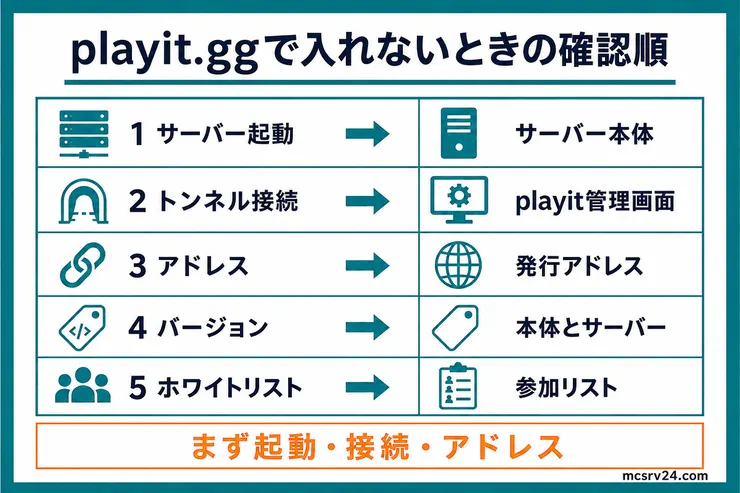
自分は入れるのに、友達だけ入れないときはどこを見ればいいですか?
まずは、次の順番で切り分けます。
- マイクラサーバー本体が起動しているか確認する
- playit.ggの管理画面でトンネルが接続状態になっているか確認する
- 友達に送ったサーバーアドレスやポート番号が合っているか確認する
- サーバーと友達のマイクラのバージョンが一致しているか確認する
- ホワイトリストを有効にしている場合、友達の名前が登録されているか確認する
エラー文が出ている場合は、原因の方向性を絞りやすいです。
| 状況 | まず確認すること |
|---|---|
Unknown host | アドレス入力ミス。直らなければDNS設定 |
Connection timed out | サーバー起動、playit.ggの接続状態、回線の安定性 |
| 入れるけど重い | サーバー負荷、自宅回線、Wi-Fi接続 |
まずはアドレス、起動状態、ホワイトリストを確認します。
よくある質問
Q友達が遊ぶ間は、マイクラサーバーとplayit.ggを起動したままにする必要がありますか?
A
はい。Java版はサーバー本体とplayitのプログラムが両方動いている間、統合版はさらにWaterdogPEも加えた3つが動いている間だけ接続できます。常時公開するLinux環境では、playitをsystemdのサービスにすると、再起動後も自動で立ち上げられます。
Q参加する友達もplayit.ggのアプリやアカウントが必要ですか?
A
必要ありません。アプリとアカウントを用意するのはサーバー管理者だけです。友達は発行されたトンネルのアドレスをマイクラへ入力して接続します。統合版ではポート19132も指定してください。
まとめ:playit.ggで公開したら安全設定まで確認しよう
playit.ggを使えば、ルーターのポート開放なしで、発行されたサーバーアドレスから友達をサーバーへ呼べます。友達がそのアドレスで接続できたら公開は成功です。
連携URLは管理用なので、友達には渡しません。公開したらホワイトリストを有効にして、登録した人だけが入れる状態にしてください。
入れない友達がいるときに見る順番は、サーバー起動、トンネル状態、アドレス、バージョン、ホワイトリストです。それでも直らなければ、接続できない原因の切り分けで範囲を広げて探せます。
サーバー本体とplayit.ggは、両方起動している間しか接続できません。
統合版ではWaterdogPEもあわせて起動しておく必要があります。
毎回PCを起動するのが負担になったり、ラグが気になったりしたら、トンネルを通さないレンタルサーバーへ移すと、PCを閉じた夜も友達が入れます。
トンネルを通さないぶん、ラグや突然の切断が減ります
ラグや毎回起動が気になったらレンタルへ移す