【マイクラ】WorldGuardの導入方法と使い方!荒らし対策のflag設定も解説
2026.10.04広告・PRを含む記事です
マイクラの荒らし対策!サーバー・Realms・統合版の予防と復旧
- ログインしたら建築が壊れていた、またはチェストが空になっていた…
- 荒らしは防ぎたいのに、ホワイトリストやプラグインのどれから入れればいいかわからない
- Java版・統合版・Switch・Realmsで、同じ設定が使えるのか不安
マイクラの荒らし対策でいちばんつらいのは、被害が出たあとに何を先にすべきかわからないことです。
友達と作ったワールドを守りたいのに、設定の種類が多くて手が止まる人もいます。
難しい設定を全部覚える必要はありません。
まず押さえるのは、知らない人を入れない、権限を渡しすぎない、壊されたときに戻せるようにするの3つです。
僕のサーバーでも、ホワイトリストをOFFのまま運営していたときに、チェスト盗難と放火の荒らしに遭いました。
CoreProtectでロールバックできたので、犯人の特定から復旧まで一つのプラグインで済んでいます。
予防・コマンド・統合版・復旧手順の順で環境別に整理しており、読み終わるころには友達用サーバーか公開サーバーかに合わせて最初に触る設定がわかり、万が一のときはBANと復元をどの順で動けばよいかも判断しやすい構成です。
▼予防の話は後回しでいい、すでに荒らされてしまった人は、ここから復旧手順へ飛んでください▼
環境別・最初にやる対策
どの対策から始めればいいか迷ったら、まずこの表を確認します。
| 環境 | 最優先でやること |
|---|---|
| 友達だけのサーバー | ホワイトリストをONにする |
| 公開サーバー | ホワイトリスト+権限管理プラグイン+CoreProtect |
| Realmsや招待だけで遊ぶ | 招待制にする+メンバー権限を制限する |
| 自前の統合版サーバー | 許可リストをONにする+新規参加者の権限を下げる |
| 荒らされた後 | サーバーを停止→ログ確認→BAN→バックアップ復元 |
表の中で、ログを記録するCoreProtectは導入後の操作しか追跡できません。ホワイトリストなどは被害後でも設定できますが、記録はあとから遡れないため、被害が出る前の平常時から導入しておく必要があります。
マイクラサーバーで頻発する荒らしの手口
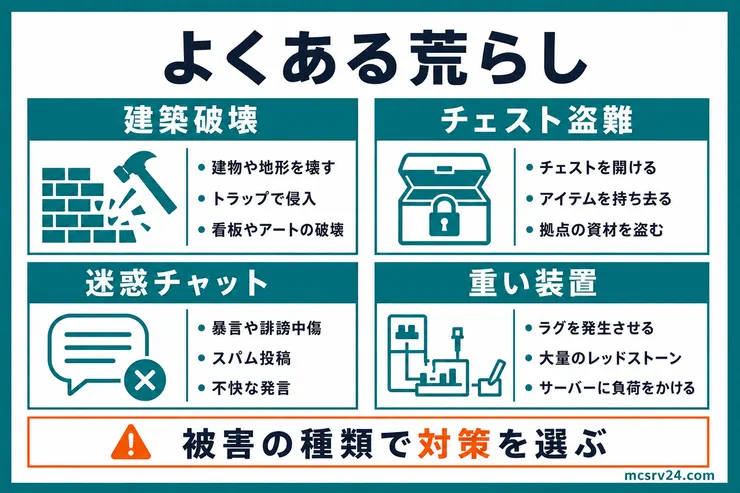
荒らしの手口を知っておくと、次に入れる対策を選びやすくなります。
被害の見え方ごとに、よくあるパターンを整理します。
- 建築ワールドが破壊される
- プレイヤーが攻撃され邪魔される
- チェストのアイテムが無断で盗まれる
- 大量のブロック設置でサーバーに負荷がかかる
建築ワールドが破壊される
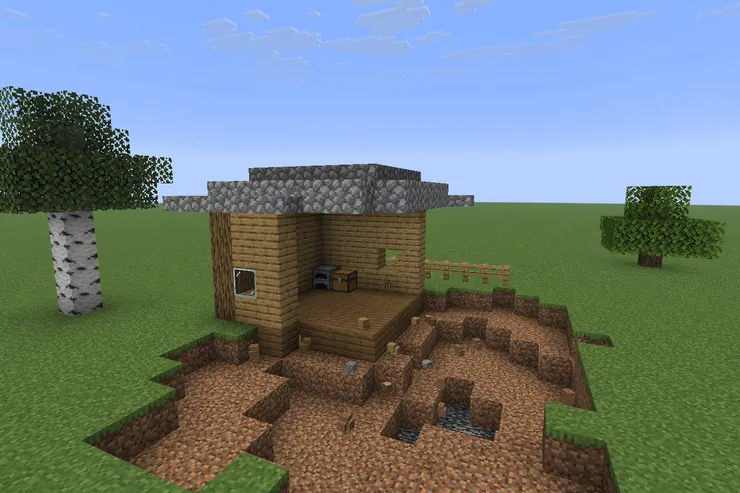
最も代表的な荒らしは、他人の建築物を意図的に破壊する行為です。
TNTや溶岩を使って爆破したり燃やしたりする手口がよく使われ、チートツールで広範囲のブロックを一瞬で壊す悪質なケースもあります。
頑張って作った建築が壊されると、メンバーが離れやすいです。
プレイヤーが攻撃され邪魔される
PvP(プレイヤー対プレイヤーの戦闘)が禁止のサーバーで、一方的に他プレイヤーを攻撃する行為も荒らしと見なされます。
リスポーン地点で待ち伏せして倒し続けるスポーンキルも、よく使われる手口です。
ブロックでプレイヤーを囲んで閉じ込める嫌がらせもあります。
繰り返されると場の空気が悪くなり、せっかく集まった参加者の足が遠のきます。
チェストのアイテムが無断で盗まれる
他人のチェストからアイテムを盗む行為は、昔からある典型的な手口です。
チェスト自体を壊して中身を奪ったり、農場や倉庫から資源をごっそり持ち去ったりと、やり口はいろいろです。
盗んだアイテムを使って、さらに別の荒らし行為をする人もいます。
直接的なワールド破壊はなくても、結果的にプレイヤーのやる気を削いでしまう点が厄介です。
大量のブロック設置でサーバーに負荷がかかる
サーバーに負荷をかけて、動作を不安定にさせる荒らしもあります。
ラグを発生させる装置の作成や、大量の動物の繁殖などで、サーバーを意図的に重くするケースがあります。
ワールド破壊と違って見た目で気づきにくいため、原因の特定に時間がかかりやすい荒らしです。
Paper 26.2以降のサーバーなら、僕が作った有料プラグインのAutomationWatch(BOOTHで2,000円)を入れておくと、近くのプレイヤーが放置中なのにホッパーやピストンが動き続けている場所を、座標つきでDiscordへ知らせてくれます。CoreProtectも入れていれば、通知に装置を置いたプレイヤーと設置日時が載るので、見回りをしなくても誰の装置かの手がかりが得られます。通知は運営が確かめるための候補なので、ルール違反かどうかは現地で見て判断してください。
誰の装置かまでは載りませんが、場所だけを知らせる無料版もあります。
マイクラサーバーで基本的な荒らし対策4選
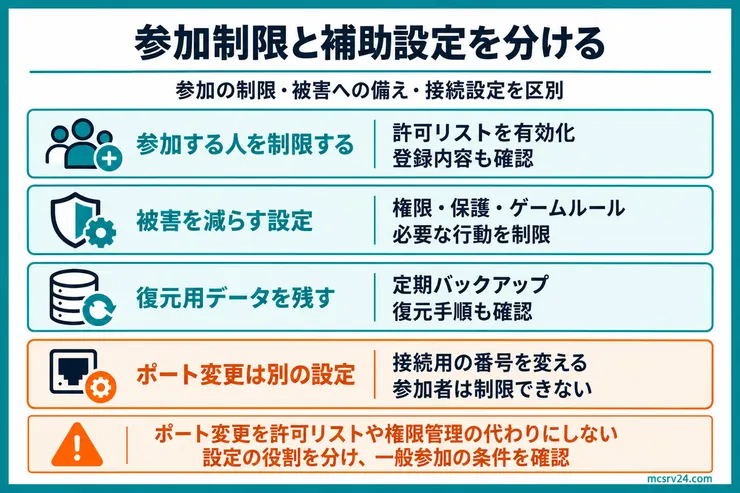
まずは参加制限、被害を減らす設定、復元用バックアップを整えます。ポート変更は接続番号の設定で、参加者を制限する機能ではありません。
- ホワイトリスト機能で参加プレイヤーを限定する
- 定期的なバックアップでいつでも復元可能にする
- ゲームルール設定で特定の行動を禁止する
- ポート変更は参加制限を代替しないことを確認する
ホワイトリスト機能で参加プレイヤーを限定する
ホワイトリストは、サーバーに参加できるプレイヤーをあらかじめ登録しておく機能です。
リストに載っていないプレイヤーはサーバーに入れないため、知らない人による荒らしを入口で止められます。
友人だけの小規模サーバーなら、まずはホワイトリストだけで入口を閉じられます。
友達しか知らないアドレスなのに、知らない人が入ってくることってあるんですか?
あります。公開したつもりがなくても、IPとポートを機械的に探して回るアクセスが常に飛んでいます。
友達に教えたアドレスがどこかで流れることもあるので、人数が少ないうちからONにしておくのが安全です。
僕の場合、原因はホワイトリスト未設定でした。
荒らしのあとにONにしただけで、知らない人の侵入は止まりました。
ホワイトリストをONにする手順は、コマンドをそのままなぞれば終わります。
定期的なバックアップでいつでも復元可能にする
万が一ワールドが荒らされても、バックアップがあれば被害前の状態に復元できます。
バックアップは、荒らし対策の最後の砦です。
手動バックアップだけだと、荒らされた日に限って古いデータしか残っていないことがあります。
ホワイトリストや権限設定は次の侵入を止められても、すでに壊された建築までは元に戻しません。荒らされた翌朝に前の晩の状態へ戻せるかは、バックアップが自動で残っていたかどうかで分かれます。
バックアップから戻す流れが不安なら、復元手順まで書いた記事があります。
毎日決まった時間に残す仕組みまで作るなら、自動バックアップの手順が近いです。
ゲームルール設定で特定の行動を禁止する
マイクラには、サーバーのルールをコマンドで変更できるgameruleという機能があります。
この機能を使えば、荒らしにつながる行動をサーバー側で先に止められます。
たとえば、火の延焼の無効化、クリーパー爆発での地形破壊の防止など、使える設定は幅広いです。
プレイヤーが死亡してもアイテムを失わない設定にしておくと、アイテム強奪の被害を減らせます。
各コマンドの詳細は、後の「荒らし対策コマンド一覧」で確認できます。
ポート変更は参加制限の代わりにしない
Java版サーバーの初期ポート番号は25565です。
番号を変えても、接続先を知った人の参加を制限する機能はありません。友達だけで遊ぶ場合は、ポート変更にかかわらず許可リストを有効にします。
ポート番号を変更する場合は、ポート番号の変え方で設定箇所を確認してください。ポート変更を許可リストや権限管理の代わりには使わないでください。
ただし、参加者には変更後のポート番号を正しく伝えることが必須です。連絡漏れがないよう注意してください。
荒らし対策コマンド一覧
荒らし対策でよく使うJava版サーバー向けコマンドです。統合版では使えないコマンドがあるため注意します。
| コマンド | 何を防げるか・何ができるか |
|---|---|
/whitelist on | 未登録プレイヤーの入室を防ぐ |
/whitelist add プレイヤー名 | 特定プレイヤーを参加許可リストに追加 |
/gamerule doFireTick false | 火の延焼を無効化(放火対策) |
/gamerule mobGriefing false | クリーパー爆発・エンダーマンの地形破壊を無効化 |
/gamerule keepInventory true | 死亡時のアイテムロストを防ぐ(強奪対策) |
/kick プレイヤー名 | 一時的な追放(再入室は可能) |
/ban プレイヤー名 理由 | 指定プレイヤーを永久BAN(Java版のみ) |
/ban-ip IPアドレス | 指定IPからのアクセスを永久BAN(Java版のみ) |
補足
Java版1.21.11以降はminecraft:mob_griefingのようにスネークケースで指定します。
廃止されたdoFireTickの代わりに延焼を止めるには/gamerule minecraft:fire_spread_radius_around_player 0が必要です。
BANの理由の書き方や解除手順で迷うなら、コマンド単位で整理した記事があります。
コマンドで爆発は止められますが、クリーパーの爆発をブロック選びで防ぎたいなら爆発で壊れないブロック一覧も確認してください。
Java版サーバー向けの荒らし対策プラグイン
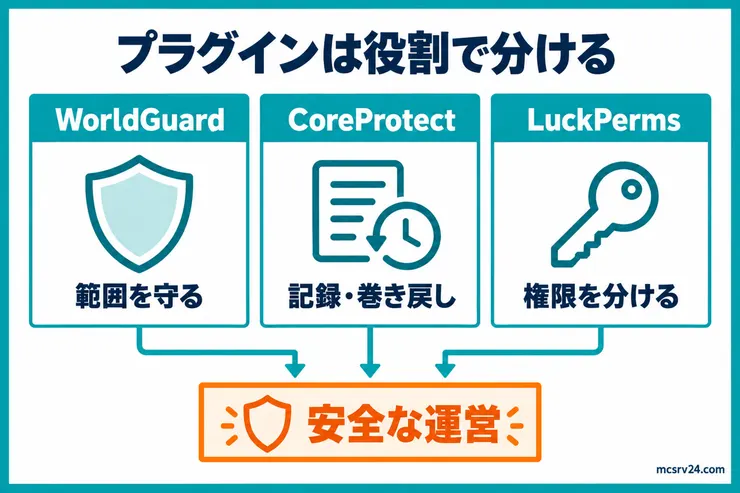
プラグインを入れると、保護範囲・ログ・権限を細かく分けて管理できます。
ここで紹介するプラグインはJava版専用です。統合版(Bedrock)では使えません。
- WorldGuardで建築物や共有スペースを保護する
- ログ取得・ロールバック用プラグインを使う
- LuckPermsでプレイヤーの権限を細かく管理する
- プラグインの導入方法
WorldGuardで建築物や共有スペースを保護する
WorldGuardは、サーバー内の特定の範囲を保護領域(リージョン)として設定できるプラグインです。
SpigotやPaperなどBukkit系のサーバーで動き、前提となるWorldEdit(Modrinth公式配布)のBukkit版を先に入れる必要があります。
バニラやForgeのサーバーでは使えません。
保護領域内では、一般プレイヤーのブロック破壊や設置を禁止できます。
スポーン地点や公共施設など、絶対に壊されたくない場所の保護に最適です。
さらに、領域ごとにPvP禁止や延焼の無効化なども分けて設定できます。
導入からflagの設定までは、WorldGuardの設定ガイドの3ステップから順に進められます。
ログ取得・ロールバック用プラグインを使う
ログを見れば、誰がどこで何をしたか追えるので、犯人の特定からBANまで証拠をもとに動けます。
ロールバック機能があれば、荒らされた範囲だけを戻しやすくなります。
定番はCoreProtectです。ログとロールバックが1本で使えます。
僕も荒らしに遭ったとき、CoreProtectのロールバックでワールドを戻しました。
操作自体は、手順に大きく詰まりませんでした。
導入前に、CoreProtectの配布ページで対応するマイクラのバージョンとサーバーソフトを確認してください。
LuckPermsでプレイヤーの権限を細かく管理する
LuckPermsは、プレイヤーの権限をグループごとに細かく管理できるプラグインです。
LuckPerms自体は権限の付与や剥奪を扱うため、操作を制限するには各機能を持つプラグインと組み合わせます。新人、一般、管理者などのグループを作り、それぞれに許可するコマンドや操作を分けられます。
設定例はこんな感じです。
- Multiverseなどのワールド管理プラグインと連携し、新規参加者には別ワールドへの移動権限を与えない
- 信頼できる常連プレイヤーにだけ特定のコマンドを許可する
OP権限だけだと、調整がしにくく、悪用される可能性もあります。
権限管理プラグインを使うと、OP権限を渡さずに必要な操作だけを許可できます。
プラグインの導入方法
対応する .jarファイルをpluginsフォルダに入れてサーバーを再起動するだけです。
ただし、対応バージョン・依存プラグイン・配布元の信頼性は必ず確認します。
初めてプラグインを入れるなら、導入の基本から確認できます。
統合版・スマホ・Switchでできる荒らし対策
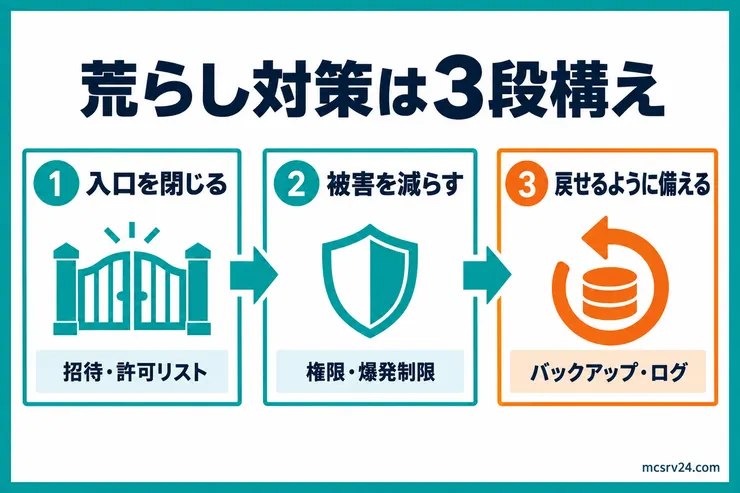
統合版(Bedrock Edition)はSwitch・スマホ・PS・Xboxなどで遊べます。
Java版とは仕組みが異なるため、Java版向けのプラグインは使えません。
Realmsで遊ぶ場合は招待制・権限制限・バックアップ、自分でサーバーを立てている場合は許可リストが中心になります。
- 招待制・友達限定にする
- メンバー権限を制限する
- TNTの地形破壊を無効にする
- 自前の統合版サーバーは許可リストで入口を閉じる
- ワールドのコピーは防げない前提で考える
- Realmsのバックアップから復元する
上から、入口を閉じる対策、被害そのものを減らす対策、被害を前提にした備えの順です。
招待制・友達限定にする
Realmsの招待リンクは、URLを知っている人なら誰でも参加できます。友達が入り終わったら、リンクを止めて、招待した人しか入れない状態に戻してください。
- 一時的に止める:「Manage Realm Members」の「招待リンク」で、対象リンクの「リンクを有効化」をオフにする
- 広まってしまったリンクを使えなくする:対象リンクの「リンクを削除」を選ぶ
フレンド登録している相手だけを呼ぶなら、リンクを作らずゲーマータグを指定して招待すれば、URLが外へ漏れる心配もありません。リンクの期限の決め方は、Realmsの招待記事で扱っています。
メンバー権限を制限する
統合版では、参加者にビジター・メンバー・オペレーター・カスタムの権限を割り当てられます。
新しく参加した人は「メンバー」のままにしておくのが基本です。
信頼できると確認できた人だけオペレーターにします。
Realmsでは、参加者を「ビジター」扱いにすると、ブロックの破壊・設置を禁止できます。
初参加のプレイヤーや様子を見たい相手には、ビジター設定が最も安全です。
TNTの地形破壊を無効にする
統合版はメンバーに建築・破壊の権限を渡すと、TNTを使った地形破壊まで防げません。
tntexplodesというゲームルールをfalseにすると、メンバーがTNTを起爆しても爆発そのものが起きなくなります。
/gamerule tntexplodes falseコマンドの中身とJava版での対応は、爆発を止める記事で扱っています。
自前の統合版サーバーは許可リストで入口を閉じる
Realmsではなく自分で統合版サーバーを動かしている場合、招待制の代わりになるのが許可リストです。
バージョン26.30以降の統合版の専用サーバーでは、初期状態でallow-listがtrueに設定されています。
旧バージョンから移行した場合やfalseになっている場合は、アドレスを知っている人なら誰でも入れてしまいます。
allow-list=truetrueの状態で再起動すると、allowlist.jsonに登録された人しか接続できなくなります。
空のままだと起動時に警告が出るため、サーバーのコンソールかゲーム内のコマンドで参加者を追加してください。
/allowlist add ゲーマータグゲーマータグに空白が含まれる場合は、/allowlist add "Gamer Tag"のようにダブルクォートで囲みます。
補足
ゲーマータグは、Xbox Liveアカウントの表示名です。統合版の許可リストは、この名前で参加者を管理します。
リストから外すときは/allowlist remove、今の登録内容を見るときは/allowlist listを使います。
allowlist.jsonをテキストエディタで直接書き換えた場合は、/allowlist reloadを実行するまで反映されません。
新しく入った人に渡る権限は、default-player-permission-levelで決まります。
初期値はmemberなので、様子を見たい期間はvisitorにしておくとブロックを触れません。
default-player-permission-level=visitorオペレーターは全員に配らず、信頼できる人だけに渡します。
渡すときの手順は、OP権限の渡し方で確認できます。
ワールドのコピーは防げない前提で考える
Realmsでも自前サーバーでも、参加者がワールドをダウンロードできる環境なら、コピーそのものは止められません。
持ち出されたコピーが別の場所で公開されることもあります。
これは設定で防ぐより、誰を入れるかで管理する話になります。
入口を閉じる対策を先に固めて、大事な建築はバックアップで守るのが現実的です。
Realmsのバックアップから復元する
Realmsには標準で自動バックアップ機能が入っています。復元の操作は、Realmsのバックアップと復元方法でJava版と統合版に分けて説明しています。
復元する際は、管理画面からバックアップ一覧を開き、被害を受ける前の日時を選んでください。
画面の表示は端末やマイクラのバージョンで変わります。
チャット荒らし・スパムへの対処法
チャットを使った荒らしも無視できません。暴言・連投・URLの貼り付け・なりすましなど、手口はいろいろあります。
- 禁止ルールを明文化して周知する
- コマンドで対処する
- 統合版はチャット自体を制限できる
- Discord連携している場合
ルールの周知で予防し、破られたらコマンドや設定で止めるのが基本の順番です。
禁止ルールを明文化して周知する
どんな行為が禁止なのかをルールとして明記し、参加者全員に周知します。
次のように具体的に書いておくと抑止力になります。
- 暴言禁止
- URL投稿禁止
- なりすまし禁止
Discordのルールチャンネルやサーバーのスポーン地点に看板を置くのが定番です。Discordに置くルールの書き方は、ディスラボの少人数サーバーのルール文例を書き換えて使えます。
コマンドで対処する
Java版サーバーでルールを破ったプレイヤーへは、次の順で対処します。
- 軽い違反・初回(一時追放、再入室可)
- 繰り返す場合(永久BAN)
- 別アカウントで戻ってくる場合
/kick プレイヤー名/ban プレイヤー名 理由/ban-ip IPアドレス統合版はチャット自体を制限できる
自前の統合版サーバーでは、server.propertiesのchat-restrictionでチャットの扱いを変えられる仕組みです。
外部サーバーへの誘導やスパムが続くときは、チャットを止めるほうが早い場面もあります。
chat-restriction=DisabledDisabledにすると、オペレーター以外にはチャットの入力画面そのものが表示されません。
初期値はNoneで、全員が自由に発言できる状態です。
補足
Droppedを選ぶと、送られた発言が誰にも届かないまま破棄され、本人には機能が無効だと通知されます。
Discord連携している場合
DiscordSRVなどでDiscord連携しているサーバーでは、Discordの権限設定も忘れずに確認し、チャンネルへの投稿権限を制限したり問題のあるユーザーにタイムアウトをかけたりすることでゲーム外での嫌がらせも防げます。参加用のBotが一斉に入ってくるような荒らしには、ディスラボの荒らし対策Botの選び方で紹介しているBotが向いています。
チャット管理プラグインを入れると、自動フィルタリングや連投制限も使えます。
荒らしを未然に防ぐサーバー運営の心構え
設定だけでなく、権限管理やルール運用も荒らし対策の一部です。
OP権限を信頼できる人に限定して付与する
OP権限(管理者権限)は、サーバーの設定やワールドに広く触れる強い権限です。
この権限をむやみに他人に与えると、悪用された場合に取り返しがつかなくなります。
- ワールドを破壊されたり
- サーバーを停止されたり
- 他のプレイヤーが追放されたり
OP権限は、本当に信頼できるごく一部のメンバーに限定して付与します。
安易な権限付与は、サーバーの安全性を自分で下げる行為です。
罰則と追放ルールを一貫して適用する
ルールを作るだけでは足りません。違反した場合の罰則が曖昧だと抑止力にならないため、初回は警告、2回目は一時キック、悪質な荒らしは即座にBANといった段階的な基準を定めておきます。
決めた罰則は特定の人だけ大目に見ることなく一貫して適用することが大切です。
禁止事項と罰則の段階を書き込んだ文面は、コピペで使えるルールのテンプレートから作れます。
Java版サーバーなら状況に応じて/banや/ban-ipを使い、統合版の専用サーバーでは統合版のキック・BANコマンドや許可リスト(allowlist)から除外して再参加を確実に遮断します。
荒らされた後の復旧手順
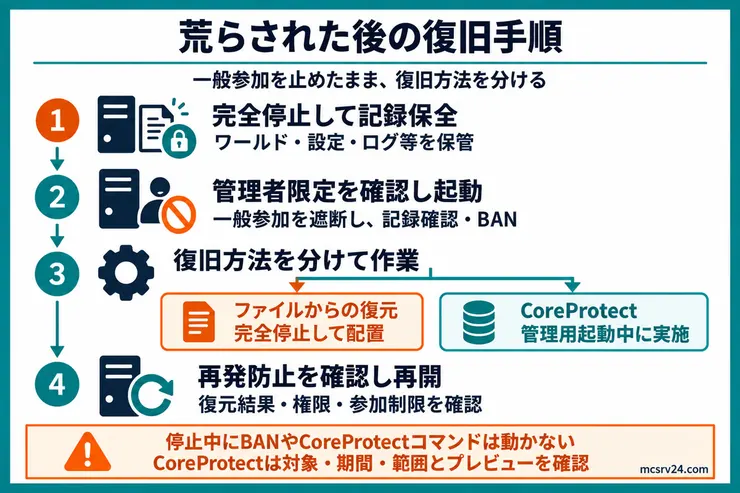
荒らしに遭ってしまった場合も、順番に動けば被害を抑えられます。
荒らされてからでは、もう戻せないんですか?
被害前のバックアップや、対象の操作を記録したCoreProtectのログがあれば、復旧に使える場合があります。
CoreProtectで戻せるのは記録が残っている対象です。未記録・削除済みのログや、プラグインの対象外の変更まで復旧できるとは限りません。
僕はログインしたら炎が燃えているのを見つけ、ほかのプレイヤーからも報告が入りました。
その場でBANし、CoreProtectのロールバックで戻しました。
復旧作業中は、一般参加を止めた状態を保ちます。
- 手順1:完全停止して現在データとログを保管する
- 手順2:参加を制限して管理用に起動し、記録を確認する
- 手順3:記録で確認した相手の参加を禁止する
- 手順4:復旧方法に合わせて停止・起動を使い分ける
- 手順5:復元結果と再発防止を確認して通常参加を再開する
手順1:完全停止して現在データとログを保管する
被害が続いている場合は、まずサーバーを停止します。停止完了を確認するまで、ワールドのファイルを操作しないでください。
現在の全ワールド・設定・プラグインのデータと、確認に使うログを別の場所へ保管します。被害前のバックアップへ上書きしません。
CoreProtectが外部データベースを使っている場合は、その記録も使用中の保存方式に合わせて保全します。サーバーフォルダのコピーだけで済んだとは判断しないでください。
手順2:参加を制限して管理用に起動し、記録を確認する
停止中に読めるサーバーログを先に確認します。CoreProtectのコマンドを使うには、サーバーとプラグインの起動が必要です。
管理画面の接続制限など、利用中の環境で一般参加を遮断できる方法を先に用意します。管理者だけが作業できる状態を確認してから、管理作業用に起動してください。
ホワイトリストをONにするだけでは、登録済みの相手は除外されません。一般参加の遮断を確認できない場合は停止を維持し、提供元の管理手順を確認します。
CoreProtectの記録がある場合は、対象プレイヤー、日時、ワールド、場所、操作内容を照合します。名前が出たことだけで原因を決めつけず、被害との対応を確認してください。
手順3:記録で確認した相手の参加を禁止する
次はJava版のコマンドです。一般参加を遮断した管理用の起動中に、記録で確認した相手を対象に実行します。
/ban プレイヤー名必要に応じてIP単位の禁止も検討します。コマンドの成功と、対象を間違えていないことを確認してください。
/ban-ip IPアドレス統合版の専用サーバーには、このJava版の例をそのまま使いません。
統合版では、統合版のキック・BANコマンドと、許可リストからの除外手順を確認してください。
手順4:復旧方法に合わせて停止・起動を使い分ける
| 復旧方法 | サーバーの状態 | 確認すること |
|---|---|---|
| バックアップファイルの復元 | 再度完全停止してから配置 | 現在データを保管し、使用中の全ワールドと必要な設定を復元する |
| CoreProtectのロールバック | 一般参加を遮断した管理用起動中 | 対象・期間・範囲を絞り、プレビューで戻す内容を確認する |
ファイルから戻す場合は、バックアップの復元手順に沿って停止・退避・配置を行います。保管用バックアップと被害後データは、確認が終わるまで残してください。
CoreProtectでは、検索結果と同じ対象・期間・範囲を確認し、#previewで結果を確認してからロールバックします。ログに残っていない変更まで戻せるとは判断しません。
手順5:復元結果と再発防止を確認して通常参加を再開する
復元が終わっても、一般参加の遮断はまだ解除しません。管理者だけでワールドと復旧対象、ログ、権限設定を確認します。
| 確認する設定 | 対処 |
|---|---|
| 許可リストの設定と登録者 | 有効化と登録内容を見直す |
| 不要なOPや強すぎる権限 | 対象を確認して必要な範囲へ戻す |
| プラグインの権限設定 | LuckPermsなどの設定を確認する |
バックアップから設定を戻すと、BANや参加制限も以前の状態へ戻る場合があります。復元後の設定をもう一度確認してください。
通常参加を再開するのは、復元結果と再発防止を確認してからです。
よくある質問
Qホワイトリストだけで荒らしは完全に防げる?
A
知らない人の侵入は防げますが、ホワイトリストに登録済みの参加者が荒らすケースは防げません。信頼できるメンバーだけのサーバーでもCoreProtectでログを取得しておくと、万が一のときに犯人特定と復旧ができます。
QWorldGuardで保護していても、管理者が保護をすり抜けることはありますか?
A
あります。バイパス権限を持つ人は、一部を除いてリージョン保護を無視できます。OPやworldguard.*を広く配らず、LuckPermsなどで必要な権限だけを渡してください。
まとめ:まずは知らない人を入れられない状態を作ろう
ホワイトリスト・コマンド・プラグインと統合版の違いまで出てきましたが、最初から全部やる必要はありません。
最初のゴールは、知らない人を入れられない状態を作ることです。どの対策から触るかは、いまのサーバーの形で決まります。
すでに荒らされているなら、サーバーを止めて現在のデータとログを保管し、一般参加を止めたまま記録を確かめてからBANします。戻すのは、そのあとにバックアップかCoreProtectからです。
CoreProtectを入れる前の被害や、記録の対象外の変更は戻りません。最後の頼りは、荒らされる前のワールドが手元に残っているかどうかです。自分で動かしているサーバーなら、自動バックアップの設定を先に済ませてください。
バックアップの仕組みを自分で組まずに済ませたいなら、管理画面からバックアップを取れるレンタルサーバーへ移すと、荒らされた翌朝も壊される前の状態へ戻せます。