マイクラサーバーのホワイトリスト設定方法!追加・削除・確認手順
2026.10.08広告・PRを含む記事です
マイクラ統合版にBANコマンドはない、キック・追放・解除のやり方
- 統合版でBANコマンドを探しても見つからず、次に何をすればいいかわからない
- キック・追放・BANの違いが曖昧で、本当に締め出せているか自信がない
- 自分がRealmsとフレンド招待のどちらで遊んでいるのか、あまり意識していない
BANコマンドを探している間にも、みんなで作った建物が壊されていないか気が気でないですよね。
統合版にはBANコマンドがありません。締め出し方は、専用サーバー、Realms、フレンド招待のどれで遊んでいるかでまったく違います。
この記事では、統合版の環境別にキック・追放・ブロックのやり方と解除方法、自分が追放されたときの対処までまとめます。
利用中の環境に合わせて、接続中の相手を切断する方法と、再参加を制限する設定を確認できます。
統合版にBANコマンドはない、まずやることの全体像
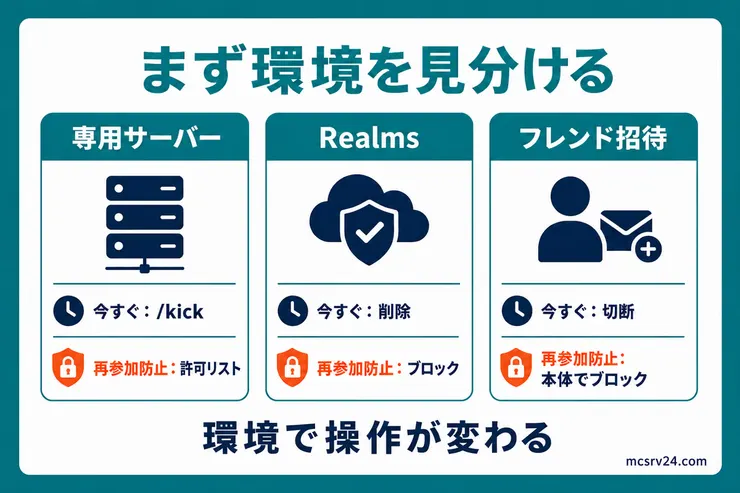
統合版のコマンド一覧に、/banや/pardonにあたるコマンドはありません。
Java版のBANコマンドをそのまま探しても見つからないため、統合版では別の考え方への切り替えが必要です。
締め出し方は、遊んでいる環境とやりたいことの組み合わせで決まります。
横にスクロールできます →
| 環境 | 今すぐ追い出す | 再参加を防ぐ | 解除して戻す |
|---|---|---|---|
| 専用サーバー | /kick | 許可リスト有効時にallowlist remove | allowlist add |
| Realms | メンバー管理から切断 | 削除またはブロック | 再招待、またはブロックの解除 |
| フレンド招待だけ | ゲームから切断 | ゲーム機の機能でブロック | ブロックを解除し、フレンドから外れていれば登録し直す |
専用サーバーの/kickは接続を切るだけなので、解除するコマンドはありません。相手はそのまま入り直せます。
解除の操作が要るのは、許可リストやブロックで入口まで閉じたあとです。
▼追い出した相手を戻したい人は、ここから解除の手順へ飛んでください▼キック・追放・ブロックの意味を整理して、自分の環境を見分ける
統合版で使う言葉は、キック・追放・ブロックのように似ていて紛らわしいです。
まず、操作ごとの効果を整理します。
横にスクロールできます →
| 操作 | どこで使えるか | 効果 | 再参加できるか |
|---|---|---|---|
キック(/kick) | 専用サーバー | 今いるサーバーから一時的に切断する | できる |
許可リスト(allowlist)から外す | 専用サーバー | 参加許可リストから除外する | 許可リスト有効時は再登録までできない |
| Realms削除 | Realms | メンバーから外して切断する | 再招待すればできる |
| Realmsブロック | Realms | メンバーから外して切断する | オーナーが解除するまでできない |
| ゲーム機のブロック | Xbox、Switch、PlayStationなど | メッセージや招待を遮断する | 解除するまでできない |
キックは一時的な追い出しで、そのあとの入口を閉じる操作ではありません。
再参加を防ぐには、環境ごとに別の操作が必要です。
自分の環境がどれに当てはまるかは、次の3つで見分けられます。
- 専用サーバー運用:レンタルサーバーや自分のPCで統合版のサーバーを立てていて、管理画面からコマンドを入力できる
- Realms運用:Realmsに契約して、友達を招待している
- フレンド招待だけ:サーバーもRealmsも使わず、フレンド機能で直接招待して遊んでいる
迷ったら、ワールドを作ったのが自分かどうか、Realmsアイコンが付いているかどうかを見ます。
自分がJava版で遊んでいるなら、コマンドの書き方が違うためJava版のBAN・キックコマンドの手順に切り替えてください。
専用サーバーでキックして再参加を防ぐ
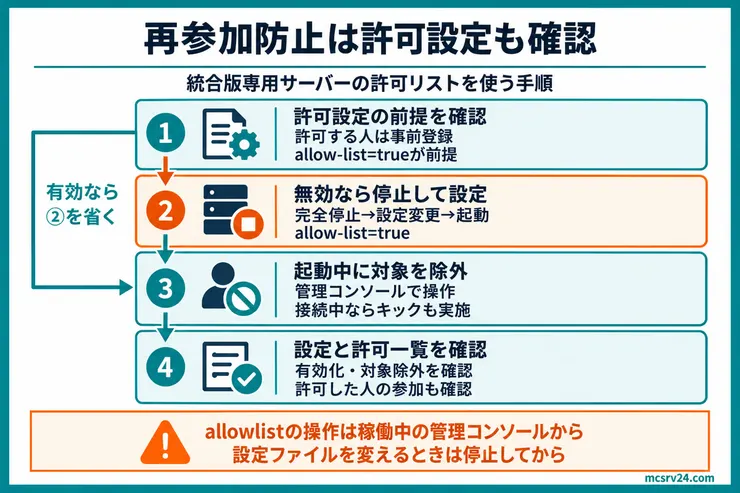
専用サーバーでは、稼働中の管理コンソールで許可する人の登録を確認します。server.propertiesのallow-list=trueが前提です。許可リストを有効にすると、未登録のメンバーも参加できなくなります。
無効だった場合は、サーバーの停止完了を確認し、変更前の設定ファイルを保管してからallow-list=trueへ変更します。保存してサーバーを起動し、許可した人が参加できるか確認してください。
有効化を確認したら、稼働中の管理コンソールで対象を許可リストから外し、接続中ならキックします。緊急時は先にキックしても構いませんが、再参加を防ぐには許可リストの有効化と対象の除外が必要です。
今すぐサーバーから追い出す
/kickは、対象のプレイヤーをその場で切断するコマンドです。
/kick [プレイヤー名] [理由]理由を省略すると、既定のメッセージが表示されます。
ゲーム内でオペレーター権限を持っていれば実行でき、チートを有効にする必要もありません。
許可リストから外して再参加を防ぐ
許可リストが有効な状態で、allowlist removeを使って対象を参加許可リストから外します。
allowlist remove [プレイヤー名]このコマンドは、ゲーム内のオペレーターでは実行できません。レンタルサーバーの管理画面にあるコンソールなど、サーバーを動かしている画面から入力します。コンソールでは、先頭の/を付けません。
補足
運営仲間がオペレーター権限でキックはできても、許可リストから外せるのはコンソールを開ける人だけです。サーバーを契約している本人に、許可リストからの除外を頼んでください。
除外できたかどうかは、一覧コマンドで確認します。
allowlist list対象のプレイヤー名が一覧にないことと、許可リストが有効なことを確認します。
除外したのに入られてしまう時は、以下を見直します。
- 許可リストが無効だと、除外しても接続を防げません。
server.propertiesのallow-list=trueを確認し、変更する場合は停止・設定変更・起動の順に進めます - プレイヤー名を1文字でも間違えると別人として扱われるため、
allowlist listの表示と照らし合わせます
追加・削除・確認のコマンドは、ホワイトリストの記事で扱っています。
Realmsで追放する、削除とブロックをどちらにするか決める
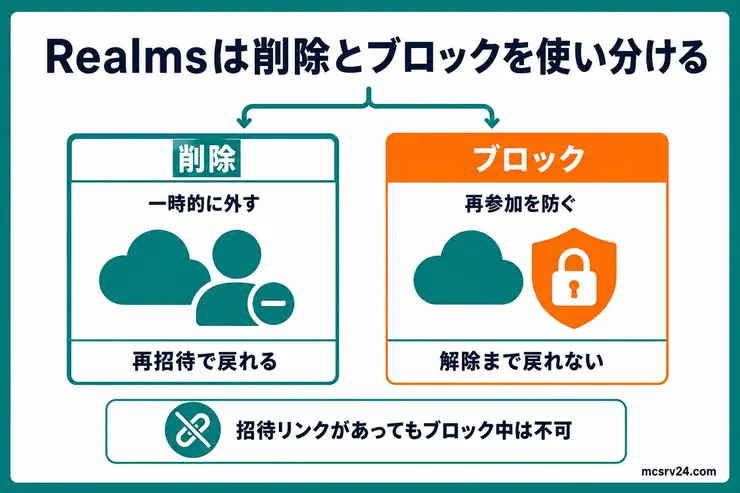
Realmsで遊んでいる場合は、コマンドではなくメンバー管理画面から操作するのが基本です。
Realmsのメンバー管理には、削除とブロックの2つがあります。
削除はその場でゲームから切断しますが、招待し直せば戻れます。
ブロックも同様にその場で切断しますが、オーナーが解除しない限り、招待リンクを持っていても再参加できません。
招待リンクは既定で7日で失効しますが、30分から7日の範囲で変更したり、無効化したりできます。
| 状況 | 選ぶ操作 |
|---|---|
| しばらく遊ばないだけ、一時的に外したい | 削除 |
| 二度と入れたくない、荒らし行為があった | ブロック |
招待画面の見え方や設定手順は、Realmsの招待記事にまとめました。

フレンド招待だけで遊んでいる場合はゲーム機の機能でブロックする
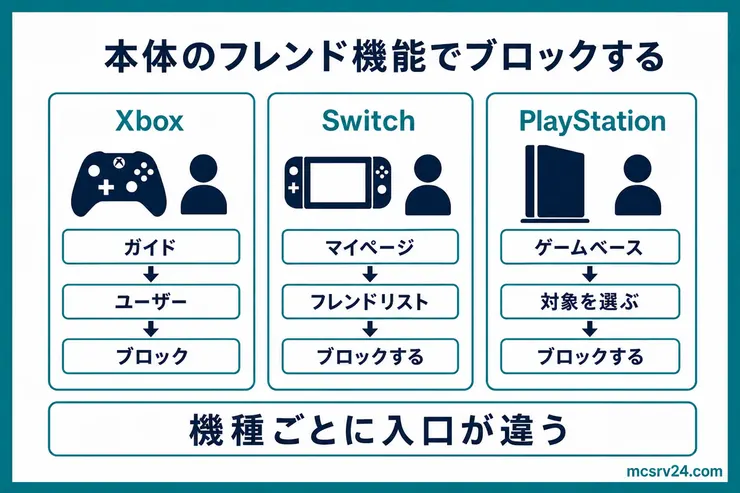
サーバーもRealmsも使っていない場合は、コマンドではなく本体やアカウントのフレンド機能でブロックします。
- Xboxでブロックする
- Nintendo Switchでブロックする
- PlayStationでブロックする
自分が使っている機種の章だけ確認すれば十分です。
Xboxでブロックする
操作はXboxのガイド画面からです。
- コントローラーのXboxボタンを押してガイドを開きます
- 「ユーザー」を選び、対象のゲーマータグを選びます
- プロフィール画面で「その他」から「ブロック」を選びます
- 確認画面でもう一度「ブロック」を選びます
ブロックすると、次の状態になります。
- 相手からのメッセージ、ゲーム招待、パーティー招待が届かなくなる
- 相手からオンライン状況が見えなくなる
- フレンドリストから自動的に外れる
解除する場合も同じ手順でプロフィールを開き、「ブロックを解除」を選びます。
Nintendo Switchでブロックする
Switchはマイページからの操作です。
- マイページから「フレンドリスト」を開きます
- ブロックしたい相手を選び、「オプション」を開きます
- 「ブロックする」を選びます
ブロックしても相手には知られません。ブロックした相手はフレンドから外れ、フレンド申請も届かなくなります。
解除の操作先は、ユーザー設定の「ブロックリスト管理」です。
PlayStationでブロックする
PlayStationでブロックする手順は、機種によって最初の画面だけ違います。
- PS5:コントロールセンターのゲームベースからフレンドタブを開く
- PS4:機能画面のフレンドを開く
対象を選んだら、あとはオプションメニューの「ブロックする」を選ぶだけです。
ブロックすると、相互のプロフィール閲覧やパーティー招待などが制限されます。
解除できる場所も、機種で違います。
- PS5:ゲームベース設定の「ブロックしているプレーヤー」
- PS4:フレンド画面の「ブロックしたプレーヤー」
Windows版やスマホ版は、Microsoftアカウントでフレンドとつながっているため、Xboxアプリの「ソーシャル」から相手のプロフィールを開いてブロックできます。
ゲーム機のブロックと、Realmsやサーバー側の参加制限は別の設定です。
二度と入れたくない場合は、両方を確認します。片方だけだと、もう一方の経路で戻られます。
追放や制限を解除する方法(環境別)
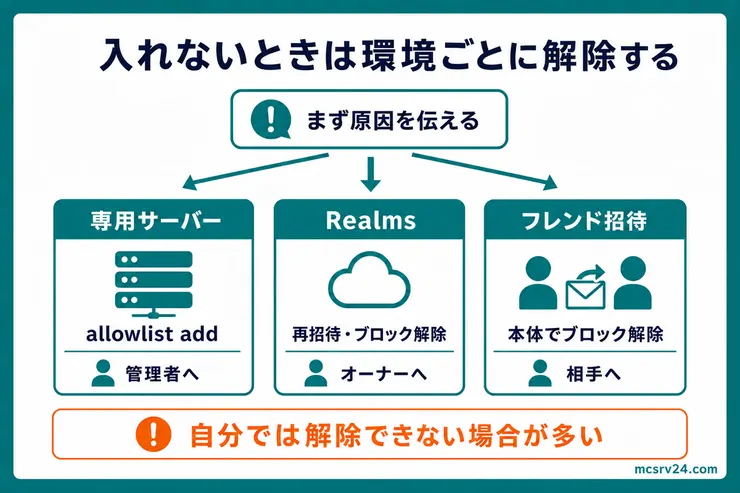
間違えて外した相手や、仲直りした相手を戻すときは、遊んでいる環境ごとに次の操作をします。
| 入れない原因 | 戻す方法 |
|---|---|
| 専用サーバーの許可リストから外れている | コンソールでallowlist add [プレイヤー名]を入力して再登録する |
| Realmsで削除されている | オーナーが再招待を送る |
| Realmsでブロックされている | オーナーがメンバー設定のブロックリストから解除する |
| ゲーム機の機能でブロックされている | 本体のブロックリスト(各機種の設定画面)から解除する |
解除したのに入れないときは、次の3点を見直します。
- 専用サーバーの場合、
allowlist listの登録名と、server.propertiesのallow-list=trueを確認する - Realmsの場合、招待リンクの有効期限が切れていないか
- ゲーム機のブロックとゲーム内の参加制限、両方が確実に解除されているか
自分が追放・ブロックされた側の対処
締め出された側は、自分の操作だけでは入れるようになりません。
| 運用環境 | 連絡すべき相手 |
|---|---|
| 専用サーバー(レンタルサーバーなど) | サーバー管理者 |
| Realms | ワールドのオーナー |
| フレンド招待(個人ワールド) | 招待元のフレンド本人 |
まずは自分の環境に応じた管理者やオーナーに連絡を取り、何が原因で入れなくなっているのかを確認してもらいます。
問い合わせるときは、次の情報を伝えると状況を把握してもらいやすくなります。
- プレイヤー名やゲーマータグ
- いつから入れなくなったか
- 心当たりがある行動やエラー表示の内容
焦って別アカウントを作成して入り直すと、反省していないと受け取られかねないため避けましょう。
よくある質問
Q自分が追放やブロックをされたのか、通信トラブルなのか見分けられますか
A
専用サーバーの管理者やRealmsのオーナー、フレンド招待の相手に、自分が参加者一覧や許可リストに残っているか確認してもらいます。一覧から外れていれば、通信トラブルではなく締め出されている状態です。
Qオペレーター権限はあるのに、許可リストから外せないのはなぜですか
A
キックはオペレーター権限で実行できますが、許可リストの追加・削除はゲーム内からは実行できず、サーバーのコンソールから入力する必要があります。レンタルサーバーの管理画面を開ける、サーバーを契約している本人に操作を頼んでください。
荒らし対策全体の考え方は、事前の荒らし対策でまとめています。
まとめ:統合版は環境ごとに締め出す場所を変える
統合版にBANコマンドはないため、遊んでいる環境によって締め出す場所が変わります。
- 専用サーバー:
/kickで追い出し、許可リストから外して再参加を防ぐ - Realms:一時的なら削除、二度と入れたくないならブロック
- フレンド招待だけ:Xbox、Switch、PlayStationのブロック機能を使う
専用サーバーでは、追い出したその場で許可リストからも外してください。外れた相手は、接続しようとしてもサーバーに入れません。
フレンド招待だけで遊んでいると、参加者を名前で管理する仕組みがありません。同じ相手に何度も入られるなら、入口をRealmsにするか専用サーバーにするかを、Realmsとレンタルサーバーの比較で費用と管理の手間から決められます。
専用サーバーを選ぶなら、友達全員の名前を許可リストに登録してから招待し直すと、知らない人は入口で止まります。