2026.10.29広告・PRを含む記事です
【マイクラ】ミニゲームサーバーの作り方!生活サーバーと分けて5手順でつなぐ
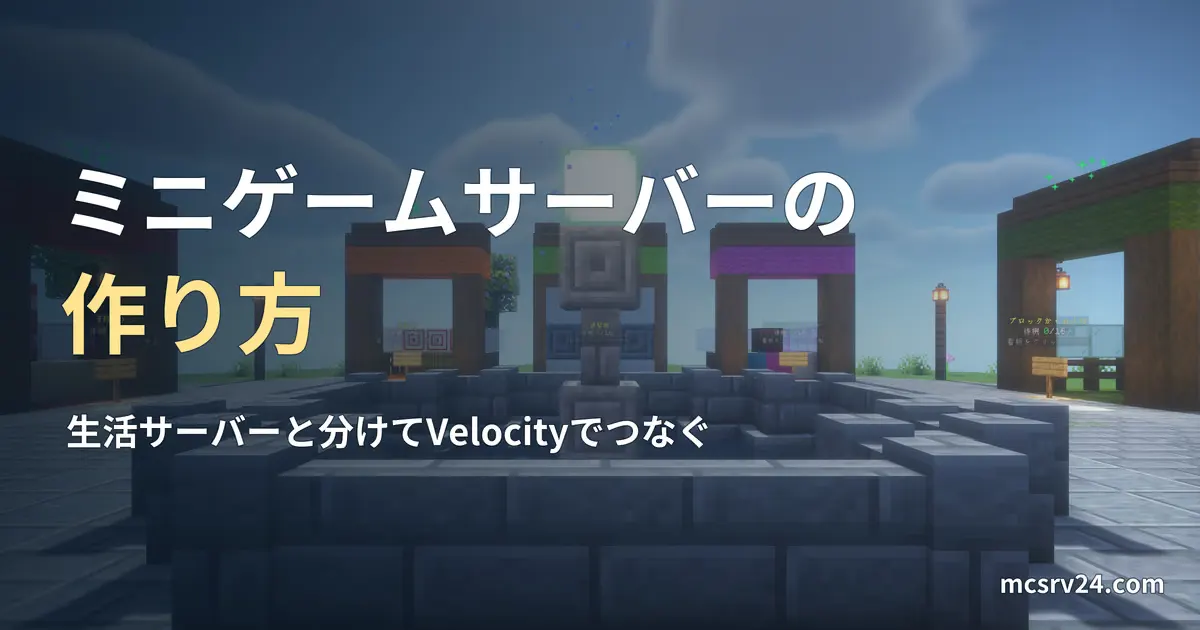
- ミニゲームを生活サーバーに入れたら、壊れたり重くなったりしそう
- Velocityのようなプロキシが難しそうで、手が出ない
- 統合版の友達も同じミニゲームで遊べるのか知りたい
マイクラのミニゲームは、生活サーバーに入れず、専用のサーバーに分けるのがおすすめです。生活側のプラグインとぶつからず、ミニゲームを入れ替えても生活サーバーを止めずに済むからです。
分けたあとはVelocityというプロキシで1つのアドレスにまとめれば、友達は同じアドレスのまま、生活とミニゲームを行き来できます。
僕も生活サーバーのえこらいふ!と、ミニゲームサーバーのゆけむりらんど!を、この形で運営しています。
プロキシは難しそうに見えますが、書き換えるのは設定ファイルの決まった数か所だけです。
この記事では、5つの手順でVelocityの下に2台のPaperを並べ、そのあとロビーに公開プラグインのミニゲームを1つ用意するところまで進めます。
読み終えるころには、友達がいつものアドレスで入り、生活の合間にTNTランへ移って遊べるサーバーになっています。統合版の友達を入れる方法や、生活側と設定をそろえる注意もまとめたので、目次から困っている箇所へ進んでください。
ミニゲームは生活サーバーと分けるのがおすすめ
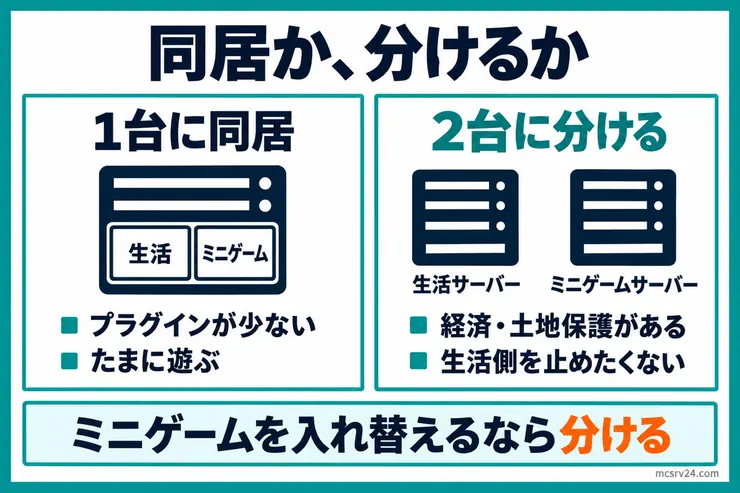
生活サーバーに同居させてよいのは、生活側のプラグインが少なく、友達数人でたまに遊ぶ場合です。経済や土地保護を入れているなら、分けたほうが後で困りません。
| あなたの状況 | おすすめ |
|---|---|
| 友達数人でたまに遊ぶ。生活側のプラグインが少ない | 同居でもよい |
| 経済、土地保護、クエストなどのプラグインを入れている | 分ける |
| ミニゲームを頻繁に入れ替えたい | 分ける |
| 生活サーバーを止めたくない | 分ける |
同居の道を選ぶなら、1台のPaperにMultiverse-Coreでミニゲーム用のワールドを足す形になります。この記事は、分ける場合の作り方です。
僕がゆけむりらんど!を分けたのは、プラグインを分けたかったからです。
分けた理由は、次の3つでした。
- 生活サーバーのえこらいふ!を止めずに、ミニゲームだけを更新できる
- 経済や保護のプラグインと、試合の動きがぶつからない
- サーバーごとの起動と更新が軽くなる
Velocityで2台を1つのアドレスにまとめる仕組み
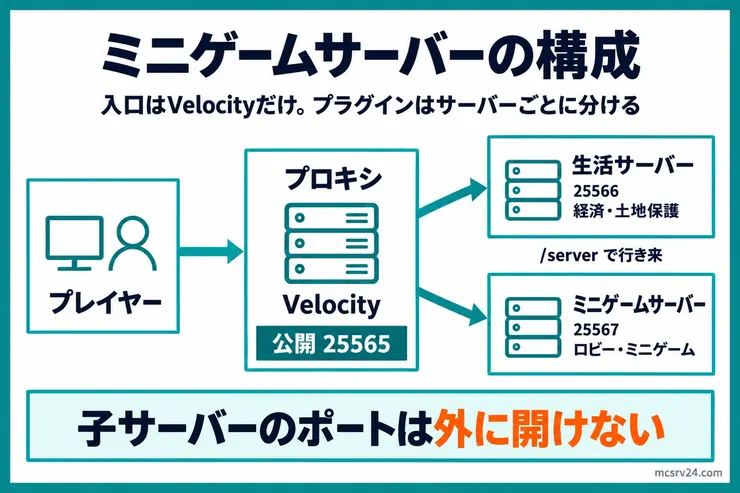
Velocityは、プレイヤーの接続を受けて、後ろのサーバーへ振り分けるプロキシです。駅の改札口のように、友達が入るアドレスはVelocityの1つだけになります。
改札の後ろにある生活サーバーとミニゲームサーバーは、子サーバーと呼びます。子サーバーにはPaperをそのまま使います。
プロキシって、設定が難しくないですか?
書き換える場所は決まっているので、手順どおりに上から進めれば大丈夫ですよ。
プレイヤーはゲーム内で /server を打つと、いまいるサーバーを確認できます。/server minigame のように名前を付ければ、そのサーバーへ移動します。この /server は、既定で全員が使えます。
BungeeCordでも同じ構成は組めます。VelocityとBungeeCordの選び方や、子サーバーを別のPCに置く場合の設定はプロキシサーバーの立て方にまとめています。
ロビーは専用サーバーにするか、ミニゲームサーバーの中に置くか
ロビーは、台数が少ないうちはミニゲームサーバーの中に置きます。サーバーを3台目に増やさずに済み、メモリも足りるからです。
僕のゆけむりらんど!も、ロビーはミニゲームサーバーの中にあります。入口は生活サーバーで、ミニゲームへは /server で移ります。
ミニゲームの種類や人数が増えたら、ロビーだけの専用サーバーを足す選択肢が出てきます。その場合は、手順2で lobby のような名前のサーバーを1台足し、入口にする行き先を try で切り替えます。
必要なメモリの目安
メモリの目安は、公式には載っていません。Velocityの公式の起動例は、1GBを確保する -Xms1G -Xmx1G です。
僕の運営では、次の値で動かしています。人数やプラグインで変わるので、あくまで一例です。
- Velocity:256MB
- 生活サーバー:3GB
- ミニゲームサーバー:1.5GB
合わせて約4.8GBです。これはJavaに割り当てた量の合計で、OSが使う分は別に要ります。自宅のPCで、この3つを常に動かし続けるのは難しい人もいるはずです。
VPSなら、Velocityと2台のPaperを1台に置けます。XServer VPS for GameはVPSなので、合計にOSの分の余裕を足したメモリのプランを選べば、この記事の構成のまま動かせます。
Velocityと2台のPaperを1台にまとめて、友達が同じアドレスのまま生活とミニゲームを行き来できます
XServer VPS for Gameのプランを見るミニゲームサーバーの作り方
ここからは、Velocityと2台のPaperを同じPCかVPSに置く前提で進めます。VelocityもPaperもJava 25以上が必要です。足りないときはJavaの入れ方で入れ替えてください。
ポートは、次のように割り当てます。
| サーバー | ポート | 外へ開けるか |
|---|---|---|
| Velocity | 25565 | 開ける |
| 生活サーバー | 25566 | 開けない |
| ミニゲームサーバー | 25567 | 開けない |
生活サーバーをすでに25565で動かしているなら、手順3で25566へ変えます。ルーターのポート開放は、25565の行き先をVelocityのPCへ向け直す形です。ルーターの設定はポート開放のやり方を見てください。
Paperがまだないなら、先にPaperサーバーの立て方で2台分を用意します。ミニゲーム用の1台は、jarを置いたところで止め、まだ起動しないでください。最初の起動の前に、手順3でワールドを平らにする設定を入れます。
手順1:Velocityを入れて一度起動する
PaperMCのVelocityのダウンロードページを開き、青いボタンを押してjarを保存します。
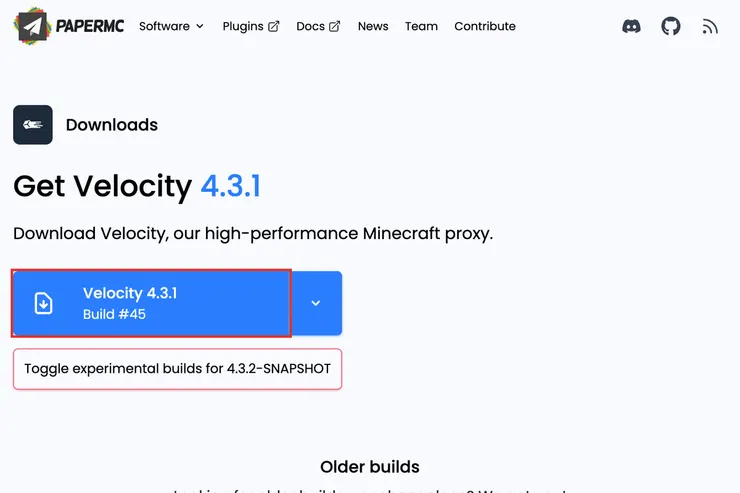
保存したjarは、専用の新しいフォルダに置いてください。
そのフォルダでターミナル(Windowsはコマンドプロンプト)を開き、次のコマンドで起動します。[Velocityのjar名] は、保存したjarのファイル名に置き換えます。
java -Xms1G -Xmx1G -jar [Velocityのjar名]メモリの1GBは公式の例の値です。僕のサーバーでは256MBで動かしていますが、迷ったら公式の値のままで構いません。
起動すると、フォルダに velocity.toml と forwarding.secret ができます。forwarding.secret は、Velocityと子サーバーの間の合言葉で、初回の起動時に自動で作られます。
ログに Listening on で始まる行が出ていれば、起動できています。設定を書き換える前に、Velocityの画面で次のコマンドを打って止めてください。
shutdown手順2:velocity.tomlに2台を登録する
velocity.toml の [servers] に、子サーバーを 名前 = "アドレス:ポート" の形で書きます。最初から入っているサンプルの行は、次の内容に置き換えてください。
[servers]smp = "127.0.0.1:25566"minigame = "127.0.0.1:25567"try = ["smp"]smp と minigame は、ゲーム内の /server で使う名前です。try は、ログインしたときと、いるサーバーから追い出されたときに、試す順に並べたサーバーです。この例では、入ると生活サーバーに着きます。
すぐ下の [forced-hosts] にも、"lobby.example.com" = ["lobby"] のようなサンプルが3つ入っています。[servers] から消した名前を指しているので、[forced-hosts] の見出しだけ残して、この3つも消してください。残すと、Velocityが起動しません。
もう1か所、転送方式を modern にします。既定は NONE なので、書き換えが必要です。
player-info-forwarding-mode = "modern"modern は、プレイヤーの情報を安全に子サーバーへ渡す方式です。使えるのはMinecraft 1.13以上です。
手順3:2台のPaperをVelocityの転送に合わせる
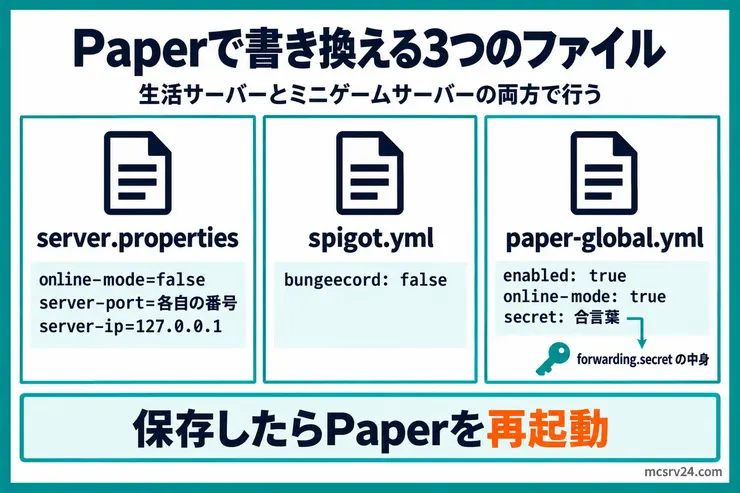
spigot.yml と config/paper-global.yml は、Paperを一度起動するとできるファイルです。ミニゲームサーバーを新しく立てるなら、一度起動して止めてから編集します。
ただし、ワールドを平らにする level-type だけは、最初の起動の前に決める設定です。最初の起動の前に、Paperのjarと同じフォルダへ、次の1行だけを書いた server.properties を置いてください。
level-type=minecraft:flatlevel-type=minecraft:flat は、ワールドを平らなスーパーフラットにする設定で、ワールドを最初に作るときだけ反映されます。すでに一度起動したサーバーでは変わりません。その場合は、Multiverse-Coreを入れて、/mv create [ワールド名] normal --world-type flat で平らなワールドを作ってください。
ファイルがそろったら、編集の前に、2台それぞれの server.properties、spigot.yml、config/paper-global.yml をコピーして残してください。うまくいかないとき、元の値へ戻せます。
生活サーバーの server.properties は、次の3行をこの値にします。
online-mode=falseserver-port=25566server-ip=127.0.0.1ミニゲームサーバーは、server-port だけ変えて次のとおりです。
online-mode=falseserver-port=25567server-ip=127.0.0.1online-mode=false は、ログインの認証をVelocityに任せる設定です。server-ip=127.0.0.1 は、同じPCの中からの接続だけを受ける設定で、手順4で使います。
次に、2台とも spigot.yml の settings にある bungeecord が false であることを確かめます。
settings: bungeecord: false最後に、2台の config/paper-global.yml を開き、proxies.velocity を次のとおりにします。secret には、手順1でできた forwarding.secret の中身を貼ってください。online-mode は、velocity.toml と同じ値にします。例では true です。
proxies: velocity: enabled: true online-mode: true secret: '[forwarding.secretの中身]'2台とも保存したら、Paperを再起動します。
手順4:子サーバーへ直接入れないようにする
Java版で外へ開けるポートは、Velocityの25565だけにします。生活サーバーの25566とミニゲームサーバーの25567は、ルーターでポート開放をしません。
Velocityと同じPCに子サーバーを置くこの記事の構成では、手順3の server-ip=127.0.0.1 が直接の接続を防ぎます。子サーバーは同じPCの中からの接続しか受けないので、外から25566や25567へつないでも届きません。VPSのようにルーターがない環境でも、同じ設定で防げます。
子サーバーを別のPCに置くなら、server-ip=127.0.0.1 ではVelocityからも届かなくなります。その場合は、ファイアウォールで子サーバーのポートをVelocityのPCからだけ許可します。設定例はプロキシの記事の直結を防ぐ節にあります。
modern転送はファイアウォールの代わりにならない
子サーバーは認証を切っているので、直接つながれると、誰でも好きな名前で入れてしまいます。
modern 転送と forwarding.secret があっても、ファイアウォールの代わりにはなりません。forwarding.secret は人に見せず、スクリーンショットにも写さないでください。
確かめるには、スマホのテザリングなど、ほかのネットワークから アドレス:25566 へつなぎます。つながらなければ成功です。つながってしまうなら、その子サーバーの server.properties に server-ip=127.0.0.1 が入っているか、保存後に再起動したかを見直してください。
統合版の友達も入れるなら、25565のほかにGeyserのポートも開けます。開け方はGeyserMCの手順にあります。
手順5:/serverで行き来できるか確かめる
Paper2台を起動し、最後にVelocityを起動します。Minecraftのサーバー一覧には、Velocityのアドレスだけを入れてください。
入れたら、次のコマンドで、いまいるサーバーを確認します。
/server生活サーバーにいると表示されれば、try のとおりに入れています。続けて、ミニゲームサーバーへ移ります。
/server minigameミニゲームサーバーのスポーン地点に着き、/server smp で生活サーバーへ戻れたら成功です。
Velocityが起動しないときは、ログに Server '…' for forced host '…' does not exist が出ていないかを見ます。出ていれば、手順2の [forced-hosts] のサンプルが残っています。
移れないときは、次の3つを見ます。
config/paper-global.ymlのsecretが、forwarding.secretの中身と1文字も違わないか- 子サーバーの
server.propertiesのonline-modeがfalseで、paper-global.ymlのonline-modeがvelocity.tomlと同じ値か velocity.tomlに書いた名前が/serverで打った名前と同じで、ポートが各サーバーのserver-portと同じか
どれも直らず元に戻したいときは、手順3でコピーした3つのファイルを戻し、再起動してください。ポート開放も、生活サーバーのポートへ戻します。
ミニゲームのロビーと最初のゲームを用意する
ミニゲームは、プラグインを入れてアリーナを作ると遊べます。ここでは、TNTランを遊べる TNTRun_reloaded を例にします。前提のプラグインは要りません。
プラグインを入れてアリーナを建てる
TNTRun_reloadedの配布ページを開き、「Download Now」を押してjarを保存します。
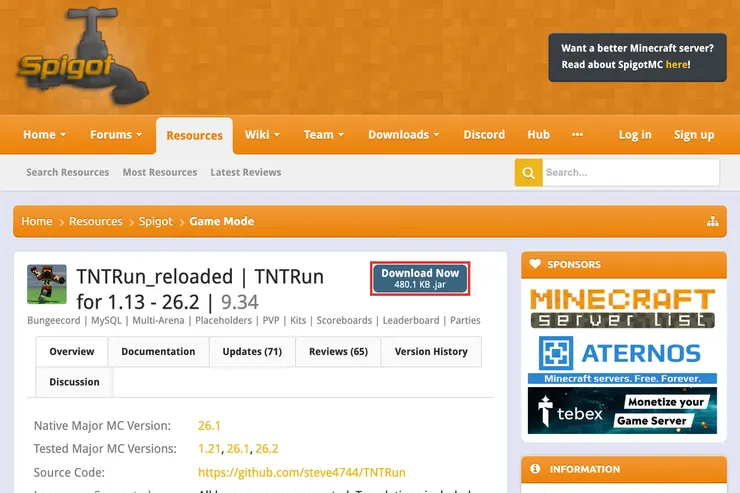
保存したjarを、ミニゲームサーバーの plugins フォルダに入れて再起動します。ミニゲームサーバーのコンソールで plugins と打ち、一覧に TNTRun_reloaded が出れば読み込めています。
ここから先の操作は、ゲーム内で /server minigame を打ち、ミニゲームサーバーへ移ってから行います。設定のコマンドは tntrun.setup の権限が要るので、自分にOP権限を付けておいてください。
そのあと、ミニゲームサーバーのワールドに、プレイヤーが乗る足場を何段か建てます。段と段の間は、ジャンプしても上の段に頭がぶつからないくらい空けます。
アリーナの範囲を決める
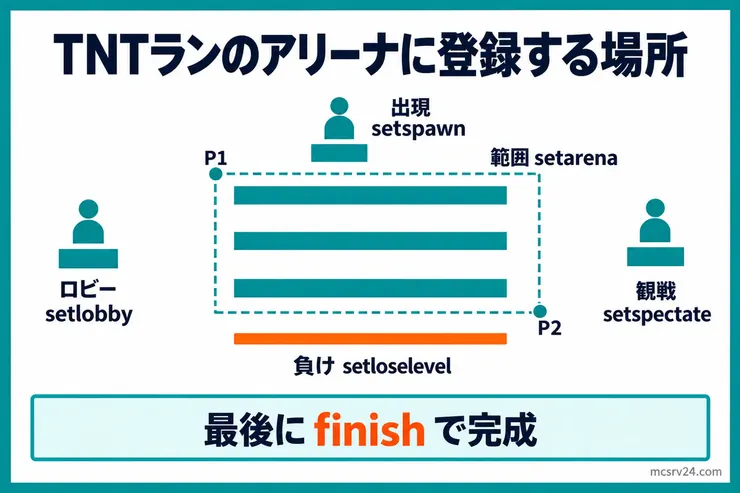
アリーナ名は自由に決められます。ここでは arena1 にします。
/trsetup create arena1範囲の指定は、WorldEditで2点を選ぶか、次の2つのコマンドで行います。コマンドは、見ているブロックを角として登録します。
/trsetup setP1/trsetup setP2範囲を決めたら、アリーナに反映します。
/trsetup setarena arena1落ちる高さと出現地点を登録する
最下段の足場より下に立ち、負けになる高さを登録します。
/trsetup setloselevel arena1次に、最上段の足場に立って、出現地点を登録します。
/trsetup setspawn arena1観戦する人が着く場所に立って、観戦地点も登録します。
/trsetup setspectate arena1最後に、設定を仕上げます。仕上げたアリーナは、自動で有効になります。
/trsetup finish arena1ロビーを決めて遊ぶ
ロビーは、全アリーナで共通の1か所です。待機場所に立ち、1回だけ登録してください。
/trsetup setlobby参加するときは、次のコマンドです。
/tr join arena1アリーナに入れれば成功です。ロビーへ戻るときは /tr lobby を使います。日本語の翻訳も同梱されていて、/trsetup setlanguage で切り替えられます。
設定の途中でつまずいたら、アリーナ名を変えて /trsetup create からやり直してください。
ゆけむりらんど!では、ロビーは奈落だけの空のワールドの上に、プラグインが自動で組み立てます。試合のワールドは、試合のたびに作って消します。
ただし、僕のミニゲームは公開していない自作プラグインです。この記事で紹介しているのは、誰でも入れられる公開プラグインだけです。
僕の場合は試合のワールドを作って消すので、ミニゲームサーバーはバックアップに含めていません。
TNTRun_reloadedのように、建てた足場とアリーナの設定がサーバーに残るプラグインでは事情が違います。ミニゲームサーバーのワールドと plugins/TNTRun_reloaded のフォルダも、生活サーバーと同じく自動バックアップの対象に入れてください。
入れるミニゲームプラグインの選び方
選ぶ基準は、次の3つです。
- 更新日と、対応する版の表記
- 前提になるプラグイン
- 統合版の友達が操作できるか
候補は、次のとおりです。
横にスクロールできます →
| プラグイン | ゲーム | 特徴 | 表記の上限 |
|---|---|---|---|
| TNTRun_reloaded | TNTラン | 前提なし。複数アリーナとロビーがある。2026年6月更新 | 26.2 |
| ScreamingBedWars | ベッドウォーズ | Paper対応。複数アリーナと観戦がある。LGPL-3.0。2026年6月更新 | 26.3 |
| Spleef_reloaded | スプリーフ | TNTRun_reloadedと同じ作者。ロビーがある | 1.21.11 |
| BlockParty | BlockParty | 複数アリーナと待機ロビーがある。2026年6月更新 | 1.21系 |
| BlockHunt minigames | BlockHunt | ProtocolLibとLibsDisguisesが必須。Geyser経由の統合版は、ブロックの見た目が正しく出ない | 26.1.x |
5つとも無料で使えます。統合版で操作できるかは、BlockHunt minigames以外は配布ページに書かれていません。統合版の友達がいるなら、入れたあと統合版でも1試合遊んで確かめてください。
ベッドウォーズでよく名前が挙がるBedWars1058は、更新が止まっていて表記も1.21.4までなので、表には入れていません。
表記の上限を超える版でも、動くことは珍しくありません。ただ、動くと決めつけず、入れたらアリーナを作って、参加から終了まで1試合は試してください。
プラグインをほかにも探すなら、プラグインまとめから用途別に選べます。
統合版の友達もミニゲームに入れるようにする
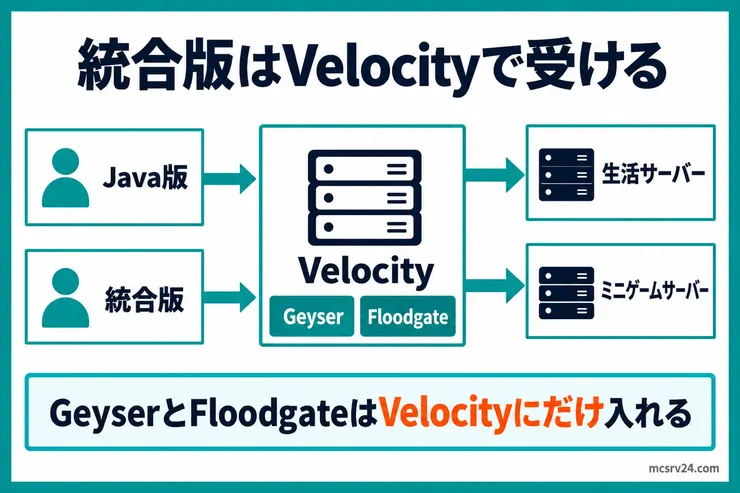
統合版の友達を入れるには、GeyserMCのGeyserとFloodgateを使います。Velocity構成では、Geyser-VelocityをVelocityにだけ入れます。子サーバーには入れません。
FloodgateもVelocityに入れれば足りる場合が多く、子サーバーに入れるのは、FloodgateのAPIを使うときだけです。そのときは、Velocity側のFloodgateの設定で send-floodgate-data を true にし、Velocity側の key.pem を各子サーバーのFloodgateのフォルダへコピーします。
手順は、GeyserのセットアップとFloodgateのセットアップにあります。統合版の友達が同じアドレスで入り、/server minigame で移れたら成功です。
統合版の参加の全体像は、GeyserMCで統合版を入れる手順にまとめています。
プラグインによっては、統合版で見た目が崩れます。BlockHunt minigamesは、上の表のとおりです。
僕の自作ミニゲームは、メニューをチェスト型だけにして、名札を見えないアーマースタンドで出しています。
統合版でも名札が見えるように、TextDisplayではなくアーマースタンドの名前を使う作りにしました。ミニゲームを入れるときは、統合版の友達に1度、メニューと名札が見えるかを試してもらってください。
生活サーバーだけにある仕組みをミニゲーム側にもそろえる
生活サーバーに入れた仕組みは、ミニゲームサーバーには入っていません。子サーバーごとの仕組みは、移った先のサーバーには適用されないためです。
ViaVersionを入れる
ViaVersionは、サーバーより新しい版のJava版クライアントでも入れるようにするプラグインです。子サーバーに入れるプラグインなので、生活サーバーに入れていても、ミニゲームサーバーでは動きません。
生活サーバーに入れているなら、ミニゲームサーバーにも入れてください。僕はミニゲーム側に入れ忘れていて、あとから足しました。
認証と許可リストを移動先でも通す
生活サーバーに認証や許可リストがあっても、ミニゲームサーバーでは動きません。許可リストの使い方は、ホワイトリストの使い方にあります。
えこらいふ!にはDiscord認証がありますが、ゆけむりらんど!には入れず、Velocityで移動の前に認証を確かめる仕組みを作りました。
移動前に確かめる仕組みは僕の自作なので、すぐに使えるのは、ミニゲームサーバーにも生活サーバーと同じ認証や許可リストを入れる方法です。許可リストなら、ミニゲームサーバーでも同じ人を登録します。移った先で認証が抜ける穴を作らないことが大切です。
よくある質問
Qレンタルサーバーでもできますか?
VPSなら、Velocityと2台のPaperを置けるのでできます。ゲーム専用の管理画面だけで使うプランは、自由にjarを置いて複数のサーバーを起動できるかを、申し込む前に確かめてください。
まとめ:生活サーバーと分ければ、ミニゲームを気軽に増やせる
Velocityの下に生活サーバーとミニゲームサーバーを並べ、/server minigame で行き来でき、ロビーから公開プラグインのミニゲームを1つ遊べれば完成です。子サーバーのポートが外から届かないことも、あわせて確かめてください。
統合版の友達がいるなら、GeyserMCの手順で同じアドレスから入れるようにするのが、次の一歩です。統合版の友達がいなければ、生活サーバーのワールドを守る自動バックアップへ進んでください。
Velocityと2台のPaperを自宅のPCで回しきれないときは、VPSに3つをまとめる手があります。
3つのサーバーを1台にまとめて、友達とミニゲームの夜をいつでも始められます
XServer VPS for Gameのプランを見る