マイクラサーバーの荒らし対策!環境別に選べる予防と復旧手順
2026.09.15広告・PRを含む記事です
マイクラサーバーのホワイトリスト設定方法!追加・削除・確認手順

- 友達だけで遊びたいのに、知らない人が入ってきたらどうしよう…
- IPアドレスを知っている人なら誰でも入れる状態のままで大丈夫か不安
- ホワイトリストをONにして、自分や友達まで入れなくなったら困る
身内だけで遊ぶサーバーでは、ホワイトリストを有効にしていないと、IPアドレスを知っている人なら誰でも接続を試せる状態のままです。
設定自体は難しくありませんが、有効化の順序を間違えるとトラブルになります。
ホワイトリストをONにする前に自分や友達を登録しておかないと、サーバー管理者を含めて全員が接続できなくなります。必ずプレイヤーを追加してから有効化してください。
Java版と統合版で設定名が変わるところまで含めて、順番に追いかけます。
- Java版(whitelist)・統合版(allowlist)それぞれの設定方法
- プレイヤーの追加・削除・確認コマンド
- 入れなくなったときの見直し手順
作業が終わると、知らない人を止めつつ自分と友達だけが入れる状態でホワイトリストをONにできます。

マイクラサーバーのホワイトリスト設定でやること
ホワイトリストとは、サーバーへの接続を許可されたプレイヤーの一覧のことです。
通常のマイクラサーバーでは、IPアドレスを知っている人なら接続を試せます。
ホワイトリストを有効にして参加者を登録すると、知らない人が入ってあなたの建築を壊すリスクを入口で減らせます。
得られるのは次の2つです。
- 知らない人の接続を入口で止められる
- 友人や家族だけのサーバーにできる
身内で遊ぶサーバーほど、効果がはっきり出る設定です。
知らない人の接続を入口で止められる
ホワイトリストを有効にすると、登録されていないプレイヤーは接続できません。
IPアドレスを知っていても、登録されていなければサーバーに入れない仕組みです。
知らない人の侵入を入口で止められるので、身内サーバーの荒らし対策として最初に入れておきたい設定です。
友人や家族だけのサーバーにできる
友人や家族だけを登録すれば、参加者を身内に絞れます。
新しく参加する人が増えたときは、その人のプレイヤー名を追加します。
身内だけで遊ぶマイクラサーバーなら、公開前にホワイトリストを有効にしておいてください。
身内だけで遊ぶサーバーなら、まずホワイトリストを有効にしておくと安心です。
Java版と統合版のホワイトリスト設定の違い
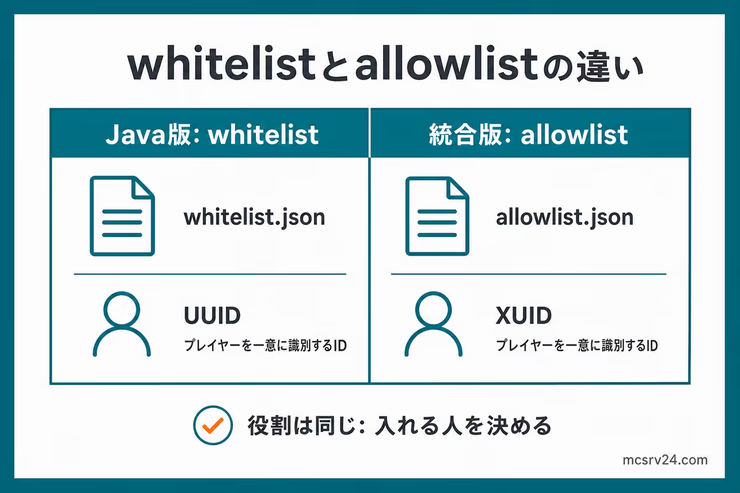
Java版と統合版では、ホワイトリストを有効にするコマンド名と管理者の扱いが異なります。
どちらも、有効化する、プレイヤーを追加する、登録状況を確認するという流れは同じです。
| やること | Java版 | 統合版の専用サーバー |
|---|---|---|
| 機能を有効にする | whitelist on | allowlist on |
| プレイヤーを追加する | whitelist add | allowlist add |
| プレイヤーを外す | whitelist remove | allowlist remove |
| 登録を確認する | whitelist list | allowlist list |
| 管理者の扱い | OPは登録なしでも入れる | 管理者も登録が必要 |
分けて説明するのは次の3点です。
- Java版はwhitelistコマンドを使う
- 統合版はallowlistコマンドを使う
- 設定ファイルから有効化する
自分の版の項目と、最後の設定ファイルの項目を読めば足ります。
Java版はwhitelistコマンドを使う
Java版ではwhitelistコマンドを使って管理します。ゲーム内チャット(OP権限が必要)やサーバーコンソールから実行できます。
whitelist.jsonを直接編集する場合は、プレイヤー名とUUIDの両方が記録されます。
補足
UUID(Universally Unique Identifier)は、プレイヤーごとに割り当てられた固有のIDです。名前を変更してもUUIDは変わらないため、確実にプレイヤーを識別できます。
統合版はallowlistコマンドを使う
統合版では現在、allowlistコマンドが正式名称となっています。
whitelistも互換性のため使えますが、基本はallowlistを使います。allowlist onで有効化、allowlist add [プレイヤー名]で追加です。統合版ではXUID(Xbox User ID)でプレイヤーを識別します。
Java版ではOP権限を持つ管理者はホワイトリスト未登録でも接続できますが、統合版の専用サーバーでは管理者であってもallowlistへの登録が必要です。登録漏れがあると管理者自身がサーバーから弾かれます。
設定ファイルから有効化する
コマンドを使わずに、設定ファイルからも有効化できます。
Java版はserver.propertiesファイルでwhite-list=trueを設定します。
white-list=true統合版はallow-list=trueを使います。
allow-list=trueserver.propertiesを編集した場合は、サーバーの再起動が必要です。
ホワイトリストを有効化してプレイヤーを追加する手順
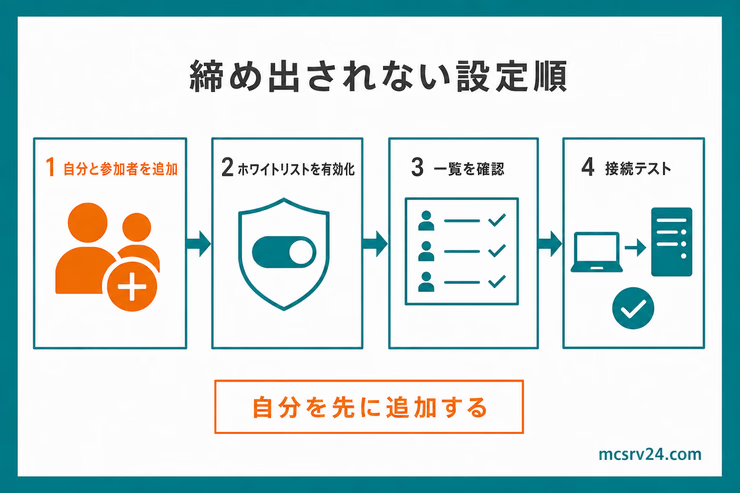
ホワイトリスト設定で最初に行う作業は、機能の有効化とプレイヤーの追加です。
コマンドは、サーバーのコンソールか、権限のあるプレイヤーのチャット欄で実行します。
- プレイヤーを追加・削除する
- ホワイトリストを有効化する
- 登録されているプレイヤーを確認する
- 再起動してホワイトリストの反映を確認する
プレイヤーを追加・削除する
ホワイトリストを有効にする前に、自分と参加予定の友達を追加してください。
# Java版whitelist add [名前]
# 統合版allowlist add [名前]プレイヤーを削除するときは、removeを使います。
# Java版whitelist remove [名前]
# 統合版allowlist remove [名前]
補足
プレイヤー名のスペルや大文字・小文字を間違えると、登録したつもりでも本人として認識されません。
ホワイトリストを有効化する
自分と参加予定の友達を追加したら、ホワイトリスト機能を有効化します。
Java版では、このコマンドを実行します。
whitelist on統合版ではallowlistに読み替えてください。
allowlist on有効化した時点で、登録されていないプレイヤーは入れなくなります。
登録されているプレイヤーを確認する
登録状況は一覧コマンドで確認します。
友達が入れないときは、この一覧に名前があるかを先に見てください。
# Java版whitelist list
# 統合版allowlist list
再起動してホワイトリストの反映を確認する
プレイヤーの追加・削除を終えたら、サーバーを再起動して反映を確認します。
設定ファイルを手動編集した場合は、再起動前に再読み込みできます。
補足
whitelist reloadでも反映できますが、設定ファイルの文字コードや構文ミスを確実に検知するため、作業の終わりにはサーバーを再起動して動作確認するのが安全です。
ホワイトリストを使うメリットと管理上の注意点
ホワイトリストには大きなメリットがある一方で、運営の手間も増えます。
身内サーバーと公開サーバーでは、向き不向きが違うのが実情です。
- 未登録者の接続を完全に遮断できる
- 新しい参加者は手動で追加する必要がある
- 身内サーバーなら有効、公開サーバーなら慎重に判断する
未登録者の接続を完全に遮断できる
ホワイトリストを有効化すると、未登録のプレイヤーは接続時に「You are not whitelisted on this server!」と表示されて弾かれます。
IPアドレスが外部に漏れてしまっても、リストに載っていない相手は侵入できないため、荒らしによる建物の破壊やアイテム盗難を未然に防げます。
新しい参加者は手動で追加する必要がある
ホワイトリストの弱点は、参加者が増えるたびに管理者の登録作業が発生することです。
不特定多数が参加する公開サーバーでは、管理者の不在時に新規プレイヤーが待たされる原因になります。
身内サーバーなら有効、公開サーバーなら慎重に判断する
身内だけで遊ぶなら、ホワイトリストの有効化が向いています。
不特定多数に開放する公開サーバーでは、ホワイトリストを常時ONにすると新規参加の流れが止まります。
公開サーバーでは、権限管理・保護プラグイン・バックアップを組み合わせた運用が基本です。
ホワイトリストでサーバーに入れないときの直し方
ホワイトリスト設定で詰まりやすいのは、入れるはずの人が入れない場合と、知らない人が入れてしまう場合の2つです。
先に確認する場所を知っておくと、入れない原因を絞り込めます。
- 未登録のプレイヤーを追加する
- ホワイトリストが有効になっているか確認する
未登録のプレイヤーを追加する
ホワイトリスト設定後にサーバーへ入れない場合、最初に登録漏れを確認します。
名前が一覧にないなら、プレイヤーIDがホワイトリストに未登録です。
addでプレイヤーを追加します。
# Java版whitelist add [プレイヤー名]
# 統合版allowlist add [ゲーマータグ]
ホワイトリストが有効になっているか確認する
登録していない人が入れてしまう場合は、ホワイトリストが有効になっていません。
onがホワイトリストを有効にするコマンドです。
# Java版whitelist on
# 統合版allowlist on
統合版では、管理者権限を持つプレイヤーもallowlistへの登録が必須なため、追加漏れがないか確認してください。
ホワイトリストを安全に使い続けるコツ
ホワイトリストは一度設定して終わりではありません。抜けた人の名前を残したままにすると、あとから誰が入れる状態なのかわかりにくくなります。
- 定期的にホワイトリストを見直す
- 他のセキュリティ機能と組み合わせる
定期的にホワイトリストを見直す
月に1回ほどのペースで登録されているプレイヤーを確認し、参加しなくなった人や誰のアカウントかわからない名前は削除しておいてください。
人数が少ない身内サーバーほど、不要な名前を残さないほうが管理しやすくなります。
他のセキュリティ機能と組み合わせる
ホワイトリストは、知らない人の参加を止めるための入口対策です。
登録済みの人が建築物を壊した場合は防げないため、バックアップ取得や保護プラグインも組み合わせます。
ホワイトリストの次に何を入れるかは、荒らし対策の記事で詳しく整理しています。
Qホワイトリストに入れた人はOP権限も付きますか?
A
付きません。ホワイトリストは入れるかどうかを決めるだけで、権限とは別の設定です。管理を任せたい人には、別途OPや権限プラグインで設定します。
Q登録する名前を間違えたらどうなりますか?
A
その名前のプレイヤーが登録され、本人は入れないままになります。登録一覧を確認し、間違えた名前を削除してから正しい名前で追加し直してください。
Qプレイヤーが名前を変更したら登録し直しが必要ですか?
A
Java版はUUIDで管理されるため、名前を変えても登録は残ります。一覧の表示名だけが古いままになることがあるので、気になる場合は登録し直します。
まとめ:身内サーバーはホワイトリストを有効にする
最後に、つまずきやすいところだけ挙げておきましょう。
- Java版では
whitelist、統合版ではallowlistを使う - 有効化、追加、削除、一覧確認の流れを覚えれば設定できる
- 身内サーバーでは、知らない人の侵入を入口で止められる
- 友達が入れないときは、登録名と有効化状態を先に見る
- 公開サーバーでは、新規参加の手間が増えるため慎重に使う
僕なら、身内で遊ぶサーバーは人数に関係なく最初から有効にしておきます。
最初に自分と友達の名前を追加し、ホワイトリストを有効にしてからサーバーを公開します。
身内サーバーなら、この設定だけで十分なケースがほとんどです。
公開サーバーで登録作業を自動化したい場合は、Discord認証でホワイトリストを自動化する方法も参考になります。
ホワイトリストを設定したら、次は友達へ渡すアドレスを決める段階です。
PLAYHUB! 長期割引パスの新規申込が時間課金の月額上限より最大76%OFF。10月9日17時まで
4GBは1ヶ月1,292円。ルーターの設定なしで公開でき、友達へ渡すアドレスも変わりません
ポート開放なしで公開できるプランを確認する