マイクラサーバーのポート開放ができない!5分チェックリストで判定
2026.09.03
マイクラのポート番号の変更方法!25565を変える4ステップで解説
- マイクラサーバーのポート番号を変更したいけれど、設定方法が分からない
- server.propertiesを編集してサーバーが動かなくなったら困る
- ポート変更後に友達が接続できなくなったとき、どこを見直せばいいか知りたい
ポート番号の変更は、設定ファイルserver.propertiesの数値を1行書き換えるだけで完結します。
難しいコマンド入力はなく、どのファイルのどこを変えたかを把握しておけば、接続トラブルが起きたときも原因をすぐに絞り込めます。変更後につながらなくなる原因の多くは、ポート番号の入力ミスか、PCやルーター側のファイアウォール設定です。
この記事では、重複しないポート番号の決め方から、設定の書き換え、再起動して正常に反映するまでの手順を分かりやすく整理しました。
読み終わるころには、ポート変更を安全に完結できるようになり、万が一つながらないときの対処法まで迷わず判断できます。

ポート番号を変更する4ステップ
ポート番号の変更は4ステップです。
- 重複しないポート番号を決める
- サーバー設定ファイルを探して開く
- ポート番号の項目を決めた番号に書き換える
- サーバーを再起動して設定を有効にする
作業そのものは5分もかかりません。番号を決めるところだけ、少し慎重に選びます。
重複しないポート番号を決める
ポート番号は他のプログラムと重複しない番号を選びます。
IANA(Internet Assigned Numbers Authority)の公式登録では、ポート番号が3つの範囲に分けられています。
| 番号の範囲 | 登録上の区分 | 選ぶときの扱い |
|---|---|---|
| 0〜1023 | System Ports | 主要サービス用に登録済みなので選ばない |
| 1024〜49151 | User Ports | 25565もここ。他のアプリと衝突する余地がある |
| 49152〜65535 | Dynamic Ports | 登録がなく自由に使える。変更先に向く |
0〜1023番はOSや権限によっては使えますが、既存サービスと衝突しやすいため避けてください。
衝突を確実に避けたいなら、49152〜65535番の範囲から選びます。
ただ、僕は把握しやすくするため、25566とかにすることが多いですね。
補足
25566のように25565へ近い番号を選ぶと、複数サーバーを並べたときにどれがどれか一目で分かります。 管理のしやすさを取るか、衝突しにくさを取るかで決めてください。
サーバー設定ファイルを探して開く
サーバーフォルダ(.jarファイルと同じ場所)にserver.propertiesがあります。
メモ帳などのテキストエディタで開けるファイルです。
Windowsで見つからないときは、エクスプローラーの表示設定でファイル名拡張子の表示をオンにしてください。
拡張子が隠れているとserver.propertiesがserverとだけ表示され、他のファイルと見分けにくくなります。
Linuxで動かしているなら、サーバーフォルダでnano server.propertiesを実行してください。
レンタルサーバーの管理画面で運用している場合は、設定ファイル編集かファイルマネージャーの項目から同じファイルへたどり着けます。
補足
拡張子は、ファイル名の最後に付く.txtや.propertiesのような種類を示す文字列です。
Windowsは初期状態でこれを隠すため、同じ名前のファイルが2つあるように見えることがあります。
ポート番号の項目を決めた番号に書き換える
server.propertiesの中には、次の1行が入っています。
server-port=25565右側の25565だけを新しい番号に書き換えます。
たとえば49152番にするならserver-port=49152です。
書き換えるのは=の右側だけ。項目名まで消すと、サーバーは初期値の25565で起動します。
サーバーを再起動して設定を有効にする
ファイルを上書き保存したら、サーバーを再起動します。
起動ログに次の行が出れば、新しい番号で待ち受けている状態です。
Starting Minecraft server on *:49152ここが25565のままなら、保存できていないか、別のフォルダのserver.propertiesを編集しています。
うまくいかないときはserver-port=25565へ戻して再起動すれば、変更前の状態に戻せます。
外部の友達につなぐならファイアウォールとルーターもそろえる
自宅LANの外から友達に接続してもらう場合は、server.propertiesだけでなくネットワーク機器やOS側の許可設定も必要です。
そろえる番号は3か所です。
server.propertiesのserver-port- OSのファイアウォールで許可するポート
- ルーターのポート転送で外から内へ渡すポート
1か所でも古い番号のままだと、自分だけ入れて友達が入れない状態になります。
ポート転送は、ルーターが外からの通信を家の中のどのパソコンへ渡すかを決める設定です。
25565番で開けていたなら、古い設定を消す前に新しい番号の設定を追加すると、原因を切り分けやすくなります。
ポート開放の手順はポート開放のやり方で解説しています。
ポート変更後のマイクラサーバーに接続する方法
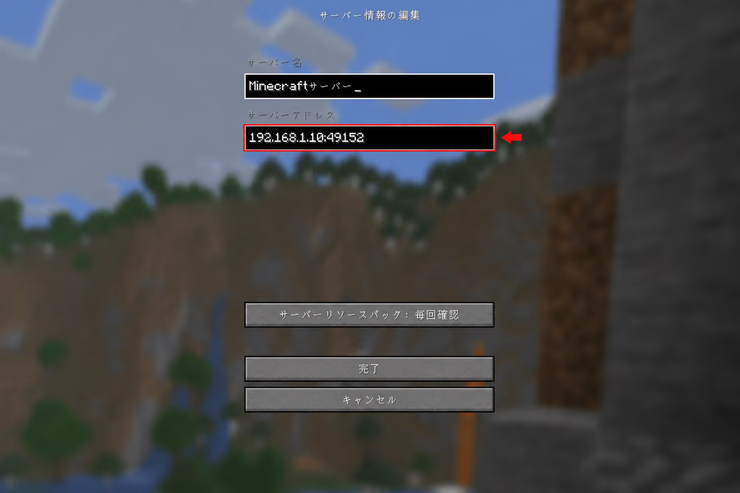
ポート番号を変更したサーバーに接続するには、サーバーアドレス欄にポート番号も入力します。
マルチプレイ画面でサーバーを追加するとき、IPアドレスの後ろにコロンとポート番号を付けます。
たとえばIPアドレスが192.168.1.10でポート番号を49152に変更した場合の書き方はこうです。
192.168.1.10:49152IPアドレスとポート番号の間はコロンで区切ります。
同じLAN内の友人はこのローカルIPで接続できますが、外部の友人は同じIPでは接続できません。
外部の友人には、グローバルIPアドレスか固定のDDNSアドレスに、同じ新しいポート番号を付けて伝えます。
DDNSは、変わりやすいグローバルIPを覚えやすい名前へ変換する仕組みです。

前のアドレスを登録したままの友達は、そのままだと入れないんですか?
そのとおりです。サーバー一覧の登録を編集して、番号を付け直してもらってください。
ポート番号の変更が必要になる主なケース2つ
ポート番号の変更は、主に次の2つの場面で使います。
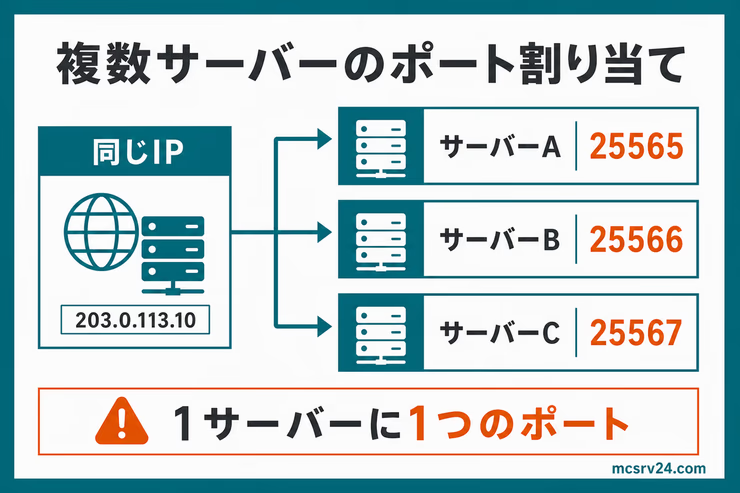
- 1台のパソコンで複数のマイクラサーバーを同時に動かす
- 初期番号(25565)からずらして無駄なスキャンを減らす
1台のPCで複数のサーバーを同時に動かす
同じポート番号を2つのサーバーが同時に使おうとすると、衝突して起動時にエラーが出ます。
たとえばサバイバル用とクリエイティブ用のように、1台のパソコンで2つのワールドを動かしたいときは、片方を25566などに変更すれば同時に起動できます。
セキュリティを少し高める
マイクラサーバーの標準ポートは25565と決まっているため、インターネット上を探し回る自動プログラムの標的になりやすいです。
ポート番号を変えておくだけで、そうした機械的なアクセスを減らす効果があります。
ただし、ポート変更だけで完全な防犯になるわけではありません。ホワイトリストやパスワードの設定も合わせて行いましょう。
Qポート番号を変えると、今あるワールドのデータはどうなりますか?
A
ワールドには影響しません。ワールドデータは「world」フォルダに保存されていて、ポート番号は接続の入り口を決めているだけです。番号を戻せば、以前と同じアドレスでそのまま遊べます。
Q統合版の専用サーバーでもポート番号を変えられますか?
A
変えられます。統合版の専用サーバーには「server-port」と「server-portv6」の2項目があり、初期値は19132と19133です。IPv4で接続してもらうなら「server-port」を変更します。
Qレンタルサーバーでもポート番号を自分で決められますか?
A
マイクラ用のテンプレートで借りたサーバーは、ポート番号がサービス側で決まっているため自分では選べません。自分で決めたい場合は、root権限で操作できるVPSタイプを選び、設定ファイルとOSのファイアウォールを両方変更します。
まとめ:マイクラサーバーのポート番号を変更する方法
ポート番号の変更は、設定ファイルの書き換えと接続経路の番号合わせだけで完了します。
- 他の通信と重複しにくい番号(49152〜65535など)を選ぶ
server.propertiesのserver-portを変更して保存・再起動する- 自宅サーバーを外部公開している場合はファイアウォールとルーター転送も更新する
- 友達には「IPアドレス:新ポート番号」の形式で伝える
設定を正しくそろえておけば、1台のPCで複数のワールドを並行運用する場合でもポートの衝突を防げます。
変更後に接続できない場合は、ポート転送の設定やセキュリティソフトの通信許可をもう一度確認してみましょう。