
マイクラのポート番号の変更方法!25565を変える4ステップで解説
2026.10.04広告・PRを含む記事です
マイクラサーバーのポート開放のやり方!25565番を開ける手順を解説

- 自宅PCで立てたマイクラサーバーに友達を呼びたい
- 25565番を開ける、と言われてもどこを触ればいいかわからない
- ポート開放なしでいい環境なのか先に判断したい
自宅PCのJava版サーバーを外の友達に公開するなら、基本はTCPの25565番を開けます。
ただ、ルーターだけを設定しても外から入れるとは限りません。
マイクラサーバーのポート開放では、ルーターの転送設定、OSのファイアウォール、server.propertiesの設定を正しく対応させる必要があります。
この記事は、25565番を例にして、ルーター、OSのファイアウォール、サーバー設定をどの順番で合わせるかを解説する内容です。
開かないときに、同じ設定を触り続けるべきか、ポート開放なしの方法へ切り替えるべきかも判断できるようにします。

ポート開放が必要なケース
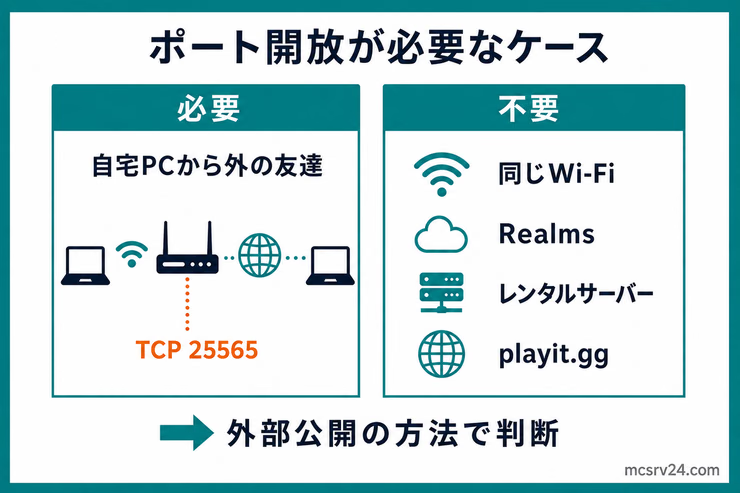
ポート開放が必要になるのは、自宅PCで動かしているマイクラサーバーへ、家の外にいる友達を招待するときです。
サーバー自体をまだ用意していない場合は、Java版サーバーを起動するまでの手順を先に済ませてから戻ってきてください。
ポート開放が必要かどうかは、友達がどこから参加するかで判断できます。
| 遊び方 | ポート開放 |
|---|---|
| 同じWi-Fi内で遊ぶ | 不要(ローカルIPで接続) |
| 自宅PCのサーバーに外の友達を呼ぶ | 必要(ルーター経由で公開) |
| Realmsで遊ぶ | 不要(公式の招待機能) |
| レンタルサーバーで遊ぶ | 自宅ルーター側は不要 |
| playit.ggなどを使う | 不要(中継サービス利用) |
ポート開放の設定そのものを避けたいなら、レンタルサーバーを使うほうが手順を減らせます。
初めての1台なら管理画面から始めやすいConoHa for GAME、有料プランで接続テストから試すならXServer GAMEsが選びやすいです(無料サーバーは新規受付停止中)。
PLAYHUB! 長期割引パスの新規申込が時間課金の月額上限より最大76%OFF。10月9日17時まで
4GBは1ヶ月1,292円。ルーターやファイアウォールの設定を省いて始められます
ポート開放なしで始められるサーバーを確認する自分が入れるのに外の友達だけ入れない場合は、ポート開放やグローバルIPが原因になりやすいです。
グローバルIPとローカルIPの違いが曖昧なままだと、ルーターに入れるIPと友達へ伝えるIPを取り違えやすいです。
ポート開放の前に確認する3点
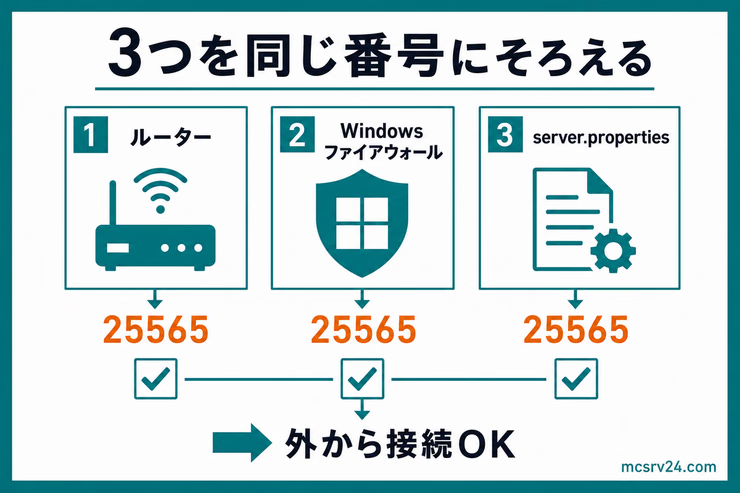
ポート開放は、ルーター設定だけで終わる作業ではありません。
最初に合わせる場所は次の3つです。
| 確認する場所 | 見る内容 |
|---|---|
| ルーター | 外から来た25565番の通信を、サーバーPCへ送る |
| OSのファイアウォール | WindowsやUbuntu側でJavaや25565番の通信を許可する |
server.properties | サーバーが待ち受けるポート番号を確認する |
3つのうち1つでもズレると、設定したつもりでも友達は入れません。
よくあるミスは、server.propertiesの番号だけ変えて、ルーター側の転送先ポートを前の番号のままにすることです。

ルーターの外部ポートと内部ポートは、必ず同じ数字にしないとダメですか?
ルーター側で別の番号に変換もできますが、設定ミスを防ぐため初心者は同じ番号でそろえるのがおすすめです。
マイクラサーバーのポート開放のやり方
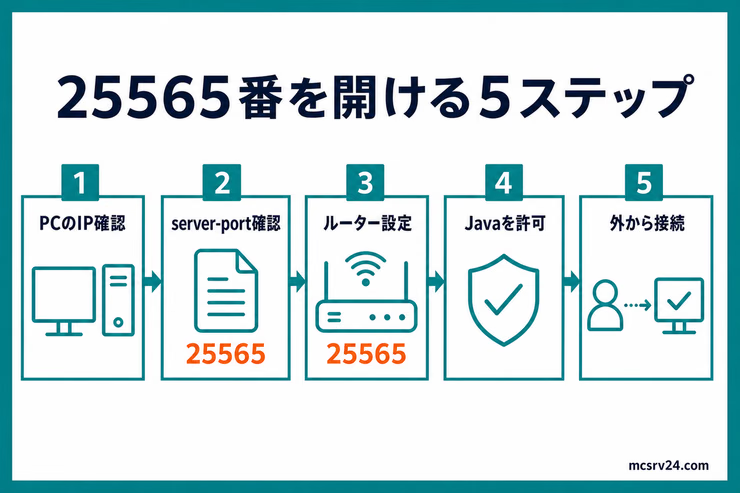
25565番で公開するなら、上から順に進めます。
- サーバーPCのローカルIPアドレスを確認する
- サーバー側のポート番号を確認する
- ルーターで25565番をサーバーPCへ転送する
- WindowsファイアウォールでJavaを許可する
- UbuntuやLinuxのファイアウォールで25565番を許可する
- サーバーを起動して外から接続してもらう
サーバーPCのローカルIPアドレスを確認する
ルーターには、通信をどのPCへ送るかを登録します。
ここで使うのが、サーバーを起動しているPCのローカルIPアドレスです。
Windowsなら、コマンドプロンプトで確認できます。
ipconfig表示された中から、使っているネットワークのIPv4アドレスを探します。
192.168.1.20のような数字が出ていれば、その値をルーターの転送先IPに使います。
UbuntuやLinuxなら、ターミナルで1行打つだけです。
hostname -I複数のIPアドレスが出た場合は、家のルーター配下で使っている192.168.x.x、10.x.x.x、172.16.x.xから172.31.x.xのようなローカルIPを選び、そのIPアドレスをルーターの転送先IPに入れます。
DHCPの自動割り当てのままだと、PCやルーターを再起動したあとにローカルIPが別の数字へ変わることがあります。
ルーターにDHCP固定やアドレス予約の機能があるなら、サーバーPCのIPを固定しておいてください。あとから入れなくなる事故を減らせます。
IPアドレスの調べ方を画像付きで確認したい場合は、サーバーアドレスとIPアドレスの調べ方に分けています。
サーバー側のポート番号を確認する
次に、マイクラサーバーのフォルダにあるserver.propertiesを開きます。
Java版サーバーの初期設定では、接続用ポートは25565番です。
server-port=25565この数字を変えていないなら、ルーターでも25565番を開けます。
もしserver-port=25566のように変更しているなら、ルーターの内部ポートも25566番に合わせます。
友達に教えるサーバーアドレスも、外部ポートに合わせて[グローバルIP]:25566のようにポート番号付きになります。
ルーターで外部ポートと内部ポートを別の番号に変換することもできますが、管理を簡単にするため、最初はサーバー設定とルーター設定、友達に教えるポート番号をそろえておくのがおすすめです。
ルーターで25565番をサーバーPCへ転送する
ルーターの管理画面を開き、ポート開放の設定ページを探しますが、画面名はルーターごとに違うため、まずはポート転送やNAT設定に近い項目を確認します。
入力欄の名前は機種で変わりますが、入れる値はだいたい共通です。
| 項目 | 入力例 |
|---|---|
| プロトコル | TCP |
| 外部ポート | 25565 |
| 内部ポート | 25565 |
| 転送先IP | サーバーPCのローカルIP |
| 説明名 | マイクラなど |
Java版サーバーなら、まずTCPの25565番を設定します。
統合版の専用サーバーはUDPの19132番を使うため、Java版と同じ設定では通りません。
この記事ではJava版の25565番を中心に進めます。
設定を入力したら保存や適用のボタンを押し、設定一覧にルールが正しく残っているか確認してください。ルーターによっては再起動後に反映される機種もあります。
WindowsファイアウォールでJavaを許可する
ルーターが合っていても、Windows側で止められると外から接続できません。
Windowsでは、ポート番号を直接開けるより、必要なアプリを許可するほうが扱いやすいです。
マイクラサーバーの場合は、Java Platform SE Binaryやjavaw.exeを許可します。
Windowsセキュリティの画面から進みます。
- Windowsセキュリティを開く
- ファイアウォールとネットワーク保護を開く
- ファイアウォールによるアプリケーションの許可を開く
Java Platform SE Binaryまたはjavaw.exeを探す- いま使っているネットワーク種別にチェックを入れる
家の回線をプライベートネットワークとして使っているなら、プライベート側にチェックが入っていればOKです。
見覚えのないアプリをむやみに許可する必要はありません。
サーバーで使っているJavaだけを許可する、という考え方で進めると安全です。
ファイアウォールはセキュリティ機能です。接続できないからといって、Windowsファイアウォール全体をオフにするのは避けます。
UbuntuやLinuxのファイアウォールで25565番を許可する
Ubuntuでマイクラサーバーを動かしていてufwを有効にしている場合、25565番の許可ルールがないとOS側のファイアウォールで止まる状態です。
Ubuntu側でufwを有効にしているなら、TCPの25565番を許可します。
sudo ufw statussudo ufw allow 25565/tcpsudo ufw statusでStatus: inactiveと出る場合、ufwでは通信を止めていません。
その場合は、ルーターの転送先IP、サーバー起動状態、VPS(レンタルサーバー)なら管理画面のファイアウォール設定を確認します。
CentOS、AlmaLinux、Rocky Linuxなどでfirewalldを使っている場合は、次のように開けます。
sudo firewall-cmd --permanent --add-port=25565/tcpsudo firewall-cmd --reloadJava版サーバーはTCPの25565番です。
統合版の専用サーバーをLinuxで動かす場合は、同じ25565/tcpではなくUDPの19132番を開けます。
サーバーを起動して外から接続してもらう
設定が終わったら、マイクラサーバーを起動します。
外から接続できるかは、同じWi-Fi内の自分だけでは判断できません。
家の外にいる友達に試してもらうか、外部の確認サイトを使います。
友達には、グローバルIPアドレスを伝えます。
25565番のままなら、Java版ではポート番号を省略して入れることが多いです。
ポート番号を変えた場合は、アドレスの末尾にコロンと番号を付けます。
[グローバルIP]:25566友達に頼む前に外部から見えるか確認したい場合は、CMANのポートチェックを利用できます。
25565番のままなら、アドレス欄にグローバルIPを入れ、ポート欄に25565を入れます。
CMANで確認するときは、マイクラサーバーを起動したままにしておくのがポイントです。
サーバーが止まっていると、ルーター設定が合っていても閉じているように表示されます。
CMANのポートチェックはTCP接続の確認なので、Java版サーバーの25565番確認に向いています。
自分のPCからlocalhostで入れるのに友達だけ入れない場合は、サーバー本体より外部公開側の問題です。
ルーター、ファイアウォール、グローバルIPを順番に戻って確認します。
ポート開放できないときに確認する場所
手順通りに設定しても開かない場合は、同じルーター画面を何度も触るより、外から届かない条件を先に切り分けます。
| 症状 | 確認する場所 |
|---|---|
| 同じWi-Fi内では入れるが外の友達は入れない | ルーター、グローバルIP、二重ルーター |
| 全員入れない | サーバー起動、server-port、OSのファイアウォール |
| ポート確認サイトで閉じている | サーバー起動中か、転送先IPが合っているか |
ルーターのWAN側IPが10、172.16から172.31、192.168の範囲 | 二重ルーターの可能性 |
WAN側IPが100.64から100.127の範囲 | CGNATの可能性 |
二重ルーターやCGNATに当たると、自宅ルーターだけを直しても外から届きません。
マンションの共有回線、ホームルーター、一部のIPv4 over IPv6環境では、このパターンがあります。
この場合は、プロバイダーへグローバルIPの有無を確認します。
設定変更を受け付けてもらえないなら、ポート開放なしの方法に切り替えたほうが作業が止まりません。
ポート開放できない原因は、チェックリストの形で別にまとめています。

二重ルーターやCGNATに当たっているなら、ルーター設定を続けるより、ポート開放なしで接続できるConoHa for GAMEのプランへ移したほうが接続まで進めやすいです。
ポート開放なしで公開する選択肢
どうしても開かないなら、25565番にこだわる必要はありません。
ポート開放なしで公開する方法もあります。
| 方法 | 向いている人 |
|---|---|
| playit.ggなどの公開ツール | 無料で短時間遊びたい人 |
| Realms | 公式サービスで簡単に遊びたい人 |
| レンタルサーバー | 24時間安定して遊びたい人 |
自宅ルーターの設定で何時間も止まるなら、公開ツールやレンタルサーバーに切り替えたほうが遊び始めやすいです。
無料で短時間だけ遊ぶなら、playit.ggのような公開ツールから試すと負担が少なく、サーバーを持っていない状態で接続テストから始めるならXServer GAMEsが使いやすいです。
マイクラの無料サーバーは2026年7月10日以降、利用期間が最大12時間まで短くなり、残り4時間から更新できます。また、無料サーバーへの新規受付自体も同日から一時停止中です。
期間・受付状況は固定ではないので、申し込み前に今の状況を画面で確かめます。今すぐ接続テストをしたいなら、有料プランから始める方法も確実です。
12ヶ月以上の契約+応募でVポイント100pt。10月5日17時まで
無料サーバーは新規受付停止中。有料プランなら2GBは3日220円から、ポート開放なしで始められます
XServer GAMEsの料金プランを見るMOD構成で始めたいなら、ForgeやFabricのテンプレートを選んですぐ立ち上げられるConoHa for GAMEや、管理画面からMODを選んで導入できるロリポップ!for Gamersも候補になります。
PLAYHUB! 長期割引パスの新規申込が時間課金の月額上限より最大76%OFF。10月9日17時まで
4GBは1ヶ月1,292円。ポート開放なしでMOD構成のサーバーを始められます
ConoHaの料金プランを見る4GBは3日520円。ポート開放なしでMOD構成のサーバーを始められます
ロリポップ!for Gamersの料金プランを見る24時間動かしたい、回線やポート開放で悩みたくない、という場合はレンタルサーバーを比較して選ぶ段階です。
料金、使いやすさ、重いワールドへの強さまで比べて決めたい場合は、レンタルサーバー比較へ進みます。

よくある質問
Qserver.propertiesのserver-ipには何を入力しますか?
A
通常は空欄のままにします。友達へ伝えるグローバルIPを入力する場所ではありません。特定のネットワークアドレスへ待ち受けを限定する理由がある場合だけ設定します。
QグローバルIPが変わると、友達は入れなくなりますか?
A
古いIPアドレスでは接続できなくなります。回線のIPv4アドレスが変わる環境なら、対応ルーターでDDNSを検討します。ただし、CGNAT環境はDDNSだけではポート開放できません。
まとめ:まずは25565番で外から入れるか確認しよう
ポート開放は、設定画面を開いた瞬間に専門用語が多くて止まりやすいです。
でも、この記事でやりたいことは、外から来た25565番の通信をサーバーPCまで通すことだけです。
Java版の自宅サーバーなら、最初は次の順番で進めます。
- サーバーPCのローカルIPを確認する
server.propertiesのserver-portを25565にする- ルーターでTCPの25565番をそのPCへ転送する
- WindowsやUbuntuで25565番の通信を止めていないか確認する
僕なら、開けるポートは1つだけにして、使わなくなったら閉じます。
設定したあとは、サーバーを起動したまま、外部の確認サイトか家の外にいる友達の接続で試してください。
そこで閉じているなら、同じルーター設定を何度も触るより、転送先IP、OSのファイアウォール、二重ルーター、CGNATを順番に切り分けるのが近道です。
接続アドレスを数字のIPではなく友達が覚えやすいドメインにしたい場合は、カスタムドメインの記事も参考にします。