LuckPermsの使い方!導入から権限設定まで初心者向けに解説
2026.10.04広告・PRを含む記事です
【マイクラ】BetterRTPの使い方!ランダムテレポートの設定方法
- BetterRTPを入れたいけれど、config.ymlの設定項目が多くて迷う
- ロビーや資源ワールドなど、ワールドごとに使える範囲やプレイヤー権限を分けたい
- 海の上やマグマの中にテレポートして、プレイヤーが事故死しないか不安

初期スポーン周辺が採掘し尽くされて資源が見つからないので、遠くへ安全にワープさせたいです。
BetterRTPは、コマンド入力でプレイヤーを安全な陸地へランダムテレポートさせる定番プラグインです。海への水没やマグマダイブ、ブロック窒息を防ぎながら、資源採取や新規拠点の開拓をスムーズにしてくれます。
導入自体はファイルを配置するだけですが、快適に運用するにはテレポート範囲(半径)の調整やワールドごとの権限設定が欠かせません。
この記事では、BetterRTPの導入手順から、config.ymlの必須設定、LuckPermsによる権限分けまでを分かりやすく整理しました。
読み終えるころには、自分のサーバーに合ったワープ範囲を安全に設定でき、プレイヤーが窒息する心配なく快適に探索を楽しめるようになります。
BetterRTPの導入手順
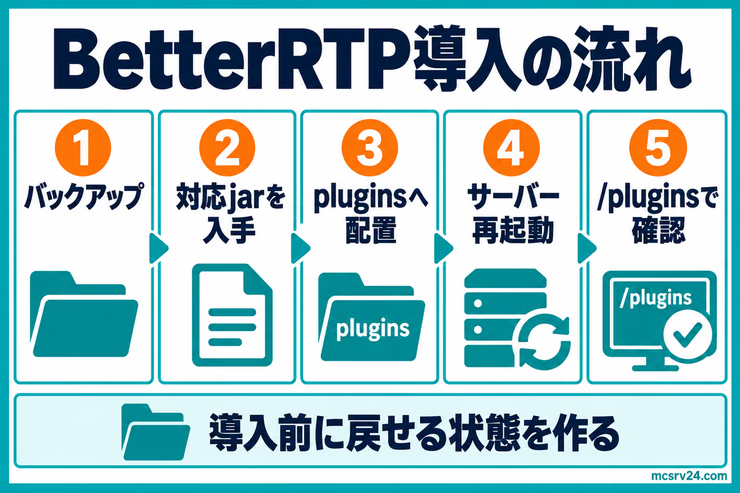
BetterRTPの導入手順は次の4ステップです。
- 導入前にバックアップを取る
- 配布ページからjarをダウンロードする
- pluginsフォルダに配置して再起動する
- 導入できたかを確認する
導入前にバックアップを取る
導入する前に、次の3つをバックアップしてください。
config.ymlpluginsフォルダ全体- ワールドデータ
バックアップを取っておけば、導入後に想定と違う挙動が出ても元の状態へ戻せます。
配布ページからjarをダウンロードする
BetterRTPの正式な配布ページはSpigotMCです。
配布ページから最新のjarファイルをダウンロードします。
補足
配布ページの対応バージョン表記より新しいマイクラでも動作することが多いです。導入後にテスト用ワールドで問題なく動くか確認してください。
pluginsフォルダに配置して再起動する
ダウンロードしたjarファイルを、サーバーのpluginsフォルダへ移動します。
server/└── plugins/ └── BetterRTP.jar配置が終わったら、サーバーを再起動してください。
起動中のサーバーにjarを置いても、再起動するまでは読み込まれません。
導入できたかを確認する
サーバー起動後、コンソールで次のコマンドを実行します。
plugins一覧にBetterRTPが緑色で表示されていれば、導入は成功です。
プラグインjarを認識させるにはサーバーの再起動が必要です。サーバー全体の/reloadは不具合の原因になりやすいため避けましょう。設定ファイル(config.yml)の変更だけであれば、後述する/rtp reloadコマンドで反映できます。
BetterRTPの実際の使い方
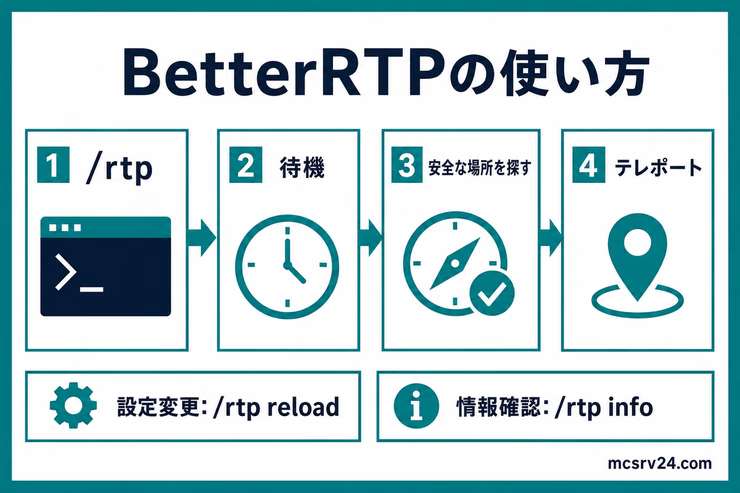
導入が終わったら、実際に/rtpを使ってみましょう。
BetterRTPの基本的な使い方は次の5つです。
- 基本のコマンドでテレポートする
- 待機時間とキャンセル条件、安全な場所探しの仕組み
- クールダウンで連続使用を制限する
- 設定の反映とワールド情報を確認する
- 資源サーバーへの移動で使う運用例
コマンド自体はシンプルですが、待機時間やクールダウンの仕組みを知っておくと、動かないときの原因を切り分けやすくなります。
基本のコマンドでテレポートする
BetterRTPのコマンド本体はbetterrtpで、brtp・rtp・randomtp・wild・wildtpのどのエイリアスでも実行できます。
/rtp実行すると、現在のワールド内でランダムな座標へテレポートする仕組みです。
BetterRTPはテレポート先を探索する際、海洋や溶岩湖、空中ブロックを自動で除外します。安全な固体ブロックの表面が見つかるまで試行するため、水没や即死事故を防げます。
待機時間とキャンセル条件、安全な場所探しの仕組み
Delay設定では、コマンド入力からワープするまでの待機挙動を調整できます。
| 項目 | 初期値 | 役割 |
|---|---|---|
Enabled | true | 待機時間を有効にするか |
Time | 5 | テレポートまでの待機秒数 |
CancelOnMove | true | 待機中にプレイヤーが動いたら中断するか |
安全な場所を探す試行回数はMaxAttempts(初期値32)で決まります。候補が見つからないエラーが出る場合は、この試行回数や範囲設定を見直します。
クールダウンで連続使用を制限する
Cooldown設定は、/rtpを連続で乱用されないようにする再使用待機時間です。
初期設定の秒数はサーバーのバージョンによって異なる場合があるため、生成されたconfig.ymlを開いて確認してください。
設定の反映とワールド情報を確認する
config.ymlを編集したら、次のコマンドで設定を反映します。
/rtp reload実行には権限betterrtp.reloadが必要です。
デフォルトはopなので、通常は管理者だけが実行できます。
現在RTPが使えるワールドの情報を確認するには、次のように実行します。
/rtp info world [world_name]実行には権限betterrtp.infoが必要で、この権限もデフォルトはopだけに付いています。
資源サーバーへの移動で使う運用例
spa77.works SMPでは、資源サーバー用のワールドへ移動するとき、/rtpを毎回自分で打たず、Skriptで初回入場時だけ自動実行する仕組みにしています。
同じ場所にスポーンすると周辺の資源が枯れてしまうため、着地点を散らすのが目的です。
資源ワールドへ行くたびに手動でコマンドを打つのは面倒なので、初回入場時だけ自動テレポートさせています。
仕組みはワールド退出時の座標を変数へ保存し、入場時に変数が空なら/rtpを実行し、値があればその座標へ戻す形です。2回目以降は前回の続きの場所へ復帰できるため探索がスムーズになります。
Skriptのon joinイベントや変数をはじめて書くなら、Skriptの使い方で導入から順に覚えられます。
初期設定でconfig.ymlの主要項目を確認する
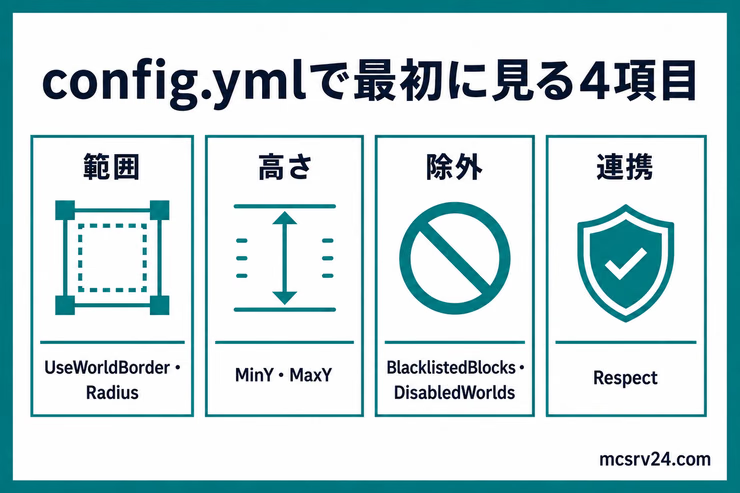
導入するとplugins/BetterRTPフォルダにconfig.ymlが生成される仕組みです。
まずは次の4項目を確認します。
- テレポート範囲とワールドボーダーを設定する
- Y座標とワールドタイプを設定する
- 除外ブロックと除外ワールドを設定する
- 保護プラグインと経済機能との連携を確認する
上から順に確認していけば、テレポート先の範囲から保護プラグインとの連携まで一通り把握できます。
テレポート範囲とワールドボーダーを設定する
拠点の近すぎず遠すぎない場所へ飛ばすため、最小半径のMinRadiusと最大半径のMaxRadiusをサーバーの規模に合わせて調整します。
ワールドボーダーを設定しているサーバーなら、UseWorldBorder: trueにしておくとボーダー外への誤テレポートを自動で防げます。
Y座標とワールドタイプを設定する
テレポート先として許可する高さの範囲をMinYとMaxYで指定します。
通常ワールドはNORMALで問題ありませんが、ネザーのような上下に岩盤がある世界ではWorldType: "NETHER"を指定し、岩盤の上や狭い空洞に飛ばされないよう調整します。
除外ブロックと除外ワールドを設定する
ロビーや建築専用ワールドなど、ランダムワープさせたくないワールドはDisabledWorldsに追加しておきます。
水没やマグマダイブを防ぐ除外ブロック(BlacklistedBlocks)は標準で設定されているため、通常はそのままで安全に機能します。
保護プラグインと経済機能との連携を確認する
保護プラグインを併用している場合は、保護エリアへの誤テレポートを防ぐ設定を入れます。
WorldGuardやGriefPreventionを利用している場合は、config内のRespect設定を有効にしてください。他人の保護拠点やスポーン地点の内部へランダムテレポートしてしまうトラブルを確実に防げます。
VaultやMultiverse-Coreなどのプラグインとも自動連携しますが、これらは必須ではなく、入っていれば機能する仕組みです。
保護領域を作るなら、WorldGuardの使い方のリージョン作成とflag設定の手順で進められます。
config.ymlで触る主な項目は次の通りです。
# デフォルトのテレポート範囲設定Default:  UseWorldBorder: false  MaxRadius: 2000  MinRadius: 100  CenterX: 0  CenterZ: 0  Shape: "square"  MaxY: 320  MinY: 0
# テレポートを無効化するワールドDisabledWorlds:  - "creative"  - "lobby"
# 特定ワールドだけ範囲や高度を変える設定CustomWorlds: - Name: "world_nether" MaxRadius: 500 MinRadius: 50 WorldType: "NETHER"| 項目名 | 制御する内容 | 初期値 |
|---|---|---|
| UseWorldBorder | ワールドボーダー内に範囲を制限するか | false |
| MaxRadius | テレポート範囲の最大半径 | 1000 |
| MinRadius | テレポート範囲の最小半径 | 10 |
| CenterX・CenterZ | テレポート範囲の中心座標 | 0・0 |
| Shape | テレポート範囲の形状 | square |
| MinY・MaxY | テレポート先として許可する高さ | 0・320 |
| WorldType | NORMALかNETHERかの高度基準 | ワールドごとに設定 |
| BlacklistedBlocks | テレポート先として除外するブロック | 水・溶岩などを登録 |
| DisabledWorlds | RTPを無効にするワールド | prison・creative |
ワールドごとの利用権限を設定する
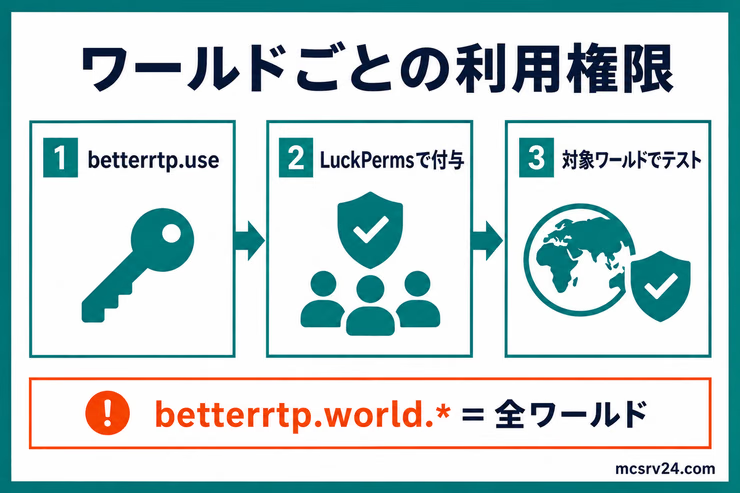
BetterRTPは権限ノードを使って、ワールドごとに使える人を分けられます。
設定する権限は次の3つです。
- 基本の利用権限を確認する
- ワールドごとに個別権限を絞る場合の注意点
- LuckPermsで権限を付与する例
基本権限から順に確認し、必要であればLuckPermsで個別に付与します。
基本の利用権限を確認する
betterrtp.useは/rtpコマンドを実行するための基本権限で、デフォルトはtrueです。
betterrtp.world.*は、有効な全ワールドでRTPを使えるようにするワイルドカード権限になっています。
ワールドごとに個別権限を絞る場合の注意点
特定のワールドだけでRTPを使わせたいときは、betterrtp.world.[ワールド名]の権限ノードを付与します。
例えば資源ワールドの名前がresourceなら、betterrtp.world.resourceを設定します。権限を割り当てたあとは、対象のワールドだけで/rtpが実行できるか確認してください。
設定の優先順位は次の順です。
- Default:config.ymlの既定値
- Custom World:ワールドごとのconfig.yml設定
- Locations:locations.ymlに登録した地点
- Permission Group:betterrtp.group.[グループ名]の権限で切り替える設定
上位の項目に値がない場合は、下位の設定が使われる仕組みです。
LuckPermsで権限を付与する例
LuckPermsを使うと、プレイヤーやグループ単位で権限を割り当てられます。
/lp user [プレイヤー名] permission set [権限ノード] true[プレイヤー名]を対象のプレイヤー名、[権限ノード]をbetterrtp.world.*などの権限ノードに置き換えて実行してください。
導入とグループ設計は、LuckPermsの記事で扱っています。
権限ノードはコマンドごとに分かれています。
| 権限ノード | 効果 | デフォルト |
|---|---|---|
| betterrtp.use | /rtpを実行できる | true |
| betterrtp.world.* | 有効な全ワールドでRTPを使える | 個別に付与 |
| betterrtp.reload | configをリロードできる | op |
| betterrtp.info | RTPが使えるワールドの情報を見られる | op |
BetterRTPでできることと対応バージョンの注意点
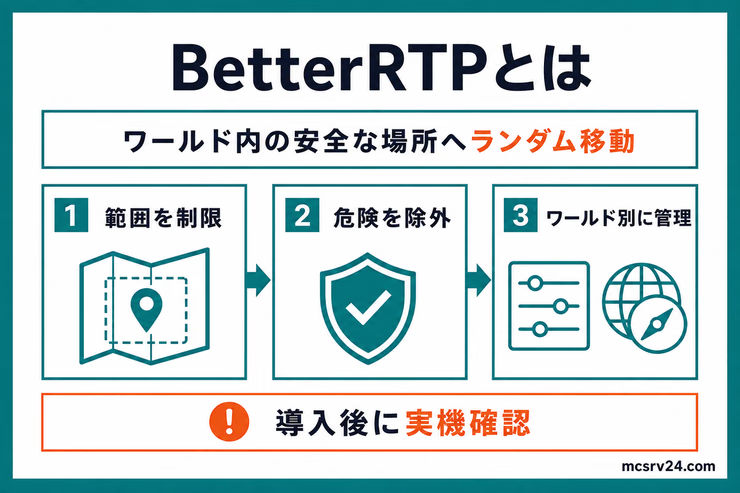
BetterRTPは、単にランダムな座標へ飛ばすだけでなく、保護区域を避けたりワールドごとに条件を細かく制御したりできます。
| 機能 | 制御する内容 |
|---|---|
| テレポート範囲の指定 | ワールドボーダーや半径でテレポート先の範囲を制限する |
| 保護区域の回避 | WorldGuardやGriefPreventionで保護したエリアへのテレポートを避ける |
| 除外ブロック・除外ワールド | 水や溶岩などのブロック上や、特定ワールドでのテレポートを禁止する |
| 待機時間とクールダウン | テレポート実行までの待機時間と、連続使用の間隔を制御する |
| ワールドごとの利用権限 | 権限ノードで、RTPを使えるワールドを制御する |
配布ページのSupported Software欄には、WorldGuardやGriefPreventionなど保護プラグインの名前が並んでいます。
BetterRTPの配布ページには、最新のマイクラバージョンへの対応表記が遅れることがあります。導入する場合は、config.ymlやpluginsフォルダ、ワールドデータをバックアップしたうえで、実際にサーバーを起動して動作を確認してください。
BetterRTPはプラグイン対応サーバーで動作します。
まだPaperサーバーを用意していない場合は、先にサーバーを立てておいてください。借りて用意するなら、Paperを選んで立てられるConoHa for GAMEが手早い方法です。
よくあるトラブルと対処法
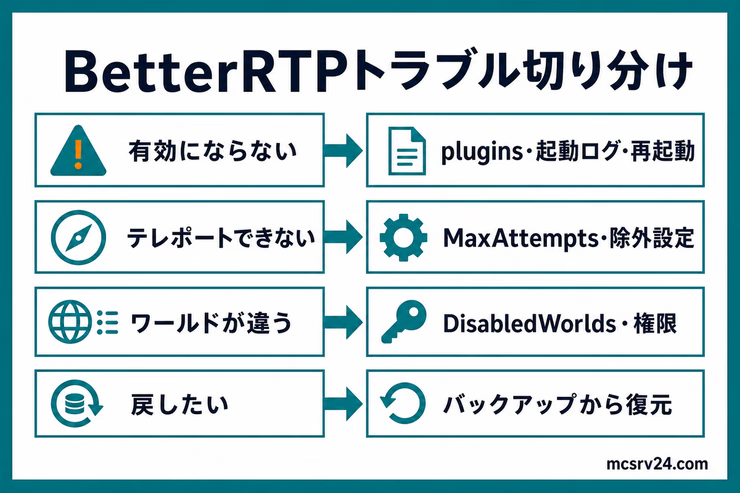
BetterRTPで困りやすい場面は次の4つです。
- プラグインが有効にならない・テレポートできない場合の確認順序
- 安全な場所が見つからずテレポートが止まる場合
- 特定ワールドでRTPが使えない・意図しないワールドに飛ぶ場合
- 設定を戻したいときの切り戻し手順
順番に確認していけば、原因を絞り込めます。
プラグインが有効にならない・テレポートできない場合の確認順序
まずpluginsを実行し、BetterRTPが緑色で表示されているか確認してください。
赤色や非表示の場合は、起動ログでエラーの有無を確認します。
設定を変更した直後であれば、/reloadではなくサーバーを再起動して反映させてください。
起動ログだけで判断できない場合は、プラグインが反映されないときの確認手順に沿って原因を切り分けます。
安全な場所が見つからずテレポートが止まる場合
何度も/rtpを実行してもテレポートしない場合は、MaxAttemptsの値が小さすぎる可能性があります。
値を目安の32から少しずつ増やして、動作を確認してください。
それでも止まる場合は、テレポート範囲に海や溶岩ばかりの地形が含まれていないかも見直します。
特定ワールドでRTPが使えない・意図しないワールドに飛ぶ場合
DisabledWorldsに対象のワールド名が入っていないか確認します。
初期状態ではprisonとcreativeが登録されているため、これらのワールドで動かないのは想定どおりの挙動です。
次に、betterrtp.world.*やワールドごとの個別権限が正しく割り当てられているか確認してください。
Multiverse-Coreを併用している場合は、Multiverse-Core側のワールド名とBetterRTPの設定で使っているワールド名が一致しているかもチェックポイントです。
ワールドを分けて運用する方法は、Multiverse-Coreの記事にまとめました。

設定を戻したいときの切り戻し手順
想定と違う挙動が出た場合は、バックアップしておいたconfig.ymlとlocations.ymlを元の場所へ戻します。
戻したらサーバーを再起動し、pluginsでBetterRTPが有効になっているか再確認してください。
それでも動作が不安定な場合は、無理に使い続けず、別のバージョンや別のプラグインを検討する選択肢もあります。
よくある質問
Qテレポート先の座標を固定することはできますか
A
Locationsという仕組みを使うと、あらかじめ登録した地点をテレポート候補にできます。設定の優先順位ではCustom Worldより上位で扱われるため、範囲設定より優先してテレポート先を固定したい場合に使います。
Qワールドごとに違う設定を使うことはできますか
A
できます。Custom Worldという仕組みで、ワールドごとにconfig.ymlの値を上書きできます。Defaultの設定は全ワールド共通の基本値で、特定のワールドだけ範囲やY座標を変えたい場合にCustom Worldを使います。
QWorldGuardを入れていなくてもRespect設定は使えますか
A
Respect設定は、WorldGuardやGriefPreventionなど保護プラグインと組み合わせて初めて効果を発揮します。保護プラグインを導入していない場合は、Respectを有効にしても除外されるエリアがないため、実質的に何も変わりません。
まとめ:BetterRTPは実機確認しながら安全に導入する
BetterRTPは、ワールドごとにテレポートできる範囲や条件を細かく制御できるプラグインです。
導入から動かないときの確認までを振り返ります。
- 配布ページからjarを入手し、pluginsフォルダへ配置して
/pluginsで有効化を確認する - config.ymlでテレポート範囲、Y座標、除外ブロック、除外ワールドを自分のサーバーに合わせて設定する
/rtpで実行し、/rtp reloadで設定を反映、/rtp infoで対象ワールドを確認する- LuckPermsで
betterrtp.useやbetterrtp.world.*を割り当て、対象ワールドだけ動作するか確認する - 配布ページに最近のマイクラバージョンへの対応表記はないため、導入前にバックアップを取り、実機で動作を確認する
次にやることは、まず自分のサーバーでバックアップを取り、テストワールドで/rtpが意図どおりに動くか確認することです。
想定と違う挙動が出た場合は、バックアップから戻し、無理に使い続けない判断も選択肢に入れてください。