【最新版】マイクラサーバーのおすすめプラグイン16選!目的別に選び方を解説
2026.06.09広告・PRを含む記事です
プラグイン
【マイクラ】CoreProtect導入と荒らし復旧!ロールバック手順を解説
- 荒らされたけど、誰がどこのブロックを壊したか調べたい
- 荒らし被害を受けた場所を元の状態に戻したい
- ロールバックを間違えたとき、やり直す方法が知りたい
CoreProtectのコマンドは複数あり、どれをいつ使うか迷いやすいです。
inspect・rollback・restoreの使い分けを把握しておかないと、復旧しようとして逆にさらに上書きしてしまうことがあります。
僕も友達限定サーバーで荒らし被害に遭い、CoreProtectを使って犯人を特定し、ロールバックまで完結させました。
この記事では次の順に進めます。
- jarの配置と初回起動
- inspectで操作履歴を確認する
- rollbackで荒らし被害を巻き戻す
- rollbackを間違えたときrestoreで戻す
読み終わると、荒らし発生からロールバックまでを自分で完結できるようになり、間違えたときも落ち着いて対処できます。

CoreProtectとは
CoreProtectは、サーバー上でプレイヤーが行った操作を記録し、任意の時点まで巻き戻せるプラグインです。
記録できる主な内容は次のとおりです。
| カテゴリ | 記録される内容 |
|---|---|
| ブロック | 設置・破壊・爆発による変化 |
| コンテナ | チェスト・ドロッパーなどへのアイテム出し入れ |
| エンティティ | 動物・MOBのキル |
| プレイヤー | ログイン・ログアウト・死亡 |
荒らし対応では、ブロックとコンテナの記録をよく使います。
誰がいつどこで何をしたかをコマンド1本で調べられ、ロールバックもそのままできます。
Paper・Spigot・Bukkit・Foliaに対応しています。
バニラサーバーには導入できません。
CoreProtectと一緒に入れることが多いプラグインはこちらです。
導入前に確認すること
CoreProtectを入れるには、プラグイン対応サーバーが必要です。
PaperやSpigotなどのプラグイン対応サーバーが必要です。プラグインを追加していない素のバニラサーバーには入れられません。
どのサーバーを使えばいいか迷っている場合は、Paperをおすすめします。
Spigot向けプラグインの多くがそのまま動き、情報量も多いです。
まだプラグイン対応サーバーを用意していない場合は、先にサーバーの立て方を確認します。

サーバーをこれから借りるなら、レンタルサーバーの選び方で比べられます。
CoreProtectを導入する3ステップ
手順は次の3ステップだけです。
- jarファイルをダウンロードする
- pluginsフォルダへ配置する
- サーバーを再起動して確認する
jarファイルをダウンロードする
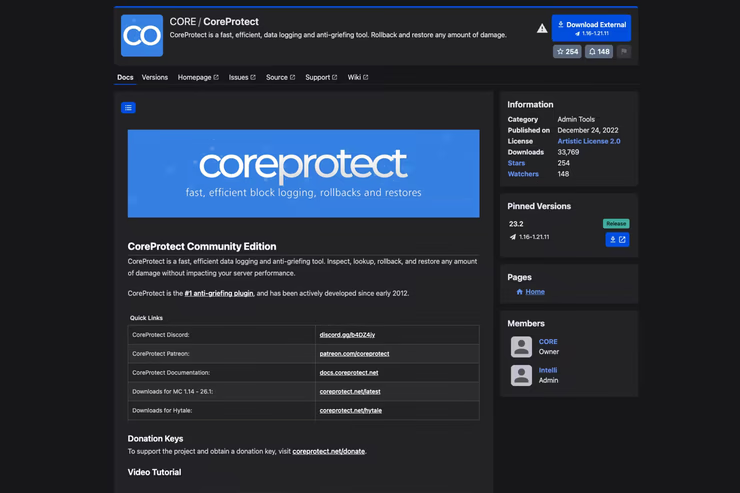
CoreProtectのjarの入手先は、HangarまたはSpigotMCです。
HangarはPaperMC公式のプラットフォームで、最新版を確実に入手できます。
「Download」からjarファイルを保存します。
pluginsフォルダへ配置する
サーバーのpluginsフォルダにダウンロードしたjarファイルを入れます。
server/└── plugins/ └── CoreProtect-23.2.jar ← ここに置くサーバーが起動中の場合は停止してからjarを配置します。
起動中に配置しても再起動するまで読み込まれません。
サーバーを再起動して確認する
jarを配置したらサーバーを起動します。
起動ログに次のような行が表示されれば、CoreProtectが正常に読み込まれています。
[CoreProtect] CoreProtect 23.2 enabled.コンソールで次のコマンドを実行すると導入済みプラグインの一覧を確認できます。
pluginsCoreProtectが緑色で表示されていれば導入完了です。
荒らされたときの対応手順
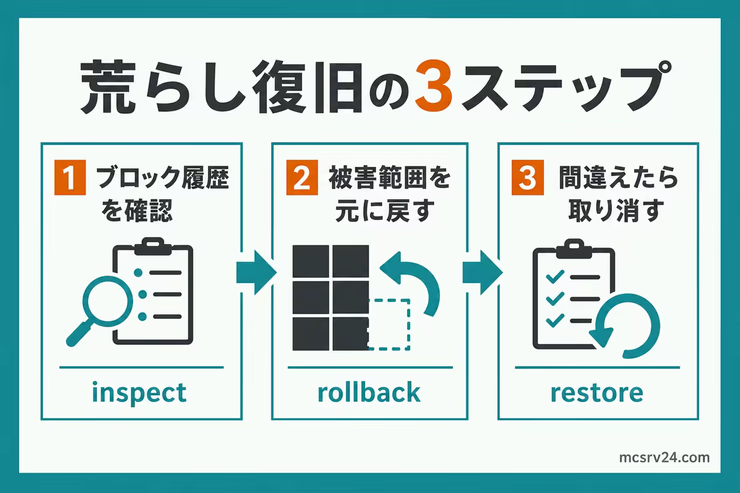
荒らし対応の流れは3ステップです。
inspectで誰がそのブロックを操作したか確認するrollbackで被害を受けた範囲を元に戻す- 間違えたら
restoreでロールバックを取り消す
inspectモードでブロック履歴を確認する
まず、荒らされた場所で次のコマンドを実行します。
/co inspectこれでinspectモードが有効です。
ブロックを左クリックすると設置者、右クリックするとその位置で何が壊されたかのログが表示されます。
ログにはプレイヤー名と操作した日時が出るので、犯人の特定が可能です。
特定できたら、BANコマンドでそのままサーバーから締め出せます。
もう一度/co inspectを実行するとOFFに戻ります。
補足
inspectモードは自分にだけ有効です。他のプレイヤーには影響しません。
ログを検索して被害範囲を把握する
犯人のプレイヤー名がわかったら、lookupで被害範囲を絞り込めます。
/co lookup u:PlayerName t:1h a:blockこのコマンドで確認できるのは、PlayerNameが過去1時間に操作したブロックの記録です。
結果が複数ページに渡る場合は、次のコマンドでページを切り替えられます。
/co lookup p:2ロールバック前に被害範囲をつかんでおくと、r:の値を適切に設定できます。
ロールバックで荒らされた場所を元に戻す
被害範囲が確認できたら、rollbackで元に戻すのが次のステップです。
/co rollback u:PlayerName t:1h r:30自分が立っている位置を中心に、半径30ブロック以内でPlayerNameが過去1時間に行った操作を取り消せます。
rollbackを実行する前に、inspectかlookupで対象プレイヤーと範囲を確認します。範囲が広すぎると、荒らし以外の操作も取り消されます。コマンドの末尾に#previewを付けると、実際には変更せずに影響範囲だけ表示できます。
ロールバックが完了すると、処理したブロック数と所要時間がチャットに表示されます。
被害範囲が広すぎてロールバックで対応しきれない場合は、バックアップからの復元が確実です。

ロールバックを間違えたらrestoreで取り消す
ロールバックが意図した範囲と違った場合は、restoreで取り消せます。
/co restore u:PlayerName t:1h r:30rollbackと同じパラメータでOKです。
元の状態に戻ったら、rollbackを改めて実行できます。
ロールバックパラメータの使い方
rollbackとlookupでよく使うパラメータは次の4つです。
| パラメータ | 意味 | 例 |
|---|---|---|
u:[名前] | 対象プレイヤーを指定する | u:TaroSan |
t:[時間] | 遡る時間を指定する(h=時間、d=日、m=分) | t:2h、t:1d |
r:[半径] | 現在地からの範囲をブロック数で指定する(省略時はrollbackが半径10、lookupはサーバー全体) | r:20、r:#global |
a:[アクション] | 記録の種別を絞り込む | a:block、a:container |
r:#globalを使うとサーバー全体、a:containerを追加するとチェストへのアイテム操作だけを対象にできます。
rollbackの実行権限を管理者だけに絞りたい場合は、LuckPermsの権限設定でcoreprotect.rollbackを制限できます。
よく使うコマンド例
プレイヤーTaroSanの過去2時間のブロック操作を現在地から半径50ブロックで取り消す。
/co rollback u:TaroSan t:2h r:50 a:blockプレイヤーTaroSanがサーバー全体で過去24時間に操作したコンテナを検索する。
/co lookup u:TaroSan t:24h r:#global a:container複数プレイヤーを同時に指定する場合はカンマで区切ります。
/co rollback u:TaroSan,JiroSan t:1h r:30u:・t:・r:・a: は必要なものだけ指定すればOKで、残りは省略できます。
荒らし対策の全体像はこちらです。

よくある質問
Q
CoreProtectはバニラサーバーで使えますか?
A
使えません。PaperやSpigotなどのプラグイン対応サーバーが必要です。バニラサーバーにプラグインファイルを置いても動作しません。
Q
ロールバックしたら関係ない建物まで消えました。どうすれば戻せますか?
A
/co restore にrollbackと同じパラメータ(u:・t:・r:)を使うとロールバックを取り消せます。元の状態に戻ったら、あらためてrollbackを実行できます。
Q
荒らした人のプレイヤー名がわかりません。どうやって特定しますか?
A
/co inspect モードで荒らされたブロックを左右クリックすると、操作したプレイヤー名と日時が表示されます。ブロックを1つ調べるだけで特定できます。
まとめ:CoreProtectで荒らしに備える
CoreProtectは、jarをpluginsフォルダに入れて再起動するだけで使えます。
荒らし被害が出たときの基本の流れは次のとおりです。
/co inspectでブロックを操作したプレイヤーを特定する/co rollback u:名前 t:時間 r:半径で被害箇所を元に戻す- 間違えたら
/co restoreで同じパラメータを使って取り消す
ロールバック前の確認を1回入れるだけで、誤操作のほとんどは防げます。
公開サーバーなら立ち上げた初日から入れておきます。
ログが蓄積されていない時期に荒らされると、誰がやったか追えません。
荒らしをそもそも入れないためには、ホワイトリストでサーバーへの入室を制限する方法もあります。
ホワイトリストや権限管理など、荒らし対策の全体像はこちらです。