マイクラサーバーのプラグインとは?MODとの違いと基本の入れ方を解説!
2026.10.04広告・PRを含む記事です
マイクラサーバーとDiscordを連携!DiscordSRVの導入方法と使い方
- マイクラサーバーのチャットをDiscordにも流したい
- ゲームに入っていないメンバーとも話せるようにしたい
- メンバーの参加・退出・死亡をDiscordでも把握したい
DiscordSRVの設定で詰まりやすいのは、BotトークンとチャンネルIDをどこから取得してどこに書くかが分かりにくい点です。
手順通りに進めれば、Bot作成からチャット連携の動作確認まで一度で完結する構成です。
Botの作成から、つながらないときの確認まで順に進みます。
- Botを作ってトークンを取得する
- DiscordSRVをサーバーに導入する
- config.ymlにBotTokenとChannelsを設定する
- 動作確認と動かないときの確認方法
読み終わると、マイクラのチャットとDiscordが双方向につながり、ゲーム外のメンバーともやり取りできるようになります。

DiscordSRV(ディスコードSRV)とは?
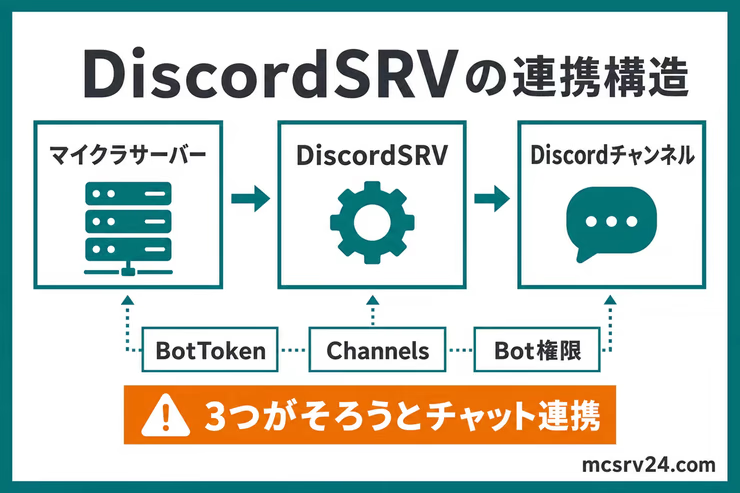
DiscordSRV(ディスコードSRV)は、マイクラサーバーとDiscordサーバーのチャットを双方向につなぐプラグインです。
導入すると、次のような連携が使えます。
- ゲーム内のチャットをDiscordに表示
- Discordのチャットをゲーム内に表示
- プレイヤーの参加や退出、死亡通知をDiscordに送信
- Discordからサーバーコンソールのコマンドを実行
ゲームに入っていない人にもチャットが届くため、サーバー内の交流が途切れにくいのが利点です。
▼準備物の確認は後回しでいい、手順から始めたい人は、ここから導入6ステップへ飛んでください▼DiscordSRVを導入する前に必要なもの
DiscordSRVを入れる前に、次のものを用意しておきます。
| 必要なもの | 理由 |
|---|---|
| PaperやSpigotなどのJava版プラグイン対応サーバー | DiscordSRVはプラグインとして導入するため |
| Discordサーバーの管理権限 | Botをサーバーに招待するため |
| Discordアカウント | Developer PortalでBotを作るため |
| サーバーフォルダを編集できる環境 | pluginsフォルダにjarを入れるため |
| 連携用のDiscordテキストチャンネル | チャット連携先として使うため |
MOD専用サーバーでは動作しない
DiscordSRVはPaperやSpigotなどのプラグインサーバー専用です。Forge、Fabric、NeoForge単体のMODサーバーには導入できません。
どれを使うか迷っているなら、Paperサーバーを選びます。
プラグイン対応で情報も多く、詰まったときに調べやすいです。
まだプラグイン対応サーバーを用意していないなら、DiscordSRVの設定に入る前にサーバー選びを先に決めます。
| 状況 | 選び方 |
|---|---|
| これからPaperサーバーを作る | プラグイン対応のレンタルサーバーを選ぶか、Paperでプラグインサーバーを立てる |
| 友達2〜4人の少人数で始める | ConoHa for GAMEの4GB前後を候補にする |
| 5人以上・公開サーバー寄りで運営する | XServer GAMEsの8GB前後も候補にする |
| MODやプラグイン導入の簡単さを重視する | ロリポップ! for Gamersも比較する |
PLAYHUB! 長期割引パスの新規申込が時間課金の月額上限より最大76%OFF。10月9日17時まで
4GBは1,292円/月(長期割引パス1ヶ月・初回・税込・一括前払い)。プラグインは管理画面から追加できるので設置で詰まりません
ConoHaでプラグイン対応プランを見る4GBは1ヶ月1,500円。プラグインは管理画面から追加できるので設置で詰まりません
ロリポップでプラグイン対応プランを見るプラグイン対応サーバーの違いがわからない場合は、先にサーバーソフト比較を確認しておくと迷いにくいです。
DiscordSRVを導入する6ステップ
DiscordSRVの導入は、プラグインの配置に加えてDiscord側の設定も必要です。
チャット連携を動かすところまで順に進めます。
- プラグインのダウンロード
- Discordボットの作成
- DiscordサーバーにBotを追加
- チャンネルIDの取得
- プラグインの設定
- DiscordSRVの動作確認をする
上から順に進めます。
プラグインのダウンロード
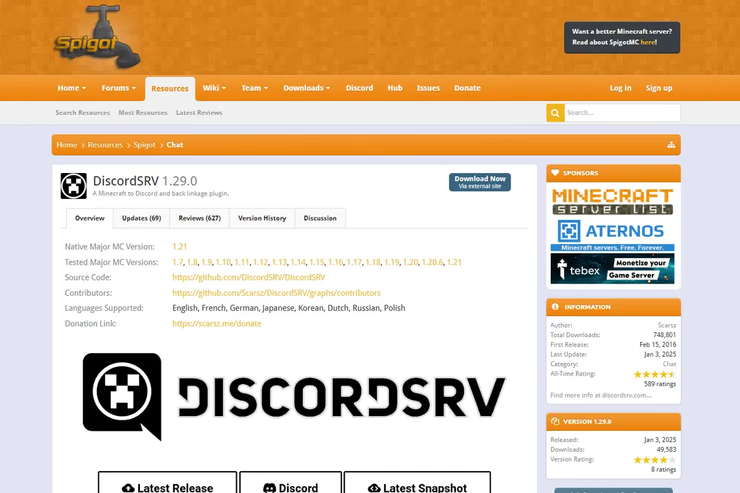
SpigotMCのDiscordSRVページにアクセスし、最新版の.jarファイルをダウンロードします。
対応バージョンは配布ページで確認し、基本的には最新版が推奨です。
ダウンロードしたファイルをサーバーのpluginsフォルダに入れ、一度サーバーを再起動します。
再起動すると、次のステップで使う設定ファイルがplugins/DiscordSRV/内に自動生成されます。
プラグインの入れ方そのものに不安があるなら、先にプラグインの基礎記事を読んでください。
Discordボットの作成
続いて、Discordと連携するためのBotを作成します。作業はDiscord Developer Portalで行います。
Discord Developer Portalにログインする
Discord Developer Portalにアクセスし、ログイン画面が出てきたら持っているDiscordアカウントでログインします。
補足
Developer Portalは、Discordと連携するサービスを作るための開発者用ダッシュボードです。
新しいアプリケーションを作成する
右上の「New Application」をクリックすると、アプリケーションの名前を決める画面が表示されます。
アプリケーションに好きな名前を付けたら「Create」を押すだけです。
名前はサーバー名など後から見て分かるものにしておくと、Botが増えたときに迷いません。
INTENTを追加する
左側のメニューから「Bot」を選択します。
Botの設定画面にある、以下のトグルをオンにします。
- SERVER MEMBERS INTENT
- MESSAGE CONTENT INTENT
以下の画像のようになっていれば、設定はできています。
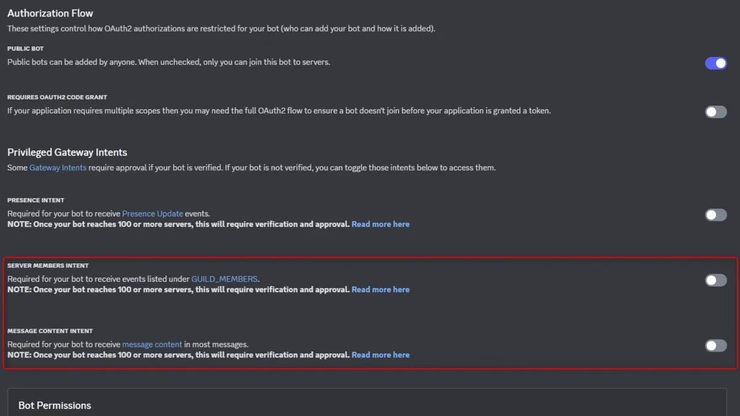
MESSAGE CONTENT INTENTを忘れるとチャットが届かない
この設定を忘れると、BotがDiscordの発言内容を取得できず、Discordからマイクラへのチャット連携が動きません。一番見落としやすい設定箇所です。
トークンを発行する
Discordとの認証に使うトークンを発行するため、左側のメニューから「Bot」を選択します。
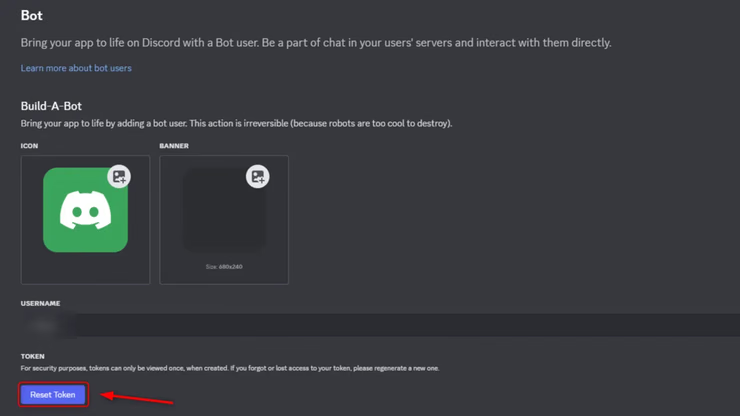
「Reset Token」をクリックし、表示されたトークンをコピーします。
BotTokenはパスワードと同等の機密情報
BotTokenはBotを操作するための認証キーです。絶対に公開チャンネルや知人に漏らさないでください。
もし誤って外部に公開してしまった場合は、ただちに「Reset Token」で再生成してください。
DiscordサーバーにBotを追加
作成したBotを、Discordサーバーへ追加する工程です。
- Discord Botに権限を与える
- Botをサーバーに追加する
Discord Botに権限を与える
Developer Portalの左側メニューから「OAuth2」をクリックします。
補足
OAuth2は、BotをDiscordサーバーに追加するための認証設定ページです。
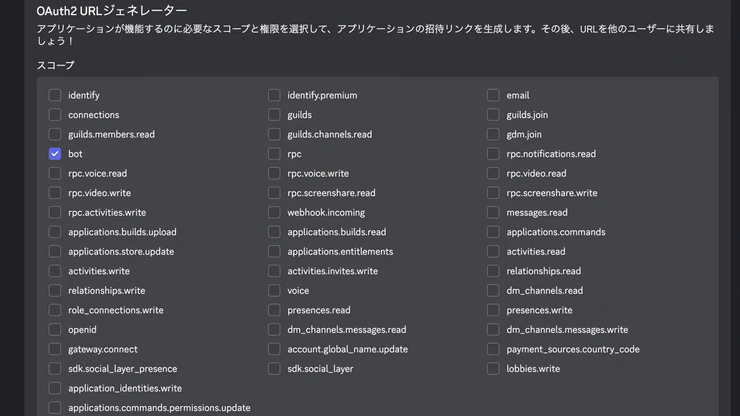
「URL Generator」までスクロールします。
「SCOPES」の中からbotにチェックを入れます。
下の画像のようになっていればOKです。
下に表示される「BOT PERMISSIONS」で、Botに必要な権限を付与します。
これらの権限があれば、DiscordSRVは正常に動く構成です。
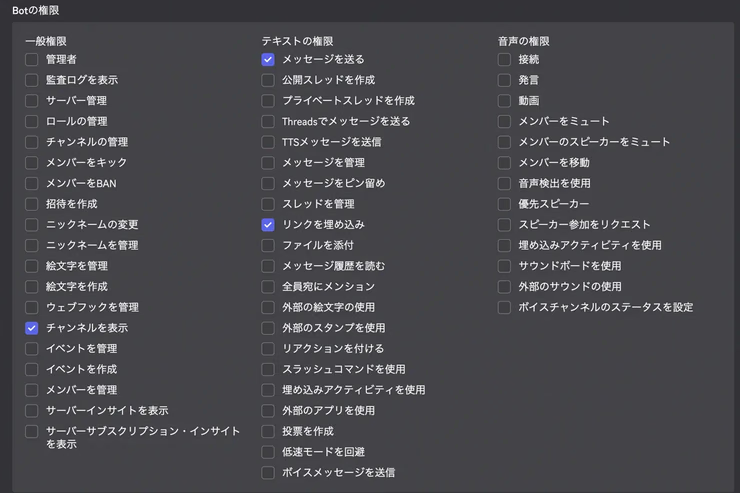
- View Channels(チャンネルを見る)
- Send Messages(メッセージを送る)
- Embed Links(埋め込みを使う)
まずは、この3つだけでチャット連携を動かせます。
Administrator権限は基本的に不要です。
詳しい注意点は後述します。
Botをサーバーに追加する
生成されたURLをコピーしてブラウザで開くと、Botを追加するサーバー選択画面が表示されます。
Botを追加したいサーバーを選ぶのが次の手順です。
そのまま「はい」をクリックします。
「認証」と進むと、指定したサーバーにDiscord Botが入ります。
補足
サーバーにBotを招待するには、対象Discordサーバーの「サーバー管理」権限を持つアカウントで操作する必要があります。
チャンネルIDの取得
ここから、Discord Botとマイクラサーバーを連携する作業に入ります。
チャンネルIDをコピーするには、Discordの設定で開発者モードをオンにしておく必要があります。
取得したIDはあとでconfig.ymlへ貼り付けるので、メモ帳などに控えておいてください。
開発者モードの有効化
マイクラサーバーと連携するには、対象のテキストチャンネルIDが必要です。Discordの設定から開発者モードを有効にすることで、チャンネルIDをコピーできるようになります。
- Discord左下の歯車マーク(ユーザー設定)を開く
- 左メニュー「アプリの設定」から「詳細設定」を選ぶ
- 「開発者モード」のトグルをオンにする
画像のようになっていれば完了です。
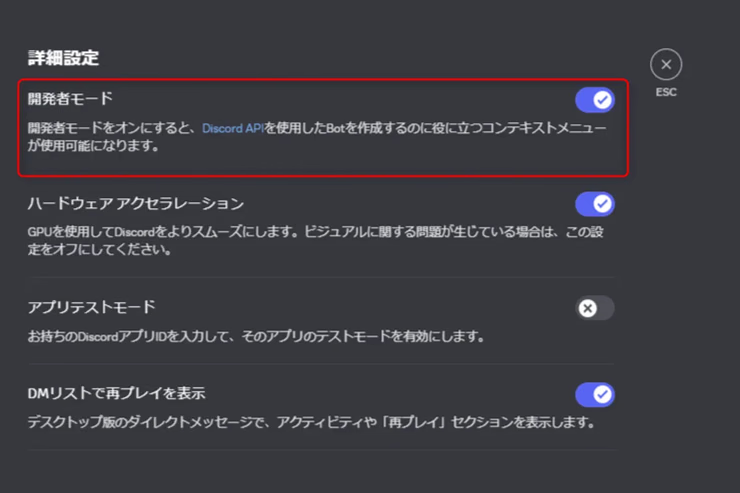
これで、チャンネルIDをコピーできる状態になります。
補足
開発者モードは固有IDを右クリックでコピーできるようにする表示機能で、有効にしてもアカウント情報は漏れません。
チャンネルIDの取得
連携させたいテキストチャンネルの上で右クリックし、IDを取得します。
出てきた「チャンネルIDをコピー」をクリックすると、クリップボードにチャンネルIDが入ります。
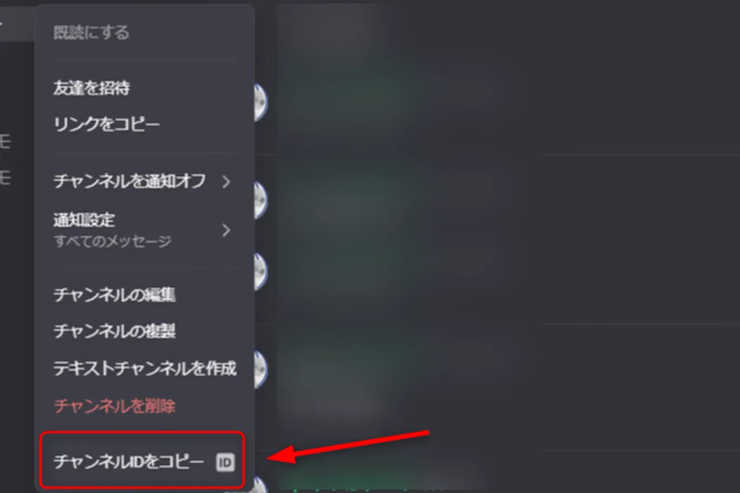
プラグインの設定
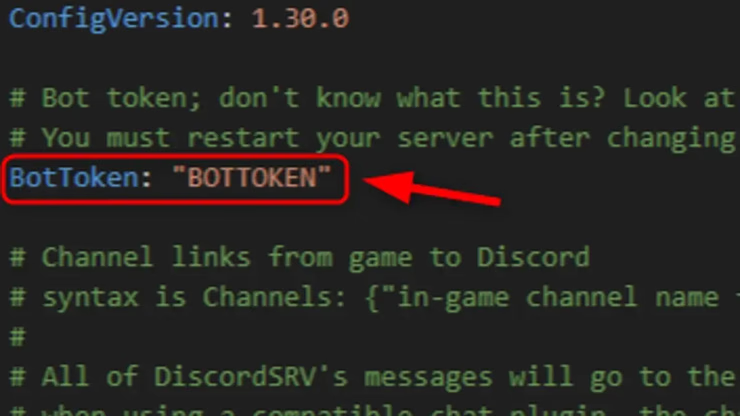
プラグインを導入した状態でサーバーを再起動すると、プラグインフォルダ内にDiscordSRVというフォルダが自動生成されます。
その中にあるconfig.ymlをテキストエディタ(メモ帳など)で開きます。
DiscordSRVの初期設定で最低限必要なのは、BotTokenとChannelsの2つです。
以下の項目を見つけて、それぞれ編集します。
| 項目 | 説明 |
|---|---|
| BotToken | Discord Developer Portalで取得したBotのトークンを貼り付けます。 |
| Channels | globalの値を、DiscordでコピーしたチャンネルIDに書き換えます。 |
Channelsは、以下のように変更します。
# 変更前Channels: {"global": "000000000000000000"}
# 変更後(コピーしたチャンネルIDに書き換える)Channels: {"global": "コピーしたチャンネルID"}このglobalはDiscordのチャンネル名ではなく、DiscordSRV側のマイクラチャンネル名です。
通常はglobalの名称を触る必要はありません。右側の"コピーしたチャンネルID"だけを書き換えます。
設定が終わったら、ファイルを上書き保存してサーバーを再起動します。
続いて、ゲーム内とDiscordの間でメッセージが送受信できるか動作確認を行いましょう。
DiscordSRVの動作確認をする
設定が反映されたら、次の2点を確認します。
- Discordの連携チャンネルで発言した内容が、マイクラのゲーム内に届くか
- マイクラのゲーム内でチャットした内容が、Discordの連携チャンネルに転送されるか
両方のチャットが正しく表示されれば、双方向の連携は成功です。
マイクラサーバーからDiscordサーバー
マイクラサーバーにチャットを送ると、Discordではこんなメッセージになります。
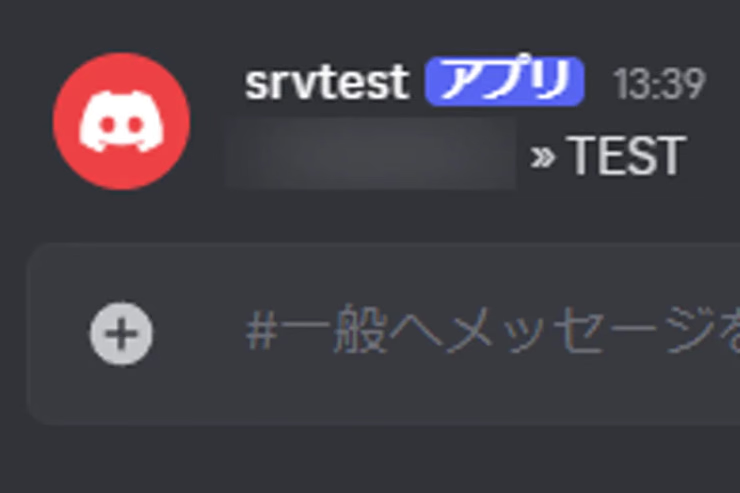
隠している箇所には、マイクラのID(MCID)が表示されます。
ちゃんと、マイクラサーバーからDiscordサーバーへ、チャットが転送されました。
Discordサーバーからマイクラサーバー
逆に、Discordサーバーにメッセージを送ると、マイクラサーバー上ではこんな感じになります。
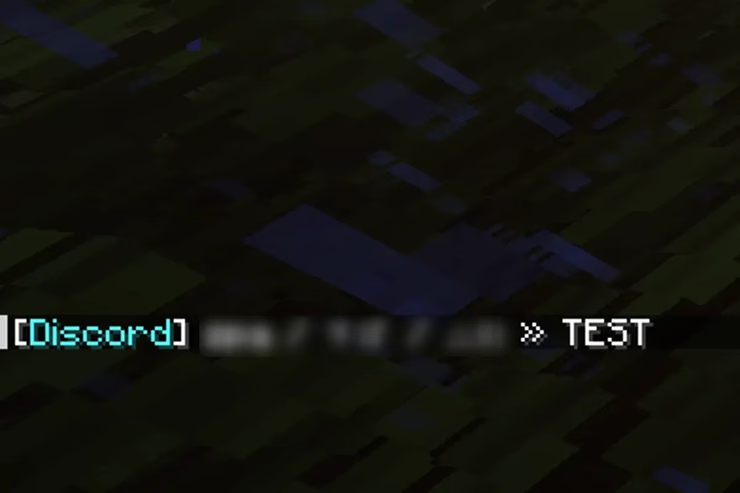
Discordの名前が表示されるため、誰からのメッセージかひと目で分かります。
これでマイクラサーバーとDiscordのチャット連携がすべてつながりました。
僕もマイクラに参加していない時間でも会話が続くようになって、サーバーのコミュニティが途切れにくくなったと感じています。
マイクラを起動していない日も、Discordからゲーム内の友達に返事できるので、会話が止まりません。
DiscordSRVが動かない時の原因と対処法
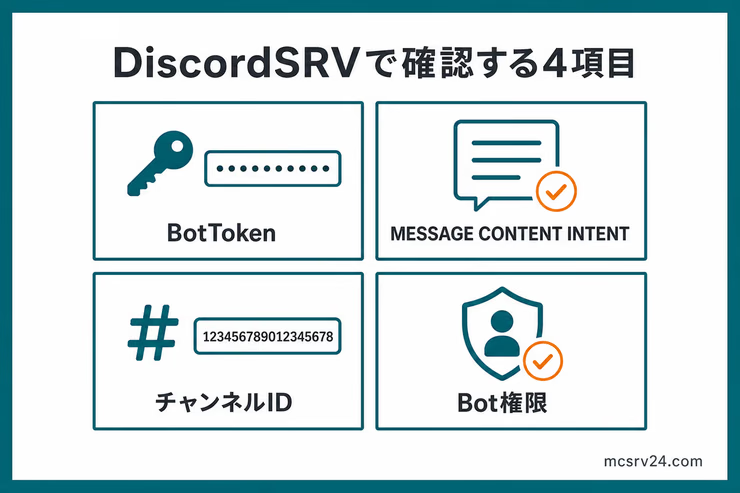
DiscordSRVを設定しても動かない時は、次の項目を確認します。
どこから見ればいいか迷ったら、表の上から順番に確認すればOKです。
| 症状 | 確認すること |
|---|---|
| Botがオンラインにならない | BotTokenが正しいか、サーバー再起動済みか、コンソールにエラーが出ていないか |
| Discordの発言がマイクラに出ない | MESSAGE CONTENT INTENTがONか、Botにチャンネル閲覧・送信権限があるか |
| マイクラの発言がDiscordに出ない | Channels: {"global": "チャンネルID"}のIDが正しいか |
| 起動通知だけ出てチャットが出ない | Channelsの書き方、チャット系プラグインとの連携設定を確認 |
| コンソール連携が見えない | DiscordConsoleChannelIdに別チャンネルのIDを入れているか |
| Webhook表示にならない | Experiment_WebhookChatMessageDelivery: trueに変更後、再起動したか |
特に多い原因は、Developer PortalでのMESSAGE CONTENT INTENTの入れ忘れと、チャンネルIDの貼り間違いです。
BotはオンラインなのにDiscordの発言だけマイクラに流れないときは、ほぼ間違いなくINTENTのチェック漏れだよ。
起動ログにConfig key ... is missing from the messages.ymlという警告が並ぶこともあります。
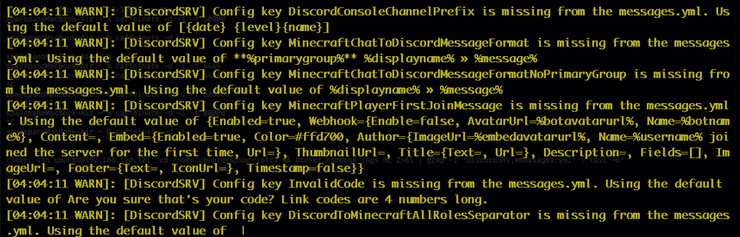
補足
この警告は「新しい設定項目がないため既定値で動かす」という意味の通知です。動作そのものに影響はないため、無理に修正しなくても問題ありません。
チャット系プラグインを入れている場合は、DiscordSRV側で追加設定が必要になります。
ローマ字変換やチャット表示を調整したい場合は、LunaChatの記事が参考です。

DiscordSRVの追加設定
DiscordSRVには、追加で設定できる機能が4つあります。
- コンソール連携
- 招待リンクの設定
- チャットの装飾(Webhook)
- 参加・退出・死亡通知の表示と文言の変更
コンソール連携
Discordからサーバーのコンソールを監視し、コマンドを実行できるようにする機能です。
チャット連携だけ使いたい場合、この設定は飛ばして大丈夫です。
config.ymlを開いてDiscordConsoleChannelIdを探し、コンソールを飛ばしたいチャンネルIDを値として設定します。
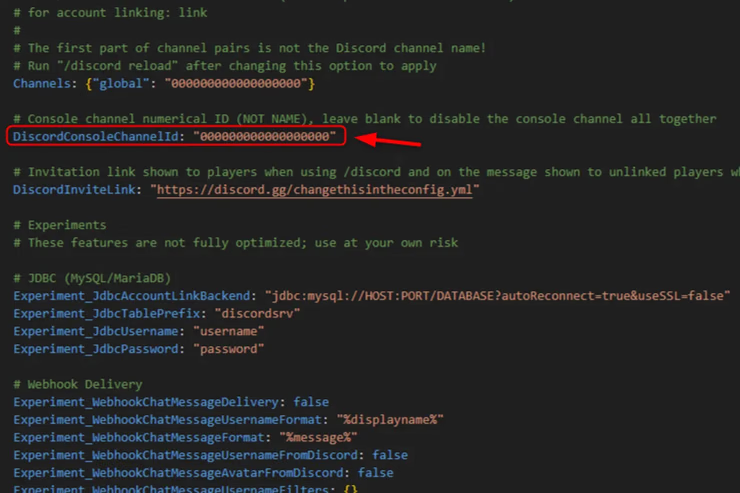
設定が完了すると、チャンネルにサーバーコンソールのログが流れ、コマンドも実行できます。
コンソール連携は便利ですが、権限設定を間違えると危険です。
コンソール連携は管理者専用チャンネル限定にする
コンソールチャンネルに一般メンバーが発言できる権限があると、誰でもサーバーの停止やOP権限付与などの強力なコマンドを実行できてしまいます。閲覧・発言権限を管理者ロールのみに絞った専用チャンネルを指定してください。
招待リンクの設定
ゲーム内で/discordコマンドを実行した時に、Discordサーバーへの招待リンクを表示する機能です。
config.ymlを開き、DiscordInviteLinkを探します。
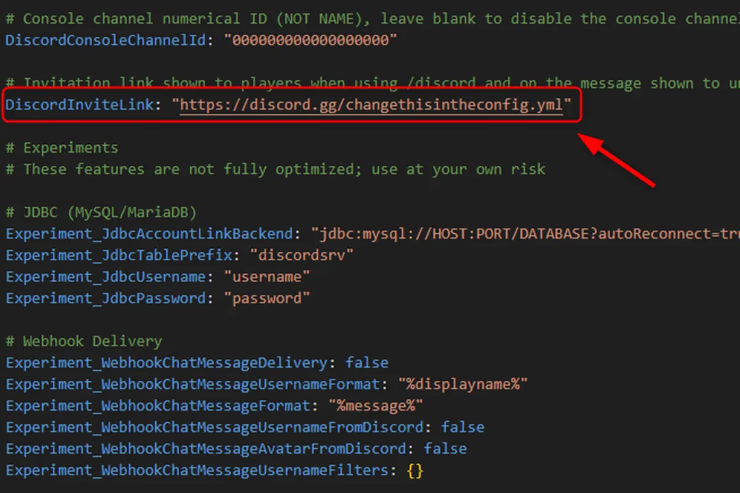
そこに、Discordサーバーの招待リンクを入れます。
招待リンクは無期限がおすすめです。
あとから差し替える手間が減ります。
そして、マイクラサーバーを再起動すれば完了です。
チャットの装飾(Webhook)
通常はBotがまとめて代理投稿する仕組みですが、Webhook(ウェブフック)を使うと、プレイヤー本人の見た目と名前でDiscordに直接投稿されるようになります。
プレイヤーごとのスキンアイコンが表示され、誰の発言か一目で分かる仕組みです。
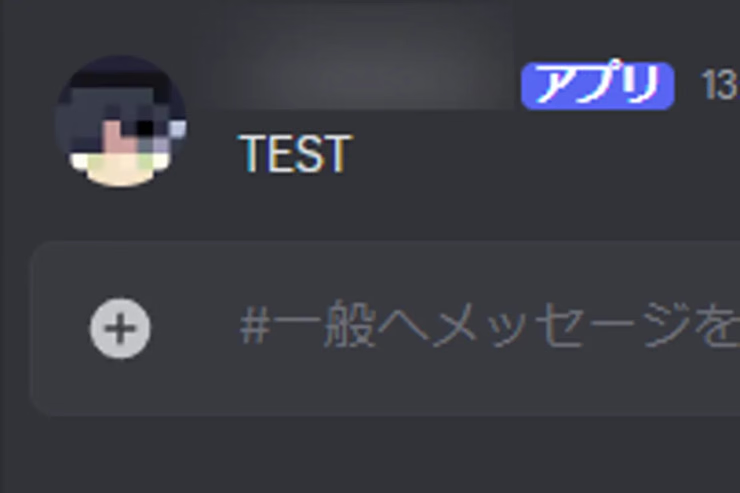
Discord側でBotに対象チャンネルの「ウェブフックの管理」権限を与えたうえで、config.ymlの以下の項目をtrueに変更してサーバーを再起動してください。
Experiment_WebhookChatMessageDelivery: true正常に反映されると、マイクラからの発言がアバター付きでDiscordに届きます。
参加・退出・死亡通知の表示と文言の変更
DiscordSRVは、プレイヤーの参加・初回参加・退出・死亡を、それぞれ別の通知としてDiscordに送っています。
通知の表示・非表示と文言は、config.ymlではなくplugins/DiscordSRV/messages.ymlで管理します。
該当する項目は次の4つです。
- MinecraftPlayerJoinMessage(参加)
- MinecraftPlayerFirstJoinMessage(初回参加)
- MinecraftPlayerLeaveMessage(退出)
- MinecraftPlayerDeathMessage(死亡)
たとえば退出通知だけを止めたい場合は、MinecraftPlayerLeaveMessageのEnabledをfalseに変更します。
MinecraftPlayerLeaveMessage: Enabled: false通知の文言を変えたい場合は、各項目のEmbedの中にあるAuthorのNameを書き換えます。
Author: Name: "%username% joined the server"%username%はマイクラのプレイヤー名に置き換わるプレースホルダーなので、そのまま残して前後の文言だけを変える仕組みです。
編集したらmessages.ymlを保存し、サーバーを再起動すると反映されます。
DiscordSRVを安全に使うための注意点
DiscordSRVは便利ですが、Botやコンソールの権限を広くしすぎると危険です。
- Botに
Administrator権限を与えない - BotTokenはパスワードと同じ扱いで保管する
- BotTokenを漏らしたら、Developer PortalでReset Tokenする
- コンソール連携チャンネルは管理者だけが見られる場所にする
- チャット連携チャンネルとコンソール連携チャンネルは分ける
- 公開サーバーでは、Discord側のロール権限も合わせて見直す
Botに必要以上の権限を与えると、トークンが漏れた時の被害が大きくなります。
マイクラサーバー側のOP権限と同じ考え方で、必要な人に必要な権限だけを渡すのが基本方針です。
公開サーバーでDiscord連携を使うなら、荒らし対策も合わせて見直しておくと事故を減らせます。

よくある質問
QDiscordSRVのBotにAdministrator権限は必要ですか?
A
基本的に不要です。チャンネル閲覧、メッセージ送信、埋め込み、Webhookなど、使う機能に必要な権限だけを付ける方が安全です。
Qコンソール連携チャンネルはチャット連携チャンネルと同じでいいですか?
A
おすすめしません。コンソール連携チャンネルはコマンド実行やログ閲覧ができるため、管理者だけが見られる別チャンネルにします。
まとめ:DiscordSRVでマイクラと連携しよう
ここまでで、DiscordSRVのチャット連携に必要な設定をひと通り進めました。
- DiscordSRVは、マイクラとDiscordのチャットを繋ぐプラグイン
- 導入には、Bot作成とチャンネルID取得、config.ymlの編集が必要
- 動かない時は
BotToken、Channels、INTENT、Bot権限を確認する - Webhook設定をONにすると、プレイヤーのスキン付きでチャットが投稿される
- 参加・退出・死亡の通知は
messages.ymlで個別にオン・オフと文言変更ができる
ゲームに入っていない人にも会話が届くので、サーバー内のやり取りが続きやすくなります。
設定項目は多いですが、BotToken・Channels・INTENTの3点を押さえれば基本のチャット連携は問題なく動く構成です。
チャット以外の機能も足したいなら、おすすめプラグインの記事で荒らし対策や権限管理から選べます。
DiscordSRVはPaperやSpigotでしか動かないため、バニラサーバーから始めるとサーバーjarをPaperへ入れ替える作業が必要です。
管理画面でPaperを選べるサーバーなら、この入れ替え作業が0回で済みます。
PLAYHUB! 長期割引パスの新規申込が時間課金の月額上限より最大76%OFF。10月9日17時まで
4GBは1,292円/月(長期割引パス1ヶ月・初回・税込・一括前払い)。Paperの導入を管理画面から数クリックで終えられます
Discord連携しやすいプラグイン対応サーバーを確認する