
マイクラサーバーのPaperMCとは?Spigotとの違い・メリットや導入方法を解説
2026.07.31
マイクラサーバーにアイテムを追加する方法!プラグイン・データパック・MOD
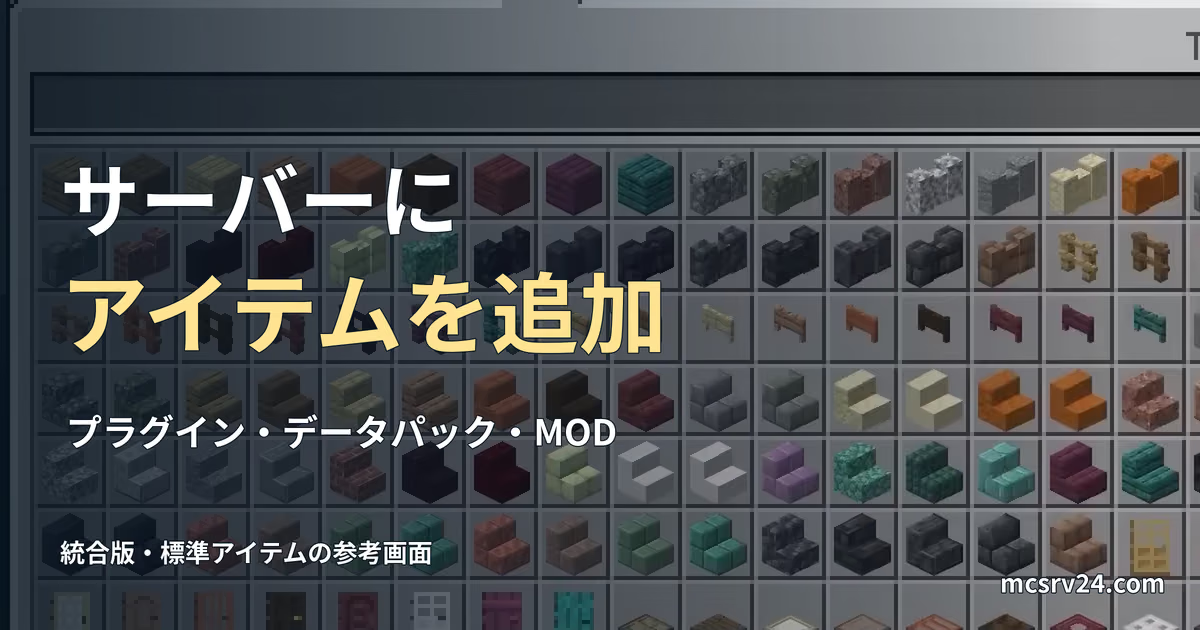
- マイクラサーバーにオリジナルのアイテムを追加したい
- プラグイン、データパック、MODのどれを使えばいいかわからない
- 参加者にも何か入れてもらう必要があるのか不安…
名前は知っていても、何ができて何ができないのかが見えにくく、初心者が迷いやすいポイントです。
「どれも同じようなもの」と思って選ぶと、あとから参加者全員にファイルを配る羽目になりかねません。
参加者にファイルを配らずに手軽に導入したいのか、完全新規のアイテムを追加したいのかによって選ぶべき方法は変わります。
3つの違いを先に整理してから、実際の導入手順と失敗しやすい注意点へ進む構成です。

Java版のアイテム追加はプラグイン・データパック・MODの3種類
Java版では、サーバーの種類に合わせて3つの方法から選びます。Switchやスマホなどの統合版は仕組みが異なるため、統合版のアドオンによる追加方法へ進んでください。

| 方法 | 向いているケース | 参加者側の準備 |
|---|---|---|
| プラグイン | Paperサーバーで手軽に追加したい | MODは不要。独自の見た目にはリソースパックの適用が必要 |
| データパック | 公式機能だけでレシピや入手方法を作りたい | 基本不要 |
| MOD | 完全に新しいアイテムやブロックを追加したい | 必要になることが多い |
表のとおり、作れる範囲と参加者側の準備が異なります。
プラグインやデータパックは、既存アイテムを土台にして見た目・名前・効果・入手方法を変える形が中心です。
MODは、ゲーム側に新しい要素を登録する仕組みなので、新しいブロックやアイテムIDまで増やせます。
友達に説明しやすいのは、プラグインかデータパックです。
初心者は目的別にアイテム追加方法を選ぶ
迷ったら、参加者への配布の有無と、作りたいアイテムの自由度から決めます。
正直、プラグイン・データパック・MODのどれを選べばいいのか迷います…。
選択肢は3つです。
- 手軽にアイテムを追加したいならプラグイン
- レシピや入手方法を作るならデータパック
- 完全に新しいアイテムIDを追加したいならMOD
下へ行くほど導入の手間が増えるため、迷ったら一番上から試してください。
手軽にアイテムを追加したいならプラグイン
PaperやSpigot系なら、まずプラグインを候補にします。
参加者にMODを入れてもらう必要はありません。独自の見た目を使う場合は、接続時にサーバーのリソースパックを受け入れてもらいます。
PaperMC自体がまだわからない場合は、先にPaperMCとは何か・どう立てるかを確認しておくと、プラグイン選びもスムーズです。
アイテム追加系プラグインなら、設定ファイルで名前・見た目・レシピ・効果をまとめて扱えます。
リソースパックの生成や参加時の案内まで管理してくれるプラグインもあります。
ちょっと特別な武器や記念アイテムを作りたいくらいなら、プラグインからで十分です!
僕も実際にアイテム追加系プラグインを入れて、防具を試してみました。
セットでそろえると特殊効果が発動する、RPGのような防具シリーズを設定ファイルだけで作れました。
レシピや入手方法を作るならデータパック
データパックは、Java版の公式カスタマイズ機能で、レシピや入手方法をJSONで組み立てます。
見た目まで変えるにはリソースパックが別途必要で、フォルダ構成には最初のうち慣れが要ります。
導入先はワールドフォルダのdatapacksです。データパックを配置したらサーバーを再起動して読み込ませます。
サーバーソフトを選ばないため、プラグインが動かないバニラサーバーでもそのまま使えます。
完全に新しいアイテムIDを追加したいならMOD
MODは、アイテム追加の自由度が一番高い方法です。
新しいアイテム、ブロック、素材、機能、クラフト要素までかなり自由に増やせます。
ただし、MODサーバーにはFabric、Forge、NeoForgeなどのMODローダーが必要です。
アイテムを追加するMODの多くは、サーバーだけでなく参加者全員のマイクラ本体にも同じMODの導入が必要です。サーバー側だけ更新すると友達が参加できなくなります。
友達と遊ぶサーバーなら、参加者側へのMOD配布やつまずきが一番起きやすいポイントです。
導入前にMOD名とバージョンを全員分そろえておくと安心です。ソフトの違いはサーバーソフト比較で整理できます。
方法別にアイテムを追加する手順

ここからは、プラグイン・データパック・MODそれぞれの実際の手順を解説します。どの方法を選ぶ場合でも、作業前のバックアップと導入後の動作確認を忘れずに行いましょう。
プラグインでアイテムを追加する手順
Paperサーバー上で次の順番に進めます。
- サーバーのバックアップを取る
- アイテム追加系プラグインを選ぶ
.jarファイルをpluginsフォルダに入れる- サーバーを再起動する
- 生成された設定ファイルを編集する
- 必要ならリソースパックを用意する
- サーバー内でアイテムを確認する
1. バックアップを取る
最初に行うのはバックアップです。
アイテム追加系はリソースパックやレシピ設定も絡むため、設定ミスやバージョン違いで起動しなくなっても、worldフォルダと設定ファイルのコピーから戻せます。

2. プラグインを選ぶ
見た目を作りたいのか、レシピや報酬を増やしたいのかで候補を分けましょう。
| プラグイン | できること | 向いている用途 |
|---|---|---|
| ItemsAdder | 独自のアイテムやブロックを設定し、リソースパックを管理する | オリジナルの素材や装備を見た目から作りたい |
| Oraxen | YAMLでアイテムのモデルやテクスチャを設定し、リソースパックを生成して配布する | 独自デザインの武器や家具を追加したい |
| CustomCrafting | 材料や完成品を指定したカスタムレシピを作る | 既存アイテムの作り方や入手経路を増やしたい |
| MythicMobs | 名前や説明、エンチャントなどを設定したアイテムを作り、モブのドロップに使う | ボス討伐の報酬やRPG風の装備を用意したい |
この4つは同じ機能のプラグインではありません。たとえばレシピ追加が目的ならCustomCraftingが候補で、独自のモデルも作るならItemsAdderやOraxenを検討してみてください。
配布ページで確認する項目は、次の5点です。
- サーバーのマイクラバージョンが、対応範囲に入っている
- PaperまたはSpigotのどちら向けかが、自分のサーバーと合っている
- 前提プラグインが不要か、すでに入っているか
- リソースパックの配布方法が、配布ページに書かれている
- 最終更新日が古すぎないか
候補が多すぎて絞れないときは、目的別のおすすめプラグイン一覧から2〜3個に絞ると選びやすいです。
聞いたことのない配布サイトは避け、Hangar、Modrinth、SpigotMC、公式GitHubなど信頼できる配布元から落とします。
3. pluginsフォルダに入れて再起動する
プラグインの.jarをpluginsへ入れたら再起動し、次のコマンドで読み込みを確かめます。

再起動手順に不安があれば、先の関連記事で止め方と起動の流れを済ませておくのが早いです。
/plugins緑色で表示されていれば読み込み成功です。
赤色で表示されたり、一覧に出てこなかったりするなら、バージョン違い・前提プラグイン不足・ファイル配置ミスを疑います。
プラグイン導入そのものが不安なら、先にプラグインの基本を読んでおくと流れがつかみやすいです。
4. 設定ファイルでアイテムを作る
アイテム追加系プラグインは、初回起動後に専用フォルダと設定ファイルを自動生成するものが多く、最初にいじる項目は主に次の6つです。
- アイテム名
- 説明文
- 見た目に使うモデルやテクスチャ
- クラフトレシピ
- 右クリック時の効果
- 入手コマンド
書き方はプラグインごとに異なります。
配布ページのサンプルをそのまま1つ動かしてから、自分のアイテム名に変えると失敗しにくいです。
補足
YAML形式の設定ファイルは、行頭のスペース数やコロンの後ろの半角スペースがずれるだけで構文エラーになります。既存のサンプルをコピーして書き換えるのが安全です。
5. リソースパックを用意する
機能追加はプラグインだけで済みますが、見た目はリソースパックで届けます。
リソースパックの生成や配布を補助してくれるプラグインも便利です。
参加者がリソースパックの適用を拒否すると見た目は変わらないため、本番公開前に別アカウントや友達へ入ってもらい、表示を確かめておきます。
データパックでアイテムを追加する手順
導入は次の流れです。
- ワールドのバックアップを取る
datapacksフォルダにデータパックを入れるpack.mcmetaとレシピのJSONを作る- 必要ならリソースパックを用意する
- サーバーを再起動して反映する
/datapack listで有効化を確認する
datapacksフォルダに配置する
データパックは、対象ワールドのdatapacksフォルダへ入れます。
サーバーなら、だいたい次の場所です。
world/datapacks/ワールド名を変えている場合は、worldの部分をその名前に読み替えます。
データパックはフォルダのまま置くものと.zipのまま置くものがあり、配布ページの指示に従います。
レシピや入手方法を作る
まずは土2個から粘土玉1個を作るレシピを追加します。新しいアイテムIDを登録する例ではなく、既存アイテムの入手方法を増やす例です。
このJSON例の対象はJava版1.21.4です。pack.mcmetaにはパック形式(pack_format)を指定し、レシピはrecipeフォルダへ配置してください。
world/datapacks/easy_clay/pack.mcmetaworld/datapacks/easy_clay/data/mcsrv24/recipe/clay_from_dirt.jsoneasy_clayフォルダを作り、その直下にpack.mcmetaを保存します。
{ "pack": { "description": "土から粘土玉を作るレシピ", "pack_format": 61 }}次にdata/mcsrv24/recipeの順にフォルダを作り、clay_from_dirt.jsonを保存してください。
{ "type": "minecraft:crafting_shaped", "pattern": ["DD"], "key": { "D": "minecraft:dirt" }, "result": { "id": "minecraft:clay_ball", "count": 1 }}patternのDDは材料を横に2個並べる指定で、keyはDに当たる材料を定義する項目です。今回は土を使い、完成品のresultには粘土玉を指定しました。
ファイル名の末尾に.txtが付いていないかも確認しましょう。別バージョンではデータパック形式やレシピの書式が異なるため、この例の数値だけを変えて流用する手順にはしていません。
見た目を変えるならリソースパックも使う
見た目の変更はデータパックだけでは完結しません。
入手方法をデータパックで、見た目をリソースパックで作る分担を忘れると、レシピだけ動いて見た目が変わらない状態になります。
リソースパックはserver.propertiesから配布でき、参加者は接続時に自動でダウンロードする仕組みです。
再起動してデータパックを確認する
データパックを入れたら、サーバーを再起動して反映し、/datapack listで有効化を確かめます。
/datapack list/reloadでも読み込み直せますが、初心者なら再起動のほうが状態をそろえやすいです。
/reloadエラーが出たときはコンソールログを開き、JSONの記述ミスならファイル名や行番号のヒントが載っていないかを見ます。
今回の例なら、有効なパックの一覧にfile/easy_clayがあれば読み込み成功です。作業台の同じ行へ土を1個ずつ横に置き、完成品の欄に粘土玉1個が出るかを確かめてください。
パックが有効でも完成品が出なければ、recipeの綴りとレシピのJSONを見直します。追加前へ戻すには、サーバーを停止してeasy_clayフォルダをワールド外へ移し、再起動しましょう。
MODでアイテムを追加する手順
MODでアイテムを追加する場合、サーバーソフトの選び方から変わります。
PaperやSpigotなどのプラグインサーバーにMODは導入できません。また、Fabric用のMODはForgeでは動かないため、使いたいMODに対応したサーバー環境(MODローダー)を最初に決めてください。
1. MODローダーを決める
まずは、使いたいMODがどのローダーに対応しているか確認します。
初心者は、先に入れたいアイテム追加MODを決めてから、そのMODに合わせてローダーを選ぶ方が迷いません。
2. サーバーと参加者のバージョンを合わせる
MODサーバーでは、次の5つがずれると参加できなかったり、起動時にクラッシュしたりします。
- マイクラ本体のバージョン
- MODローダーの種類
- MODローダーのバージョン
- MOD本体のバージョン
- 前提MODの有無
参加前に、MODのダウンロードURLとバージョンを1か所にまとめて送っておくと、説明の往復を減らせるのが利点です。
僕も過去にサーバー側だけMODを更新してしまい、参加者側のバージョン不一致で友達がログインできなくなった経験があります。
MODを1つでも更新したら、参加者全員へ配布URLとバージョンを共有しています。
3. modsフォルダに入れる
MODファイルは、基本的に.jar形式です。
必要なMODは、サーバー側のmodsフォルダと、参加者側のクライアントmodsフォルダの両方へ入れます。
追加の幅が広い反面、MODはサーバーやPC上で動くプログラムでもあるため、配布元と対応バージョン・ローダーが明記されたものだけを選ぶのが基本です。
4. 起動してログを確認する
MODを入れたら、いきなり本番公開せず起動だけ試し、エラーが出たらlogsの最初の数行でMOD名とバージョンを確認してみてください。
よくある原因はこのあたりです。
- 前提MODが足りない
- サーバー側と参加者側のMODが違う
- Fabric用MODをForge環境に入れている
- マイクラ本体の対応バージョンが違う
- 既存MODと競合している
ログの見方がわからないときは、エラー文をそのままAIに貼って「原因を初心者向けに整理して」と聞いてみるのもありです。
統合版はアドオンでアイテムを追加する

Switchやスマホ、PlayStationなどの統合版は、Java版とは動作の仕組みが根本から異なります。
統合版では、Java版向けのプラグインやデータパック、MODを動かすことはできません。アイテムを追加したい場合は、統合版専用のアドオン(ビヘイビアーパックとリソースパック)を使います。
アドオンでは、アイテムの性質をビヘイビアーパックで定義し、見た目をリソースパックで用意する仕組みです。両方のパックにmanifest.jsonを用意し、遊ぶワールドで有効にします。
| やりたいこと | 進め方 |
|---|---|
| Switchなどで配布済みの追加アイテムを使う | マーケットプレイスのアドオンを選び、ワールドへ適用する |
| Windows版で自作する | ビヘイビアーパックのitemsにアイテム定義のJSONを作り、リソースパックにテクスチャを用意する |
自作する場合は、カスタムアイテム作成のサンプルから、必要なフォルダと画像をそろえられます。まず複製したテスト用ワールドで両方のパックを有効にして、追加アイテムの入手と表示を試してください。
うまく動かなければテスト用ワールドで追加したパックを無効にし、定義ファイルと画像の配置を見直します。本番へ移すのは、マルチプレイの参加者にも同じアイテムが見えると確認できてからで十分です。
よくある質問
Qアイテム追加後にサーバーが起動しない場合は?
A
まず直前に入れたプラグイン、データパック、MODを外して起動できるか確認します。戻るなら、そのファイルの対応バージョン、前提MOD、設定ファイルの書き方を見直します。
Qアイテム追加プラグインやMODは、どう更新すれば安全ですか?
A
サーバーを停止してワールドと設定をバックアップし、対応バージョンを確認してからファイルを差し替えます。再起動後はログを確認し、まず管理者だけで既存アイテムとレシピが残っているか試してから公開します。
まとめ:アイテム追加は目的に合わせて小さく試す
追加方法を決めたら、いきなり本番のワールドへ入れずに小さく試します。
- 配布のしやすさと手軽さを優先するならプラグイン
- レシピや入手方法まで作り込むならデータパック
- 新しいアイテムIDを増やしたいならMOD
- 最初はテスト用アイテムを1つだけ入れて動作を確かめる
- プラグインやデータパックで独自の見た目を使うならリソースパックも用意する
自由度がもっと欲しくなった時点でMOD環境を検討すれば十分です。
ここまで進めば、友達に配るアイテムを自分で用意して、遊びのネタを足せる状態になります。
プラグインを動かすサーバーがまだないなら、プラグインサーバーの立て方から先に用意してください。


