【初心者向け】マイクラサーバーを再起動する方法!手動・自動の両方を解説
2026.08.28
LuckPermsの使い方!導入から権限設定まで初心者向けに解説

- 最初にどこを見ればいいのかわからない
- 権限を付けたのに反映されない
- Web Editorとコマンドのどちらから触ればいいか迷う
LuckPermsは機能が多いぶん、いきなり全体を把握しようとすると手が止まりやすいです。
まず触るべき設定と確認コマンドを絞れば、最初のグループ作成から権限付与まで一気に進めます。
この記事では、導入手順・グループ作成・権限付与・プレイヤーへの割り当て・反映されないときの確認方法を整理する内容です。
読み終わると、自分のサーバーに合わせたグループ構成を組んで、なぜ権限が反映されないのかで立ち止まらずに済む状態になります。
権限の設定って、何から手を付ければいいですか?

僕ならグループを1つ作って、そこへ権限をまとめるところから始めます。
LuckPermsは、マイクラサーバーの権限を管理するプラグイン
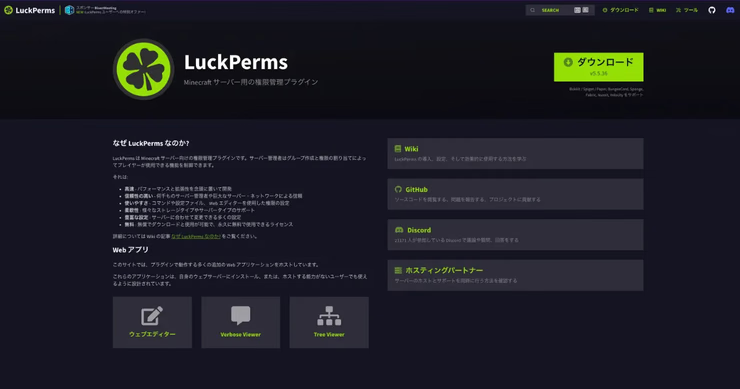
LuckPermsは、マイクラサーバーの権限を管理するプラグインの1つです。
コマンド実行を誰に許可するかだけでなく、各プラグインが持つ機能ごとの権限(パーミッション)もまとめて管理できます。
たとえば、こんな制御に使えます。
- 一般プレイヤーには特定コマンドを許可しない
- モデレーターには処罰系コマンドを許可する
- 管理者には管理用プラグインの権限をまとめて付与する
動く環境は系統ごとに分かれています。
| 系統 | 対応環境 |
|---|---|
| Bukkit系 | Paper、Spigot |
| プロキシ系 | BungeeCord、Velocity |
| MOD系 | Fabric、Forge、NeoForge |
バニラのサーバーには入れられないため、まだPaperを用意していないならPaperサーバーの立て方から先に進めてください。どのサーバーソフトを選ぶかで迷っている段階なら、ソフトごとの違いで候補を絞れます。
LuckPermsのインストール方法2ステップ
LuckPermsのインストール方法は、次の2ステップです。
- ダウンロードして入れる
- 入ったか確認する方法
ダウンロードして入れる
最初に、LuckPermsの公式配布ページから自分の環境に合うjarをダウンロードします。
jarを入れる場所は、サーバーの種類で変わります。
- Bukkit系は
plugins - BungeeCordとVelocityはプロキシ側の
plugins - Fabric・Forge・NeoForgeは
mods
導入そのものに不安があれば、プラグインの入れ方を先に読んでください。
ファイルを入れたら、サーバーを完全に再起動してください。
/reloadのような再読み込みは避けた方が安全です。
再起動のやり方に迷ったら、手順記事のほうが早いです。
入ったか確認する方法
再起動が終わったら、コマンドを試します。
| 環境 | コマンド |
|---|---|
| Bukkit系 | /lp |
| BungeeCord | /lpb |
| Velocity | /lpv |
コマンド一覧やヘルプが表示されれば、まずは導入成功です。
何も出ないなら、配置先か対応バージョンを見直しましょう。
最初に見る設定は3つだけ
config.ymlには多くの設定がありますが、最初から全部見る必要はありません。
まずは次の3つを押さえれば十分です。
- 権限データの保存先を決める
- サーバー名を設定する
- 更新を他サーバーへ伝える設定
順にstorage-method、server、messaging-serviceの3項目を指します。
権限データの保存先を決める
storage-methodは、権限データをどこへ保存するかを決める設定です。
単体サーバーなら、ローカル保存のままで運用できます。
複数サーバーで同じ権限を共有したいなら、MariaDBやMySQLなどの外部データベースを使う構成を選び、たとえばMariaDBならstorage-method: mariadbに設定します。
接続先の情報は、dataの中にある次の項目が入力先です。
- address
- database
- username
- password
この4つは、データベースを作成したときに自分で決めた内容と一致します。
サーバー名を設定する
現行の設定ファイルでは、server: globalが既定値です。
単体サーバーなら、そのままで問題ありません。
ロビーだけ有効にしたいなど複数サーバーで分けたい場合は、各サーバーに固有名を付けます。
更新を他サーバーへ伝える設定
複数サーバー構成で権限を共有する場合は、データの保存先であるstorage-methodだけでなく、変更を他サーバーへ知らせるmessaging-serviceの設定が必要です。
共通データベースだけでは各サーバーへの即時反映が行われないため、更新通知を連携させておきます。
複数サーバーでの同期の考え方
複数サーバーで同じ権限を使う場合、全サーバーが同じデータベースを参照し、messaging-serviceで更新通知をやり取りします。
通知設定がない状態でも、/lp syncを実行すればそのサーバー自身で最新データを読み直せます。他のサーバーへも一括で同期通知を送りたい場合は、messaging-serviceを設定したうえで/lp networksyncを使います。
データベースを共有しているのに反映されないと感じたときは、保存先だけでなく通知設定(messaging-service)まで見直しましょう。
最初に覚えるコマンド7選
まずは次の主要コマンドを押さえておくと日常の運用で困りません。
| コマンド | できること |
|---|---|
| /lp | 使えるコマンド一覧を表示します。 |
| /lp info | 現在の設定状況や統計情報をまとめて確認できます。 |
| /lp sync | そのサーバーで最新データを読み直します。 |
| /lp networksync | 複数サーバー構成で同期通知を送ります(要messaging-service)。 |
| /lp editor | ブラウザで権限を編集するためのURLを発行します。 |
| /lp user [ユーザー] permission check [権限] | そのユーザーに権限が本当に付いているか確認できます。 |
| /lp verbose | どの権限確認が走っているかをリアルタイムで記録・確認します。 |
プロキシ環境でのコマンド名の違い
BungeeCordでは/lpb、Velocityでは/lpvを使います。
ここでズレやすいのが、プロキシ側を触っているのか、バックエンド側を触っているのかです。
コマンドを打つ場所が違うと、変更したのに思った通り動かないことがあります。
どのサーバーへ打っているかも確認してみてください。
Web Editorを使うとかなり楽
LuckPermsには、ブラウザ上で権限を編集できる公式機能があります。
コマンドを1つずつ打つより操作ミスが減るので、最初はWeb Editorから始めるほうが整理しやすいです。
/lp editorを実行するとURLが発行され、ブラウザ上でグループや権限を編集できます。
手を動かすのは最初のコマンドだけです。
/lp editorを実行する- 表示されたURLをブラウザで開く
- 必要な権限やグループを編集する
- 「Save」を押す
- 生成された反映用コマンドをサーバーで実行する
ブラウザでSaveを押したあとに表示される適用コマンドをサーバーに貼り付けることで、変更内容がゲーム内へ反映されます。
グループで管理すると後から楽になる
LuckPermsは、ユーザーへ直接権限を付けることもできますが、プレイヤーごとの設定が増えて後から整理しにくくなります。
グループでまとめて管理すると、後から権限を足すときも変更は1か所で済むのが利点です。
進めるのは次の2つです。
- 基本グループを作る
- 継承を使うと権限が整理しやすい
基本グループを作る
最初は、次の3つのグループがあれば十分です。
LuckPermsのdefaultグループは最初から用意されているため、一般プレイヤー用に別途作成する必要はありません。ここではmemberを作り、defaultの権限を継承させます。
| コマンド | 役割 |
|---|---|
| /lp creategroup member | 一般プレイヤー用 |
| /lp creategroup moderator | 運営用 |
| /lp creategroup admin | 管理者用 |
役割を分けておくと、後から権限を足すときも整理しやすくなります。
継承を使うと権限が整理しやすい
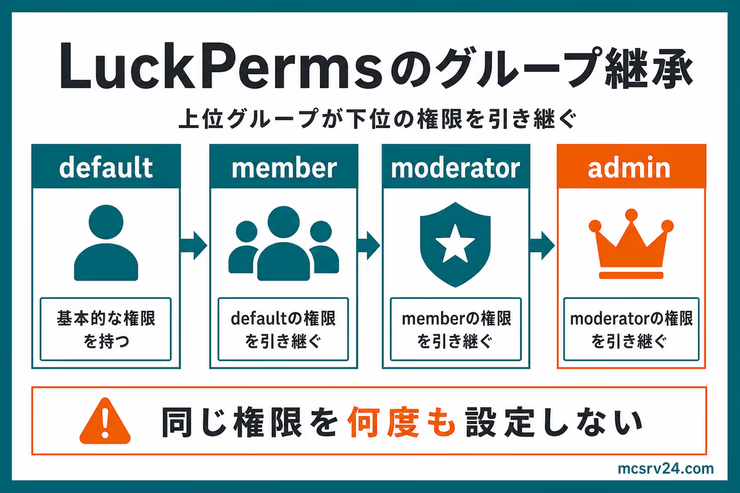
LuckPermsでは、あるグループに別のグループの権限をまとめて引き継がせることができます。
たとえばadminはmoderatorの権限をまるごと引き継ぐといった具合です。
| コマンド | 意味 |
|---|---|
| /lp group admin parent add moderator | adminはmoderatorの権限を引き継ぐ |
| /lp group moderator parent add member | moderatorはmemberの権限を引き継ぐ |
| /lp group member parent add default | memberはdefaultの権限を引き継ぐ |
こうすると、上位のグループほど権限が増える形になり、同じ権限を何度も設定しなくて済みます。
まずは1つの権限設定を完成させる
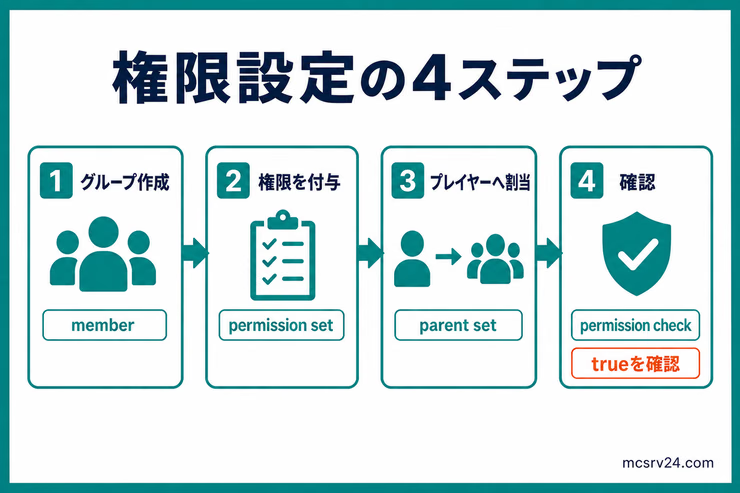
グループを作っただけでは、まだプレイヤーが使える機能は増えていません。
次の流れで、EssentialsXのホーム機能を例に、グループへ権限を付けてからプレイヤーへ割り当てます。
進めるのは次の5つです。
- グループへ権限ノードを付ける
- プレイヤーへグループを割り当てる
- 権限が反映されているかコマンドで確認する
- 優先度は間隔を空けておく
- ワイルドカードは気軽に付けない
最後の2つは、あとで権限が絡まらないようにするための注意点になります。
グループへ権限ノードを付ける
権限ノードは、プラグインの機能を表す文字列です。
補足
権限ノードはプラグイン名.機能名の形で書かれることが多く、どの機能を許すかを1行で表します。
どんなノードがあるかは、そのプラグインの配布ページや公式ドキュメントに一覧が載っています。
EssentialsXのessentials.homeを許可する場合は、次のコマンドを実行します。EssentialsXを使っていない場合は、使いたいプラグインの公式ドキュメントで権限ノードを確認して置き換えてください。
/lp group member permission set essentials.home trueこれでmemberグループに、ホーム機能を使う許可が付きます。
プレイヤーへグループを割り当てる
次に、対象プレイヤーの親グループをmemberに設定します。
/lp user [プレイヤー名] parent set memberparent setは、対象プレイヤーの既存の親グループを置き換えて設定するコマンドです。
すでにvipなど別の親グループを残したいときは、parent addで追加します。
/lp user [プレイヤー名] parent add member複数のグループを持たせると、同じ権限が重なったときの判定を追いにくくなります。最初の設定ではparent setで1つに絞る方が、原因を確認しやすいです。
権限が反映されているかコマンドで確認する
プレイヤーがログインしているかどうかに関係なく、LuckPermsの判定を確認できます。
/lp user [プレイヤー名] permission check essentials.home許可されている結果になれば、LuckPerms側の設定は完了と判断できます。ゲーム内でホーム機能だけ使えないときは、EssentialsX側のコマンド名や権限ノードの確認を優先します。
この3段階で一度動作を確認してから、moderatorやadminへ必要な権限を足していけば、ワイルドカードを使わずに安全に広げられます。
優先度は間隔を空けておく
weightは、グループの優先度を決める設定項目です。
最初から1刻みで詰めるより、少し間隔を空ける設計がおすすめです。
- admin: 100
- moderator: 90
- vip: 50
- member: 10
間隔を取っておくと、後から新しいグループを差し込めます。
ワイルドカードは気軽に付けない
ワイルドカード(*)は一見便利ですが、意図しない権限まで一気に開いてしまいます。
公開サーバーなら管理者グループでも、必要な権限を個別に付ける方が安全です。
使うとしてもessentials.*のようにプラグイン単位で区切り、*だけの指定は避けます。
よくある質問
Qプレイヤー名で指定しても見つからない
A
設定によってはプレイヤー名だけでの解決ができないことがあります。UUIDで指定するか、対象プレイヤーに一度サーバーに参加してもらってから操作しましょう。
QWeb Editorで特定のグループやプレイヤーだけを編集できますか?
A
できます。グループは「/lp group [グループ名] editor」、プレイヤーは「/lp user [プレイヤー名] editor」で専用の編集画面を開けます。保存後に表示される反映用コマンドをサーバーで実行して、変更を適用します。
まとめ:最初は導入確認と3つの設定だけ見ればOK
最後に、押さえどころだけ並べます。
- LuckPermsは、コマンドだけでなく各種権限ノードもまとめて管理できる
- 導入時は、サーバーの種類ごとに入れる場所が変わる
- 複数サーバーでは、保存先と通知設定を分けて考える
permission setでグループへ権限を付け、parent setまたはparent addでプレイヤーへ割り当てる- 権限が反映されないときは、
permission checkで本当に許可されているか確認する - Web Editorは、保存後に反映用コマンドをサーバーで実行してはじめて適用される
次にやることは2つです。
- LuckPermsを入れて、
/lpが反応するか確認する - 最初の権限設定は、Web Editorでグループを作るところから始める
権限設計を自分で組み切れない場合は、構築の相談も検討できます。
グループ作成と権限付与だけ押さえれば、OP権限を渡しすぎてあなたのサーバー全体を壊されるリスクを減らせます。
Multiverse-Coreで複数ワールドを運用している場合も、LuckPermsのグループでワールドごとに権限を分けられます。
LuckPermsはEssentialsXなど他のプラグインと組み合わせて使うことが多いです。
コマンドの許可・制限の具体的な設定例はEssentialsXの導入と使い方で確認できます。
権限設定で詰まった場合は、Discordで相談できます。エラー文や使っているサーバー環境を添えると、状況を整理しやすいです。