マイクラサーバーに入れない原因と直し方!エラー文別の最速チェック
2026.07.31広告・PRを含む記事です
ロリポップ! for Gamersでマイクラサーバーを始める方法【MODも管理画面から】
- ロリポップ! for Gamersでマイクラサーバーを始めたいけど、手順が分からない
- MODってどうやって入れるのか、ファイルを手動で送る作業が必要なのか不安
- 申し込み後にどこから設定を始めればいいか見当がつかない
ふつうMODを使うときは、パソコンに専用ソフトを入れてファイルをサーバーに送る作業が必要です。
ロリポップ! for Gamersでは、MODを管理画面から検索して選ぶだけでインストールできます。
この記事では、申し込み手順、サーバーへの接続確認、管理画面からのMODインストール方法を順番に確認します。
読み終わると、申し込んだ当日にサーバーを起動してMODを入れられます。
料金やメリット、向いている人を先に知りたい場合は、ロリポップ! for Gamersの評判とプランで確認できます。

申し込み前に確認すること
申し込みを始める前に、プランの選び方だけ確認しておきます。
| 決める項目 | 選び方の目安 |
|---|---|
| ゲーム | MinecraftのJava版か統合版を選ぶ |
| メモリ | Java版は4GBから、統合版は2GBから選べる |
| 契約期間 | 試すだけなら3日、続けるなら1カ月以上 |
| 支払い方法 | PayPayは自動更新に対応していないため、期限前に自分で更新する |
プランの選び方
メモリ容量は、参加する人数とMODの量によって変わります。
補足
メモリは、サーバーが一度に動かせる作業の大きさのようなものです。数字が大きいほど、たくさんの人やMODを同時に動かせます。
- 軽量なバニラ・少人数(2〜4人):4GBから検討
- MODを利用する場合:8GB以上を基本に検討
- 10人規模や重いMODパック:16GB以上を検討
バニラは、MODやプラグインを入れていない、もとのままのマイクラのことです。
何GBにすればいいかわからない場合は、人数とMOD量から見る必要スペックが目安になります。
プランが決まったら、下のボタンから申し込みページへ進めます。
4GBは1ヶ月1,500円、8GBは3,000円。1〜5人のバニラなら4GBが目安です
ロリポップ! for Gamersのプランを確認するロリポップ! for Gamersを申し込む
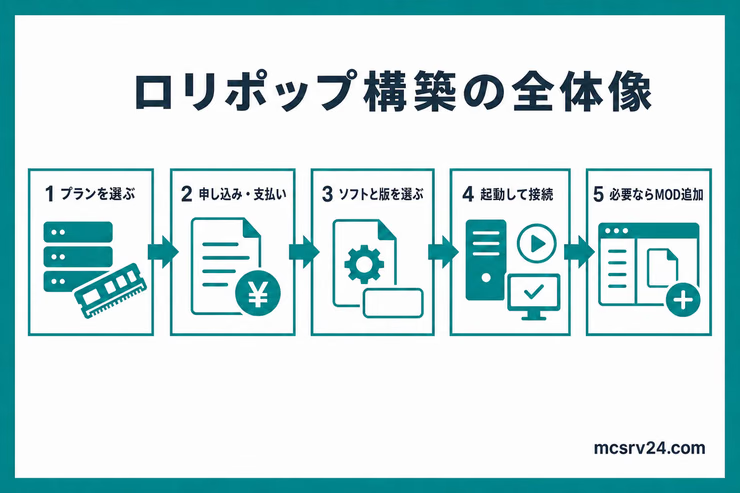
申し込みは、ゲーム選択からアカウント作成、プラン選択、支払いまでの3ステップです。
- ゲームを選んでアカウントを作成する
- プランと契約期間を選ぶ
- 支払い情報を入力して契約を完了する
順番に進めれば、申し込みはそれで完了です。
ゲームを選んでアカウントを作成する
ロリポップ! for Gamersのトップページを開きます。
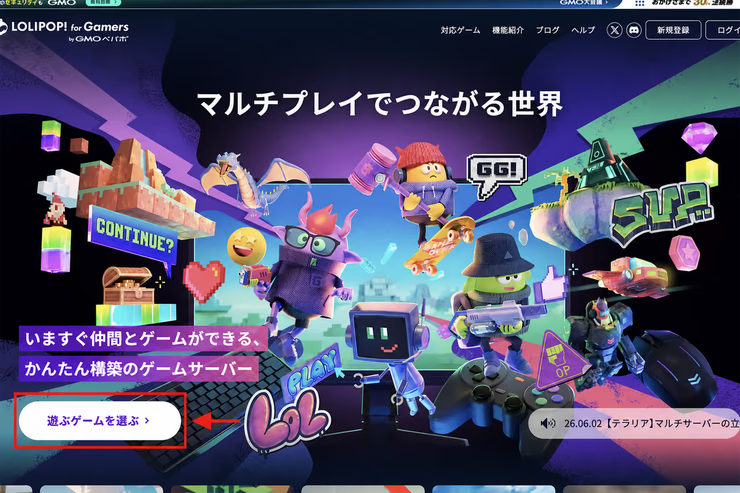
「遊ぶゲームを選ぶ」ボタンをクリックします。
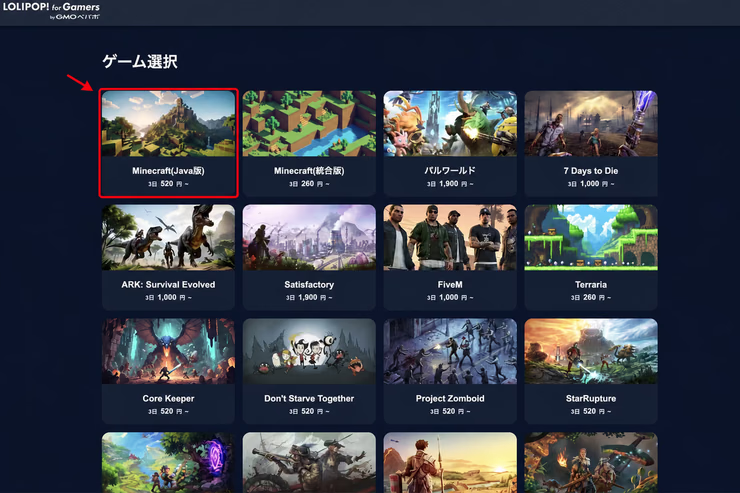
ゲームの選択画面が開くので「Minecraft(Java版)」を選びます。
次はアカウントを作成します。
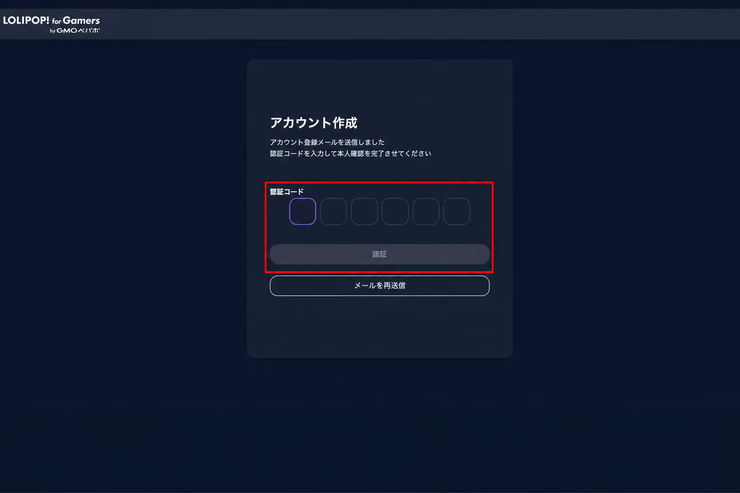
メールアドレスを入力すると、確認コードが記載されたメールが届く仕組みです。
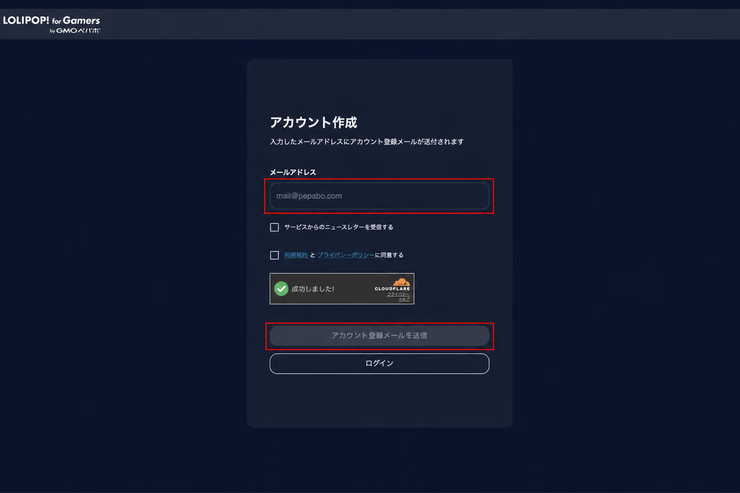
届いたメールに書かれている確認コードを入力すれば、登録は完了です。
プランと契約期間を選ぶ
確認コードの入力が終わると、プラン選択画面に進みます。
メモリ容量と契約期間を選びます。契約期間は3日から36か月まで、7段階から選べる仕組みです。
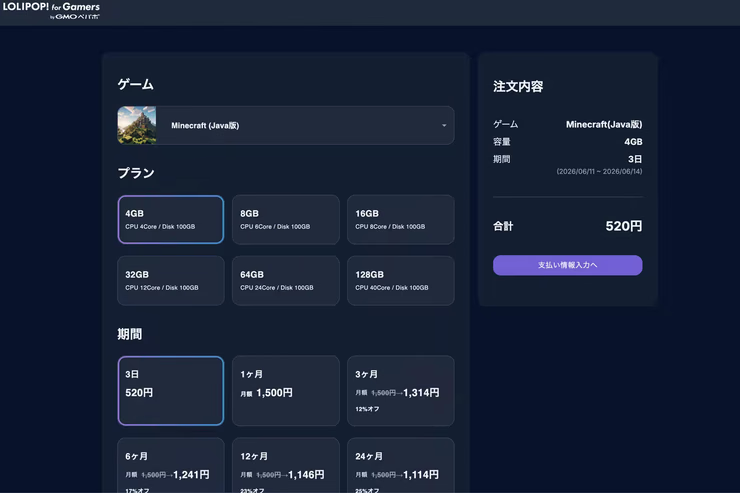
まず試したいだけなら、3日プランで接続確認だけしておくのも手です。
支払い情報を入力して契約を完了する
クレジットカードかPayPayで支払えます。
支払いが終わると、サーバーの自動セットアップが始まる流れです。
ダッシュボード(サーバー一覧)には、セットアップを終えたサーバーが表示されます。
補足
ダッシュボードは、契約したサーバーの情報や設定をまとめて見られる管理画面のことです。
サーバーを起動する
サーバーの起動は、ソフトとバージョンの選択と起動ボタンの操作の2ステップです。
- サーバーソフトとバージョンを選ぶ
- 起動ボタンを押す
設定が決まれば、あとはボタンを押すだけで起動します。
サーバーソフトとバージョンを選ぶ
ダッシュボードから作成したサーバーを選び、設定画面を開いてください。
サーバーソフトとマイクラのバージョンをここで選べます。ソフトはVanilla、Paper、Forge、Fabricなどです。
MODを入れるなら、ForgeかFabricを選びます。
プラグインを入れるなら、PaperかSpigotです。
補足
プラグインは、サーバー側だけに追加する拡張機能です。MODと違い、参加者のPCには何もインストールしてもらう必要がありません。
PaperやForgeなどソフトの違いで迷う場合は、サーバーソフト比較を先に読むと選びやすいです。
起動ボタンを押す
ソフトとバージョンを決めたら、「起動」ボタンを押します。
起動や設定の反映には、数分かかることがあります。
ステータスが「起動中」になれば接続できます。
マイクラに接続する
マイクラへの接続は、サーバーのIPアドレス確認とゲーム側の設定という2ステップです。
- IPアドレスを確認する
- マイクラから接続する
IPアドレスを控えたら、ゲーム側の設定はすぐ終わります。
IPアドレスを確認する
サーバー詳細画面に、接続用のIPアドレス(サーバーアドレス)が表示されています。
補足
IPアドレスは、インターネット上にある住所のようなものです。マイクラのアプリにこの住所を入力すると、目的のサーバーに行き着きます。
このアドレスをコピーしておいてください。
マイクラから接続する
マイクラJava版を起動します。
「マルチプレイ」を選択してください。
そこから「サーバーを追加」を選びます。
「サーバーアドレス」の欄に、コピーしたIPアドレスを貼り付けてください。
「完了」を押します。
サーバー一覧にオンラインで表示されていれば、参加できます。
オフラインのまま変わらない場合は、接続できない原因を切り分ける記事へ進んでください。
MODをかんたんインストールで追加する
ForgeやFabricなどMOD対応のサーバーソフトを選んでいれば、MODは管理画面からの検索とクリックだけで追加できます。
補足
この機能はJava版だけで使えます。
統合版(Switch・スマホなど)では使えません。
バニラ(MODなしの基本ゲーム)でも使えません。 選んだサーバーの種類とマイクラのバージョンによって、入れられるMODやプラグインは変わります。
MODは、管理画面で検索してインストールボタンを押すだけです。
管理画面からMODを検索して追加する
サーバー管理画面の「MOD管理」メニューを開きます。
環境によっては「MODかんたんインストール」という名称になっています。
検索欄にMOD名を入力すると、Modrinthに登録されているMODが表示されます。
インストールしたいMODを選んで「インストール」を押します。
インストールが完了すれば、サーバー側への導入は完了です。
MODをインストールしたあと、サーバーを再起動する必要はありません。
参加者にもMODの準備をお願いしておこう
バニラやプラグインだけのサーバーなら、参加者にはサーバーアドレスを共有するだけで参加してもらえます。
MODを使う場合は、参加者のPCにもサーバーと同じバージョンのMODと、MODを読み込むためのForgeかFabric(サーバーで使っているほうと同じ)を準備してもらいます。
参加者側へのMOD導入で迷う場合は、MODサーバーの記事で手順を扱っています。

よくある質問
Q無料トライアルはありますか?
A
2026年6月11日時点で、公式サイトに常設の無料トライアルは案内されていません。最短3日から有料で契約できるため、まずは短期契約で試すのが現実的です。
Qサーバーを解約するとデータは消えますか?
A
契約が終わったあと、決められた期間内に支払いをしないとサーバーのデータは削除されます。データを手元に残す場合は、契約終了前にファイル管理機能から必要なワールドファイルなどを保存します。バックアップを端末へダウンロードする機能は、現在提供されていません。
Qプランを途中で変えられますか?
A
アップグレード(より大きいメモリへの変更)は対応しています。ダウングレード(より小さいメモリへの変更)は2026年6月時点で開発中のため、現在はできません。最初は最小限のプランで試すことをおすすめします。
まとめ:ロリポップ! for Gamersの始め方
申し込みから利用開始まで最短3分で完了します。
僕なら、月額を払う前に3日プランでMODが動くところまで試します。
Java版でMODを入れたい場合、管理画面から検索してインストールできるためファイルの手動配置が不要です。
- ゲームを選んでアカウントを作成する
- プランと契約期間を選んで支払いを完了する
- 管理画面からサーバーを起動してIPアドレスを確認する
- マイクラにサーバーアドレスを入力して接続する
バニラやプラグインだけの構成なら、サーバーアドレスを伝えるだけで友達も参加できます。
MODを使う構成では、参加者のPCにも同じMODと、それを動かすためのForgeかFabricを用意してもらう必要があります。
4GBは3日520円。月額を払う前に、MODが動くところまで試せます
ロリポップ! for Gamersで始める