
マイクラのサーバーアドレスとは?調べ方と入力する場所を初心者向けに解説
2026.09.16広告・PRを含む記事です
マイクラサーバーに入れない原因と直し方!「接続を維持できません」「招待されていません」などエラー文別チェック
- サーバーアドレスを入れたのに、ずっと接続できない…
- 友達だけ入れて、自分だけ入れない理由がわからない!
- 何度入り直しても同じエラーが出て、どこを直せばいいのかわからない
マイクラサーバーに入れないときにしんどいのは、原因の候補が多すぎて何から確認すればいいのかわからないことです。
エラー文も英語で、バージョン・ポート・アドレス・参加許可と候補をひとつずつ試しているうちに、時間だけが過ぎていくのが実情です。
この記事では、確認する順番を状況別に整理します。
- 自分だけ入れない・友達だけ入れない・全員入れないで分岐する原因の見方
- エラー文別の直し方
- サーバー側を直すべきか、自分のPC・ネット設定を直すべきかの判断基準
- Java版と統合版で確認する場所の違い
読み終えると、今の状況から確認すべき場所を絞り込んで、原因を特定できます。
▼切り分けは後回しでいい、すでに英語のエラー文が出ている人は、ここからエラー文別の直し方へ飛んでください▼
まず試す最速チェック
まずは、今の状況に近い行から確認します。
| 状況 | まず確認すること |
|---|---|
| 自分だけ入れない | エディション、バージョン、アドレス、参加許可 |
| 友達だけ入れない | 友達に送ったアドレス、外部IP、ポート開放 |
| 全員入れない | サーバー起動、ポート番号、ファイアウォール |
| 統合版で入れない | Microsoftアカウント、オンライン設定、UDP19132 |
| エラー文が出ている | エラー文別の表から確認 |
入れないからといって、いきなりルーターのポート開放を触ってはいけません。サーバーが停止しているだけならルーター設定をいくら変えても直りません。まずサーバーの起動状態とバージョンの一致から確認してください。
状況を選んで原因候補を絞りたい場合に使えるのが、接続できない原因診断ツールです。
自分だけ・友達だけ・全員で原因を分ける
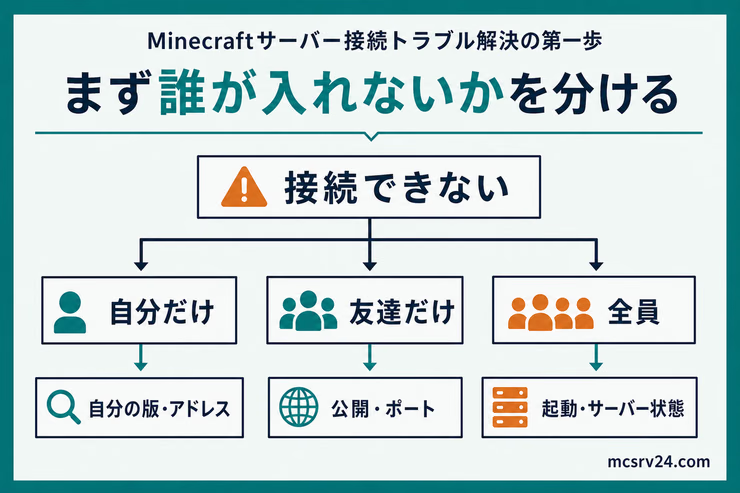
同じ入れないという症状でも、自分だけなのか、友達だけなのか、全員なのかで確認する場所が変わります。

自分は入れるのに友達だけ入れないのは、何が違うんですか?
サーバー本体は動いているので、違いは友達側の環境にあります。エディション、バージョン、アドレスの3つを、友達の画面で1つずつ突き合わせてください。
分けて考えるのは次の3パターンです。
- 自分だけ入れない場合
- 友達だけ入れない場合
- 全員入れない場合
自分の状況に当てはまる項目だけ読めば十分です。
自分だけ入れない場合
自分だけ入れないなら、まず自分のマイクラと参加許可を確認します。
詰まる原因は、だいたい決まっています。
- Java版と統合版を間違えている
- マイクラのバージョンが違う
- サーバーアドレスを入力ミスしている
- ホワイトリストに自分の名前が入っていない
- サーバーからBANやブロックをされている
- 統合版のMicrosoftアカウントやオンライン設定で止まっている
- 自分の回線やセキュリティソフトが不安定
ほかの友達が入れているなら、サーバー本体と外部公開は動いています。
そのときは、サーバー主に次の4つをもう一度送ってもらうと話が早いです。
- Java版か統合版か
- 対応バージョン
- サーバーアドレス
- ポート番号が必要かどうか
手入力ではなくコピペで入れ直します。
アドレスの打ち間違いが原因なら、これで解消するはずです。
友達だけ入れない場合
自分は入れるのに外の友達だけ入れないなら、外からサーバーへ届いていない可能性を疑います。
特に確認するのは次の3つです。
- 友達にグローバルIPを送っているか
- 古いIPアドレスを送っていないか
- ポート開放やファイアウォールが合っているか
同じWi-Fi内からlocalhostやローカルIPで入れても、外の友達が入れる状態とは限りません。
外の友達に入ってもらうなら、外部向けのIPアドレスとポート設定を確認します。ポート開放なしで公開する方法は中継サービスの使い方にまとめています。
家の中からグローバルIPで確認しても判定できない
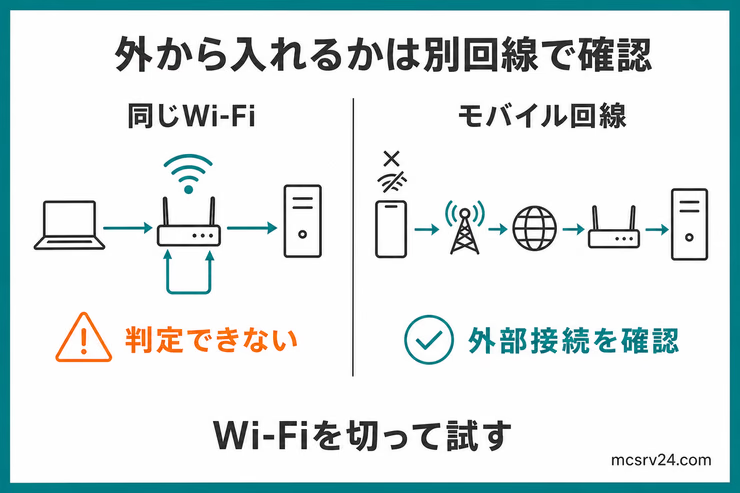
サーバーを置いたPCとは別の家のPCから、グローバルIPを入れて接続を試す人は多いです。
ここで入れなかったとしても、ポート開放に失敗しているとは限りません。
ルーターには、家の中から自分のグローバルIP宛てに出た通信を折り返す機能があります。
この折り返しに対応していない機種だと、外からは入れる状態でも家の中からは接続できません。
同じWi-Fiや家庭内LANの中からグローバルIPへ接続しても、ルーターの仕様で弾かれてしまうことがあります。
外から正しく接続できるかを確かめるには、サーバーとは別の回線から試す必要があります。スマホのWi-Fiを切り、モバイル通信(4Gや5G)から接続テストを行ってください。
サーバーを起動した状態でポートの開き具合を調べる手順は、ポート開放のやり方にまとめています。
全員入れない場合
全員入れないなら、サーバーの起動状態と設定を確認します。
特に確認するのは、次の項目です。
- サーバーが停止していないか
- 起動中にエラーで止まっていないか
server.propertiesのポート番号が変わっていないか- ファイアウォールでJavaやサーバー本体がブロックされていないか
- レンタルサーバーのメンテナンス中ではないか
設定ファイルを書き換えたあとは、必ずサーバーを再起動して設定を反映させてから接続テストを行いましょう。
自分がサーバー管理者で、起動ログにエラーが出ている・クラッシュを繰り返すなど、サーバー側そのものに問題がありそうな場合は、マイクラサーバーが起動しない・クラッシュする原因と直し方で原因を切り分けられます。
Java版・統合版共通で確認すること
ここからは、Java版でも統合版でも共通して確認する項目です。
共通で見る項目は6つです。
- サーバーが起動しているか確認する
- マイクラ本体とサーバーのバージョンを合わせる
- サーバーアドレスをもう一度確認する
- ポート番号を確認する
- ホワイトリストや参加許可に入っているか確認する
- BAN・ブロックされていないか確認する
上から順に潰していくと、原因の切り分けが早く終わります。
サーバーが起動しているか確認する
最初に確認するのは、サーバーが起動しているかどうかです。
レンタルサーバーなら、管理画面のステータスを確認します。
自宅サーバーなら、黒いコンソール画面やターミナルが開いているかをチェックしてください。
起動そのものができていない場合は、立て方の手順を最初から見直すほうが早く済みます。
Java版サーバーは、起動が完了するとログにDoneを含む表示が出ます。
Done (xx.xxxs)! For help, type "help"補足
Java版サーバーでは、コンソールにDoneと表示されるまで起動が完了していません。起動途中に接続しようとすると「サーバーが見つかりません」などのエラーになります。
統合版の専用サーバーやレンタルサーバーでも、管理画面やログで「起動済み」になっているかを確認します。
マイクラ本体とサーバーのバージョンを合わせる
参加する人のマイクラ本体とサーバーのバージョンをそろえることが必要です。
マイクラは1.21と1.21.6のように末尾の数字が異なるだけでも接続できません。必ずサーバー側と完全に一致するバージョンをクライアント側で選んで起動してください。
統合版では、スマホのアプリストア、SwitchやPS、Xbox本体でマイクラが最新へ更新できているかも確認します。
Java版でバージョン変更の手順が不安なら、基本の入り方から見直します。
サーバーアドレスをもう一度確認する
アドレスの入力ミスは最初に疑うポイントです。
鯖主目線でも、接続トラブルの連絡が来たときはまずここを確認します。
特に見落としやすいのは、次のような部分です。
- ピリオド
.が抜けている - コロン
:を全角で入力している - IPアドレスの数字を1つ間違えている
- 古いグローバルIPを友達に教えている
- ローカルIPを外部の友達に教えている
同じ家のWi-Fi内で入るのか、外の友達が入るのかでも使うアドレスは変わります。
グローバルIPとローカルIPが混ざっていそうなら、先にアドレスの種類を整理します。
ポート番号を確認する
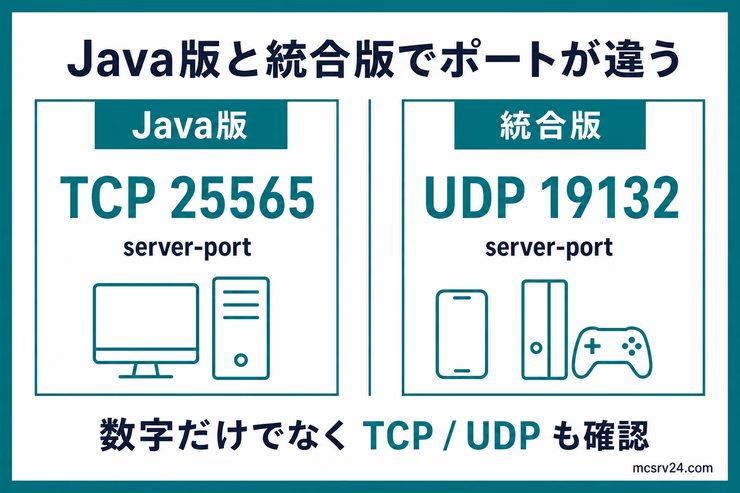
Java版マイクラサーバーは、初期設定で25565を使います。
統合版の専用サーバーが初期設定で使うのは、UDPの19132です。
server.propertiesのserver-portを変更している場合は、サーバーアドレスの末尾にもポート番号を付けます。
example.com:25566アドレスの後ろに:[ポート番号]を足す形です。
server-portが25566なのに、友達にはIPアドレスだけを教えていると、相手は初期ポートの25565に接続しようとしてしまいます。
統合版でもポート番号を変えた場合は、接続画面のポート欄に同じ番号を入れましょう。
ポート番号を変更した場合は、サーバー設定、ルーターの開放設定、友達に伝えるアドレスの3か所を必ず同じ番号にそろえてください。また、通信プロトコルはJava版ならTCP、統合版ならUDPに指定します。
ホワイトリストや参加許可に入っているか確認する
ホワイトリストを有効にしているサーバーでは、登録されていないプレイヤーは入れません。
Java版サーバーでは次のように登録します。
/whitelist add プレイヤー名統合版の専用サーバーでは、allowlistという名前で扱う仕組みです。
/allowlist add プレイヤー名登録後は、必ずサーバーを再起動して状態をそろえます。
ホワイトリストに入っていない表示が出たら、サーバー主にプレイヤー名を送って登録してもらいます。
名前の打ち間違いも起きやすいので、手入力ではなくコピペで送るのがおすすめです。参加制限の設定自体はホワイトリストの使い方で解説しています。
BAN・ブロックされていないか確認する
エラー文だけでは分かりにくいですが、サーバーからBANやブロックをされていると接続できません。
まず、接続時のメッセージに「banned」のような表示が出ていないか確認します。
BANの種類によって、確認方法と解除方法もそれぞれ別です。
| BANの種類 | 対象 | 確認・解除方法 |
|---|---|---|
| Java版プレイヤーBAN | Java版バニラサーバー | /banlist playersで確認、/pardon プレイヤー名で解除 |
| Java版IP BAN | Java版バニラサーバー | /banlist ipsで確認、/pardon-ip IPアドレスで解除 |
| Realmsのブロック | Realms | オーナーがメンバー管理画面でブロックを解除する |
| Microsoftアカウント停止 | マイクラ全体 | サーバー管理者は解除できず、Xboxの使用停止措置ページからケースレビューを申請する |
補足
BukkitやPaperのBAN管理プラグインを入れているサーバーでは、/pardonではなくプラグイン独自の解除コマンドを使います。
自分でサーバーを管理していない場合は、サーバー管理者にBANの解除を依頼します。
よく出るエラー文別の直し方
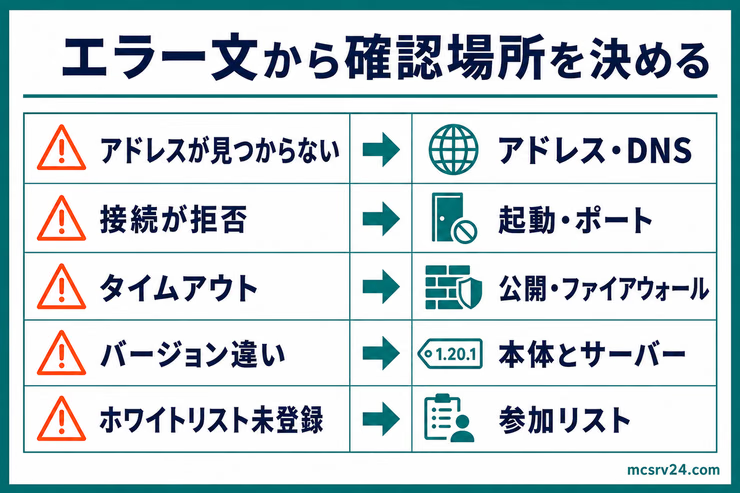
Java版でも統合版でも、エラー文は原因の方向性を知る手がかりです。
一発で特定できるとは限りませんが、次の表を目安にすると確認場所を絞りやすくなります。
| エラー文の例 | 主な対象 | よくある原因 | まずやること |
|---|---|---|---|
Unknown host | Java版 | アドレスの入力ミス、ドメインの問題 | アドレスをコピペで入れ直す |
Connection refused | Java版 | サーバー停止、ポート違い、ファイアウォール | サーバー起動とポート番号を確認 |
Connection timed out | Java版・統合版 | ポート開放、回線、ファイアウォール | 外部から届いているか確認 |
Outdated client | Java版 | 自分のマイクラが古い | ランチャーでバージョンを合わせる |
Outdated server | Java版 | サーバーの対応バージョンが古い | サーバーの対応バージョンで起動する |
You are not white-listed | Java版 | ホワイトリスト未登録 | サーバー主に登録してもらう |
Failed to verify username | Java版 | 認証・セッションまわりの問題 | 正規ランチャーで入り直す |
世界に接続できませんでした | 統合版 | アドレス、バージョン、アカウント設定、サーバー設定 | サーバー情報とオンライン設定を確認 |
認証サーバーに接続できませんでした | Java版・統合版共通 | Microsoftアカウントの認証エラー、サービス障害、時刻ズレ | 再ログイン、サービス状況、端末の時刻設定を確認 |
このサーバーでのプレイに招待されていません | 統合版・GeyserMC | allowlist未登録、招待設定、Xbox設定 | サーバー主にゲーマータグの追加を依頼 |
接続を維持できません | Java版・統合版 | 描画距離過大、回線の瞬断、パケット過負荷 | 描画距離を下げて再接続、回線確認 |
ここから扱うエラー文は10種類です。
- アドレスを見つけられない場合
- 接続が拒否される場合
- タイムアウトする場合
- バージョン違いの場合
- ホワイトリスト未登録の場合
- 認証で止まる場合
- 世界に接続できませんでしたと出る場合
- 認証サーバーに接続できませんでしたと出る場合
- このサーバーでのプレイに招待されていませんと出る場合
- 接続を維持できませんと出る場合
表で当たりを付けたら、自分の画面に出ている項目へ進んでください。
アドレスを見つけられない場合
Unknown hostは、入力したサーバーアドレスを見つけられないときに出るエラーです。
まずは手入力をやめて、アドレスをコピペで入れ直します。
ドメインで接続している場合は、ドメイン設定の反映待ちか、DNS設定の間違いを疑います。
IPアドレスで直接入れるなら、ドメイン設定の問題かどうかを切り分けやすいです。
接続が拒否される場合
Connection refusedは、接続先には届いたものの、サーバーが受け付けていないときに出ます。
まず確認するのは、サーバーが起動しているかどうか、ポート番号が合っているかどうかです。
サーバーが止まっていたり、server-portと接続先のポートがズレていたりすると、このエラーになります。
Windowsで自宅サーバーを立てているなら、Javaの通信がファイアウォールで止められていないかも確認します。
タイムアウトする場合
Connection timed outは、接続先から返事が返ってこないときに出るエラーです。
外部の友達だけがこのエラーになるなら、ポート開放やグローバルIPの確認が優先です。
自分も友達も全員このエラーなら、サーバー停止、回線の不安定さ、ファイアウォールのブロックを疑います。
ポート開放や回線で詰まりやすい部分なので、外の友達だけ入れないという状況と合わせると判断しやすいです。
バージョン違いの場合
これはバージョン違いを示す表示です。
Outdated clientは参加する人のマイクラが古いとき、Outdated serverはサーバーの対応バージョンが古いときに出ます。
まずサーバーの対応バージョンを確認し、そのバージョンでマイクラランチャーから起動しましょう。
MODサーバーでは、マイクラ本体のバージョンのほか、MODを動かすForge(またはFabric)のバージョンと、導入しているMOD自体のバージョンもサーバーと一致させる必要があります。
ホワイトリスト未登録の場合
この表示が出たら、原因はかなりわかりやすいです。
サーバーのホワイトリストに、プレイヤー名が登録されていません。
サーバー主に登録してもらいます。
/whitelist add プレイヤー名名前の打ち間違いもあるので、プレイヤー名はコピペで渡すのがおすすめです。
認証で止まる場合
Failed to verify usernameは、認証やセッションまわりで止まっているときに出ます。
まずはマイクラランチャーを閉じて、Microsoftアカウントでログインし直してから再接続します。
認証サーバーの一時的な不調でも起きるため、時間を置いて試すのも手です。
入れないからといってonline-mode=falseに変更してはいけません。正規のMojang認証が無効化され、他人の名前になりすましてログインする荒らし行為を許してしまいます。
世界に接続できませんでしたと出る場合
統合版で世界に接続できませんでしたと出る場合は、エラー文だけでは原因を絞りにくいです。次の順番で確認します。
| 確認項目 | 確認内容と対処手順 |
|---|---|
| サーバーの種類 | Java版サーバーには統合版からそのまま入れません。サーバー主がGeyserMCを導入しているか、統合版専用サーバー(BDS)かを確認します。 |
| 本体のバージョン | スマホのアプリストアやゲーム機の設定で、マイクラが最新バージョンに更新されているか確認します。 |
| アカウントの再サインイン | タイトル画面の左下から一度サインアウトし、再度サインインしてから入り直します。 |
| ポート番号 | 統合版の標準ポートは19132です。レンタルサーバーや中継サービスで別の5桁ポート(例:12345)を指定されている場合は、ポート入力欄に正しく入力されているか確認します。 |
| 端末とWi-Fiの再起動 | Switchやスマホを完全に再起動し、Wi-Fiの接続をやり直してから接続を試します。 |
認証サーバーに接続できませんでしたと出る場合
認証サーバーに接続できませんでしたは、Failed to verify usernameのように特定サーバーへの参加時だけ出るエラーとは違い、どのサーバーに繋ごうとしても共通して起きます。
Microsoftアカウントの認証そのもので止まっているサインなので、次の順番で確認します。
- マイクラを完全に終了し、Microsoftアカウントに再ログインする
- 端末の日付・時刻設定が自動になっているか確認する
- 時刻設定を直しても改善しない場合は、help.minecraft.netでサービス障害が出ていないか確認する
- サービス障害が出ていない場合は、Wi-Fiやモバイル回線を切り替え、別のネットワークから接続を試す
Java版と統合版のどちらでも起こる症状です。
補足
端末の時刻が実際の時刻とずれていると、認証に使う情報の有効期限がずれて、正しいアカウントでも認証サーバーに接続できませんでしたと表示されることがあります。
再ログインで直らず、help.minecraft.netでも障害が出ていない場合は、時間を置いてからの再接続も有効な手段です。
このサーバーでのプレイに招待されていませんと出る場合
「このサーバーでのプレイに招待されていません」は、統合版やGeyserMCサーバーでホワイトリストに弾かれたときに出る表示です。
英語のYou are not invited to play on this serverと同じ原因で起きます。
サーバー側で参加制限(allowlist)が有効になっているため、サーバー主にゲーマータグを伝えて追加してもらいましょう。
サーバー主はコンソールから次のコマンドを実行します。
/allowlist add "ゲーマータグ"ゲーマータグに半角スペースが含まれているときは、前後にダブルクォーテーションを付けて登録するのが確実です。
追加後に/allowlist reloadを実行するかサーバーを再起動すると、すぐに反映されます。
個人ワールドへの参加でこの画面が出る場合は、ホスト側のマルチプレイ設定が「招待されたプレイヤーのみ」になっていないかも合わせて確認してください。
接続を維持できませんと出る場合
「接続を維持できません」は、ワールドの読み込み中や参加直後に通信が途切れて弾かれたサインです。
Java版の切断画面や統合版の接続エラーでよく見られます。
完全に繋がらないのではなく、一度繋がった直後に落ちるため、パケットの転送負荷や回線の瞬断が主な原因です。
解決に向けて、まずは次の3つを順番に試してみてください。
| 対処手順 | 確認・対応内容 |
|---|---|
| 描画距離を下げる | ビデオ設定で描画距離やシミュレーション距離を8〜12チャンクまで下げて入り直します。データ転送量が減り、タイムアウトを防げます。 |
| 通信環境を見直す | 一時的なパケットロスでも切断されるため、有線LANに切り替えるかルーターを再起動します。 |
| スポーン地点の確認 | 特定の場所に入った瞬間だけ落ちる場合は、MOBや仕掛けの密集が原因の可能性があります。サーバー主に別の安全な座標へ/tpしてもらいましょう。 |
一番多いのは描画距離の負荷によるタイムアウトです。サーバー側の距離設定を見直すなら、描画距離とシミュレーション距離の調整が参考になります。まずは描画設定を軽くしてから再接続を試す手順をおすすめします。
Java版で入れないときに追加で確認すること
Java版で接続に失敗するときは、ランチャーの起動構成でサーバーと完全に同じバージョンを選択しているか再確認してください。
特にMODサーバーの場合は、前提MOD(ForgeやFabric)のビルド番号や導入しているMODリストがサーバー側と1つでもズレていると接続できません。クライアント側のMOD構成がサーバー側と一致しているかを確かめましょう。
エラー画面に英語のメッセージが出ている場合は、記事前半のエラー文別の対処表を参照すると原因を素早く特定できます。
統合版で入れないときに追加で確認すること
統合版は、Java版と同じマイクラでも接続画面やアカウント設定が少し違います。
Switch、PlayStation、Xboxで外部のレンタルサーバーに参加しようとしている場合は、先に接続方法自体を確認します。
Switch、PlayStation、Xboxは、ゲーム内の標準機能には外部サーバーのIPアドレスを直接追加する入力欄がありません。
ただし、DNS設定を変更してBedrockConnectを経由すれば、家庭用ゲーム機からでも外部のレンタルサーバーや友達のサーバーに参加できます。
家庭用ゲーム機から参加したい場合は、それぞれの詳しい手順を確認してください。
- Switchから参加する場合:Switch版マイクラで外部サーバーに入る方法
- PS4・PS5から参加する場合:PS4・PS5版マイクラで外部サーバーに入る方法
PCやスマホの統合版マイクラであれば、マルチプレイ画面の「サーバーを追加」からアドレスとポートを入力してそのまま参加できます。
特にスマホ、Switch、PS、Xboxから入れない場合は、次の順番で確認します。
| 確認すること | 確認する場所 |
|---|---|
| サーバーの種類 | Java版向けか統合版向けか |
| バージョン | アプリ更新、本体更新、サーバーの対応バージョン |
| アドレスとポート | サーバーアドレス、ポート欄 |
| オンライン設定 | Microsoftアカウント、Xboxのプライバシー設定 |
| 参加許可 | 招待、メンバー権限、allowlist |
素のJava版サーバーには統合版からそのまま入れず、統合版サーバーへJava版から入ることもできません。エディションを越えて一緒に遊ぶには、GeyserMCなどの変換プラグインが必要です。
統合版のアカウント設定を確認する
統合版では、MicrosoftアカウントやXboxのオンライン設定が原因でマルチプレイに参加できません。
子ども用アカウントやファミリー設定を使っている場合は、マルチプレイ参加や友達関連の設定が制限されていないか確認します。
SwitchやPS、Xboxでは、本体のオンラインサービス加入が必要です。
統合版だけ入れないなら、アカウントと本体の設定を先に確認します。
サーバー主に送る情報
自分だけ入れない場合は、サーバー主に「入れません」だけ送るより、次の情報をまとめて送るほうが、やり取りの往復を減らせて確実です。
使っている版:Java版 / 統合版マイクラのバージョン:入力したサーバーアドレス:出ているエラー文:自分だけ入れない / 友達も入れない:同じWi-Fi内から試したか:鯖主も、この情報があるだけでかなり切り分けやすくなります。
どうしても入れないときの最短ルート
一通り確認しても入れない場合は、作業を増やすより、接続方法そのものを単純にしてしまうほうが解決が早いです。
特に自宅サーバーで外の友達を呼ぶ場合、ポート開放、二重ルーター、CGNAT、Windowsファイアウォールが絡むと初心者にはかなり手間がかかります。
サーバーで遊ぶことが目的なら、次の選択肢が現実的です。
- レンタルサーバーを使う
- playit.ggの導入手順に沿って、ポート開放なしで公開する
- まずはIPアドレスを確認して、同じWi-Fi内だけで接続テストする
僕もポート開放ツールで確認したら開いていなくて、原因はIPoE回線のCGNATでした。
通常のポート開放では解決できず、playit.ggに切り替えてようやく友達を呼べました。
原因を突き止めるまでが、地味に長かったです。
まずは動く状態を作り、必要に応じて自宅公開へ進む方が失敗しにくいです。
ルーター設定で止まっているなら、接続先が最初から用意されるサーバーへ逃がすほうが早く遊べます。
ConoHa for GAMEはマイクラ用テンプレートからの申し込みが可能です。
PLAYHUB! 長期割引パスの新規申込が時間課金の月額上限より最大76%OFF。10月9日17時まで
4GBは1ヶ月1,292円。ルーターのポート開放を触らずに友達を呼べます
ポート開放なしで友達を呼べるサーバーを確認するよくある質問
Realmsに入れない場合は、通常サーバーとは確認項目が異なります。

QRealmsに入れない場合も同じ確認で直せますか?
A
RealmsはIPアドレスやポート開放で入る通常サーバーとは仕組みが別物です。招待が届いているか、Microsoftアカウントでログインしているか、Java版とBedrock版のRealmsを混在させていないか、Realmsの契約が有効かを順番に確認します。
まとめ:サーバーに入れないときは上から順番に切り分けよう
マイクラサーバーに入れないときは、原因を一気に特定しようとせず、確認しやすい場所から順番に進めるのが近道です。
まずは次の5つの基本項目を押さえましょう。
- サーバーが正常に起動しているか
- マイクラ本体とサーバーのバージョンが一致しているか
- サーバーアドレスやIPアドレスに打ち間違いがないか
- サーバーのポート番号が合っているか
- ホワイトリストや参加許可に正しく登録されているか
自分だけ入れないならクライアント側のバージョンや参加許可、全員入れないならサーバー本体の起動状態やポート開放・ネットワーク設定を見直してください。
Java版でサーバー追加やバージョン変更の手順を再確認したい場合は、基本の入り方も参考にしてみてください。焦らず1つずつ切り分けて、友達と快適に遊べるマルチプレイ環境を取り戻しましょう。