【マイクラ】自宅・レンタルサーバーのバックアップ方法!復元・自動化まで解説
2026.08.24広告・PRを含む記事です
マイクラサーバーで新しいワールドを作る方法!安全なリセット手順も解説
- 既存のワールドを消してしまうのが怖くて、新しいワールドを作れずにいる
- worldフォルダを操作すればいいのはわかるけど、何をどうすればいいかわからない
- 古いワールドを残しつつ、新しいワールドも並行して使いたい
ワールドファイルを直接触る作業は、手順さえ守れば難しくありません。
ただ、フォルダを消すことと名前を変えることを混同しやすく、そこでデータを失うケースがあります。
この記事では、バックアップの取り方から、新しいワールドを安全に作る手順、複数ワールドを並行して運用する方法まで解説します。
読み終わると、元のワールドを残したまま新しいワールドに切り替える操作を、手順を確認しながら自分で進められるようになるはずです。
worldフォルダを触ったら、今までの拠点まで消えちゃいそうで少し怖いです…

サーバーを止めてworldフォルダを丸ごとコピーしておけば、失敗してもそのコピーを戻すだけで元どおりです。
絶対にやること:バックアップを取る
ワールドフォルダの操作は、名前を1文字間違えるだけで前のワールドへ戻れなくなります。
サーバーを止めたあと、worldやworldsのフォルダを丸ごとコピーしてから作業してください。
コピーさえ残っていれば、失敗しても元の状態から再開できます。
ワールドの操作をする前に、必ずバックアップを取ります。
ここを忘れると万が一のときに取り返しがつかなくなり、ワールドデータが破損するとプレイヤーデータも一緒に消えるため、手順の前後で必ず確保しておきます。
ConoHa for GAMEなどのレンタルサーバーを使っている方なら、管理パネルから手動バックアップの実行が可能です。
保存するフォルダと戻し方は、バックアップの記事で扱っています。
マイクラサーバーで新しいワールドを作る手順
新しい新しくワールドを作る大まかな流れは共通ですが、フォルダ構成や設定ファイルが一部異なります。自分のサーバー環境に合わせて確認してください。
Java版の設定方法
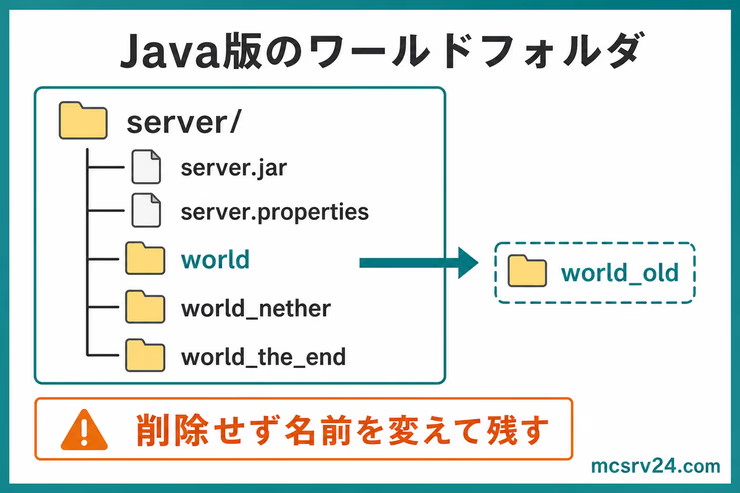
Java版は、サーバーを停止してから作業を進めます。
サーバーを停止する
ワールドのファイルを操作する前に、必ずサーバーを止めます。起動したまま触るとデータが壊れるため、停止を確認してから次に進みます。
コンソールでstopを実行し、プロセスが完全に終了してからフォルダを開いてください。
自分のサーバーのワールドフォルダ構成を確認する
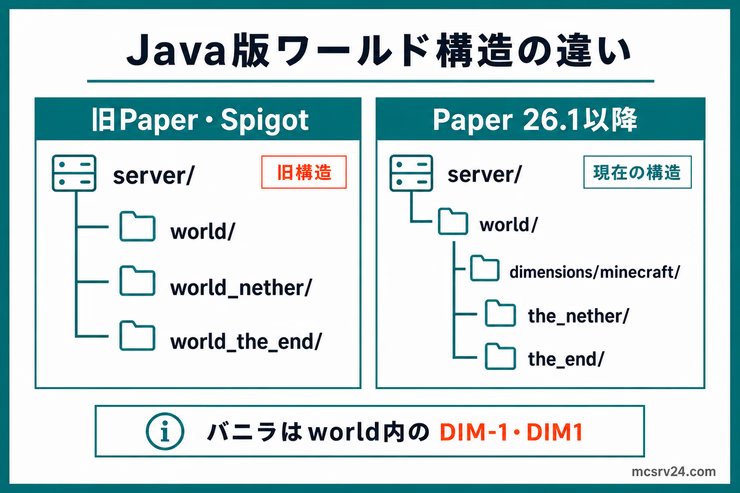
Paper 26.1以降とVanillaは、オーバーワールド・ネザー・エンドがすべてworldフォルダの中にまとまっています。
Paper 26.1より前のバージョンと、Spigot・CraftBukkitは、world・world_nether・world_the_endという3つの独立したフォルダに分かれています。
3フォルダに分かれているサーバーでworldだけをリネームすると、新しいオーバーワールドと古いネザー・エンドが混在してしまうため、必ず自分のサーバーソフトとバージョンを確認してから次に進んでください。
Paper 26.1へアップグレードすると、それより前のバージョンへは戻せません。ワールドをリセットするついでにサーバーのアップグレードも考えている場合は、この点を先に把握しておきます。
ワールドフォルダの名前を変える
Paper 26.1以降・Vanillaの場合は、サーバーのディレクトリにあるworldフォルダを別の名前に変更してください。
Paper 26.1より前・Spigot・CraftBukkitの場合は、world・world_nether・world_the_endの3フォルダをすべて同じ接尾辞を付けて変更します。
たとえばworld_old・world_nether_old・world_the_end_oldのように置き換えます。
後から戻したくなることもあるので、削除はせず古いワールドとして残しておけば、いつでも元に戻せます。
ワールド名の設定を確認する
server.propertiesを開いて、level-nameの項目を見てください。
level-name=world新しいワールド名を明示的に指定したい場合は、ここを変更します。特にこだわりがなければ、初期値のままでも問題ありません。
サーバーを再起動する
マイクラサーバーを起動するとlevel-nameに指定したフォルダが存在しないため、自動的に新しいワールドが生成されます。
起動ログにワールド生成の進捗が流れ、Doneが出れば完了です。生成されたフォルダ名がlevel-nameの指定と一致しているかも確認しておきましょう。
統合版の設定方法
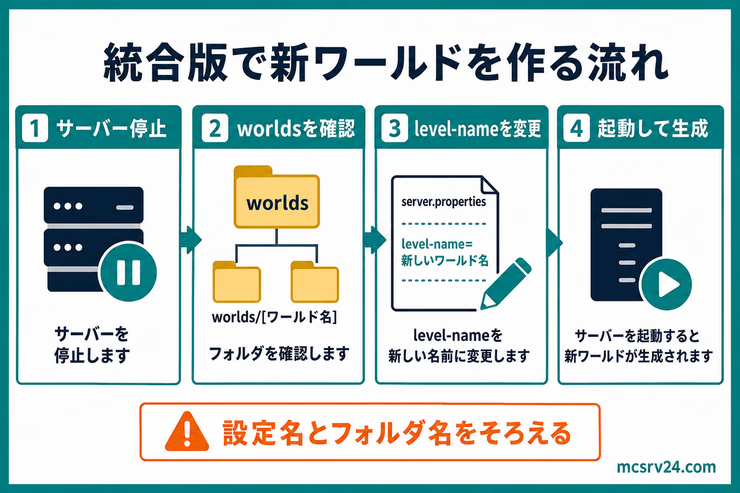
統合版(BDS)でも基本的な考え方は同じですが、ワールドの格納先がworldsフォルダ配下になります。
サーバーを停止する
Java版と同様、コンソールでstopコマンドを送り、サーバーが完全に止まってからフォルダを操作します。
worldsフォルダ内のワールドフォルダを確認する
統合版では、worldsというディレクトリの中にワールドデータ(初期値はBedrock levelなど)が入っています。
このフォルダ名をBedrock level_oldのように変更するか、別のバックアップ先へ退避させてください。
ワールド名の設定を変更する
server.propertiesのlevel-nameを確認し、新ワールドに別の名前を付けたい場合は書き換えます。初期値のBedrock levelのまま再生成させたい場合は変更不要です。
サーバーを起動する
起動すると、worldsフォルダ内に新しいワールドが自動生成されます。
注意点として、統合版の場合は同時に複数のワールドをアクティブにすることはできません。
起動中に有効なのはlevel-nameで指定した1つのワールドだけです。
複数のワールドを並行して使いたい場合には、Multiverse-Coreを使おう
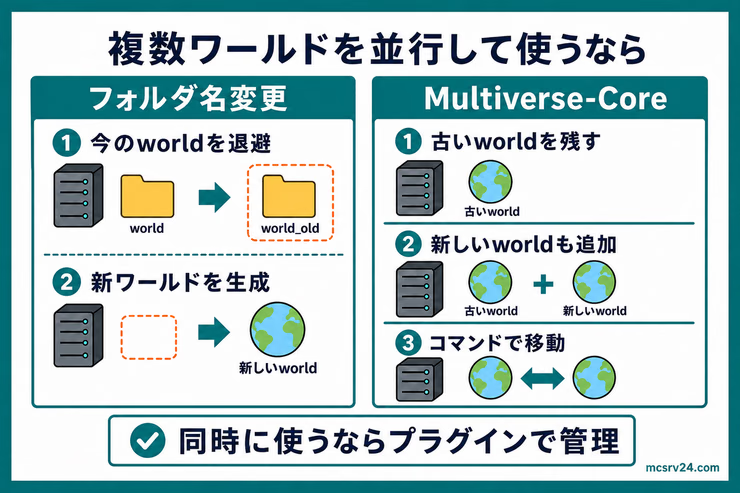
古いワールドを残しながら新しいワールドも同時に使いたい場合は、Multiverse-Coreというプラグインが使えます。
Multiverse-Coreで押さえるのは4点です。
- Multiverse-Coreは、複数ワールドを管理するプラグイン
- よく使うコマンド一覧
- 既存のワールドを取り込むには
- ワールドごとに設定を変えるには
導入すれば、フォルダ名を入れ替えて切り替える運用から抜け出せます。
Multiverse-Coreは、複数ワールドを管理するプラグイン
Multiverse-Coreは、プラグインサーバーで複数のワールドを管理できるプラグインです。
ワールドごとに難易度やゲームモードを設定できるため、サバイバル用・建築用・イベント用など用途別に使い分けられます。
注意点として、Multiverse-Coreはバニラサーバーでは動きません。
必ずプラグインサーバーを使います。
よく使うコマンド一覧
Multiverse-Coreでよく使うのは、この数個です。
| コマンド | 内容 |
|---|---|
| /mv create [名前] [環境] | 新規ワールドを作成する |
| /mv import [名前] [環境] | 既存のワールドを取り込む |
| /mv tp [ワールド名] | 指定のワールドへ移動する |
| /mv list | ワールドの一覧を表示する |
| /mv setspawn | スポーン地点を設定する |
環境の部分は英語で指定します。
| コマンドで使う値 | 意味 |
|---|---|
| normal | 地上 |
| nether | ネザー |
| the_end | エンド |
既存のワールドを取り込むには
すでにサーバーに存在するワールドフォルダを読み込む場合は、/mv importコマンドを使いましょう。
/mv import world_old normalこれで、リネームして保存しておいた古いワールドも、Multiverse経由で管理できるようになります。
ワールドごとに設定を変えるには
Multiverse-Coreでは、ワールドごとに以下の項目を個別に設定できます。
- PVP(オン・オフ)
- 難易度(ピースフル〜ハード)
- ゲームモード(サバイバル・クリエイティブなど)
元のワールドを残したまま複数運用したいなら、Multiverse-Coreの使い方が近道です。
別のサーバーやシングルプレイからワールドを移行する方法
シングルプレイで作り込んだ建築を、そのままサーバーで使うこともできます。
移す先のサーバーがまだないなら、時間課金で数時間から借りられるConoHa for GAMEで先に動作を確かめる方法もあります。
移行は、データを手元へ落とすところからです。
- 移行元のワールドデータをダウンロードする
- サーバーを停止する
- 正しい場所にフォルダをアップロードする
- サーバーを再起動する
順番に確認していきます。
移行元のワールドデータをダウンロードする
シングルプレイの場合は、.minecraft/savesの中にワールドフォルダがあります。
別サーバーからの移行の場合は、FTPではなくSFTP(SSHベースの転送)を使うと安全です。
多くのレンタルサーバーは22番ポートでSSH接続できます。
レンタルサーバーのファイルマネージャーがある場合には、それを使っても構いません。
ファイルマネージャーの操作はレンタルサーバーごとに違います。
- XServer GAMEs:ファイルマネージャでダウンロードできるのは2GBまで
- ロリポップ! for Gamers:ファイル管理でダウンロードできるのは2GBまで
- ConoHa for GAME:SFTPで接続する前に、セキュリティグループへSSH用の設定を追加する
2GBを超えるワールドは、各サービスのFTPやSFTPの接続で取り出します。
サーバーを停止する
ファイルを操作する前に、必ずサーバーを止めます。
起動中にファイルを操作するとデータが破損するため、停止を確認してから作業してください。
アップロード中に起動していると、書き込み途中のファイルが混ざって読み込めなくなります。
正しい場所にフォルダをアップロードする
Java版はworldか、level-nameで指定したフォルダの位置に配置します。
統合版はworldsフォルダの中へ入れてください。
ここがずれていると、ワールドが正しく読み込まれません。
サーバーを再起動する
最後にサーバーを再起動して、マイクラサーバーに入りワールドが変わっているか確認してください。
見覚えのある地形やチェストが残っていれば、移行は無事完了です。
真っさらな地形が生成された場合は、フォルダの置き場所かlevel-nameの指定がずれています。
ワールドが正しく読み込まれないときの4つの対処法
操作後にワールドが表示されない・起動しないときは、次の4点を順番に確認します。
- 設定ファイルのワールド名とフォルダ名が一致しているか
- Java版を使っている場合、Javaのバージョンが対応しているか
- Multiverse-Coreはプラグインサーバーで動かしているか
- サーバーをきちんと停止してからファイルを操作したか
上から順に確認します。
設定ファイルのワールド名とフォルダ名が一致しているか
まず確認するのは、server.propertiesに書かれているlevel-nameと実際のワールドフォルダ名が一致しているかどうかです。
たとえば設定がこうなっているとします。
level-name=world_newでも実際はフォルダ名がworldのままだと、サーバーは正しいワールドを読み込めません。
Java版でも統合版でも、設定とフォルダ名を一致させます。
Java版を使っている場合、Javaのバージョンが対応しているか
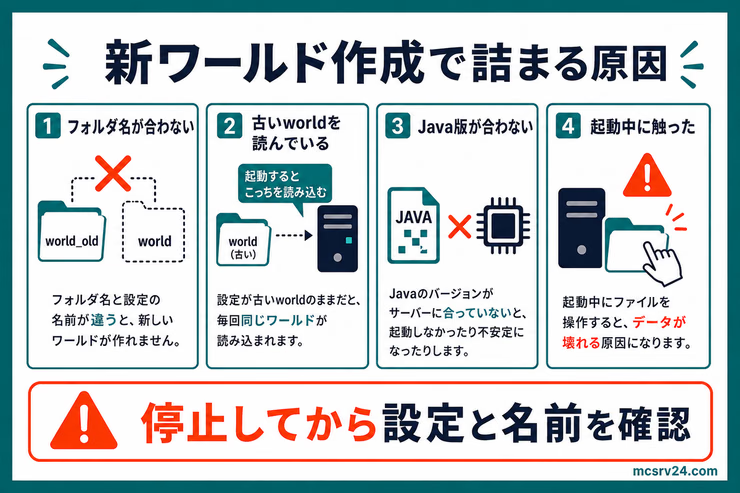
Java版サーバーは、マイクラ本体のバージョンに応じて必要なJavaのバージョンが変わります。
Paper26.1以降やバニラ26.1以降はJava25が必要です。1.20.5〜1.21.11はJava21、1.18〜1.20.4はJava17が必要です。
古いJavaのまま起動すると、サーバーが立ち上がらずエラーで止まります。
ワールドの問題に見えても、原因がJavaのバージョンというケースがあるため、サーバーソフトを新しくしたあとに起動しなくなったら、まずJavaのバージョンを疑ってください。
バージョンの確認や更新手順は、Javaのインストール手順でまとめています。
Multiverse-Coreはプラグインサーバーで動かしているか
Multiverse-Coreは、PaperやSpigot、Purpurなどのプラグイン対応サーバーでのみ動作します。バニラサーバーではプラグインを読み込めないため機能しません。
サーバーをきちんと停止してからファイルを操作したか
ワールドフォルダの名前変更やアップロードは、必ずサーバーが完全に停止した状態で行ってください。
サーバーが動いたままファイルを操作すると、キャッシュとの不整合でデータが破損したり、変更内容が正しく認識されなかったりします。
レンタルサーバーの場合も、管理画面上でステータスが「停止」になっていることを確認してから作業してください。
よくある質問
Q複数ワールドにしたら、持ち物や経験値は自動でわかれますか?
A
自動ではわかれません。所持品・体力・経験値などをワールドごとに管理するには「Multiverse-Inventories」プラグインが必要です。入れていない場合はワールドを跨いでもデータが共有されます。
Q新しいワールドのシード値を指定できますか?
A
最初にワールドを生成する前に、server.propertiesのlevel-seedへ設定します。空欄のまま起動すると、ランダムなシード値で生成されます。
まとめ:バックアップしてフォルダ操作すればOK
新しいワールドの作成で大切なポイントを整理しました。
- 作業前のバックアップは必ず確保しておく
- Java版はワールドフォルダをリネームして再起動するだけで新ワールドが作られる
- Paper 26.1より前やSpigotでは
world・world_nether・world_the_endの3フォルダとも変更する - 統合版は
worldsフォルダ配下のデータとlevel-nameを合わせる - 複数ワールドを並行運用するならMultiverse-Coreを使う(Paper等の環境が必要)
- ファイル操作は必ずサーバーを止めた状態で行う
フォルダ名を変える前にコピーを1つ別の場所へ保存しておけば、万が一手順を間違えてもすぐに元の環境へ復旧できます。
新しいワールドを作ったあと、名前や難易度をまとめて見直すならserver.propertiesの設定ガイドが使えます。