2026.10.17広告・PRを含む記事です
マイクラRealmsに入れない原因と直し方!エラーコードと期限切れを解説
- 支払いは済んでいるはずなのに「期限切れ」の表示で入れない
- 画面に出るエラーコードが何を意味するのかわからない
- 招待された側で、自分の設定ミスかオーナー側の問題かを切り分けられない
毎月払っているのに入れないと、払い損になっていないか、友達との約束に間に合うかが気になりますよね。
エラーコードも数字や英単語だけでは、どこから手を付ければいいか判断できません。
まず、オーナーか招待されたゲストかと、全員が入れないのか自分だけなのかを確認します。全員ならオーナーが契約とRealmの状態を確認し、自分だけなら招待と自分側の設定から調べてください。
招待リンクの期限切れと、Realmの契約期限切れは別です。Java版と統合版も相互には参加できないため、支払いだけを見直しても解決しないことがあります。
表示されたエラーは数字も含めて全文を控え、接続の確認手順と照らし合わせます。この記事では、自分で直せる項目とオーナーへ頼む項目を分け、同じRealmへ戻るために必要な確認へ案内します。
オーナーか、招待されたゲストかをまず見分ける
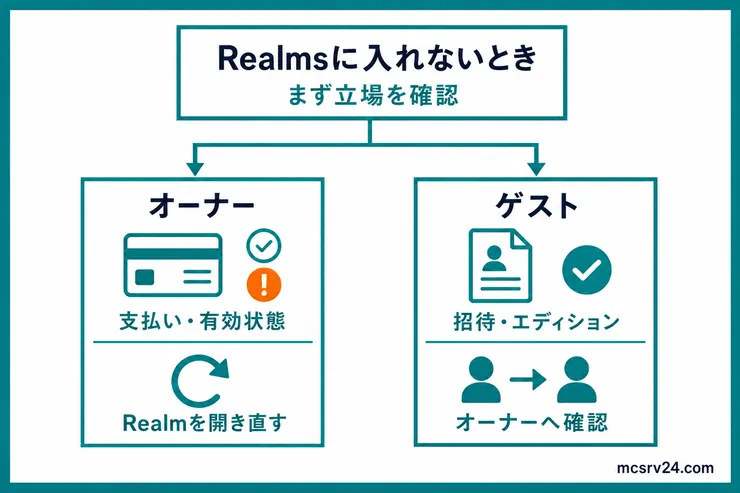
Realmsで確認できる範囲は、契約者であるオーナーか、招待されたゲストかで大きく変わります。
契約の種類や人数上限など基本の仕様は、Realms構築ガイドの料金と人数の章で押さえられます。
ゲストの立場では、オーナーの支払い状況やサブスクリプションの有効性を自分の画面から直接確認できません。
| 自分の立場 | この記事で確認・操作できる範囲 |
|---|---|
| オーナー(契約者) | 支払い状況の確認、再有効化、Realmの開閉 |
| ゲスト(招待されたメンバー) | 自分の端末・アカウントの確認と、オーナーへの確認依頼 |
まずはどちらの立場かを確認してから、該当する章を読み進めます。
エラーは数字も含めて表示全文を確認する
「エラーコード1」「エラーコード12」のような数字を見かけた場合も、前後の文章や遊んでいるエディションと一緒に確認してください。数字だけで原因を決めつけないことが大切です。
統合版(Bedrock)では、エラー時に英単語の名前付きコードが表示される場合があります。
名前付きコードの意味はMinecraftヘルプの一覧にまとまっています。Realmsへの接続やサインインに関わるコードの例を、対処の目安と一緒に表へ抜き出しました。
| コード名 | 主な症状例 | 対処の目安 |
|---|---|---|
| ARROW | Realmへの接続エラー | サインイン、本体の更新、Realmの有効状態を順に確認する |
| KELP | 接続がタイムアウトする | Realmが開いているかと、自分の通信環境を確認する |
| HOPPER | ワールドの定員オーバー | 参加人数の上限を確認する |
| GHAST | 資格情報の問題 | サインアウトしてからサインインし直す |
| BLAZE | サインインの問題 | 複数端末で同時にサインインしていないか確認し、オーナーにRealmの再起動を依頼する |
この名前付きエラーコードは統合版(Bedrock)限定の表示です。
表は、実際に表示された名前付きコードと一致するときに使います。数字だけのエラーやJava版のエラーを、似た症状の名前付きコードへ読み替えず、表示全文を残して接続の確認手順へ進んでください。
数字で検索しても全然出てこなくて焦りました。
数字も大事な手がかりなので、画面の文章を省略せずに控えてから確認しよう。
公式の切り分け手順を順番に試す
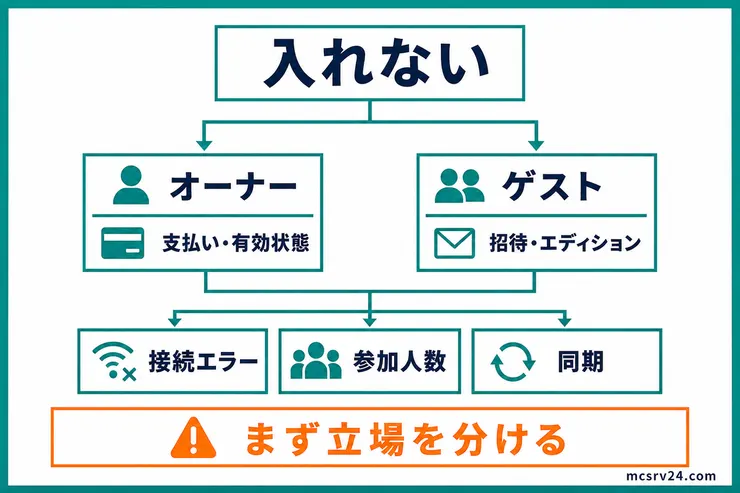
Realmsに接続できないときは、次の順番で確認すると原因を絞り込めます。
- Microsoftアカウントのサインインを一度リセットして、端末を再起動します
- マイクラ本体を最新バージョンに更新します
- 自分の端末がRealms対応のバージョン・エディションか確認します
- コンソール(Switch・Xbox・PlayStation)の場合は、オンラインサービスに加入済みか確認します
- Realmオーナーのサブスクリプションが有効か確認します
- 招待されている側は、オーナーへ支払い状況とRealmが開いているかを確認します
- オーナー自身の場合は、Realmを一度閉じてから開き直します
3番の対応確認は、Java版と統合版の取り違えや、対応バージョンへの更新漏れがないかを見る項目です。
コンソールでは、使っている機種に対応したオンラインサービスが必要です。XboxはXbox Game Pass Essentialなどオンラインマルチプレイ対応のプラン、SwitchはNintendo Switch Online、PlayStationはPlayStation Plusの加入状況を確認します。
PCやスマホから参加する場合、4番の確認は不要なので次の項目に進めます。
5番以降の具体的な操作は、この記事の後半で章ごとに扱う内容です。
オーナーが支払い延滞から復旧する手順
決済エラーが出ている場合は、残高不足や支払い方法の有効期限、請求情報の不一致などを確認します。決済会社側で取引が止められている場合もあります。
支払い済みなら、まず契約したアカウントと対象のRealmが合っているか確認します。期限切れ表示だけを見て、別のRealmを新しく契約しないようにしてください。
Realmの契約が期限切れなら、オーナーが契約の更新状況を確認します。招待リンクの期限切れとは別の問題なので、どちらの期限を指す表示なのか見分けてください。
再有効化の手順は、Java版と統合版で画面が異なります。
- Java版で再有効化する
- 統合版で再有効化する
自分が使っているエディションのほうだけ確認すれば十分です。
Java版で再有効化する
Java版では、契約者のMicrosoftアカウントで対象のRealmを確認します。
- minecraft.netへサインインし、プロフィールを開きます
- 「All Games」でJava版のカードを選びます
- 「Realms」から対象のRealmを確認します
契約が期限切れなら、対象の契約に表示される更新案内を確認してください。すでに支払い済みの場合は、購入したアカウントと対象Realmを照合します。
更新手続き後も利用できなければ、支払い状況とエラー全文を控えて、この記事の公式サポートへの案内へ進みます。
統合版で再有効化する
統合版は、契約者のアカウントで対象Realmの設定を開きます。
すでに支払い済みなら、「Manage Subscription」を押す前に、購入履歴と対象Realm・契約アカウントを照合してください。重ねて購入せず、期限切れ表示が続く場合は公式サポートへ相談します。
期限切れの契約を継続する場合は、次の順で更新案内へ進みます。
- マイクラの「プレイ」から「Realms」タブを開きます
- 更新したいRealmの「Realms Hub」を開きます
- 「Settings」から「Subscription」を選びます
- 「Manage Subscription」で更新手続きの案内を開きます
表示された案内で対象Realmと更新条件を確認してから、手続きを進めてください。
更新後は対象Realmの有効状態と接続を確かめます。利用中の端末で更新できない場合や、支払い済みなのに期限切れのままなら、購入元と表示されたエラーを確認して公式サポートへ問い合わせます。
ゲストはオーナーへ何を確認すればいいか
招待されたゲストの立場では、オーナーの支払い状況を自分の画面から直接確認できません。
オーナーへ確認する内容は、次の2点です。
- 支払いが有効かどうか
- Realmが開いているかどうか
この2点は、ゲスト側の端末やアカウント設定を見直してもわからない部分です。
返事を待つ間も、自分側で確認できることがあります。
- 招待されたアカウントでサインインし、招待を受け入れているか
- Realmと同じエディションを使い、本体を更新しているか
- アカウントでマルチプレイが許可されているか。子ども用アカウントは保護者に確認してもらう
- コンソールなら、その機種のオンラインサービスが有効か
ゲスト自身がRealmsの契約を追加する必要はありません。契約や公開状態の確認はオーナーへ頼み、自分側の確認と分けて進めます。
オーナーへは、エラー全文と自分で確認した項目を伝えると、同じ確認の繰り返しを減らせます。
順番に試しても直らないときはRealmを閉じて開き直す
ここまでの手順を試しても直らない場合は、Realmを一度閉じてから開き直します。
この操作を行えるのは、Realmのオーナーだけです。
統合版では次の手順で操作します。
- 「Realms」タブから「Realms Hub」を開きます
- 「設定」から「Server」を選びます
- 「Temporarily Close Realm」をオンにします
- 「Realm を閉じる」を選びます
その後、同じ画面から「Realm を開く」を選んで再度開きます。
Java版の場合は次の手順です。
- 「Minecraft Realms」から対象のRealmを選びます
- 「Realmの設定」を開きます
- 「設定」から「Realmを一時的に閉じる」を選びます
- 確認画面で確定します
その後は、同じ画面から「Realmを再開する」を選んで再度開く流れです。
この操作でワールドデータが消えることはなく、接続エラーが解消するケースがあるので、開き直しても直らない場合はマイクラの公式サポートへ問い合わせます。
公式手順を試しても原因が特定できない接続不良が続くなら、レンタルサーバーへの移行も選択肢のひとつです。ただし、原因が手元の回線や端末にあるなら、移しても入れないままです。
自前のサーバーは再起動もバックアップも自分の作業になりますが、サポートの返答を待たずに手を打てます。
移るかどうかは、Realmsとレンタルサーバーの違いにある人数と料金の条件で決められます。
「世界から追放されました」と出て入れないとき
Realmを開こうとして「世界から追放されました」と表示されたら、オーナーへメンバーの登録状態を確認してもらいます。
表示だけで削除やブロックの操作を断定せず、オーナーが実際に変更したかを確かめてください。
ここで確認することは3つです。
- 削除とブロックで、戻れるかどうかが変わる
- 追放された側が自分でできることはない
- 追放ではないのに同じように弾かれるケース
はじめに、オーナーがどちらの操作をしたのかを見分けてください。
削除とブロックで、戻れるかどうかが変わる
オーナーはメンバーを削除でき、統合版ではブロックも使えます。
どちらの状態なのかは、オーナーにメンバー管理の画面で確認してもらってください。
違いは、そのあと戻れるかどうかです。
| オーナーの操作 | 再参加できるか |
|---|---|
| 削除 | もう一度招待されるか、有効な招待リンクがあれば戻れる |
| ブロック | オーナーがブロックを解除しない限り戻れない |
再招待後も入れないことだけでは、ブロックされたとは判断できません。オーナーに登録状態を確認してもらい、アカウントやエディションの違いも調べます。
オーナー側の削除・ブロックの操作は、招待とメンバー管理の記事のメンバーを削除する章に沿って進めてもらいます。
追放された側が自分でできることはない
Realmの設定は、オーナー(または統合版の管理者)の画面からしか操作できません。
一般メンバー側から自分の状態を戻す方法はなく、ワールドをダウンロードして持ち出すこともできない仕組みです。
自分が建てたものを手元に残したい場合も、オーナーへ頼む以外の方法はないのが実際のところです。
心当たりがないまま外されたなら、まずオーナーへ理由を聞くのが最短ルートになります。
追放ではないのに同じように弾かれるケース
外された覚えがないのに入れないなら、別の原因が重なっているかもしれません。
| 想定される原因 | 症状の詳細 | 対処法 |
|---|---|---|
| 統合版の招待リンクの無効化 | リンクが無効化・削除されたか、設定された有効期限を過ぎた | オーナーに使える招待リンクを確認してもらいます。 |
| オーナーの契約切れ | Realm自体が停止し、オーナーを含む全員が入れない | オーナーに契約・支払い状況を確認してもらいます。 |
| 別アカウントでのサインイン | 招待を受けたアカウントと別のアカウントでサインインしている | 招待を受け取ったMicrosoftアカウントで入り直します。 |
招待リンクの期限切れは、Realmの契約期限切れとは別です。リンクが使えなくても、契約が切れたとは限りません。
自分だけが入れないなら、招待されたアカウントや参加設定を確認します。全員が入れない場合も支払いだけに決めつけず、オーナーが契約とRealmの公開状態を確認し、接続の確認手順へ進んでください。
参加人数とエディションの取り違えを見落としていないか
支払いやエラー表示のどれにも当てはまらない場合、参加人数とエディションの基本的な部分を見落としていないかも確認します。
Realmsで同時に遊べる人数は、Java版や統合版Realms Plusで最大11人、統合版通常プランで最大3人です。上限に達している状態では、誰かが抜けるまで新しい参加者は入れません。
メンバーが増えて上限待ちが毎回起きるなら、Realmsの枠はコマンドでは広がりません。遊び方ごとの人数上限と増やし方で、Realms Plusへの変更と自分のサーバーへ移る場合の人数を並べて比べられます。
Java版と統合版のRealmsは相互に参加できません。エディションの取り違えや、本体バージョンの不一致も参加できない原因のひとつです。
IPアドレスとポート番号で入る自宅サーバーのほうでつまずいているなら、マイクラサーバーに入れない原因の記事へ進んでください。
ワールドの同期が止まって進まないとき
支払いやエラーコード、人数上限のどれにも当てはまらないのに、ワールドの同期が途中で止まって進まない場合もあります。
公式ヘルプが接続できないときに挙げている手順を、上から順に試します。
- マイクラ内でMicrosoftアカウントからサインアウトし、ゲーム機やPCを再起動してからサインインし直す。Windowsでは、Microsoft StoreとXboxアプリからもサインアウトして閉じる
- マイクラを最新バージョンへ更新する。古いバージョンではRealmsにつながらない
- オーナーがRealmをいったん閉じてから開き直す
3つ目はオーナーだけができる操作です。統合版はRealms Hubの設定から、Java版はタイトル画面のMinecraft Realmsから対象のRealmの設定を開き、Realmを閉じたあとに開き直します。閉じて開き直してもワールドのデータは消えず、ゲームのサービスとの接続がつなぎ直されます。
3つとも試して同期が止まったままなら、マイクラの公式サポートへ、Realm名と止まった画面の表示を添えて問い合わせてください。
よくある質問
Q支払いを済ませたのにまだ入れないのはなぜですか?
契約者のアカウントで、支払い済みの契約と参加したいRealmが一致しているか確認します。有効な契約でも入れない場合は、Realmが開いているかと接続側の条件を確認してください。支払い済みなのに期限切れ表示が続く場合は、購入履歴とエラー全文を確認して公式サポートへ相談します。
Q招待された側だけで再有効化を進められますか?
できません。再有効化やRealmの開閉はオーナーのアカウント権限が必要です。ゲスト側は自身の通信環境やアカウントに異常がないか確認したうえで、オーナーへ連絡して更新状況を確認してもらいましょう。
まとめ:オーナーかゲストかを見分けて再参加できる状態へ
Realmsに入れないときは、オーナーかゲストか、全員が入れないのか自分だけなのかを分けて確認します。招待リンクの期限切れとRealmの契約期限切れは別なので、表示がどちらの期限を指すかも見分けてください。
- オーナーか、招待されたゲストかを見分ける
- 公式の切り分け手順を順番に試す
- 順番に試しても直らないときはRealmを閉じて開き直す
閉じて開き直しても直らなければ、マイクラの公式サポートへ問い合わせる段階です。重い・コマンドが使えないなど別の症状なら、症状別のトラブル解決まとめから近い記事を選べます。
原因が自分の回線や端末にあるなら、レンタルサーバーへ移しても入れないままです。公式の手順でも特定できない接続不良が続く場合に限って、Realmsとレンタルサーバーの違いを見て移り先を考えてください。
ConoHa for GAMEは停止しているだけでは料金が止まりません。試したあとに使わないなら、ワールドをPCへ保存してからサーバーを削除すれば、それ以上の料金はかかりません。