Rustサーバーの立て方・作り方!PC版マルチサーバー構築完全ガイド
2026.11.04広告・PRを含む記事です
Rust用おすすめレンタルサーバー4選!メモリ選びの罠と失敗しない比較ガイド
- 公式サーバーに入ると上級者に襲われて拠点を維持できない
- 友達だけで平和に農業や建築、モニュメント攻略を楽しみたい
- マイクラ感覚でサーバーを選んで、重くて動かない失敗をしたくない
どこで借りるか迷ったら、ConoHa for GAMEの16GBを選んでください。
時間課金なら1時間24.2円で、週末の2日つけたままでも約1,162円です。
Oxideでプラグインを入れて遊ぶなら、XServer GAMEsの16GB。
マイクラの感覚で8GBを選ぶと、RustではFacepunchが掲載する空きメモリ12GBに届きません。
公式サーバーと違って友達だけのサーバーなら、略奪を気にせず初心者同士で拠点を育てられます。
この記事では、主要4社の料金と特徴、連休だけ遊ぶときやMODを入れるときの選び方を整理しました。
読み終えるころには、無駄な出費や起動失敗を避けて自分にぴったりのサーバーを選び、今夜から友達とストレスなくサバイバルを始められます。

結論:迷ったらConoHa for GAMEの16GB、Oxideを入れるならXServer GAMEs
迷ったら、ConoHa for GAMEの16GBを選んでください。
8GBではなく16GBです。
時間課金なら1時間24.2円で、週末の48時間動かしても約1,162円。
続けるなら長期割引パス1ヶ月の9,746円へ切り替えられます。
月額だけならXServer GAMEsの30日4,301円のほうが安く、ConoHaを選ぶ理由は、時間課金で試してから決められることです。
Oxideでプラグインを入れて遊ぶなら、XServer GAMEsの16GBにしてください。
連休に丸3日続けて遊ぶときも、XServer GAMEsの3日契約1,290円が一番安く済みます。
ConoHa for GAME:迷ったら16GBを時間課金で始める
どこにするか決めきれない人と、週末の2日だけ遊ぶ人に向きます。
16GBは1時間24.2円、長期割引パス1ヶ月なら9,746円です。
ConoHa for GAMEは、GMOインターネットグループが運営する国内屈指の人気ゲームサーバーです。
申し込み画面で「Rust」テンプレートを選ぶだけで、専門知識がなくてもサーバーが自動で構築されます。
初回起動ではマップを生成するため、プランによっては遊べるまで30分ほどかかります。
ConoHa for GAMEの最大のメリットは、時間課金と長期割引パスを柔軟に使い分けられる点です。
週末だけ遊ぶなら1時間単位で利用でき、8GBなら1時間13.2円、16GBなら24.2円です。
遊ばない期間は無料のイメージ保存(50GBまで)でバックアップを残してサーバーを削除すれば、費用を止められます。
さらに1ヶ月以上じっくり遊ぶ場合でも、長期割引パスによる割安な月額料金が心強い味方です。
コントロールパネルからサーバーの起動・停止・再起動・コンソール接続がワンクリックで行えるため、初めてマルチサーバーを立てる方に最も適しています。
マップやプラグインを増やしたくなっても、容量を上げて同じサーバーで続けられます
ConoHa for GAMEでRustサーバーを立てるXServer GAMEs:Oxideを入れるなら16GB、連休の丸3日なら3日契約
Oxideでプラグインを入れたい人と、連休に丸3日続けて遊ぶ人に向きます。
16GBは30日4,301円、3日1,290円です。
ConoHa for GAMEの16GBを72時間動かすと約1,742円になるので、丸3日なら3日契約のほうが安く済みます。
XServer GAMEsは、サーバー大手のエックスサーバーが提供するゲーム専用ホスティングサービスです。
Linuxのコマンド操作を完全に排除した専用の管理画面が特徴で、ブラウザ上のボタン操作だけでサーバー管理が完結します。
契約期間は最短3日から選べ、8GBプランなら3日750円、16GBプランでも3日1,290円の手頃な価格設定です。
また、通常のバニラ用Rustテンプレートに加えて「Rust Oxide」テンプレートが標準搭載されているのも大きな強みです。
Oxide(uMod)が最初から組み込まれているため、PvE設定やアイテム採取倍率の変更など、プラグイン環境をすぐ構築したい方にも向いています。
補足
Oxide(uMod)は、Rustサーバーにプラグインを導入するための拡張フレームワークです。XServer GAMEsならテンプレートを選ぶだけでOxideが導入された状態で起動するため、手作業でインストールする手間がかかりません。
有料サーバーは自動更新が基本ですが、自動更新の設定は「設定なし」にも変えられます。
数日だけ試すなら、申し込み後にこの設定を確かめておくと想定外の更新を防げます。
週末の合宿だけ借りて、遊ばない平日の分は払わずに済みます
XServer GAMEsのプランを見るロリポップ! for Gamers:16GBから64GBまで同じサービスで上げられる
あとで32GBや64GBへ上げる見込みがある人に向きます。
16GBは1ヶ月4,300円、3日なら1,900円です。
ロリポップ! for Gamersは、GMOペパボが展開するゲーム専用マルチプレイサーバーです。
ロリポップ! for Gamersの強みは、Rustで要る16GBから上の容量をそろえていることです。
16GBプランは1ヶ月4,300円で他社と同じ水準です。
そのうえ32GBと64GBのプランもあるので、マップを大きくしたりプラグインを足したりしてメモリが足りなくなっても、サーバーを移さずに容量を上げられます。
Rustで選べるのは16GB以上のプランで、8GBでは遊べません。
最短3日契約にも対応しており、16GBなら3日1,900円で利用できます。
数日間だけ身内で動作を試してから、月額の本契約へ移行する使い方も無理がありません。
上位プランへのアップグレードはあとからでも可能ですが、容量を減らすダウングレードには対応していません。契約前に利用条件を確認し、マップや追加プラグインに合う容量を選びます。
必要な日数だけ借りて、遊ぶ予定に合わせて動かせます
ロリポップ! for GamersでRustを始めるXServer VPS for Game:root権限で高度なMODや設定変更を楽しめる
SSHとLinuxのコマンドに慣れていて、root権限で自分で組みたい人向けです。
16GBは36ヶ月契約で月8,690円、1ヶ月契約なら11,770円です。
XServer VPS for Gameは、エックスサーバーの高速VPS環境をゲーム向けに最適化したサービスです。
前述の「XServer GAMEs」がブラウザ管理専用の初心者向けであるのに対し、XServer VPS for Gameは管理者権限(root権限)が付与された本格VPSです。
SSH接続を使ってサーバー内部のファイル構成を自由に変更できるため、複雑なプラグインの組み合わせや独自スクリプトの定期実行、自動バックアップシステムの構築など、高度な運用を行いたいサーバー管理者に向いています。
補足
root権限とは、サーバーの全ファイルやシステム設定を変更できる最高管理者権限のことです。自由度が高い反面、誤ったコマンド操作でシステムを破損させるリスクもあるため、Linuxの基礎知識が必要になります。
CPU処理能力とNVMe SSDによる高速なディスクアクセス性能を備えており、負荷が高まりやすい大規模サーバーでも安定したパフォーマンスを発揮します。
コマンド操作の知識が求められるため初心者にはややハードルが高いものの、サーバーを自由にカスタマイズしたい中級者以上には強力な選択肢です。
Oxideのプラグインを好きに入れて、自分たちのルールのRustで遊べます
XServer VPS for Gameのプランを見る4社の料金と機能を表で比べる
4社の料金と管理画面の違いを、1つの表にそろえました。
横にスクロールできます →
| 比較項目 | ConoHa for GAME | XServer GAMEs | ロリポップ! for Gamers | XServer VPS for Game |
|---|---|---|---|---|
| テンプレート | Rust対応 | RustとRust Oxide対応 | Rust対応 | Rust対応 |
| 最短利用期間 | 1時間〜 | 3日〜 | 3日〜 | 1ヶ月〜 |
| 8GB(短期) | 1時間13.2円 | 750円(3日) | Rustは非対応 | なし |
| 8GB(月額) | 月4,389円 | 30日2,500円 | Rustは非対応 | 36ヶ月契約で月3,850円(1ヶ月契約は5,280円) |
| 16GB(短期) | 1時間24.2円 | 1,290円(3日) | 1,900円(3日) | なし |
| 16GB(月額) | 月9,746円 | 30日4,301円 | 1ヶ月4,300円 | 36ヶ月契約で月8,690円(1ヶ月契約は11,770円) |
| root権限 | あり | なし(専用パネル) | なし(専用パネル) | あり |
| 管理画面の難易度 | 初心者〜中級者向け | 初心者向け(完全日本語) | 初心者向け(シンプル) | 中〜上級者向け |
| 公式サイト | 料金を見る | 料金を見る | 料金を見る | 料金を見る |
(参考)さくらのVPSなどの汎用VPSが初心者に向かない理由
サーバー選びの候補として、さくらのVPSなどの汎用的なレンタルサーバーを目にすることがあります。
しかし、さくらのVPSにはRust専用の公式テンプレートやスタートアップスクリプトが用意されていません。
そのため、サーバー契約後に次のような作業をすべて手動コマンドで構築する必要があります。
- OSへのログインと初期設定
- SteamCMDのインストール
- 依存ライブラリの解決
- Rust Dedicated Serverプログラムの取得
- ファイアウォールやポート開放の設定
Linuxコマンドに精通したエンジニアでない限り構築途中でエラーに遭遇しやすいため、初めてRustサーバーを立てる方はテンプレート機能が用意されたゲーム特化型サーバーを選ぶのが確実です。
失敗しないRustサーバー選びの3大基準
Rustのマルチサーバーを選ぶ際は、一般的なWebサイト用サーバーやMinecraft用サーバーとはまったく異なる基準で判断する必要があります。
契約後に後悔しないために、押さえておくべき3つの基準を解説します。
基準1:公式の空きメモリ要件とプラン容量を分けて選ぶ
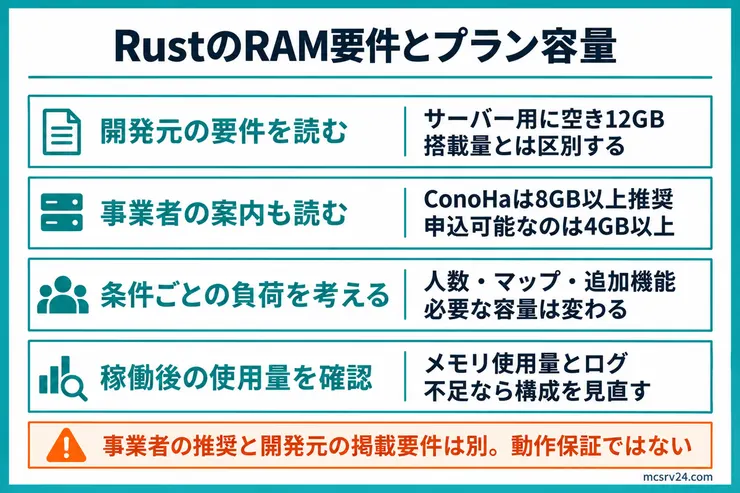
Rustサーバーを選ぶときは、メモリ不足を避けられる構成か確認します。
Minecraftなら2GBや4GBのプランでも少人数なら遊べますが、Rustはゲーム全体の物理演算や広大なマップデータをサーバー側で常時処理します。
Facepunchの掲載要件は空きメモリ12GBです。
契約プランの総容量とは区別し、OSなどが使う分も考えて選びます。
| メモリ容量 | 位置づけ | 確認すること |
|---|---|---|
| 4GB・8GB | 公式掲載の空き12GBを下回る | 提供している事業者の利用条件と制限を確認する。少人数だから動くとは決めない |
| 16GB | 検討候補 | OSなどが使う分を除いて空き12GBを確保できるか確認する |
| 32GB以上 | 余裕を増やす候補 | マップや追加プラグイン、実際の使用量を見て必要な容量を選ぶ |
Facepunchの掲載要件はサーバー用の空きメモリ12GBです。一方、ConoHa for GAMEはRustテンプレートを4GB以上で提供し、8GB以上を推奨しています。
事業者の推奨と開発元の掲載要件は別です。契約容量で12GBを上回るのは、16GBのプランからです。
マイクラと違って、Rustはサーバー側の計算量が桁違いなんですね。
公式の空きメモリ要件と、事業者が示すプランの利用条件を分けて確認しましょう。
基準2:専用テンプレートで自動構築できるか
Rustのサーバーを自分で立てるには、WindowsかLinuxでSteamCMDというツールを操作し、サーバープログラムをダウンロードして起動スクリプトを作成する必要があります。
黒い画面でのコマンド操作に慣れていない初心者がこれを行うと、ポート開放やパーミッション設定の壁にぶつかって何時間も浪費してしまいます。
そこで重要なのが、レンタルサーバー各社が提供しているゲーム専用テンプレート機能です。
申し込み画面で「Rust」を選択するだけで、必要なプログラムの導入や初期設定、ポートの自動開放がすべて完了した状態でサーバーが立ち上がります。
PCの専門知識に自信がない方は、必ずテンプレート機能が用意されたサービスを選んでください。
補足
SteamCMDは、Valve社が提供するSteam専用のコマンドラインツールです。手動構築では黒い画面にコマンドを入力してサーバープログラムのダウンロードやアップデートを行う必要があります。
基準3:プレイスタイルに合った契約期間と課金体系を選ぶ
Rustのサーバーは、友達とどのように遊ぶかによって適した課金体系が分かれます。
| プレイスタイル | 適した課金体系 | 費用の抑え方 |
|---|---|---|
| 週末や連休に数日だけ集まって遊ぶ | 時間課金(1時間単位)や3日契約 | 遊ばない平日はイメージ保存でバックアップを残し、サーバーを削除して課金を止める |
| 拠点を建てて数週間〜数ヶ月遊び続ける | 1ヶ月以上の月額契約や長期割引パス | 長期割引を適用して1日あたりの維持費を大幅に抑える |
短期間だけ集中的に遊ぶ合宿プレイなら、時間課金や3日契約を選ぶことで無駄な月額費用を支払わずに済みます。
一方で、サーバーを常時動かして拠点を維持し続けたい場合は、1ヶ月以上の月額契約や長期割引パスを選ぶほうが1日あたりのコストパフォーマンスに優れています。
補足
ConoHa for GAMEの時間課金は、サーバーを停止しても稼働中と同じ料金がかかり続けます。課金を止めたいときは、50GBまで無料のイメージ保存機能でバックアップを残したうえで、サーバー自体を削除してください。
保存したイメージは、サーバーの作成に使わないまま90日たつと削除対象になります。3ヶ月以上休むなら、サーバーのデータをSFTPで手元にもダウンロードしておきます。
人数・プレイスタイル別の最適プラン診断
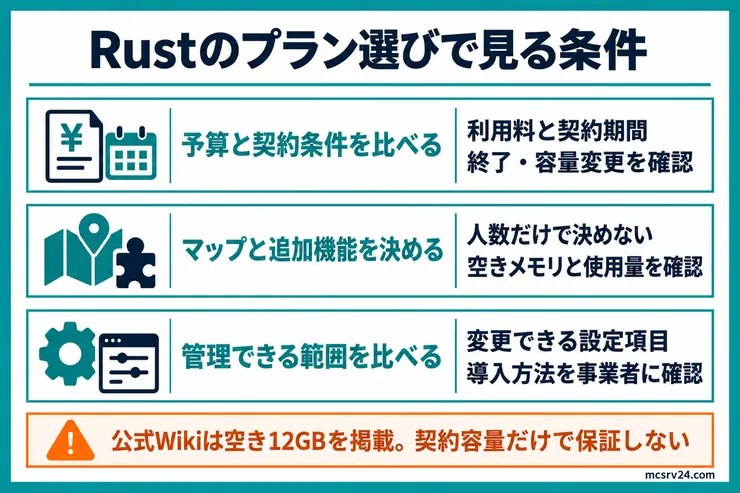
人数だけでなく、マップ、追加プラグイン、管理したい範囲でプランを選び分けます。
2〜4人の少人数・バニラで費用を抑えたい場合
- メモリ:費用を抑えるなら8GB、迷ったら16GB
- おすすめの事業者:ConoHa for GAME または XServer GAMEs
ConoHa for GAMEはRust向けに8GB以上を推奨しています。
Facepunchが掲載する空きメモリ12GBには届かないので、8GBで始めるなら、重くなったときに16GBへ上げる前提で選んでください。
ConoHa for GAMEなら長期割引パスの36ヶ月で月3,192円から運用でき、XServer GAMEsなら30日2,500円で利用可能です。
重さを感じたら、メモリ使用量とログを見て、足りなければ容量を上げてください。
人数を増やす、またはMOD(Oxide)を使いたい場合
- メモリ:16GB以上
- おすすめの事業者:Oxideを入れるならXServer GAMEs(Oxideテンプレートあり)
人数が増える場合や追加プラグインを使う場合は、16GB以上のプランを選んでください。
マップを大きくしてメモリが足りなくなったら、上位プランへ上げます。
Oxide(MOD)を導入して採取倍率の変更やPvE化を楽しむ場合は、公式テンプレートがありゲームパネルから導入できるXServer GAMEsが手軽です。
ConoHa for GAMEでOxideを使う場合はSSH接続による手動導入が必要です。
ロリポップ! for Gamersも自分でファイルをアップロードする前提で、公式ブログはOxide導入時のメモリ増加を考慮して32GBプラン以上を目安として案内しています。
各サーバーでの詳しい違いやプラグイン追加の手順は、RustサーバーにMODを入れる方法で環境別に分けて説明しています。
週末や連休だけ友達と合宿プレイをする場合
- メモリ:16GB
- おすすめの事業者:ConoHa for GAME(時間課金) または XServer GAMEs(3日プラン)
平日は仕事や学校でログインせず、金曜の夜から日曜にかけて集中的に遊びたい場合、月額固定プランでは平日の維持費が無駄になりがちです。
ConoHa for GAMEの時間課金なら、サーバーを作ってから削除するまでの時間分だけ支払います。
たとえば週末の48時間だけ16GBプラン(24.2円/時)を使う場合、約1,162円です。
一方、XServer GAMEsの16GB・3日契約は1,290円です。
72時間動かすとConoHaは約1,742円になるため、2日(48時間)だけならConoHa、丸3日たっぷり遊ぶならXServer GAMEsの3日契約が安くなります。
ここまでの遊び方ごとに、候補と料金を並べました。
横にスクロールできます →
| 遊び方 | 容量 | 候補 | 料金の目安 | 申し込み |
|---|---|---|---|---|
| バニラで費用を抑える | 8GB(公式掲載値未満) | ConoHa for GAME | 4,389円/月(長期割引パス1ヶ月) | 8GBの料金を見る |
| バニラで費用を抑える | 8GB(公式掲載値未満) | XServer GAMEs | 2,500円(30日) | 8GBの料金を見る |
| 迷ったらこれ | 16GB | ConoHa for GAME | 9,746円/月(長期割引パス1ヶ月) | 16GBの料金を見る |
| あとで32GB以上に上げる | 16GB | ロリポップ! for Gamers | 4,300円/月 | 16GBの料金を見る |
| Oxideを入れる | 16GB | XServer GAMEs | 4,301円/月 | 16GBの料金を見る |
| 週末の2日 | 16GB | ConoHa for GAME(時間課金) | 48時間で約1,162円 | 時間課金を見る |
| 連休の丸3日 | 16GB | XServer GAMEs(3日契約) | 1,290円(3日) | 3日契約を見る |
自宅PCとレンタルサーバーの違い!なぜレンタルが推奨されるのか
自分のゲーミングPCを使って自宅でRustサーバーを立てられないか考える方もいるでしょう。
もちろん技術的には可能ですが、Rustに関しては自宅PCでのサーバー構築はおすすめできません。
自宅PC構築とレンタルサーバーの違いを比較表でまとめました。
| 比較項目 | 自宅PC(SteamCMD) | レンタルサーバー(VPS) |
|---|---|---|
| 初期費用 | 0円(高性能PCが必要) | 0円 |
| 月額費用 | 電気代のみ(月1,000〜3,000円超) | 1,000円台〜4,000円台 |
| PCの負荷 | ゲーム中も常時高負荷でメモリ消費 | 自宅PCはサーバーの処理を受け持たず、Rustを遊ぶ分の負荷だけになる |
| 稼働時間 | PCを24時間つけっぱなしにする必要あり | クラウド上で24時間365日安定稼働 |
| ネットワーク設定 | ポート開放(ルーターやプロバイダ設定)が必須 | 申し込み時に自動でポート開放完了 |
| セキュリティ | 自宅のグローバルIPが友達に知られる | 事業者の安全なIPアドレスが割り当てられる |
電気代とPCへの負荷が重い
Rustサーバーの公式掲載要件は空きメモリ12GBです。
同じPCでゲームも動かす場合は、クライアントとOSが使う分も必要になります。
同じPCでゲームとサーバーを動かす場合は、両方を起動したときのメモリ使用量を確認してください。メモリ不足が見られるなら構成を見直します。
さらに、友達がいつでも遊べるようにPCを24時間つけっぱなしにしておくと、ゲーミングPCの消費電力だけで月1,000円から3,000円以上の電気代がかかります。
レンタルサーバーの月額費用と比べても電気代の差額は小さく、大切なPCパーツの寿命を縮めてしまうリスクを考慮すると、専門のサーバーを借りるほうが合理的です。
回線とポート開放の壁(IPv6 IPoE環境)
外部からのゲーム接続にはUDPのserver.portを使い、既定は28015番です。
ルーター越しに公開する場合は、そのポートへの通信をサーバーへ届ける設定が必要です。
TCPの28016番をRCONに使う構成でも、これは遠隔管理用で、通常のゲーム接続のために外部公開する必要はありません。
遠隔管理を使う場合だけ、認証情報の保護と接続元の制限を確認して設定します。
サーバー一覧への表示には、ゲーム用とは別のUDPのserver.queryportも必要です。
ゲーム接続・一覧照会・RCONの設定を用途ごとに分けてください。
しかし現在普及している光回線の多くは、IPv6 IPoE(MAP-EやDS-Lite)を採用しており、ユーザー側で自由に特定ポートを開放できないケースが増えています。
補足
MAP-EやDS-Liteは、IPv6回線でIPv4通信を行うための接続方式です。プロバイダ側で利用可能なポート番号が制限されているため、Rustサーバーに必要な特定のポート(28015など)を開放できない場合があります。
ポート開放ができない回線では、固定IPオプションの追加契約やプロバイダの乗り換えが必要になり、余計な出費と手間がかかるのが難点です。
レンタルサーバーを利用すれば、事業者のデータセンター側で必要なポートが最初から開放されているため、ネットワーク設定で挫折することがありません。
自宅PCでの構築手順やポート開放の仕組みは、Rustサーバーの立て方ガイドで確認できます。
サーバー契約後の流れと安定運用のポイント
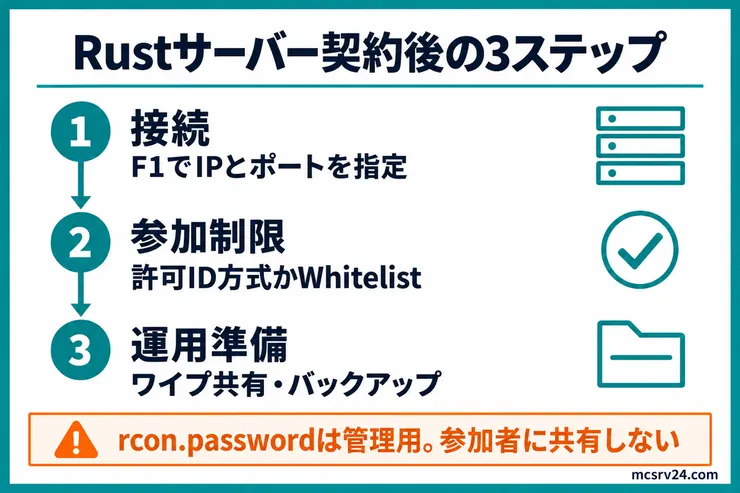
レンタルサーバーを契約したあとは、ゲーム内からサーバーに接続し、身内だけで安全に遊べるように環境を整えます。
契約後にすぐ確認しておくべき重要なポイントをまとめました。
サーバーへの接続方法(F1コンソールの使い方)
レンタルサーバーが立ち上がったら、管理画面に表示されているサーバーのIPアドレスとポート番号(通常は28015)を確認します。
Rustのゲーム内から接続する手順は次のとおりです。
- SteamからPC版Rustを起動する
- タイトル画面でキーボードの
F1キーを押し、開発者コンソールを開く - 入力欄に
client.connect サーバーのIPアドレス:28015と入力してEnterキーを押す
サーバー一覧にまだ名前が表示されていない状態でも、この接続コマンドを使えば直接サーバーへ参加できます。
もし接続に失敗したりエラーが出たりする場合は、Rustサーバーに入れないときの記事を参考に原因を切り分けてみてください。
身内限定サーバーにする設定
初期設定のままではサーバー一覧に公開され、見知らぬプレイヤーが入ってくる可能性があります。
一覧から名前を隠したりIPアドレスを秘密にしたりするだけでは、接続先を知った第三者の参加を拒否できません。
身内だけに限定する方法は、参加を許可するSteam IDを指定する代替方式と、OxideのWhitelistプラグインを使う方式です。
前者はserver.maxplayers 0で一般接続枠を0にし、global.skipqueueid [SteamID64]で参加者を優先入場枠へ登録します。
管理者権限のあるプレイヤーも参加できます。
Whitelistを使う場合はOxideを導入し、参加を許可するプレイヤーへwhitelist.allowを付けます。
設定後は許可済みの人が入れることに加え、未許可の一般アカウントが入れないことも確かめてください。
rcon.passwordはサーバーを遠隔管理するためのパスワードです。友達がゲームへ参加するときの合言葉として共有しないでください。
月1回のFacepunch強制ワイプへの備え
Rustには、他のゲームにはない定期ワイプ(ワールドデータのリセット)という仕組みが存在します。
開発元のFacepunch Studiosにより、毎月第1木曜日の英国時間19:00(日本時間は金曜3時〜4時)に大型アップデートと強制ワイプが実施されます。
公式アップデートの適用に伴い、すべてのサーバーでマップ上の建築物やアイテムが初期化されます。サーバーの故障やデータ破損ではないため、事前に友達とリセット周期を共有しておきましょう。
強制ワイプの詳しい周期や手動ワイプの手順は、ワイプ解説記事にまとめています。

定期的な再起動とバックアップ
Rustのサーバープログラムは、長時間の連続稼働でメモリ上にゴミデータが蓄積し、動作が徐々に重くなる傾向があります。
早朝など誰も遊んでいない時間帯に1日1回の自動再起動を設定しておくと、メモリが解放されて軽快な動作を維持できます。
また、不測の事態に備えて、管理画面から定期的にバックアップを取得しておくことも大切です。
残すフォルダと戻し方はRustサーバーのバックアップ手順で確かめられます。
サーバーの詳しい再起動手順や自動化の設定方法は、再起動ガイドで手順を追えます。
よくある質問
Rustのレンタルサーバーに関するよくある疑問をQ&A形式でまとめました。
Q完全無料でRustのマルチサーバーを立てる方法はありますか?
A
自宅PCで運営する場合、レンタルサーバーの契約料はかかりませんが、PCや電気代、回線費は別です。Facepunchの掲載要件であるサーバー用の空きメモリ12GBを確認し、同じPCでゲームも動かすならその分も確保します。
Q契約したあとからメモリプランを変更することはできますか?
A
ConoHa for GAMEとロリポップ! for Gamersは、あとから上位プランへ上げて同じサーバーで続けられます。ロリポップ! for Gamersは、容量を減らすダウングレードには対応していません。
QPS5やXbox(家庭用ゲーム機版)の友達と一緒に遊べますか?
A
残念ながら一緒に遊ぶことはできません。PC版(Steam版)のRustと、PS5やXbox向けの「Rust Console Edition」は開発会社もゲームのバージョンも異なる別ゲームとして運営されています。今回紹介したレンタルサーバーはすべてPC版専用のサーバーとなります。
Qサーバーが重い・ラグいと感じたときの主な原因は何ですか?
A
メモリ不足のほか、処理負荷や通信などを切り分けます。メモリ使用量とログを確認し、不足しているなら容量を上げてください。
まとめ:迷ったらConoHa for GAMEの16GBで始める
迷ったら、ConoHa for GAMEの16GBを時間課金で借りてください。友達と遊び続けるなら、長期割引パスに切り替えられます。月額だけで選ぶなら、XServer GAMEsの30日4,301円と比べてから決めてください。
マップを大きくしたりプラグインを増やしたりして重くなったら、メモリ使用量を見て上位プランへ上げてください。
借りたあと、身内限定にする設定や管理者コマンドを整えるなら、Rustサーバー構築の手引きから必要な記事を選べます。