マイクラRealmsのワールド移行7パターン!機種変更・引っ越し先を早見表で判断
2026.09.15広告・PRを含む記事です
マイクラRealms(レルムズ)の解約方法!ストア別手順とワールドの扱い
- 自分がどのストアでRealmsを契約したか分からない
- 解約すると友達と作ったワールドが消えるのではと不安
- 来月も請求されるのではと心配
Realmsの解約は、マイクラ本体の中だけでは完結せず、契約に使ったストア側の操作が必要です。
契約したストアを間違えて操作すると、解約したつもりでも次の請求が止まりません。
契約ストアの見分け方から、端末別の解約手順、解約後のワールドデータの保存期間まで順を追って解説します。
読み終える頃には、自分の契約ストアで解約を完了し、次の請求が止まるタイミングとワールドデータを取り戻せる期限が分かった状態になります。

レルムズの解約はどのストアで契約したかで手順が変わる
Realmsには、解約専用の統一画面がありません。
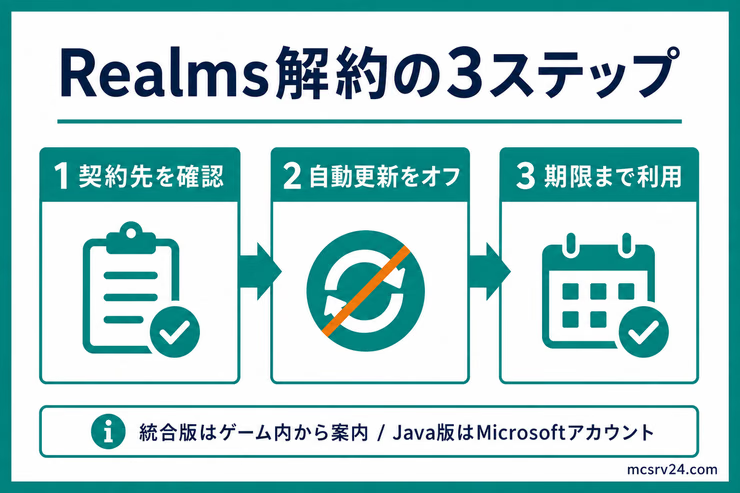
支払いは契約したストア(Microsoft Store、Xbox、PlayStation、Google Play、App Store、Nintendo Switchのいずれか)に紐づいていて、解約もそのストア側の操作になります。
まず、自分がどの状況に当てはまるかを確認します。
- まだそのRealmで遊べる場合は、ゲーム内メニューの「サブスクリプション」からキャンセルを選ぶと、契約したストアの画面へ自動的に案内される
- もう遊べない、または案内が出ない場合は、次の章のストア別早見表から契約先を選ぶ
- 招待されているだけの友達は、Realmsの料金を払っていないため解約操作は不要
まだプレイできる状態なら、ゲーム内から進める方法が一番早いです。
マイクラを起動し、設定にある「サブスクリプション」を開きます。
対象のRealmのキャンセルボタンを選ぶと、契約したストアの解約画面に自動的に切り替わります。
この方法が使えるのは統合版だけで、Java版はゲーム内メニューを経由せず、次の章のMicrosoftアカウントの手順から直接解約します。
案内が出ない場合や、契約先の見分けがつかない場合は、以下の早見表で端末や購入時の特徴から絞り込めます。
ストア別のレルムズ解約手順
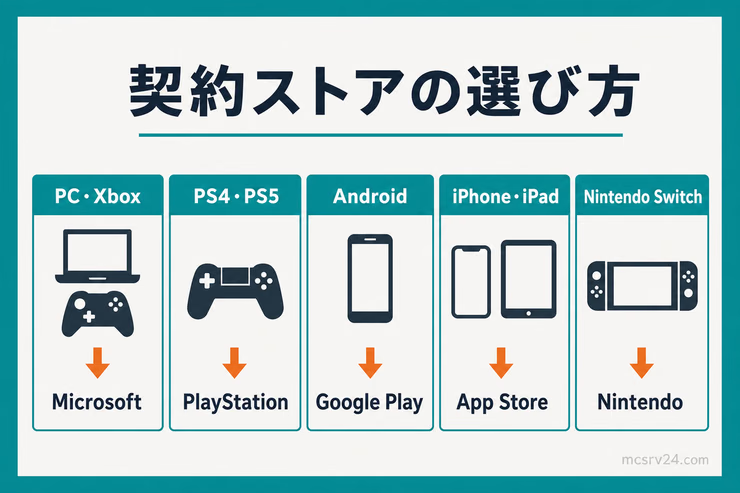
自分が契約に使った端末に当てはまる手順へ進んでください。
| 契約に使った端末・購入時の特徴 | 契約したストア |
|---|---|
| Windows PCでMicrosoftアカウントにサインインして購入した(Java版も含む) | Microsoft Store |
| Xbox本体からRealmsを購入した | Xbox |
| PS4またはPS5でPlayStation Storeから購入した | PlayStation |
| スマホやタブレット(Android)でGoogle Playから購入した | Google Play |
| iPhoneやiPad(iOS)でApp Storeから購入した | App Store |
| Nintendo SwitchのNintendo eShopから購入した | Nintendo Switch |
PC(Microsoft Store)で契約した場合の解約手順
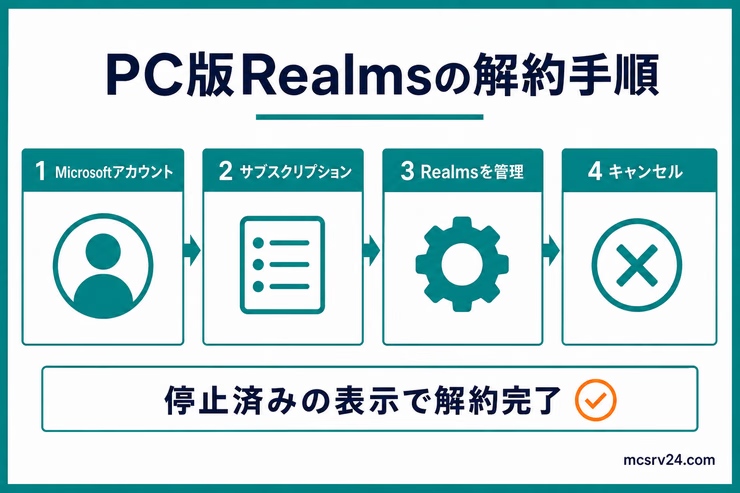
Java版のRealmsも、この方法で解約します。
ブラウザでMicrosoftアカウントを開くところから始めます。
- ブラウザでMicrosoftアカウントの設定を開きます
- Realmsを購入したMicrosoftアカウントでサインインします
- 左側のメニューから「サブスクリプション」を開きます
- 対象のRealmsを見つけて「管理」を選びます
- 「サブスクリプションをキャンセル」を選びます
- 確認のポップアップでもう一度「サブスクリプションをキャンセル」を選びます
一覧画面で有効期限の日付が表示されていれば、次回の自動請求は止まっています。
Xboxで契約した場合の解約手順
Xbox本体で契約した場合も、解約する画面はPCと同じMicrosoftアカウントのサブスクリプション管理です。
本体の設定からアカウント、サブスクリプションの順に進むか、スマホやPCのブラウザから上記Microsoftアカウント設定を開いて手続きを行えます。
PlayStationで契約した場合の解約手順
PS4とPS5は、Webからの解約方法が共通しています。
本体ではなく、ブラウザのアカウント管理から進みます。
- PlayStationアカウント管理にPS4またはPS5と同じアカウントでサインインします
- 「サブスクリプション」を開きます
- 対象のRealmsの「サブスクリプション設定」を開きます
- 「キャンセル」を選びます
PS5では、本体からも直接解約できます。
- PS5の「設定」を開きます
- 「ユーザーとアカウント」を選びます
- 「支払いとサブスクリプション」を選びます
- 「ゲームとアプリサービス」を選びます
- 「Minecraft」から対象のRealmsを選びます
- 「自動更新をオフにする」を選びます
PS4本体にはこの設定項目がないため、Webブラウザのアカウント管理から手続きを行ってください。
Google Playで契約した場合の解約手順(スマホ・タブレット)
Android版の統合版でRealmsを始めた場合は、Google Play側から解約します。
解約はGoogle Payments側の画面からです。
- Google Paymentsのプロフィールページを開きます
- サブスクリプション欄で「Minecraft: Play with Friends」を選びます
- 支払いとサブスクリプションのページで「Minecraft: Play with Friends」をもう一度選びます
- 「サブスクリプションをキャンセル」を選び、画面の指示に従います
Google Playアプリのお支払いと定期購入一覧で、ステータスがキャンセル済みになっていれば手続き完了です。
App Storeで契約した場合の解約手順(iPhone・iPad)
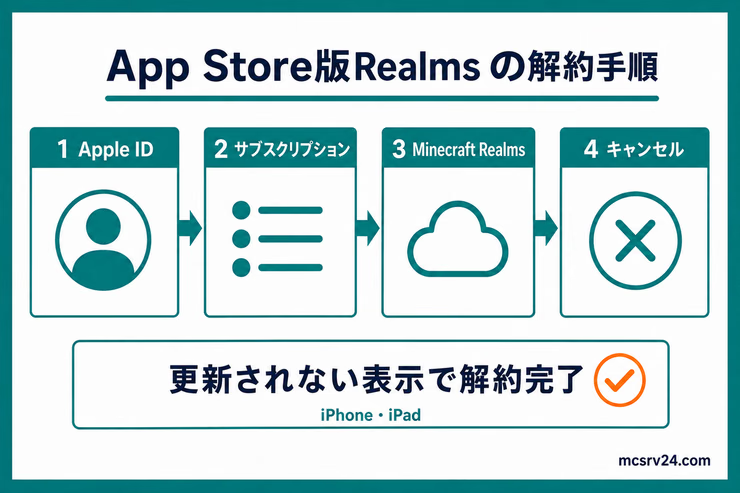
iOS版の統合版でRealmsを始めた場合は、App Store側から解約します。
Apple IDのページから、サブスクリプション欄をたどります。
- ブラウザでApple IDのアカウントページを開きます
- 左側のメニューから「サブスクリプション」を選びます
- 対象の「Minecraft Realms」を選びます
- 「サブスクリプションをキャンセル」を選びます
iPhoneの設定アプリ最上段にあるアカウント名から、サブスクリプションを開いても同様に停止できます。
Nintendo Switchで契約した場合の解約手順
Nintendo Switchで契約した場合は、Nintendoアカウントの設定から解約します。
操作はNintendoアカウント側の画面からです。
- Nintendoアカウントの設定にサインインします
- 「サブスクリプション」を開きます
- 「ゲーム内サブスクリプションとパス」の項目で「確認」を選びます
- 対象のRealmsを選び、「自動更新をオフにしてパスをキャンセル」を選びます
- 確認のポップアップで「終了」を選びます
Switch本体のニンテンドーeショップ内にあるアカウント情報のご利用状況からも、更新停止を確認できます。
解約後にワールドはどうなる?18カ月はダウンロードできる
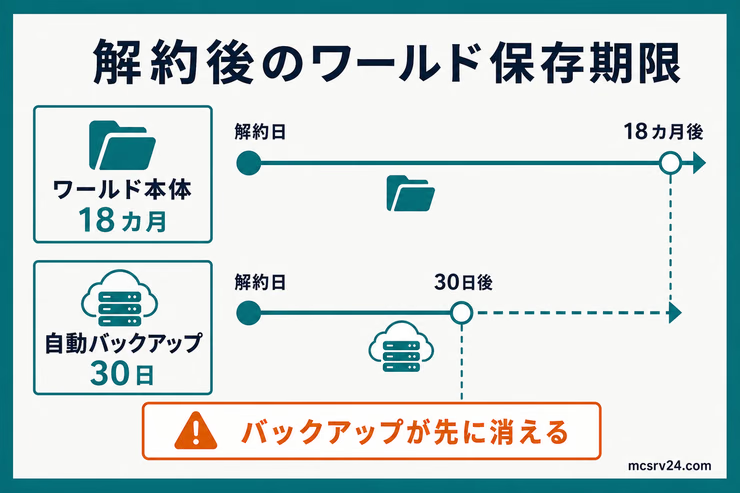
解約したあとも、ワールドデータがすぐに消えるわけではありません。
解約または期限切れから18カ月以内であれば、ワールドをダウンロードして手元に残せます。
ワールド本体と、自動保存されたバックアップでは消える期限が違います。
- ワールド本体は、解約・期限切れから18カ月はダウンロードできる
- 自動保存された複数世代のバックアップは、解約・期限切れから30日で削除される
過去の時点まで遡って復元したい場合は、18カ月ではなく30日のほうが先に切れます。
友達と作ったワールドを残したい場合や他のRealmsへ移したい場合は、ダウンロードから先の手順を移行記事で扱っています。
手元に保存したワールドを動かす先としてレンタルサーバーも選べますが、ワールドのアップロード作業や以後の起動・停止、バックアップは自分で見る必要があります。管理の手間を引き受けてでも友達とワールドを残したい人には、乗り換え先の有力な候補です。
PLAYHUB! 長期割引パスの新規申込が時間課金の月額上限より最大76%OFF。10月9日17時まで
4GBは1ヶ月1,292円。手元にダウンロードしたワールドをそのまま移せば、友達と集まる場所を失わずに済みます
ConoHaの料金・プランを確認する無料試用中に解約するとどうなる?
無料試用中でも、解約(自動更新オフ)の操作自体は同じ画面から行えます。
補足
無料試用中の解約についての専用ページは公式ヘルプに見当たりません。
通常の解約と同じく、解約しても更新日までは利用できるという一般的なルールが、試用期間にもそのまま適用されるという前提で扱います。
無料試用中に解約すると、試用期間の終了予定日まではそのまま遊べます。
終了日を迎えると同時に、課金されないままRealmsを使えなくなります。
レルムズは解約しても返金される?
Realmsはサブスクリプションのため、原則として解約しても返金されません。
ただし、運営側の不具合が原因でRealmにアクセスできなかった場合は、Minecraft Supportへの問い合わせで返金対象になることがあります。
自分の都合で遊ばなくなった場合や、解約し忘れた場合は、この返金の対象には含まれません。
一時的に止めたいだけならどうする?
Realmsには、契約を一時停止する専用機能はありません。
使わない期間は一度解約(自動更新オフ)を行い、また遊びたくなったタイミングで同じアカウントから再開するのが標準的な運用です。
テスト期間だけ止めたい場合や夏休みまで休止したい場合も、一度解約してしまって問題ありません。18カ月以内ならデータは保持されるので、再契約すればそのまま再開できますよ。
解約しても、支払い済みの期間が終わるまではRealmがすぐに消えることはなく、期限まではそのまま遊べます。
いつでも再開できるため、旅行や長期休みなどで一時的に止めたいだけの場合も、解約でまったく問題ありません。
再開時はRealmsのプラン別料金を確認しておくと、その時点の人数に合うプランを選び直せます。
よくある質問
Q無料試用中に解約するとその瞬間から遊べなくなりますか?
A
いいえ、解約(自動更新オフ)を行っても無料体験期間の終了日まではそのまま遊べます。自動更新で料金が発生するのを防ぎたい場合は、契約直後に自動更新をオフにしておくのが安全です。
Q解約後に同じワールドで再開したくなった場合はどうすればいいですか?
A
解約後18カ月以内であればワールドデータが保持されています。再度Realmsを契約し、バックアップ一覧から復元するか、ダウンロードしておいたワールドを再アップロードすれば続きからプレイできます。
まとめ:契約したストアから自動更新を止めれば解約は完了する
Realmsの解約は、契約したストア側で自動更新を止めれば終わりです。
僕なら、解約する前にワールドをダウンロードして手元へ残します。
- まだ遊べるなら、ゲーム内メニューのサブスクリプションからキャンセルを選ぶと契約したストアへ案内される
- 遊べない、または案内が出ない場合は、契約に使った端末に合わせてストア別の手順で解約する
- ワールドデータは解約から18カ月ダウンロードでき、自動保存された複数世代のバックアップは30日で消える
- 無料試用中の解約は、終了予定日まで遊べたあとに利用できなくなる
- 一時的に止めたいだけの場合も、解約(自動更新オフ)で対応できる
契約したストアさえ分かれば、解約の操作自体はどのプラットフォームでも数分で終わるはずです。
Realms自体の位置づけをもう一度整理したい場合は、Realmsとは・向いている人から確認してください。
MODを入れたい、人数が足りないという理由でやめるなら、解約後の移り先を先に決めておくとワールドの保存期限にも慌てません。

移り先を自分のサーバーにすると、Realmsで止まっていた人数とMODの制限がなくなります。
PLAYHUB! 長期割引パスの新規申込が時間課金の月額上限より最大76%OFF。10月9日17時まで
4GBは1ヶ月1,292円。Realmsの11人上限やMOD不可の制限が外れます
ConoHaの料金・プランを確認する