マイクラRealmsに入れない原因と直し方!エラーコードと期限切れを解説
2026.10.04広告・PRを含む記事です
レルムズの友達招待方法!招待リンクとゲーマータグ指定の使い分け
- Realmsで友達を呼びたいのに、招待リンクとゲーマータグ指定のどちらを使えばいいのか分からない
- 招待リンクやゲーマータグを入力する画面がどこにあるのか見つからない
- 招待したのに友達が入れない、いらなくなったメンバーの外し方も分からない
Realms契約を終えて、いよいよ友達を呼ぶ段階でつまずく人は多いです。
実はRealmsの招待方法は、自分のエディションで最初から決まっています。
招待の出し方から、削除とブロックの違いまで順に扱います。
- 統合版とJava版それぞれの招待手順
- 招待リンクのセキュリティ管理
- 招待前に確認したい人数上限
- ホスト以外への権限委譲
- 不要になったメンバーの削除とブロックの違い
画面の名前は多く感じますが、エディションさえ間違えなければ迷う場所はほとんどありません。
読み終える頃には、自分の場面に合う方法で友達をRealmsへ招待でき、不要になったメンバーも自分で整理できる状態になります。

招待方法を選ぶ前に、エディションと2つの招待方式を確認する
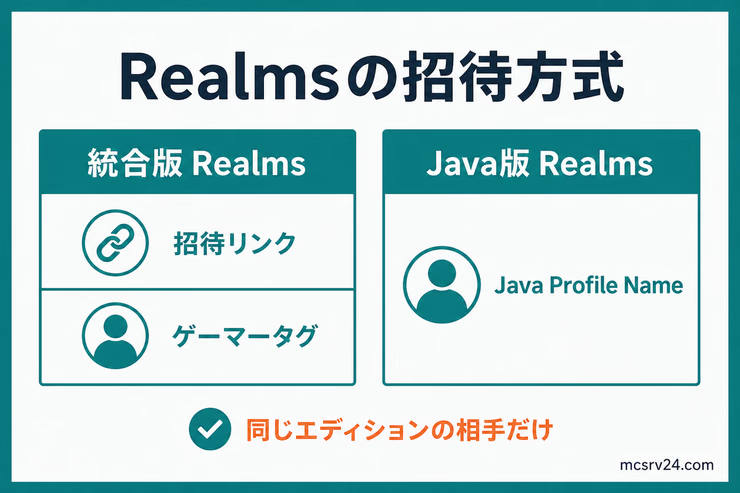
Realmsに友達を招待する前に、まず自分がJava版と統合版のどちらを契約しているかを確認します。
Java版と統合版のRealmsは別サービスであり、同じエディションの相手にしか招待できません。
エディションの見分け方や契約の始め方は、Realmsとは・向いている人で版ごとの違いから押さえられます。
エディションが分かったら、次は使える招待方式の確認です。
招待方式は次の表のとおり、エディションで使える組み合わせが変わります。
| エディション | 招待リンク・招待コード | ゲーマータグ・プレイヤー名指定 |
|---|---|---|
| 統合版Realms | 使える(招待リンク) | 使える(ゲーマータグ) |
| Java版Realms | 使える(招待コード最大5つ) | 使える(Java Profile Name) |
統合版Realmsは、招待リンクとゲーマータグ指定の両方に対応済みです。
Java版Realmsではプレイヤー名による直接招待に加え、最大5つまでの招待コードを発行して共有できます。

一生懸命友達を招待したのに、なぜか一覧に出てこなくて焦りました。
エディションが違うと、同じRealmsに参加することすらできません。
統合版Realmsで友達を招待する方法
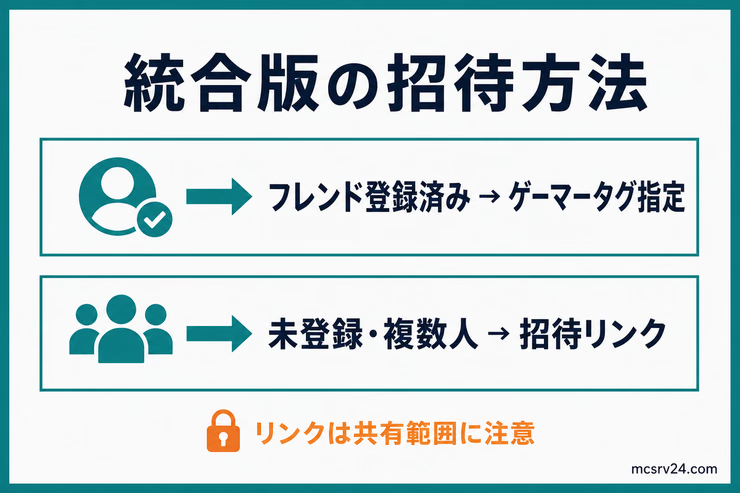
統合版Realmsでは、次の3つを順番に確認しながら招待を進めます。
- 招待リンク(共有リンク)を発行する
- 招待リンクのセキュリティを管理する
- ゲーマータグを指定して招待する
すでにフレンド登録している相手ならゲーマータグ指定、まだ繋がっていない相手や複数人をまとめて呼びたいなら招待リンクが向いています。
招待リンク(共有リンク)を発行する
発行は「Members」画面からです。
- マイクラを起動して「Realms」タブを開き、対象の「Realms Hub」を選びます
- 「Community」タブから「Members」を開きます
- 「Manage Realm Members」を選び、「Invite Links」に進みます
- 「Add new invite link」を選んで新しいリンクを発行します
- 必要な設定を調整してから、リンクをコピーして友達に共有します
招待リンクを知っている人は誰でも参加できる
招待リンク(共有リンク)は、URLを知っていれば誰でもサーバーに参加できてしまいます。不特定多数が見るSNSや掲示板で公開すると荒らし被害の原因になるため、信頼できる友達だけに限定して共有してください。
招待リンクのセキュリティを管理する
発行した招待リンクは、あとから3つの方法で管理できます。
| 管理したい内容 | 操作手順 | おすすめの用途 |
|---|---|---|
| 一時的に無効化する | 「Invite Links」の一覧で対象リンクの「Activate link」をオフにします。 | 友達が参加し終わるまで新規受付を一時停止したい場合 |
| 完全に無効化して作り直す | 対象リンクの「Remove link」を選び、必要なら新しいリンクを発行し直します。 | リンクが意図しない相手に広まってしまった場合 |
| 有効期限を設定する | 「Advanced Settings」から、リンクが使える期間を指定します。 | 募集期間をあらかじめ限定して配りたい場合 |
リンクが不特定多数に広まった場合は、一時無効化より「Remove link」で完全に無効化したほうが安全です。
招待リンクからの参加者はまずビジター権限にする
招待リンク経由で参加したプレイヤーには、初期設定で「ビジター(見るだけ)」の権限を割り当てておくのが安全です。ワールドのブロック破壊やアイテム取得が制限されるため、意図しない荒らし行為を未然に防げます。
ゲーマータグを指定して招待する
すでにマイクラ内でフレンド登録している相手なら、ゲーマータグを指定して直接招待できます。
- 「Community」タブから「Members」を開き、「Manage Realm Members」を選びます
- フレンド一覧から招待したい相手を探し、「Invite」を選びます
相手がまだフレンドでない場合は、「Find friends」からゲーマータグを検索して先にフレンド登録します。
フレンド登録さえ済んでいれば、招待リンクを作らずに直接招待できるので、身元がはっきりしている相手なら、リンクを作るより直接招待したほうが手軽です。
Java版Realmsで友達を招待する方法
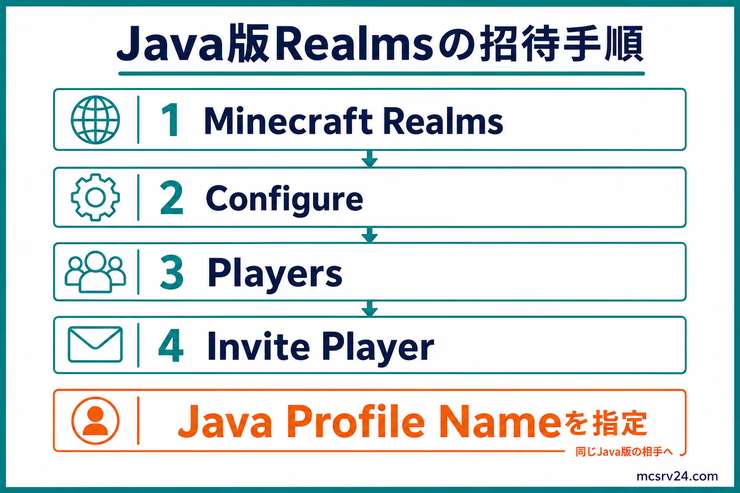
Java版Realmsの招待は、ゲーム内の設定画面から直接行うのが基本です。
- 「Minecraft Realms」を開き、対象のRealmを選びます
- 「Configure」を開きます
- 「Players」タブを開き、「Invite Player」を選びます
- 相手のJava Profile Nameを入力して招待します
また、Invite Codesから最大5つの招待コードを発行して共有することも可能です。
参加する友達はRealms画面の「Join Realm」からコードを入力します。
公式サイト(minecraft.net)にサインインし、「Realms」タブから同様に招待することも可能です。
Java版RealmsにはJava版のプレイヤーしか招待できません。
統合版で遊んでいる友達を誘いたい場合は、統合版Realmsを契約し直す必要があります。
招待する前に人数上限を確認する
招待する前に、Realmsの人数上限も確認しておきます。
Java版Realmsは、契約者を含めて最大11人まで同時にプレイ可能です。
統合版Realmsは契約しているプランによって上限が変わり、通常プランは最大3人、Realms Plusは最大11人まで同時にプレイできます。
通常プランとRealms Plusの月額や人数の差は、Realmsの値段・料金の早見表で比較しています。
同時プレイ人数と招待枠は別物
同時にワールドへ入れる人数の上限と、招待できるメンバー枠(最大10,000人)は別物です。満員であっても招待自体は送信できますが、同時に遊ぶ場合は誰かがログアウトして枠が空くまで待つ必要があります。
友達が増えて上限に届きそうなら、プランを上げるか、人数制限のないレンタルサーバーへの乗り換えも選択肢になります。
PLAYHUB! 長期割引パスの新規申込が時間課金の月額上限より最大76%OFF。10月9日17時まで
4GBは1ヶ月1,292円。Realms Plus(月930円)と近い料金で、人数とMODの制限が外れます
ConoHaの料金・プランを確認するホスト(オーナー)以外も招待できるか
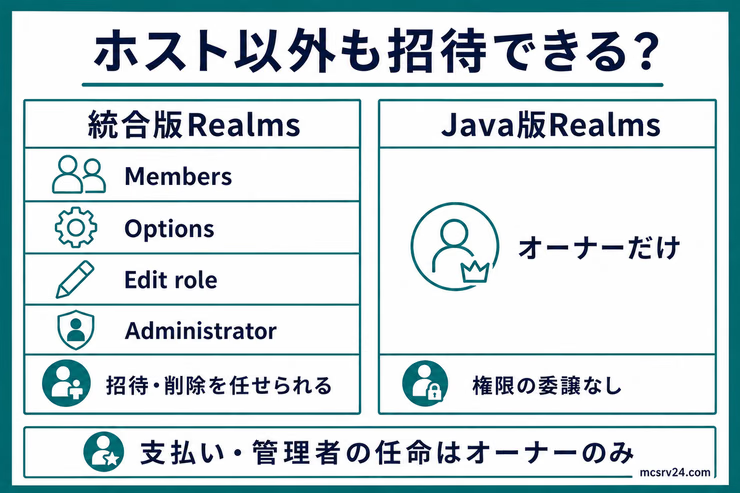
招待できるのは基本的にオーナーだけですが、統合版Realmsなら例外を作れます。
統合版Realmsでは、信頼できるメンバーを管理者(Administrator)に昇格させることで、招待や削除を含む管理を任せられる仕組みです。
権限を上げる操作も「Members」からできます。
- 「Members」から対象のプレイヤーの「Options」を開きます
- 「Edit role」を選び、Realms Roleを「Administrator」に切り替えます
管理者はプレイヤーと設定を管理できますが、サブスクリプションの管理と新しい管理者の任命はできません。支払いと管理者の追加は、オーナーだけに残る操作です。
Java版Realmsには、オーナー以外へ招待権限を委譲する仕組みはありません。招待操作はオーナー自身が行う必要があります。
権限の種類やRealms Roleの違いは、OP権限の記事のRealmsの章で比べています。
不要になったメンバーを削除・ブロックする
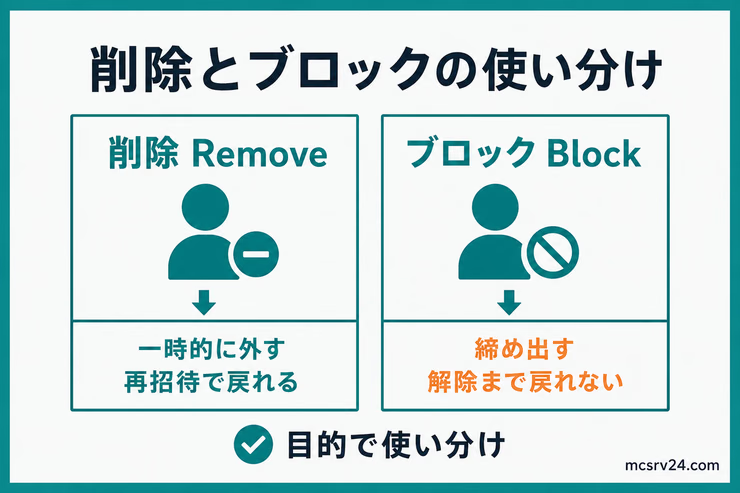
一時的に離れる人と、二度と入れたくない人とでは、外し方が別です。
Realmsには、削除(Remove)とブロック(Block)という2つの操作があります。
どちらもその場でゲームから切断されますが、そのあと戻れるかどうかに違いがあります。
| 操作 | 即座の効果 | 再参加させる方法 | 向いている場面 |
|---|---|---|---|
| 削除(Remove) | ゲームから切断される | 再度招待するか、有効な招待リンクがあれば戻れる | しばらく遊ばない人、一時的に外したい人 |
| ブロック(Block) | ゲームから切断される | オーナーがブロックを解除しない限り戻れない | トラブルを起こした人、二度と入れたくない人 |
操作する画面は、エディションによって違う点に注意してください。
- 統合版は「Members」画面
- Java版は「Players」画面
たとえば、しばらく学校で忙しくなる友達を一時的に外すだけなら削除で十分で、招待し直せばまた遊べます。
逆に、荒らし行為をした相手を締め出したいときは、削除ではなくブロックを選びましょう。
友達同士のちょっとしたトラブルなら、いきなりブロックするより一旦削除して落ち着いて話を聞いてみるのも一つの手です。状況に合わせて使い分けてみてください。
招待できない・届かないときの確認順
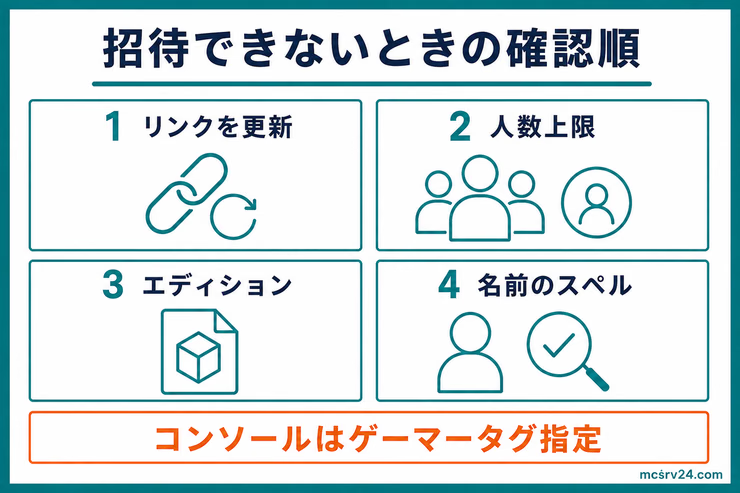
招待したのに友達が参加できない場合は、オーナー側で次の順番に確認します。
- 招待リンクが無効や期限切れになっていないか
- 同時参加人数が上限に達していないか
- 自分と相手のエディションが一致しているか
- ゲーマータグやJava Profile Nameのスペルが正しいか
リンクの有効期限切れや誤った無効化、同時参加人数の上限到達、Java版と統合版の取り違え、アカウント名の入力ミスが主な原因です。1文字でもスペルが違うと別人扱いになるため、アカウント名は手入力せずコピーして貼り付けるのが確実です。
補足
Switchやスマホなどのコンソール環境では、チャットなどで送られた招待リンクをタップしても直接マイクラが起動しない場合があります。その際はゲーマータグを指定して直接招待してもらうのが確実です。
ここまで確認しても入れない場合は、招待した側の設定ではなく、招待された側のアカウントや画面表示に原因があることもあります。
「世界から追放されました」の表示やエラーコードなど、招待された側の切り分けは、入れないときの記事で扱っています。
よくある質問
Q招待コードと招待リンクは同じものですか
A
統合版Realmsで発行する招待リンク(共有リンク)は、URLを共有するだけで参加できる仕組みです。一方、Java版Realmsの招待コードは別の機能で、オーナーが最大5つまで発行し、友達はRealms画面のJoin Realmからコードを入力して参加します。
QSwitchなどのコンソールで招待された側はどこからRealmsに参加できますか
A
ゲーマータグで直接招待してもらった場合は、ゲーム内の「フレンド」タブ内に招待通知が届きます。そこから参加を選ぶだけで入室できます。
Q削除したメンバーは、もう一度招待すれば戻れますか
A
戻れます。削除は再度招待するか、有効な招待リンクがあれば参加できる操作です。ブロックの場合は、オーナーが解除しない限り戻れません。
まとめ:エディションに合わせて招待し、削除・ブロックで運用する
Realmsに友達を呼ぶときは、エディションに応じた招待方法を選び、安全にリンクやメンバーを管理するのがポイントです。
- 統合版は招待リンクとゲーマータグ指定、Java版はJava Profile Name指定を使う
- 不要になったメンバーは、一時的に外すなら削除、二度と入れたくないならブロックを使い分ける
- コンソールで招待リンクを開けないときは、ゲーマータグ指定に切り替える
友達を招待できたら、招待リンクの期限設定や参加者の権限を定期的に見直すと安定して遊び続けられます。
呼びたい友達が人数上限に収まらなくなってきた場合は、Realmsとレンタルサーバーのどちらが自分たちに合うかを比べてみてください。