Rustサーバーの立て方・作り方!PC版マルチサーバー構築完全ガイド
2026.09.26広告・PRを含む記事です
Rustサーバーにmodを入れる方法!Oxide導入と倍率・PvE化

- 公式サーバーが厳しすぎるので、採取倍率を2倍や3倍にしてサクサク遊びたい
- 友達だけで建築や探索を楽しみたいから、PvPのないPvEサーバーを作りたい
- Rustサーバーにmodを入れる方法を調べたけれど、OxideやuModなど専門用語が多くて止まっている
Rustは自由度が高いサバイバルゲームですが、バニラ(初期設定)のままでは採取倍率を変えられず、PvEもプレイヤー同士の戦闘を止める切り替えしか用意されていません。
倍率を変えたり、PvEのルールを細かく決めたりするには、サーバーに「Oxide(uMod)」という拡張フレームワークを導入し、専用のプラグインを追加する必要があります。
とはいえ、黒い画面でのコマンド操作やファイルの配置場所に不安を感じる方も多いはずです。
この記事では、専門用語に迷わず自分のサーバー環境に合わせてOxideを導入し、プラグインを動かすまでの手順を整理しました。
読み終えるころには、採取倍率の変更やPvE化が完了し、友達とストレスのない理想のRust生活を始められます。

結論:Rustのmodは「Oxide」を入れてプラグインを追加する
Rustにおけるmod導入は、サーバーにOxideを入れてプラグイン(.cs)を置くのが基本の仕組みです。
Oxide(別名uMod)は、Rustのサーバープログラムを拡張して各種プラグインを動かすための土台となる仕組みを指します。
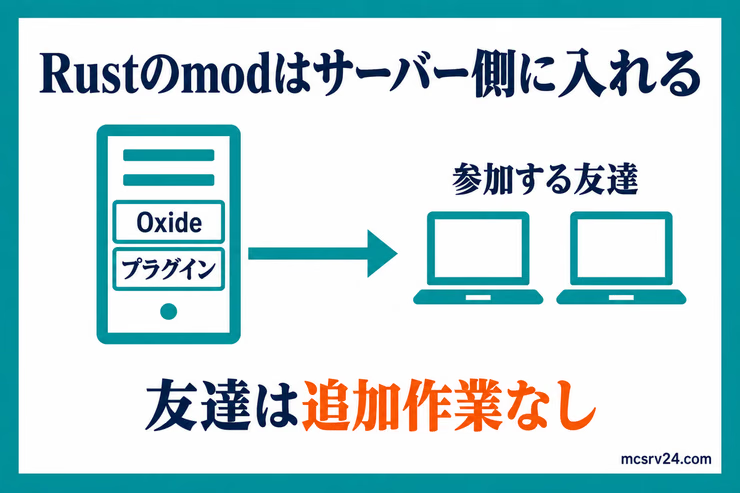
マインクラフトのmodとは違い、参加するプレイヤー側のパソコンに特別なファイルを導入する必要はありません。
サーバー側だけにOxideとプラグインを配置すれば、接続してきた友達全員に倍率変更やPvE設定が自動で適用されます。
プラグインとは
サーバーの動作やゲーム内のルールを変更するために追加する、単機能の拡張プログラム(拡張子.csのファイル)のことです。
ただし、modを導入できるのはSteam版のRustサーバーに限られます。PS4やPS5などの家庭用ゲーム機(コンソール版)はサーバーの仕様が異なるため、modやプラグインを導入できません。
現在利用しているサーバーや、これから立てる環境によって導入の難易度が大きく分かれます。
| サーバー環境 | 導入難易度 | 特徴とmodの導入方法 |
|---|---|---|
| XServer GAMEs | かんたん | 専用の「Rust Oxide」テンプレートがあり、ブラウザ操作だけで導入が完了する |
| ConoHa for GAME | 普通〜やや難 | 公式テンプレートはバニラのため、SSHでサーバーに接続して手動でファイルを配置する |
| 自宅PCやWindows VPS | 普通 | サーバーのフォルダーを開き、ダウンロードしたzipファイルを上書き展開する |
| XServer VPS for Game | 中級者向け | root権限付きのVPS。コマンド操作でOxideの構成や自動更新スクリプトを自由に組める |
| ロリポップ! for Gamers | 非推奨 | 公式ヘルプでOxideの導入案内が確認できないため、mod前提なら推奨しない |
黒い画面でのコマンド操作を避けたいなら、専用テンプレートが用意されているXServer GAMEsを選ぶのが最も手軽です。
8GBは3日750円から。専用のOxideテンプレートがあるため、黒い画面のコマンド操作なしでmod環境を始められます
XServer GAMEsでRust Oxideを始める準備:Oxide導入前に確認しておくこと
スムーズに作業を進めるために、サーバーを触る前に確認しておくべき前提条件を整理しました。
サーバーのエディションがSteam版(PC版)であること
Rustのmod(Oxide)は、PC向けのSteam版サーバー専用に開発されています。
PlayStationやXboxなどのコンソール版Rustからは、modを導入したサーバーへ接続できません。
一緒に遊ぶ友達全員がSteam版のRustを購入していることを、あらかじめ確認しておきましょう。
メモリ容量は8GB以上(推奨16GB)を用意する
Rustはバニラ状態でもサーバー側のメモリ消費が激しいゲームです。
プラグインを追加すると読み込む処理が増えるため、安定動作には16GBプランを選ぶのが理想的です。
最低ラインとして8GBでも少人数のバニラなら動きますが、4GBプランではワールド生成時や起動直後にメモリ不足でサーバーがクラッシュします。
各レンタルサーバーの料金や詳しいメモリ選びの基準は、Rustおすすめレンタルサーバー比較で解説しています。
サーバーの停止とバックアップの作成
稼働中のサーバーにそのままOxideを上書きすると、ファイルの競合やデータ破損の原因になります。
作業を始める前に、必ずサーバープログラムを完全に停止させてください。
また、万が一起動しなくなった場合に備えて、サーバー内のセーブデータや設定ファイルをパソコン側へ退避させておくと安心です。
作業前のサーバー停止は必須
サーバーが起動したままファイルを上書きすると、ファイルのロックがかかって展開に失敗したり、ワールドデータが破損したりします。必ず管理画面やコマンドから停止を確認してから作業してください。
環境別:RustサーバーにOxideを導入する手順
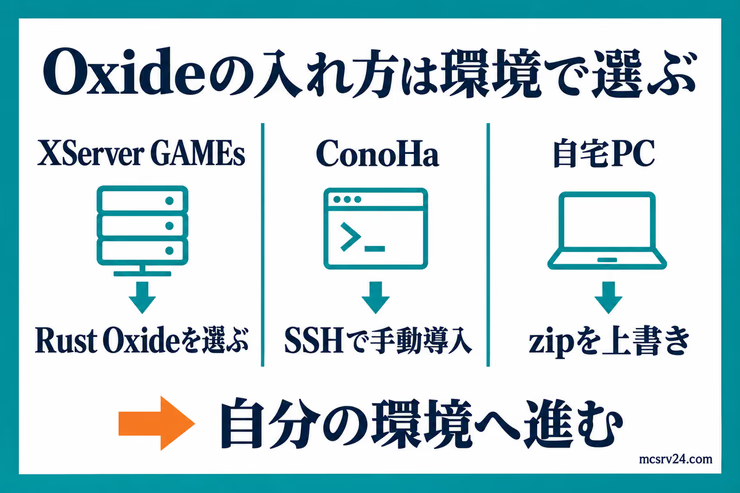
サーバー環境によってOxideの導入方法が異なります。自分の環境に合った手順へ進んでください。
パターン1:XServer GAMEs(テンプレートから選ぶだけ)
XServer GAMEsは、ブラウザ上の操作だけでOxideの導入が完了するため、Linuxコマンドを一切使いたくない方に適しています。
新規で申し込む場合は、申し込み時にゲームとして「Rust Oxide」を選ぶだけで、最初からOxideが組み込まれた状態でサーバーが立ち上がります。
すでに通常のRustサーバーを契約している場合でも、ゲームパネルから簡単に切り替えが可能です。
- XServer GAMEsのゲームパネルにログインする
- 左メニューの「ゲーム変更」を選択する
- 変更したいゲーム「Rust Oxide」の「変更する」を選択し、バージョン等を選んで「ゲームを変更する」を実行する
ゲーム変更時のデータ削除に注意
ゲーム変更を実行すると、ワールドデータやバックアップファイルを含む全ゲームデータが削除されます。残したいデータがある場合は、事前に左メニューの「ファイルマネージャ」からパソコンへダウンロードしておきましょう。
サーバーの起動後、左メニューの「ファイルマネージャ」を開いてoxideフォルダーが作成されていれば、Oxideの導入は無事に成功しています。

黒い画面を触らずに管理画面のボタン操作だけでOxideが入るのは助かりますね。
僕も最初はコマンド操作で苦労しましたが、ファイルマネージャを使えばブラウザだけでプラグインを追加できますよ。
Rust Oxideはゲームパネルの「手動アップデート」から更新できます。
30日契約なら月2,500円。専用ゲームパネルからファイルマネージャでプラグインをアップロードできます
XServer GAMEsのプランを見るパターン2:ConoHa for GAME(Linuxサーバーへの手動導入)
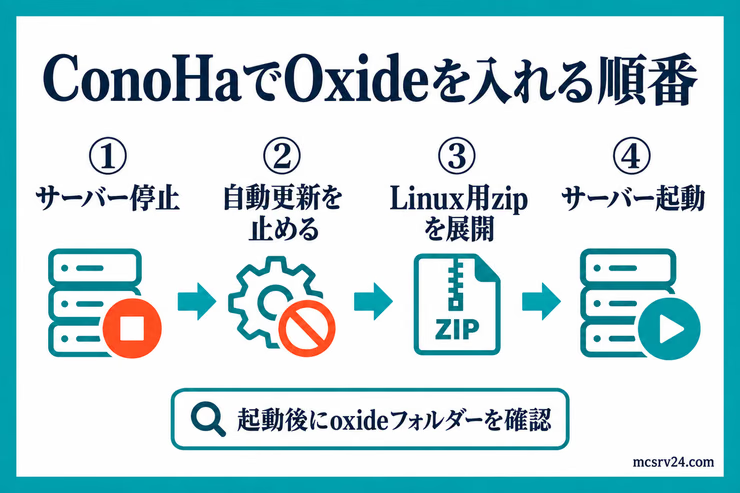
ConoHa for GAMEのRustテンプレートはバニラ状態のため、SSH接続を使ってOxideを手動導入します。
黒い画面でのコマンド操作が必要になるので、手順を1つずつ丁寧に進めましょう。
SSHとは
遠隔地にあるサーバーへ安全に接続し、コマンドを入力して遠隔操作するための通信の仕組みです。
まずはSSH接続したターミナルで次のコマンドを実行し、サーバーを停止します。ConoHaのコントロールパネルから停止しても構いません。
systemctl stop rust-serverOxideを導入する前に、サーバー起動時の自動アップデートを無効化します。残したままだと起動のたびに自動更新が走り、導入したOxideが上書きされる恐れがあるためです。
設定後はRust本体の更新も手動で行う必要があります。
テキストエディタやWinSCPで/etc/systemd/system/rust-server.serviceを開き、ExecStartPre=で始まる行の先頭に# を入力してコメントアウトし、保存してください。
設定を変更したら、次のコマンドでsystemdの設定を再読み込みします。
systemctl daemon-reload続いてサーバーの設置ディレクトリである/opt/rust_server/へ移動し、GitHubからLinux用のOxideを取得して展開しましょう。
配布ファイルには、GitHubのOxide.Rustリリースページにある「Oxide.Rust-linux.zip」を使います。
cd /opt/rust_server/curl -sL https://github.com/OxideMod/Oxide.Rust/releases/latest/download/Oxide.Rust-linux.zip -o Oxide.Rust-linux.zipunzip -o Oxide.Rust-linux.ziprm Oxide.Rust-linux.zipファイルの展開が完了したら、サービスを起動してください。
systemctl start rust-serverサーバーの起動後、/opt/rust_server/の配下にoxideディレクトリが生成されていれば導入は成功です。
もし起動しない場合は、展開時の権限不一致やファイルの欠落が考えられます。バックアップから元の状態へ戻すか、ConoHaの管理画面からサーバーの「再構築」を実行してください。
パターン3:自宅PCやWindowsサーバーへの手動導入
自宅のWindowsパソコンでSteamCMDを使ってサーバーを立てている場合、zipファイルを解凍して上書きコピーするだけで導入できます。
- 実行中のサーバーウィンドウを閉じ、サーバーを完全に停止する
- GitHubのOxide.Rustリリースページから最新の「Oxide.Rust.zip」をダウンロードする
- ダウンロードしたzipファイルを右クリックして解凍する
- 解凍して出てきたすべてのファイルを、
RustDedicated.exeが置かれているサーバーのルートフォルダーへドラッグ&ドロップして上書きする - サーバーの起動バッチファイルをダブルクリックしてサーバーを起動する
サーバーが立ち上がると、ルートフォルダー内に oxide という名前のフォルダーが自動的に作られます。このフォルダーが確認できれば導入完了です。
プラグインの入れ方と基本コマンド
Oxideの導入ができたら、目的のプラグインを追加して機能を拡張していきましょう。
プラグイン(.csファイル)のダウンロードと配置
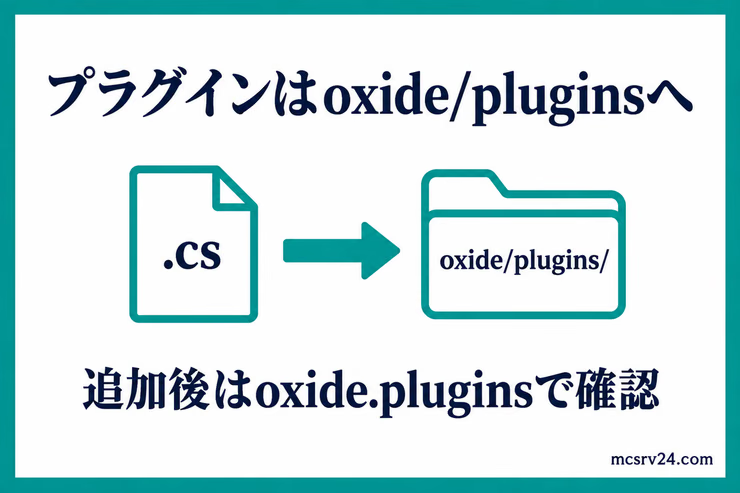
Rustのプラグインは、拡張子が.csのC#ソースコード形式で配布されています。
「umod.org」などのプラグイン配布サイトから、使いたいプラグインのページを開いてダウンロードしてください。
ダウンロードした .cs ファイルは、サーバー内の次のフォルダーへ配置します。
oxide/plugins/配置方法はサーバー環境によって異なります。
- XServer GAMEs:ゲームパネル左メニューの「ファイルマネージャ」を開き、
oxide/plugins/を開いてファイルをアップロードする - ConoHa for GAME:WinSCPなどのSFTPソフトを使って
/opt/rust_server/oxide/plugins/へ転送する - 自宅PC:エクスプローラーでサーバーフォルダーを開き、
oxide\plugins\へ直接ファイルをコピーする
プラグインの反映確認とリロード
.cs ファイルを oxide/plugins/ に配置すると、Oxideがファイルを自動検知してその場でコンパイルして読み込みます。サーバーを再起動する必要はありません。
正常に読み込まれたか確かめるには、ゲーム内のF1コンソールまたはサーバーの管理画面から一覧コマンドを実行します。
oxide.plugins導入したプラグインの名前とバージョンが一覧に表示されれば、正常に動作しています。
プラグインの設定ファイルを書き換えたあとなど、プラグイン単体を再読み込みさせたいときはリロードコマンドを実行してください。
oxide.reload プラグイン名権限(パーミッション)の付与方法
多くのプラグインは、管理者やプレイヤーに権限を付与することで初めて機能が有効化されます。
コマンドを実行するには、事前に自分がサーバーの管理者(ownerid)として登録されている必要があります。
特定のプレイヤー1人に権限を与える場合は、プレイヤー名または17桁のSteamID64を指定しましょう。
oxide.grant user 76561198000000000 権限名名前が重複していると誤付与の原因になるため、SteamID64での指定が確実です。
サーバーに参加している全員へ一括で権限を与えたい場合は、default グループに対してコマンドを実行します。
oxide.grant group default 権限名付与されている権限を確認したいときは、次のコマンドで一覧を表示できます。
oxide.show permsoxide.show user 76561198000000000初心者におすすめの定番プラグイン3選
数あるプラグインの中から、身内サーバーで特に人気の高い3つの定番プラグインを紹介します。
プラグインを導入してサーバーを起動すると、oxide/config/プラグイン名.json という設定ファイルが自動生成されます。設定を変更したい場合は、このjsonファイルをテキストエディタで開いて数値を書き換えてください。
Gather Manager(採取倍率の変更・2倍や3倍化)
Gather Managerを導入すると、木材や鉱石などのアイテム採取倍率を自由に変更できます。
Rustの標準設定(バニラ)は資源集めに多くの時間が取られるため、採取量を2倍や3倍に引き上げれば短時間のプレイでも大きな拠点の建築や装備作りを進めやすくなります。
設定を変更したい場合は、oxide/config/内に生成された設定ファイルをテキストエディタで開き、木材や石などの倍率数値を書き換えましょう。
保存後にコンソールからリロードコマンドを実行すれば、サーバーを止めずに新しい採取倍率が反映されます。
TruePVE(対人戦を無効化して平和に遊ぶ)
プレイヤー同士の攻撃や拠点へのダメージ判定を無効化し、対人戦を気にせず探索を楽しめる仕組みがTruePVEです。
通常のRustでは仲間同士の攻撃が当たってしまったり、ログアウト中に拠点を破壊されたりするリスクが常に付きまといます。
TruePVEを導入すればプレイヤー間のダメージ判定がなくなり、NPCや野生動物との戦闘、モニュメントの攻略だけに集中できる平和なサバイバル環境を構築できます。
細かいダメージルールの調整は、oxide/config/内に生成された設定ファイルから変更可能です。
プレイヤー同士の戦闘を止めるだけなら、プラグインを入れなくても起動設定の+server.pve trueで切り替えられます。やり方はRustサーバーの設定方法にまとめました。
Whitelist(身内以外の参加を防ぐ許可制)
サーバーへ参加できるメンバーを事前登録した仲間だけに限定したいなら、Whitelistを使います。
Rustサーバーを公開設定にしていると、サーバーブラウザ経由で見知らぬプレイヤーが入ってきて拠点を荒らされる恐れがあります。
そこで許可制を導入すれば、事前に登録したSteamIDを持つ仲間以外を遮断できるため、身内だけの安全なワールドを守るのに最適です。
なお、パスワード設定による入室制限などサーバー自体の基本的な保護手順は、Rustサーバーの立て方にまとめています。
Rustサーバーでmod(Oxide)を運用する注意点
プラグインを導入したサーバーを長く安定して遊ぶために、必ず知っておくべき運用上の注意点が2つあります。
毎月第1木曜日の強制アップデートでOxideが外れる
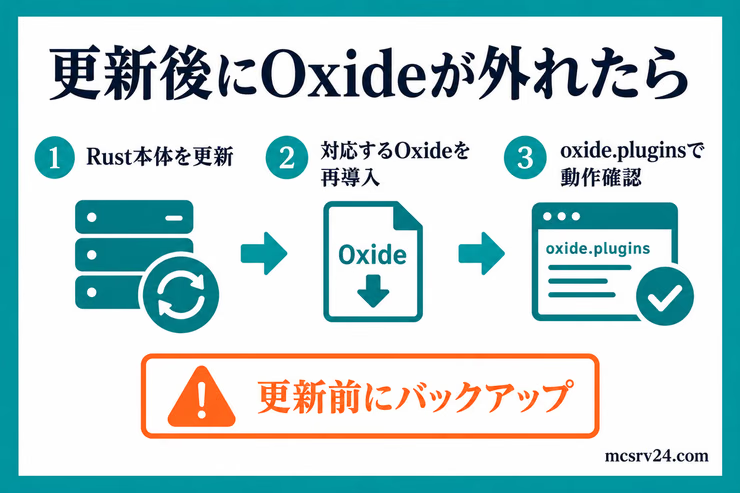
Rustでは、毎月第1木曜日に公式の強制アップデート(日本時間の金曜日早朝)が実施されます。
公式のサーバープログラムが更新されると、上書きされていたOxideのファイル群がバニラ状態に巻き戻され、一時的にプラグインが動かなくなります。
強制アップデートが行われた際は、次の手順で復旧を進めてください。
- アップデート前に、サーバー内の
oxide/configとoxide/dataフォルダーをパソコンへバックアップする - サーバープログラムを最新版へアップデートする
- OxideModから最新版Rustに対応したOxideが配布されるのを待つ
- 新しいOxideのzipファイルをサーバーへ上書き展開し、サーバーを再起動する
設定ファイルの config や進行データの data をバックアップしておけば、Oxideを入れ直したあとも以前の設定のまま再開できます。
XServer GAMEsを利用している場合は、ゲームパネルの「手動アップデート」から更新できます。
定期ワイプの仕組みや再起動時の詳しい挙動については、Rustのワイプ周期やRustサーバーの再起動手順をあわせて確認してください。
Moddedサーバーとして一覧に表示される
Oxideを導入したサーバーは、サーバーブラウザの「Modded」タブへ自動的に分類されます。
これは設定ファイル(oxide/oxide.config.json)内の "Modded": true という記述による制御です。
Facepunchの公式ガイドラインでは、採取倍率やゲームルールを変更するプラグインを導入したサーバーは、必ずModdedタブに掲載しなければならないと定められています。
身内だけで遊ぶ場合はIPアドレスから直接接続すれば困りませんが、公開サーバーとして人を集める場合は、ルールに従ってModdedタブのまま運用してください。
サーバーが一覧に表示されないときの原因切り分けは、Rustサーバーに入れないときの対処法にまとめています。
よくある質問
Rustサーバーのmod導入やOxide運用で初心者が迷いやすいポイントをQ&A形式でまとめました。
Qmodを入れたら一緒に遊ぶ友達もインストールの作業が必要ですか?
A
友達側のインストール作業は一切不要です。Oxideやプラグインはサーバー側だけで動作する仕組みのため、参加者は通常どおりSteamからRustを起動してサーバーへ入るだけで、倍率変更やPvEなどの機能が自動で反映されます。
Qプラグインがうまく反映されません。どこを確認すればいいですか?
A
まずは「oxide/plugins」フォルダーに「.cs」ファイルが正しく置かれているか確認してください。ファイルが存在する場合は、F1コンソールで「oxide.plugins」を実行してエラーが出ていないか見直します。コマンド操作が必要なプラグインの場合は、「oxide.grant」による権限付与が完了しているかも確認してください。
QOxideとCarbonという別のフレームワークの違いは何ですか?
A
どちらもRustサーバーでプラグインを動かすための仕組みです。Oxide(uMod)は長年の実績があり対応プラグインやネット上の情報が最も豊富です。CarbonはOxideより後発のフレームワークです。初めてmodサーバーを構築するなら、対応例が多くレンタルサーバーの公式テンプレートにも使われているOxideを選ぶのが確実です。
Qmodを入れたサーバーを元のバニラ状態に戻すことはできますか?
A
元に戻すことは可能です。自宅PCならSteamCMDでファイルの整合性確認を実行してバニラファイルを再取得します。レンタルサーバーならゲームパネルの初期化機能や再構築を使ってバニラのRustを再インストールすれば、初期状態のサーバーへ戻せます。
まとめ:Oxideを活用して自分好みのRustサーバーを作ろう
Rustのサーバーにmod(Oxide)を導入すると、採取倍率の変更やPvEの細かいルール作りなど、バニラでは実現できない自由なルールでサバイバルを満喫できます。
最後に、今回紹介した導入と運用の重要ポイントを整理しました。
- Rustのmodはサーバー側にOxideを導入し、
oxide/plugins/へプラグイン(.cs)を配置する - 参加する友達側のパソコンにはmodや特別なファイルを導入する必要がない
- 採取倍率変更(Gather Manager)やPvE化(TruePVE)で快適なプレイ環境が作れる
- 毎月第1木曜日の強制アップデート時は、設定をバックアップしてからOxideを再導入する
- 黒い画面のコマンド操作を避けて手軽に始めたいなら、専用テンプレートのあるXServer GAMEsが確実
コマンド操作や設定ファイルの配置にハードルの高さを感じるなら、管理画面からテンプレートを選ぶだけで完了するXServer GAMEsを活用してみてください。
面倒な構築作業に時間を取られることなく、今夜から友達と理想のカスタムサーバーでRustを楽しめます。
8GBは3日750円から。週末や連休の日数だけ契約すれば、mod環境を試すために月額を払い続けずに済みます
XServer GAMEsでRustサーバーを立てる