Rustサーバーの種類の違いと選び方!タグの見分け方と目的別ガイド
2026.10.08広告・PRを含む記事です
Rustサーバーまとめ!友達とマルチで遊ぶまでの探し方・立て方・設定
- 友達とRustでマルチプレイを始めたいけれど、公開サーバーと自前サーバーのどちらを選ぶべきかわからない
- 検索するとレンタル会社の案内やサーバーの立て方が混ざっていて、自分に必要な情報が見つからない
- PS5で遊んでいる友達と同じサーバーで遊べるのか知りたい
Rustのサーバーについて調べると、レンタルサーバーの紹介やサーバー一覧、コマンドの設定手順などが一度に出てきます。
公開サーバーに入るだけなら自分でサーバーを借りる必要はないのに、目的の違う解説が混ざり合っているためです。
どの情報が必要になるかは、PC版かPS5版かという遊ぶ機種と、すでにあるサーバーに入るか自分で持つかという2つを決めるだけでわかります。
PS5の友達がいるかどうかで利用するサービス自体が変わり、参加する側か立てる側かでも知るべき手順は大きく異なります。
自分の状況に関係のない解説までいくつも読み進める必要はありません。
この記事では、当サイトにあるRustサーバー関連の14本の解説記事へ迷わず進めるように、参加、構築、設定、運営といった目的別の入口を用意しました。
あなたの状況に合う最初の1本が決まれば、あとはその記事の手順どおりに進めるだけです。遠回りをせずに準備を整えて、今夜から友達と同じサーバーで拠点を建て始めましょう。

結論:PC版かPS5版か、参加するか立てるかで最初の1本が決まる
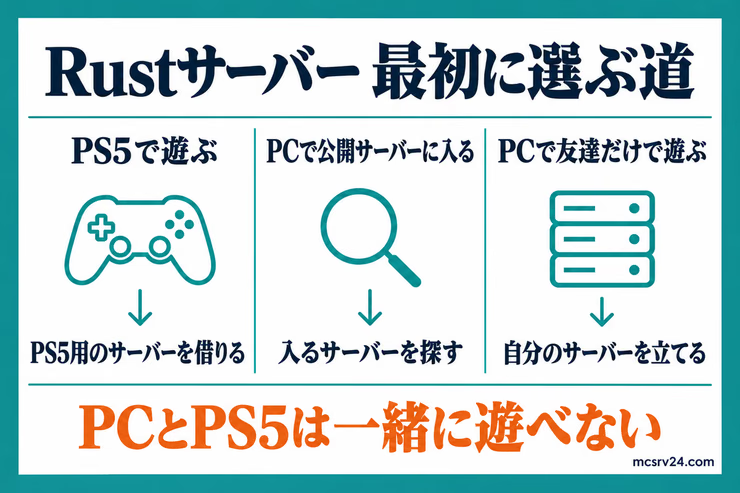
| あなたの状況 | 最初に読む場所 |
|---|---|
| PS5で遊ぶ | PS5で自分専用のサーバーを持つ |
| PCで、すでにある公開サーバーで遊ぶ | 公開サーバーに参加して遊ぶとき |
| PCで、友達だけのサーバーを持ちたい | 自分のサーバーを持つとき |
| サーバーはあるが設定を変えたい | サーバーの設定を変えるとき |
| サーバーを運営していて管理や拡張をしたい | サーバーを運営するとき |
| 入れない、落ちる | 入れない、落ちるとき |
PC版とPS5などのコンソール版ではクロスプレイができません。
ConoHa for GAMEなどで借りたPC版サーバーにはPS5から接続できないため、PS5のサーバーをお探しの場合はPS5で自分専用のサーバーを持つへ進んでください。
PC版では、既存の公開サーバーに参加するか、自分専用のサーバーを立てるかを選べます。友達だけで気兼ねなく遊びたい場合や、採取倍率やPvE、ワイプの時期を自由に決めたいときは自分でサーバーを用意しましょう。
公開サーバーに参加して遊ぶとき
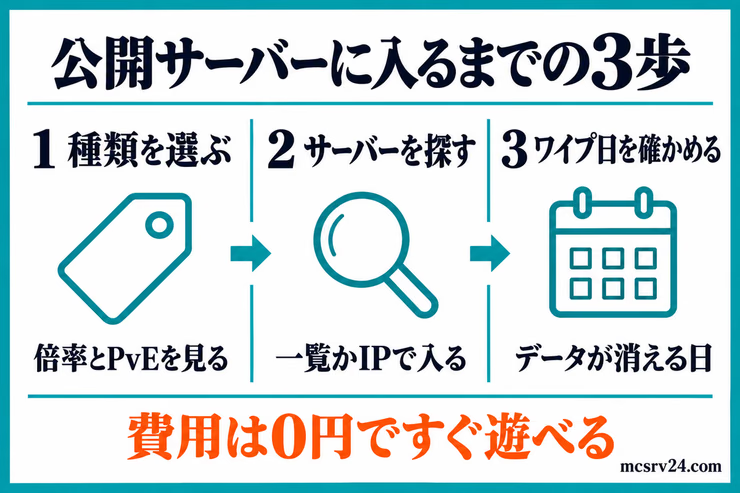
PC版のRustには、公式や有志が公開しているサーバーが数多く存在します。費用をかけずにすぐ友達と遊びたいときは、公開サーバーを探すのが手軽です。
種類とタグを読んで入るサーバーを選ぶ
公式やコミュニティ、Moddedといった掲載区分の違いに迷う人向けです。
サーバー名にある2xなどの採取倍率やPvEタグの見分け方に加え、Steamインベントリの評価額が15米ドル以上必要なPremiumサーバーの条件もわかります。
友達のサーバーが一覧に見つからない
友達が先に遊んでいるサーバーへ合流したいのに、ゲーム内の一覧に出てこないときに役立ちます。F1キーで開くコンソールからIPアドレスとポート番号を指定して直接接続する手順や、履歴から再訪する方法をまとめています。

建築を練習してから本番に入りたい
実戦のサーバーに入る前に、資材を気にせず拠点の設計を試したい方に向いています。
公開建築サーバーとクリエイティブモードの使い方では、公開されている建築練習サーバーへの入り方や、標準のクリエイティブモードを有効にする方法を整理しています。
ワイプの日を知って出遅れない
サーバー内のデータが定期的にリセットされるワイプの時期を知り、スタートダッシュに遅れたくない人に適しています。
公式サーバーの月次ワイプの周期や日本時間での開始時刻、マップワイプと設計図ワイプで初期化される対象の違いを把握できます。

自分のサーバーを持つとき
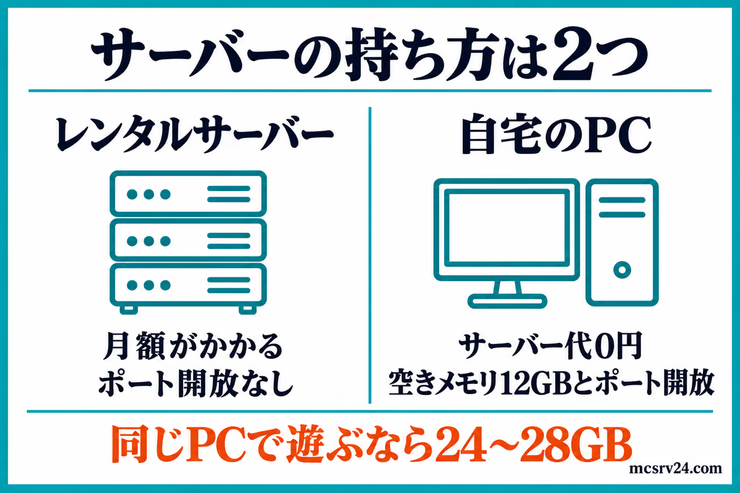
PC版で仲間だけの専用サーバーを用意する方法は、レンタルサーバーを契約するか自宅PCをサーバーにするかの2択です。
レンタルサーバーは月額費用がかかるもののポート開放が不要で、自宅PCはサーバー代がかからない代わりに空きメモリ12GBとポート開放が求められます。同じPCでRustも遊ぶなら、空きメモリは24〜28GB前後が目安になります。
PC版のサーバーを立てる手順を知りたい
サーバーの立ち上げ方をゼロから確認したい方向けです。レンタルサーバーを使った簡単な開設手順と、自宅PCにSteamCMDを導入してルーターのポート開放を行う方法の両方を比較できます。

レンタルサーバーとメモリを選ぶ
開発元Facepunchの公式Wikiでは、専用サーバーの推奨環境として空きメモリ12GB以上が指定されています。4GBは起動時や起動直後に落ちる危険が高く、選べません。
2〜4人の少人数かつ小さめのマップであれば8GBが最低ラインですが、5人以上や標準マップで遊ぶなら16GBプランを選ぶ必要があります。
4社の料金とメモリを並べた比較は、Rust用レンタルサーバーの比較にあります。
ConoHa for GAMEの長期割引パスは、新規申込の初回だけの価格で、契約期間分を一括で前払いします。
公式要件の空きメモリ12GBを満たすのは16GBからなので、5人以上で遊ぶ予定なら最初から16GBを選べます。
PLAYHUB! 長期割引パスの新規申込が時間課金の月額上限より最大76%OFF。10月9日17時まで
16GBは新規申込の長期割引パス1ヶ月で月額4,289円。公式要件の空きメモリ12GBを満たし、5人で入ってもメモリ不足で落ちにくくなります
ConoHa for GAMEの16GBプランを見る1人で遊ぶ練習用のサーバーがほしい
Rustのストアにはシングルプレイ専用の区分がないため、1人で遊びたい場合もサーバーを用意します。
ソロ用サーバーの費用とメモリの目安では、自分のPCや、置いている時間ぶんだけ課金される時間課金のConoHaを活用し、ソロ専用環境を作る手順を案内しています。
PS5で自分専用のサーバーを持つ
PS5版のRustで友達専用のワールドを用意したい人向けです。公式提携先のGPORTALやNitradoでコミュニティサーバーを契約し、PSN IDで管理者権限を設定して身内環境を作る方法を解説しています。

サーバーの設定を変えるとき
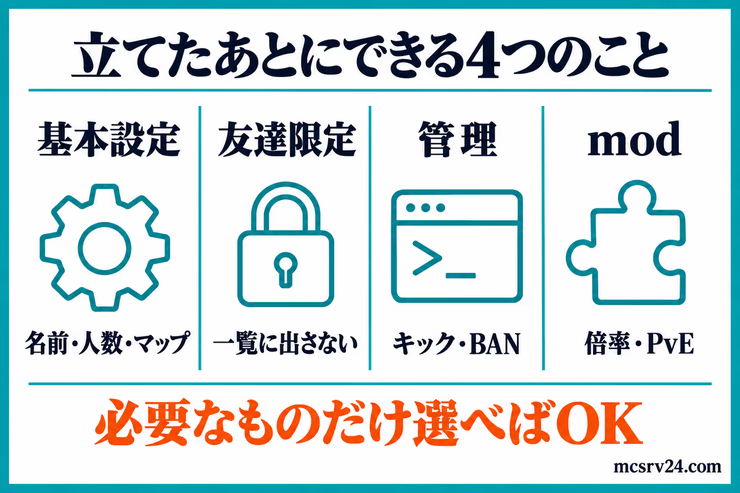
サーバーを起動できたら、遊びやすいように基本設定や参加制限を整えていきましょう。
サーバー名、人数、マップ、PvEを変える
ワールドの広さやプレイヤー同士の戦闘の有無を調整したい管理者向けです。
サーバー名や最大人数、マップサイズ、PvE化の設定について、XServer GAMEsとConoHa for GAMEそれぞれの変更手順をRustサーバーの設定方法にまとめています。

友達だけが入れるサーバーにする
友達以外に入ってきてほしくないときに読む記事です。
公式設定には参加用パスワードがないため、サーバー一覧に出さない方法と、OxideのWhitelistで許可したSteamIDだけを通す方法を整理しています。

サーバーを運営するとき
管理者コマンドによるプレイヤー管理、MODを使った採取倍率やルールの調整、定期的な再起動の運用を押さえるとサーバーを安定して動かせます。
管理者コマンドで参加者やBANを管理する
迷惑行為への対処やプレイヤーの誘導など、サーバーを円滑に進行させたい管理者向けです。
F1キーのコンソールから入力する管理者コマンドを使い、参加者のキックやBAN、テレポートや時間変更を行う方法を管理者コマンド一覧で紹介しています。

MODで倍率を上げる、PvEにする
木や鉱石の採取量を増やしたり、建築物を破壊されないルールに変えたいときに適しています。Oxideを導入してプラグインを追加する流れや、ゲーム本体のアップデート時に注意すべき更新手順を説明しています。

再起動とワイプの違いを知る
サーバーの動作が重くなったときや、日課のメンテナンスでデータが消えないか心配な方に向いています。
再起動で消えるもの、消えないものでは、進行データを保持したまま行える再起動の仕組みに加え、管理画面から再起動するやり方までわかります。
入れない、落ちるとき
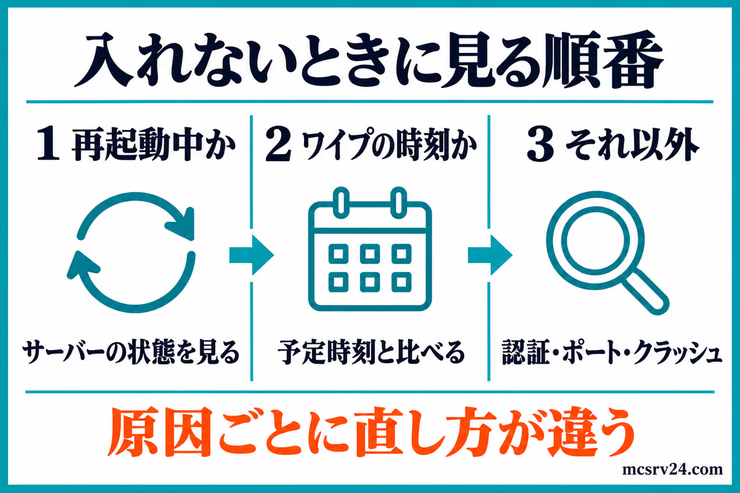
急に接続できなくなったときは、サーバーが再起動中でないか確認してみましょう。公式やコミュニティのワイプ予定時刻と重なっていないかも見極める必要があります。
認証エラーやポート設定、クライアントのクラッシュなど、原因に応じたトラブルの切り分けが必要です。

再起動やワイプのあとって、今のワールドは残っているんですか?
接続できないときの確認順は、Rustサーバーに入れない・落ちるときの対処にまとめています。
よくある質問
QPC版とPS5版の友達は同じサーバーで遊べますか?
A
遊べません。PC版とPS5などのコンソール版Rustはクロスプレイに対応していないためです。ConoHa for GAMEやXServer GAMEsで借りたPC版サーバーにもPS5からは入れない仕様になっています。
Qお金をかけずにサーバーを立てることはできますか?
A
自宅PCを使えばサーバーの契約料金はかかりません。ただし24時間動かすと電気代がかかるほか、空きメモリ12GB以上のスペックとルーターのポート開放が必要になります。
まとめ:自分の状況に合う1本から友達とのRustを始めよう
Rustサーバーの選び方で迷ったら、遊ぶ機種と、参加するか持つかの2つだけを先に決めます。
- PS5で遊ぶ:PS5で自分専用のサーバーを持つ
- すぐにマルチプレイを体験したい:公開サーバーで遊ぶための記事
- 友達だけで落ち着いて遊びたい:専用サーバーの選び方
- サーバーを持ったあと設定や管理を整えたい:設定と運営の記事
入れないときは入れない、落ちるときから先に見てください。
必要な準備を済ませれば、今夜から友達と同じワールドで安全に拠点を広げられます。