Rustサーバーの設定方法!サーバー名・マップ・PvE変更と管理者権限
2026.09.26広告・PRを含む記事です
Rustサーバーの管理者コマンド一覧!参加者確認やBAN・テレポートの使い方
- 友達と遊ぶRustサーバーで、荒らしを追い出したり誰が入っているか確認したりしたい
- 管理者としてプレイヤーのキックやBAN、テレポートなどのコマンドを使いたい
- F1キーでコンソールを開いたけれど、どのコマンドをどう入力すればいいか分からない
Rustサーバーの管理者コマンドは、ゲーム内でF1キーを押して開くコンソール画面から直接入力して実行します。
ただし、これらのコマンドを使うには、あらかじめサーバー側で自分に管理者権限が付与されている必要があります。
まだ管理者権限を設定していない場合は、先にRustサーバーの設定手順で登録を済ませておきましょう。
この記事では、参加者の確認や荒らしへの対処、仲間への権限付与、検証に役立つテレポートや時間変更まで、サーバー運営に必要なコマンドを整理しました。
使えるコマンドを把握しておけば、荒らしなどのトラブルに素早く対処でき、友達といつでも安心して遊べる環境を維持できます。

結論:Rustの管理者コマンドはF1コンソールで入力する
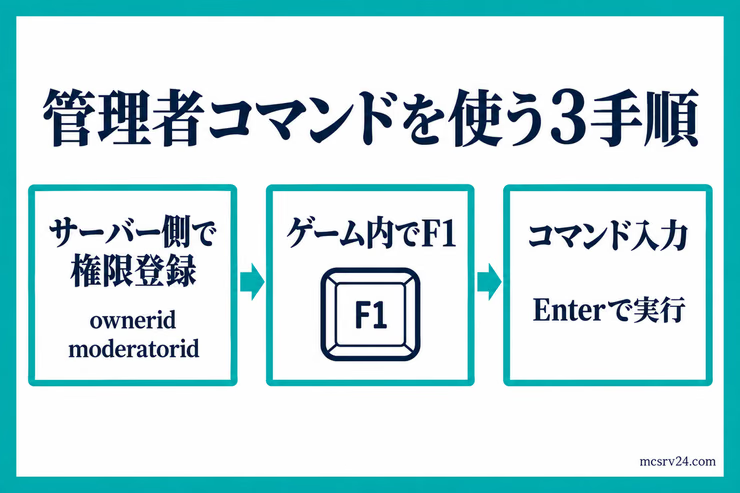
Rustの管理者コマンドは、ゲーム内のF1コンソールから直接入力して実行します。
キーボードのF1キーを押すと黒い入力画面が表示されるため、使いたいコマンドを打ち込んでEnterキーを押すだけで反映されます。
コマンドを実行するには、サーバー側で自分自身にowneridやmoderatoridなどの管理者権限が付与されている状態が必要です。
管理者として登録されていない状態ではコマンドを使えません。
まだ自分を管理者に登録していない場合は、Rustサーバーの設定方法を参考に、先に権限の登録作業を済ませてください。
管理者になっていれば、チャット欄ではなくF1キーのコンソールからあらゆる操作を行えます。
サーバーコンソール専用とされているコマンドも、管理者であれば頭にsvを付けることでF1コンソールから呼び出せます。
たとえばサーバー全体へチャットで告知を流すときは、sv sayコマンドの出番です。
sv say [メッセージ]コマンドの一覧を調べたいときや名前の一部を忘れてしまった場合は、find [文字]で検索してみましょう。
find teleportRustはアップデートによって新しいコマンドが追加されたり仕様が変わったりすることがあります。
使いたい操作が見当たらないときは、まずfindコマンドで該当する機能を探してみてください。
サーバーの参加者を確認する管理者コマンド
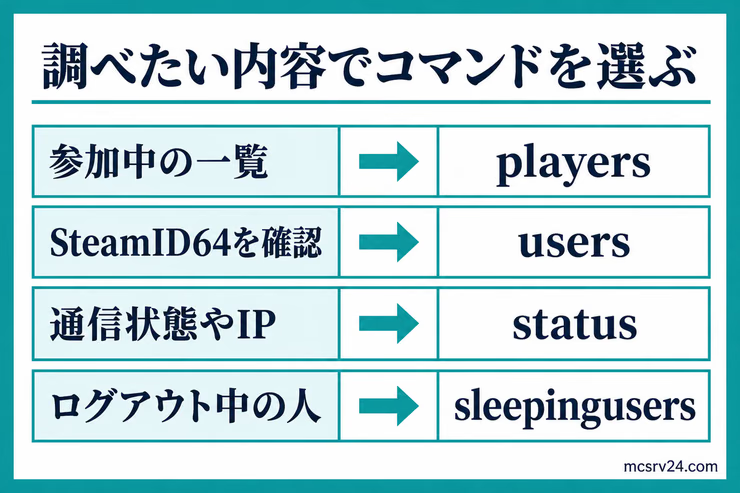
誰がサーバーに入っているか知りたいときは、参加者確認コマンドでSteamID64や接続状況を調べます。
参加者の名前だけでなく、固有の識別番号であるSteamID64を把握しておくことが荒らし対策やプレイヤー管理の第一歩です。
接続中のプレイヤーやログアウト中のプレイヤーを確認するコマンドを用途別に整理しました。
| コマンド | 確認できる内容 | 主な用途 |
|---|---|---|
status | SteamID64、名前、ping、接続時間、IPアドレス | 回線状況の調査や詳細な接続トラブルの確認 |
players | SteamID64、名前、ping | 現在遊んでいるメンバーの一覧確認 |
users | SteamID64、名前 | 参加者のSteamID64を素早く調べたいとき |
playerlist | 接続中プレイヤー情報(JSON形式) | 外部連携やプログラムでのデータ取得 |
sleepingusers | 寝ている(ログアウト中)プレイヤー一覧 | オフライン状態の拠点の持ち主を確認したいとき |
sv stats | 接続時間、キル数、デス数、自殺数など | サーバー全体の稼働記録や統計情報の確認 |
普段の人数確認や参加メンバーの把握であれば、表示がシンプルなplayersやusersが使い勝手に優れています。
一方で、誰が不審な通信を行っているか調べたいときやIPアドレスを確認したい場合は、statusを実行してください。
statusコンソールに表示されたSteamID64は、キックやBANなどのコマンドで対象を指定する際にそのまま利用できます。
荒らし対策とプレイヤー管理:キック・BAN・特定
ルールを守らないプレイヤーや荒らしに遭遇したときは、名前ではなくSteamID64を使って確実に処分します。
プレイヤー名でも指定できますが、名前の重複による誤指定を防ぐため、常にSteamID64で対象を指定するのが基本です。
プレイヤーを追い出す・参加禁止にする
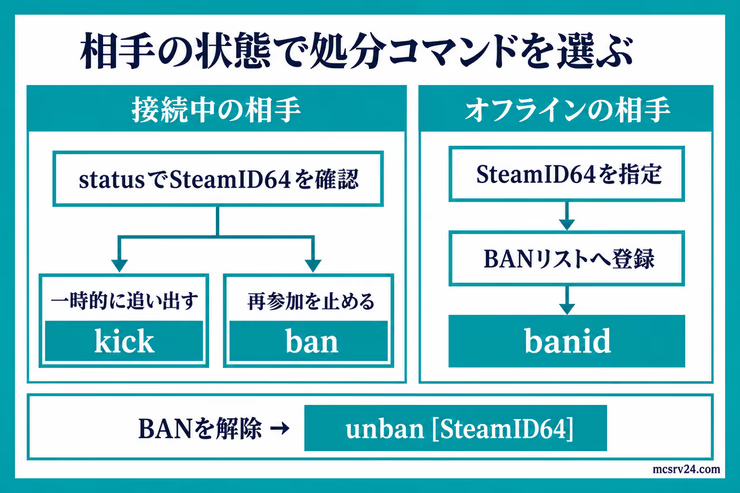
一時的にサーバーから追い出したいときはkick、二度と入れないように締め出したいときはbanを実行します。
kick 76561198123456789 迷惑行為のためkickで追い出されたプレイヤーはすぐに再接続できるため、警告目的や一時的な退席を促す際に適しています。
再参加を完全に防ぎたい場合は、banコマンドで期間を指定してアクセスを遮断してください。
ban 76561198123456789 PlayerName 荒らし行為 1M7d5m期間の指定は省略もできます。
期間を細かく設定したい場合は、1か月7日5分を表す1M7d5mのように月・日・分を組み合わせて指定してください。
現在サーバー内にいないプレイヤーをあらかじめ締め出したいときは、banidコマンドを使えばオフラインのままBANリストへ登録できます。
banid 76561198123456789 PlayerName 事前BANまた、その場でプレイヤーを倒してリスポーン画面へ強制送還したいときはkillplayer [SteamID64か名前]を使います。
チャット欄での暴言を止めたい場合は、mute [SteamID64か名前]を実行すればサーバー全体でそのプレイヤーの発言をミュート可能です。
ミュートを解除する際はunmute [SteamID64か名前]を入力してください。
荒らしを特定する・BANを解除する
拠点を破壊されたり不審な設置物を置かれたりしたときは、ent whoコマンドで犯人を特定できます。
画面中央のクロスヘアを調べたい建物や設置物に合わせ、コンソールでent whoを実行してください。
ent who対象のオブジェクトを設置したプレイヤーのSteamID64が表示される仕組みです。
また、不審なダメージや戦闘の履歴を調査したいときは、combatlog [SteamID64]で対象者の戦闘ログを確認すると状況を把握しやすいです。
BANしたプレイヤーの一覧を確認したいときは、bansまたは理由つきのbanlistexを実行します。
banlistex誤って友達をBANしてしまった場合や処分を解除したいときは、unbanコマンドにSteamID64を渡して解除を行ってください。
unban 76561198123456789なお、誤BAN以外で友達がサーバーへ入れなくなったときは、Rustサーバーに入れないときの原因と対処法にネットワークや設定の見直し手順をまとめています。
優先入場枠を使った身内限定サーバーの運用
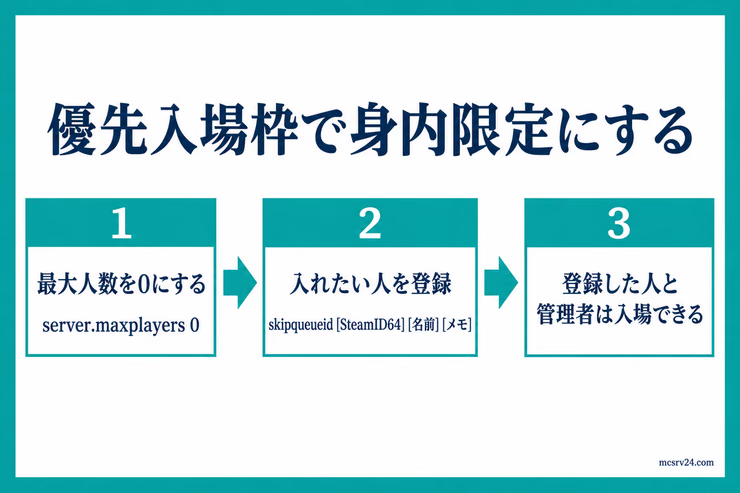
知らないプレイヤーの侵入を最初から防ぎたい場合は、優先入場枠を使って身内限定で運用する方法もあります。
バニラのRustにはホワイトリスト機能がありませんが、最大人数をserver.maxplayers 0に設定したうえで、入場を許可したいプレイヤーをskipqueueidで登録します。
skipqueueid [SteamID64] [名前] [メモ]このコマンドで登録されたプレイヤーや管理者は人数制限を無視して入場できます。身内だけで遊ぶための自衛策の選び方は、Rustサーバーの立て方を参考にしてください。
管理者権限の付与と設定の保存
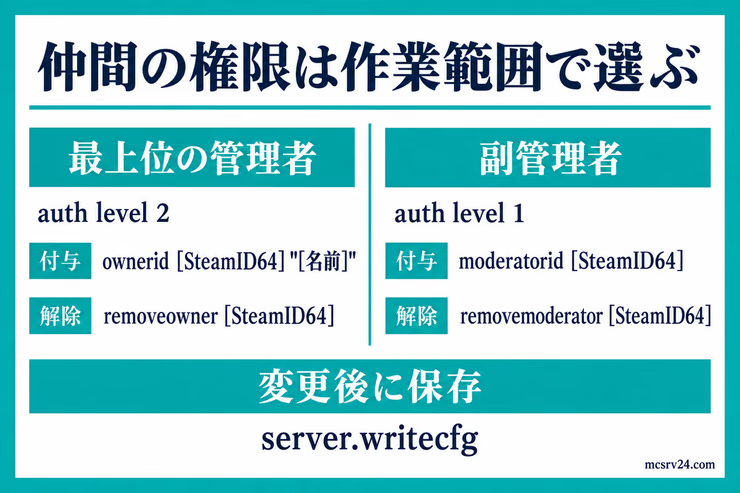
サーバー運営を友達と分担したいときは、F1コンソールから仲間にモデレーター権限を付与できます。
Rustのサーバー権限には、最上位の管理者権限であるowneridと、副管理者に相当するmoderatoridの2段階があります。公式設定の権限レベルでは、owneridがauth level 2、moderatoridがauth level 1に該当します。
仲間をモデレーターに任命したいときは、相手のSteamID64を指定して次のコマンドを入力してください。
moderatorid [SteamID64]自分と同じ最上位の管理者権限を渡す場合は、次の形式で登録します。
ownerid [SteamID64] "[名前]"任命した権限を取り消したいときは、それぞれ解除用のコマンドを実行してください。
removemoderator [SteamID64]:モデレーター権限を剥奪するremoveowner [SteamID64]:最上位の管理者権限を剥奪する
権限やBANリストの変更後はserver.writecfgを実行する
コンソール上で管理者を追加したりBANを行ったりした設定は、server.writecfgを実行してcfgファイルへ書き出しておきましょう。
server.writecfgを実行すると、サーバーの現在の設定内容がcfgファイルへ書き出されます。
server.writecfg権限や処分の変更を行ったあとは、このコマンドを忘れずに実行しておく習慣をつけると安心です。
また、作業を終えてサーバーのデータを保存しながら安全に停止させたいときは、管理者権限でsv quitを実行します。
定期的なバックアップや安全な再起動の流れについては、Rustサーバーの再起動手順を参考にしてください。
なお、Oxide(uMod)プラグインを使った細かい権限グループの管理を行いたい場合は、RustサーバーのMOD導入手順を参考にしてください。
調査や建築に役立つ管理者コマンド:テレポート・時間変更・回復
サーバー内の様子を確認したりトラブルに対応したりする際は、テレポートや時間変更などの操作が役立ちます。
移動や建築の検証にかかる時間を短縮できるため、主要なコマンドを覚えておきましょう。
プレイヤーの移動と視点変更
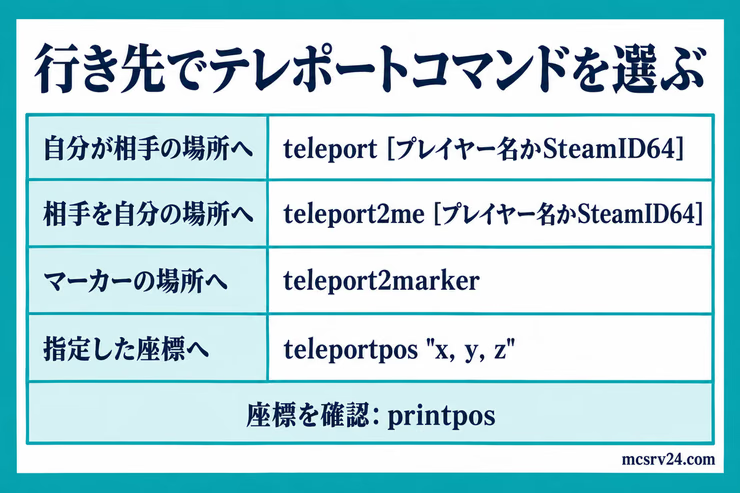
プレイヤーのいる場所へ駆けつけたいときや座標を指定して移動したいときは、テレポート関連のコマンドを使います。
teleport [プレイヤー名かSteamID64]プレイヤー名を1人指定するとそのプレイヤーの現在地へ移動し、2人指定した場合は1人目のプレイヤーを2人目の場所へテレポートさせられます。
離れた場所にいる仲間を自分の足元へ呼び寄せたいときは、teleport2meを実行してください。
teleport2me [プレイヤー名かSteamID64]マップ上の特定の位置へ移動したいときは、マップにマーカーを付けた状態でteleport2markerを実行するとマーカー位置へ移動できます。
また、printposで現在の座標を確認し、teleportpos "x, y, z"で直接座標を指定して移動することも可能です。
上空からサーバー全体を監視したいときや障害物をすり抜けたいときは、移動補助コマンドが重宝します。
noclip:飛行モードのオンとオフを切り替えるgod true/god false:無敵モードの有効化と無効化debugcamera:フリーカメラに切り替える
時間や天候の調整
夜が長くて作業が進まないときや、明るい時間帯で拠点の様子を確認したいときは時刻を変更します。
サーバー全体の時刻を変更したいときは、env.timeに1から24の数値を指定してください。
env.time 12昼の12時に固定したいなど、時間の進行そのものを止めたいときはenv.progesstimeを使います。
env.progesstime falseコマンドの綴りについて
公式Wikiの記載はprogesstimeとなっています。もしコマンドが反応しない場合は、コンソールでfind progressと入力して現在有効な時間設定コマンドを確認してください。
自分の画面の明るさだけを変えたいときは、admintimeを使えば他のプレイヤーの環境に影響を与えずに昼夜を切り替えられます。
数値を-1に設定するとサーバー本来の時刻表示に戻る仕組みです。
天候を変更したいときはweather.load clearで快晴にでき、現在の天候状態はweather.reportで確認できます。
アイテムの出現と体力回復
検証用のアイテムを取り出したいときや力尽きそうなプレイヤーを回復させたいときに使うコマンドです。
体力を直接回復させたいときは、回復量を指定してhealを実行します。
heal 100体力だけでなく空腹度や水分量も含めて全回復させたいときは、refillvitalsを入力してください。
refillvitalsまた、検証用にアイテムを出現させたいときはspawnitem [アイテム名]を使えば指定したアイテムを生成できます。
よくある質問
Rustサーバーの管理者コマンドに関する疑問をQ&A形式でまとめました。
QF1コンソールでコマンドを入力しても反応しないのはなぜですか?
A
管理者コマンドは、サーバー側で管理者として登録されていないと使えません。コマンドが反応しないときは、Rustサーバーの設定方法を解説した記事を参考に、管理者権限の登録手順をまず見直してください。
Qプレイヤー名でキックやテレポートを実行しても失敗します。
A
プレイヤー名でも指定できますが、名前の重複による誤指定を防ぐためにもSteamID64のほうが確実です。対象を指定したいときは、「status」や「players」コマンドで確認できるSteamID64を使って指定してください。
Q時間の進行を止めるコマンドが反応しません。
A
公式Wikiには「env.progesstime」と記載されています。もしコマンドが反応しないときは、コンソールで「find progress」と入力して現在有効な時間設定コマンドを探してみてください。
QBANしたプレイヤーを解除するにはどうすればいいですか?
A
BANを解除したいときは、F1コンソールで「unban [SteamID64]」を実行します。解除したい相手のSteamID64が分からない場合は、あらかじめ「bans」または「banlistex」を実行してBANリストを表示し、対象のIDを確認してください。
まとめ:管理者コマンドを使いこなして快適なサーバーを維持しよう
Rustサーバーの運営は、管理者コマンドを把握しておけばトラブルに素早く対応できます。
荒らしへの対処や参加メンバーの把握、友達の救助まで、F1コンソールから即座に対応できる状態を整えておきましょう。
- 管理者コマンドはゲーム内でF1キーを押して開くコンソールから入力する
- 参加者の確認は
playersやstatusで行い、処分には確実なSteamID64を使う - 荒らしの特定には設置者のSteamID64を調べられる
ent whoが役立つ - 権限の付与やBANの変更を行ったあとは
server.writecfgを実行して保存する - テレポートや飛行、時間変更のコマンドで日々の管理や建築確認を効率化する
ゲーム内の権限はmoderatoridで渡せますが、サーバーの起動や停止といった管理画面の操作まで仲間に任せたい場合は、XServer GAMEsのようにゲームパネルへのログイン権限を仲間に付与できるサーバーを選ぶのも一つの方法です。
管理画面の操作を仲間に分担できれば、自分ひとりでサーバーの管理を抱え込まずに済みます。
8GBは3日750円、30日2,500円から。ゲームパネルへのログイン権限を仲間に渡せるため、サーバーの起動や停止を1人で抱え込まずに運営できます
XServer GAMEsでRustサーバーを始める